


in4mo Grunder
För att få det mesta ur in4mo lösningen bör du känna till grunderna. Här beskriver vi allt från ärendelistan till statusar, samt proessens olika steg.
Introduktion till in4mo:s tjänster
in4mos verktyg består av två delar:
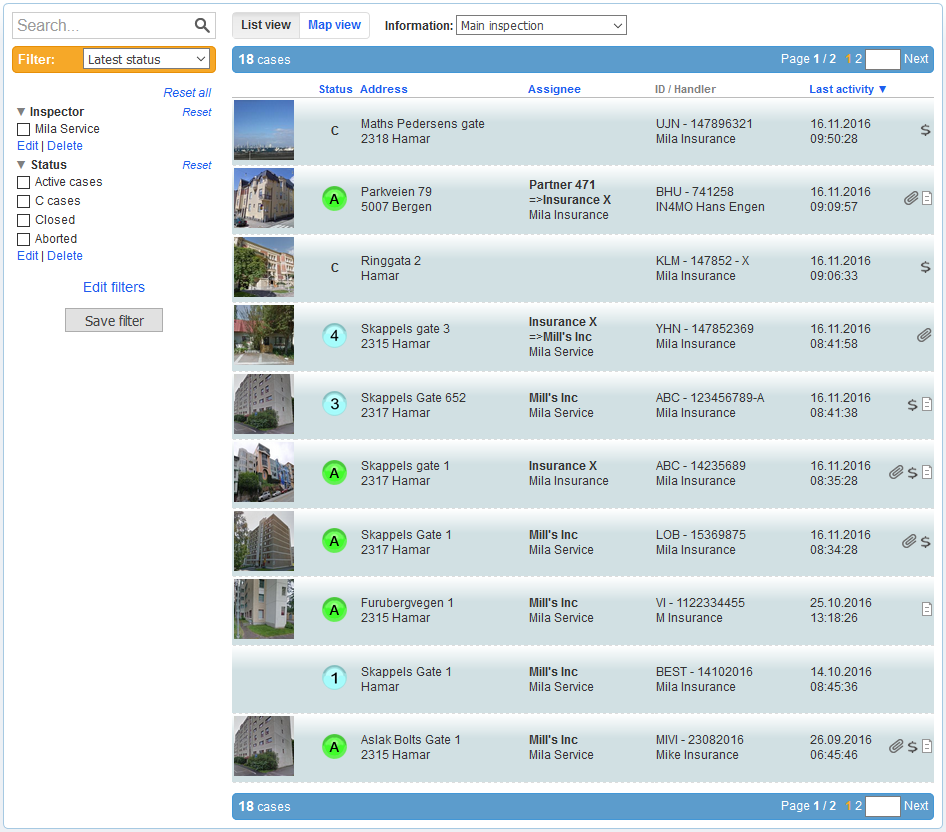
Webbportalen visar all information om egna ärenden, inklusive rapporteringsobjekt från skadeplatsen (bilder, textmeddelanden, mätningar osv). Här kan uppgifter tilldelas/ändras, och besiktningsrapporter kan skapas och laddas upp.
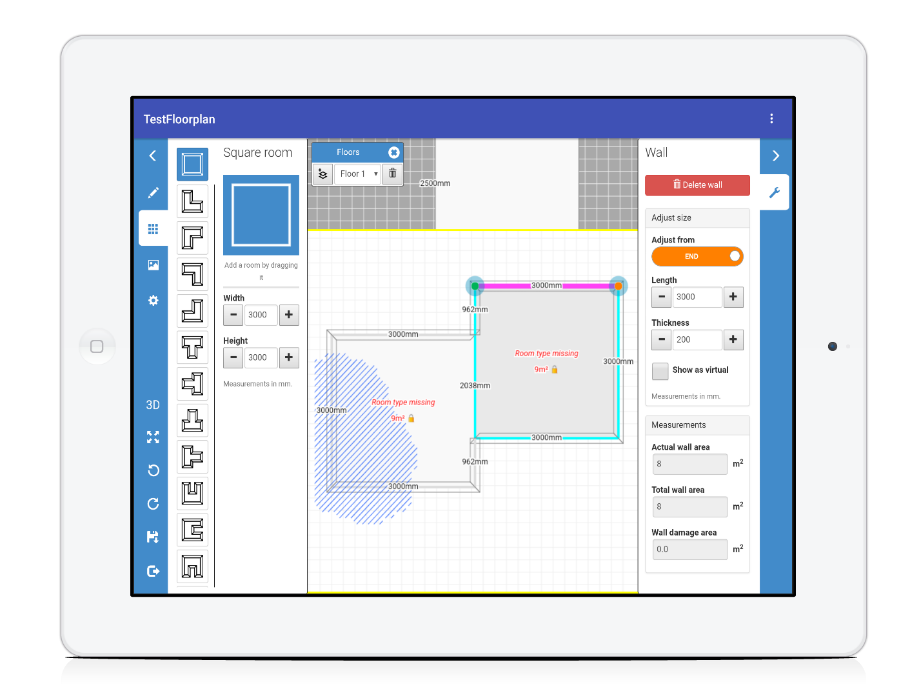
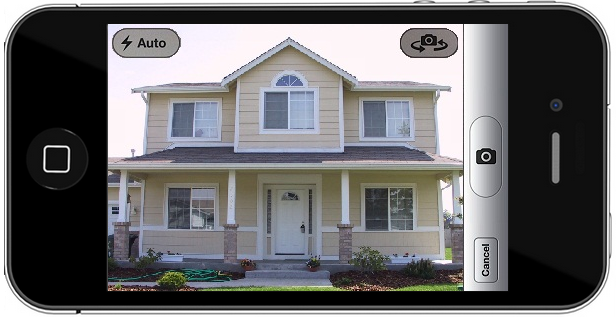
Mobilapplikationen: in4mo Task Reporter, installerad i en smart telefon eller surfplatta, används för rapportering från skadeplatser (till exempel för att ta bilder och fylla i inspektionsrapporter).
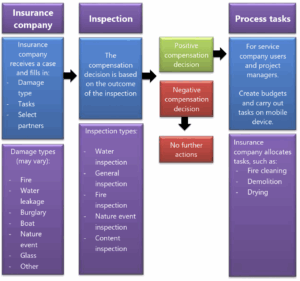
Arbetsflödets faser
Följande flödesschema förklarar de olika faserna i in4mo.
Webbportal
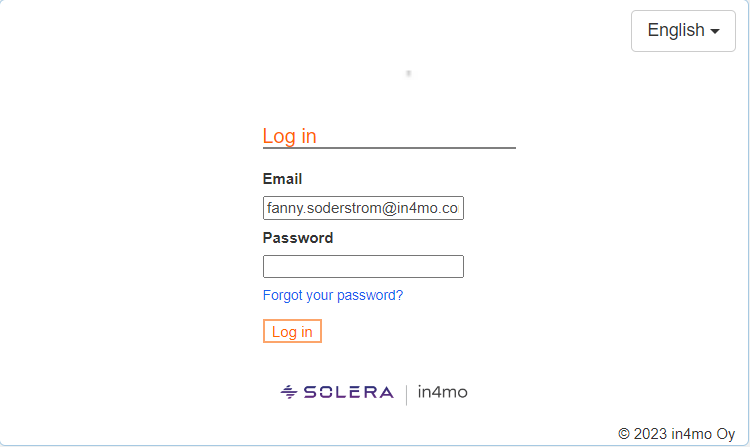
För att komma i gång med in4mo loggar du in på webbportalen med din e-postadress och ditt lösenord.
Om lösenordets har glömts kan den återställas genom att klicka på den blå länken Glömt lösenordet?
Efter alltför många försök att skriva in fel lösenord kan kontot bli låst. Genom att klicka på samma länk för att återställa lösenordet kan kontot låsas upp även på det sättet.
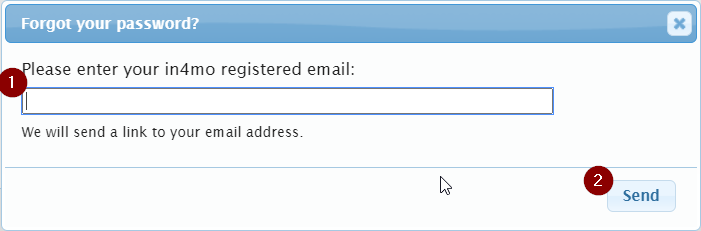
För att återställa sitt eget lösenord i systemet genom att klicka på denna länk, måste man först skriva in den e-postadress som är kopplad till den egna medlemsprofilen i in4mo i det popup-fönster som visas, och sedan klicka på Skicka -knappen. Efter en stund skickas ett e-postmeddelande från systemet till den e-postadress som skrevs in, som innehåller en länk. Genom att klicka på den länken, omdirigeras man till in4mos portal, där ett nytt lösenord kan konfigureras för användarkontot.
Lista över ärenden
Standardvyn i portalen när du är inloggad i portalen är ärendelistan, som visar alla egna ärenden som tilldelats användaren personligen och användarens eget företag. Beroende på behörighetsnivå och användarens roll i portalen är det inte säkert att alla ärenden är synliga för en användare, vilket i sin tur kan vara synligt för andra användare.
Genom att klicka på alternativet Kart vy kan ärendena visas på en karta.
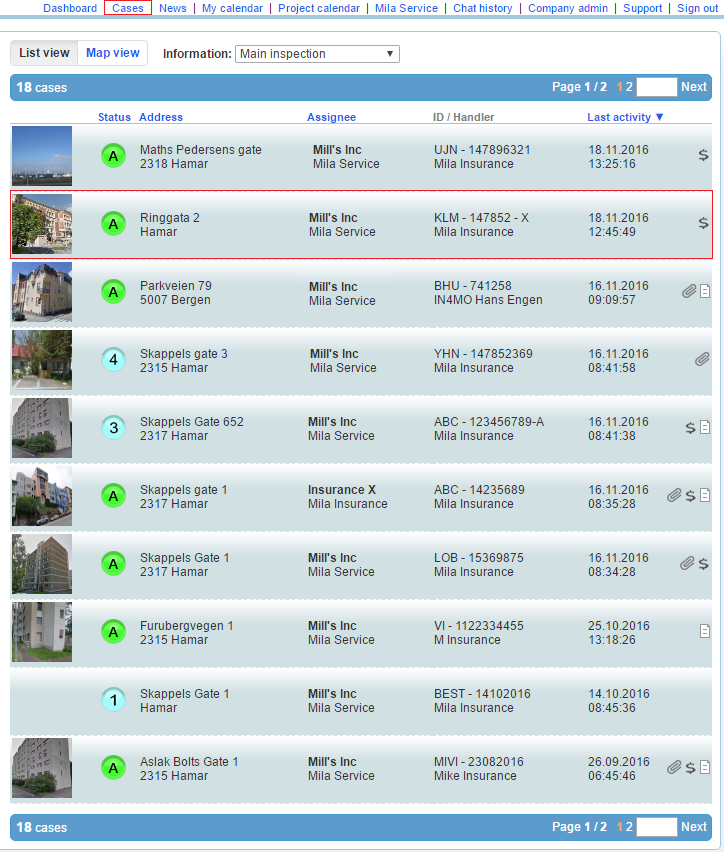 Grundläggande information visas för varje ärende i ärendelistan. För att se ett ärende mer detaljerat, kan man göra det genom att klicka på det i listan.
Instrumentpanelen
Instrumentpanelen ger en översikt över alla nödvändiga åtgärder som ska vidtas av användarens eget företag. Vad som kan ses i instrumentpanelen varierar beroende på användarens roll och behörighetsnivå.
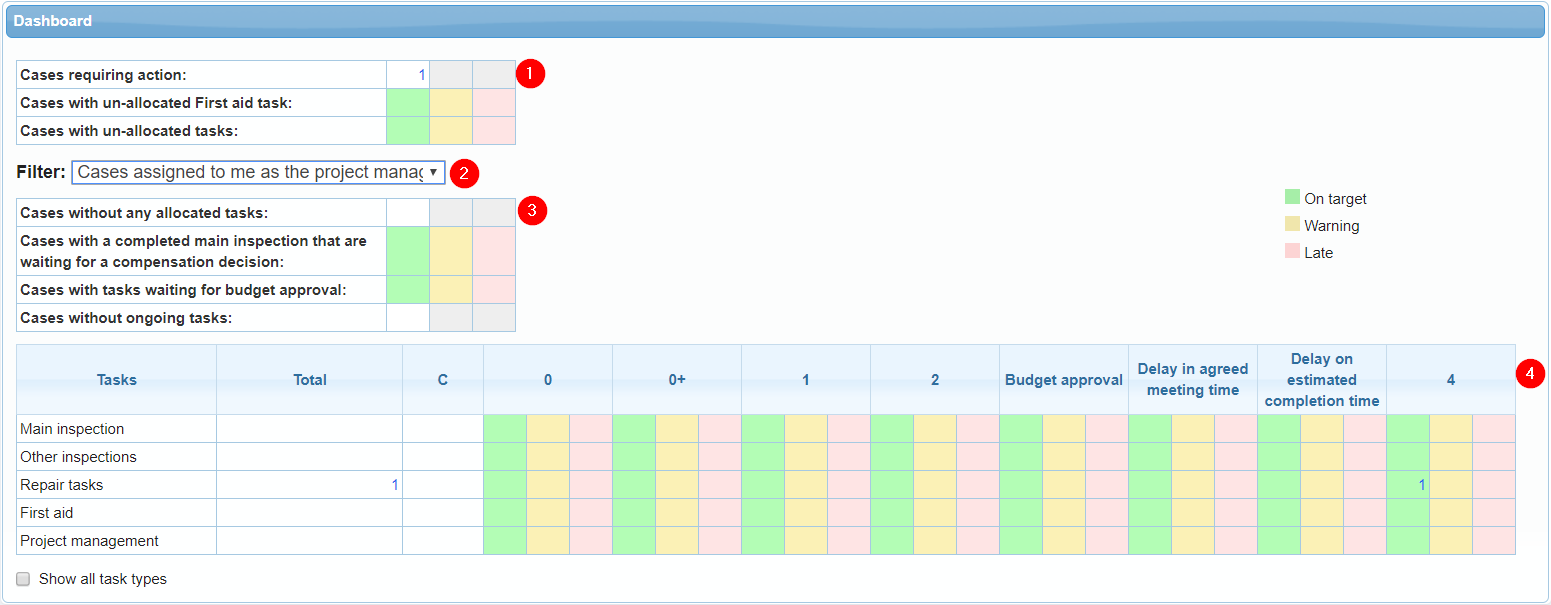

1 Här kan en användare se det totala antalet ärenden där det krävs en åtgärd från användarens eget företag. Dock är det bra att observera, att åtgärderna kanske inte förväntas av en användare personligen.
2 Det finns filter som en användare kan använda för att få mer information om sina egna uppgifter, eller alla uppgifter som tilldelats användarens företag om användaren har behörighetsnivå 2 eller högre i portalen.
Obs! Tabell 3 och 4 påverkas av det filter som väljs här.
3 Tabellen visar hur många avslutade besiktningar som väntar på beslut om ersättning och hur många budgetar som väntar på godkännande.
Det första fältet Ärenden utan några tilldelade uppgifter kommer alltid att vara tomt för användaren. Det sista fältet Ärenden utan pågående uppgifter visar alla ärenden där alla uppgifter är slutförda.
Obs! Siffrorna i denna tabell (3) visar antalet ärenden, inte uppgifter. Ett ärende kan alltså innehålla flera icke godkända budgetar. När man klickar på en siffra visas de relevanta ärendena under tabellen i instrumentpanelen.
 4 I denna tabell visas alla uppgifter där åtgärder krävs. Obs! Tabellen visar antalet uppgifter och en uppgift kan förekomma i mer än ett fält.
- Raderna visar uppgiftstyperna, som är indelade i 5 uppgifter. Genom att klicka på Visa alla uppgiftstyper kan du se alla tillgängliga uppgiftstyper.
- Kolumnerna visar status C, 0, 0+, 1, 2 och 4 som indikerar förseningar i arbetsprocessen. Genom att hålla muspekaren över en kolumntitel visas en hjälptext med en förklaring:
- Budgetgodkännande informerar om att en budget har skickats för godkännande i en uppgift, men att den ännu inte har godkänts eller avvisats. Uppgiften kan antingen ha status B eller 3-.
- Försening i överenskommen mötestid indikerar om uppgiften är i tid eller inte. För besiktningar baseras den här kolumnen på försäkringsbolagets definierade ärendets tider. För andra uppgifter är siffran grön fram till slutet av arbetsdagen dagen före det datum som angetts som startdatum. Den dag då uppgiften har satts som startdatum kommer siffran att vara i den gula rutan fram till slutet av arbetsdagen, varefter den blir röd.
- Fördröjning av beräknad sluttid när en uppgift pågår i status 3. För besiktningar beräknas detta från den överenskomna mötestiden med hjälp av den definierade ärendetiden. För andra uppgifter kommer den att vara grön fram till slutet av arbetsdagen före den beräknade sluttiden. I slutet av den arbetsdag som föregår det beräknade slutdatumet ändras siffran till gul och är gul fram till slutet av arbetsdagen för det planerade slutdatumet, varefter den ändras till röd om uppgiften inte har slutförts eller om slutdatumet har flyttats till ett datum i framtiden.
Kontorstiderna och måltiderna för besiktningsuppdragen definieras av försäkringsbolaget och kan därför vara olika i varje enskilda bolag.
 Uppgifter i grönt ligger i tid. Uppgifter i grönt ligger i tid. |
|
 Gul färg hjälper användaren att prioritera arbetsuppgifterna. Gul färg hjälper användaren att prioritera arbetsuppgifterna. |
|
 Rött betyder att tiden för åtgärden har löpt ut och att åtgärder bör vidtas omedelbart. Rött betyder att tiden för åtgärden har löpt ut och att åtgärder bör vidtas omedelbart. |
|
Ikoner i webbportalen och mobilapplikationen
Statusikoner används i många ärenden och de visar i vilken fas en viss uppgift befinner sig för närvarande.
Obs! Det är viktigt att komma ihåg att inte markera uppgiften som klar när statusen för uppgiften är status 3-
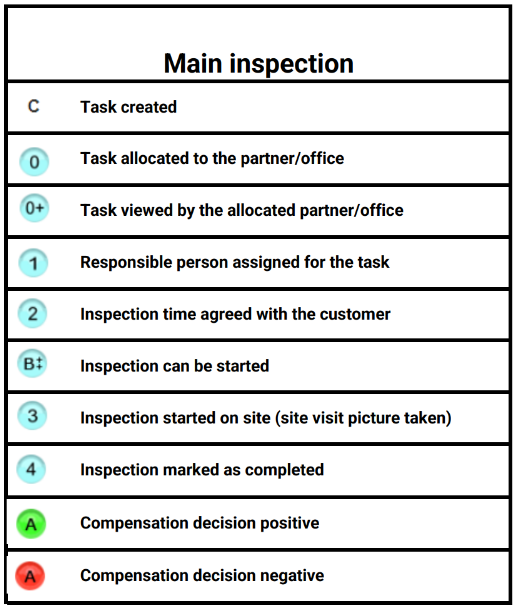
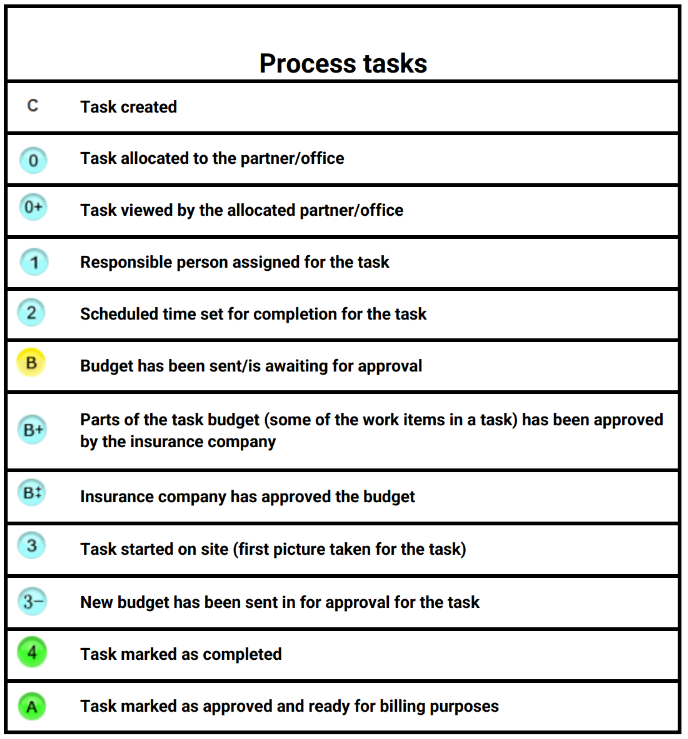
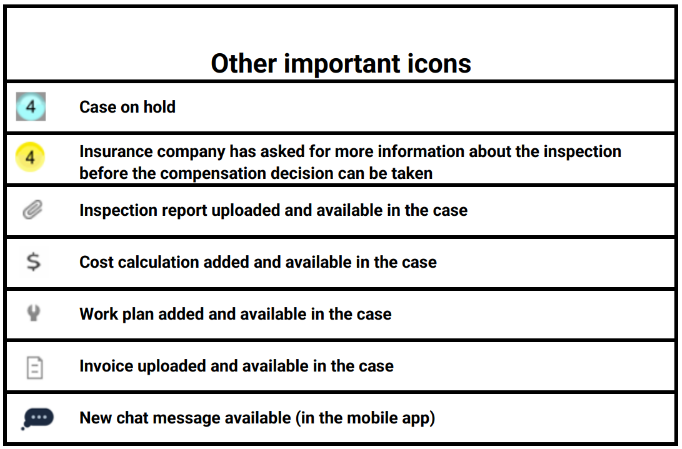
Det finns också andra viktiga ikoner som används både i webbportalen och i mobilapplikationen.
Filter
Filterfunktionen är till för att hjälpa användaren att organisera och hantera ärendelistan. Filteralternativen finns till vänster i vyn över ärendesidan.
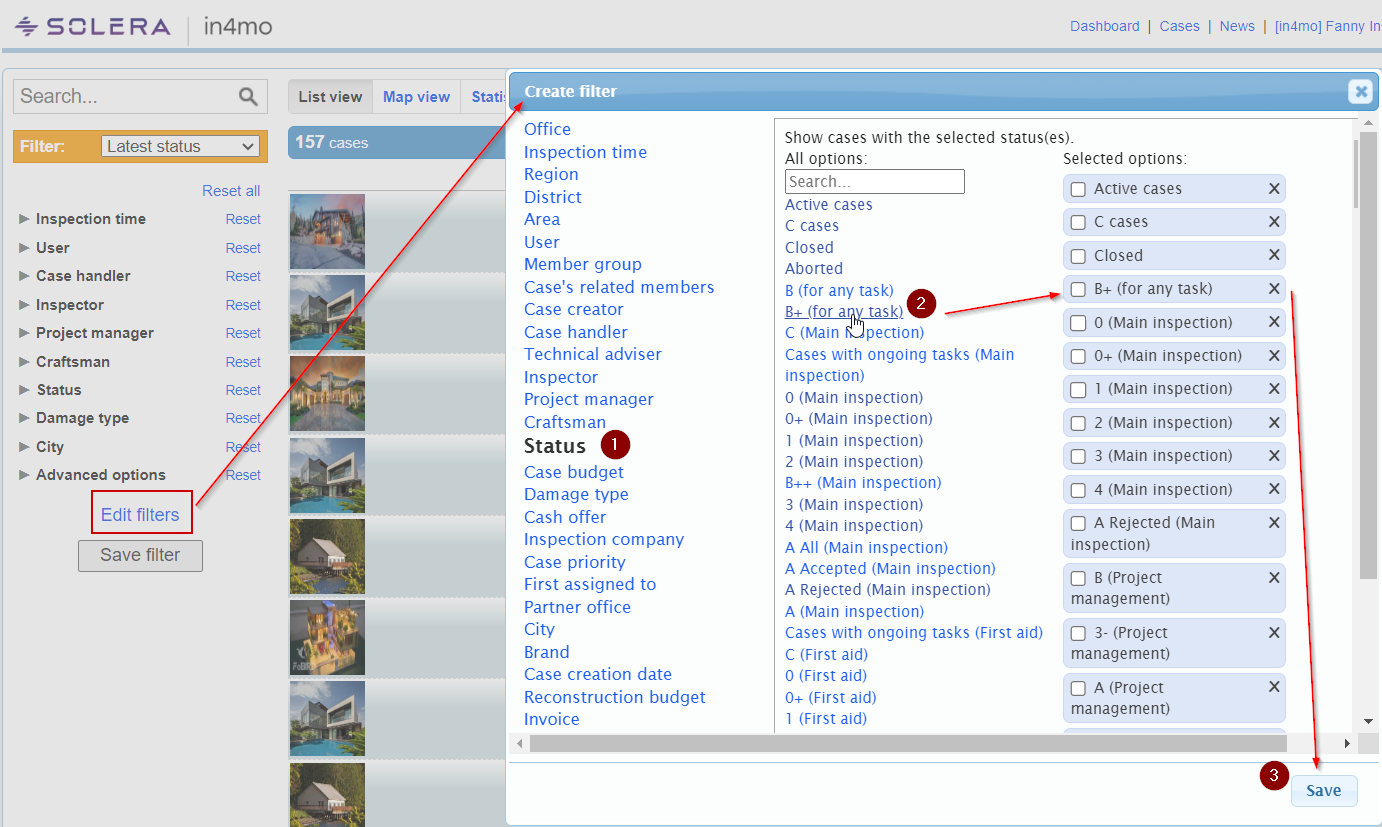
Ifall man vill ändra filterinställningarna kan man göra det genom att välja alternativet Redigera filter.
Om användaren till exempel vill se alla besiktningsärenden med status 3 och 4 i ärendelistan kan det göras genom att klicka på Status i menyn till vänster och välja alternativen 3 (Besiktning) och 4 (Besiktning) i listan.
3 (Besiktning) och 4 (Besiktning) har nu flyttats till listan över valda alternativ till höger.
Andra tillgängliga filter kan redigeras på samma sätt.
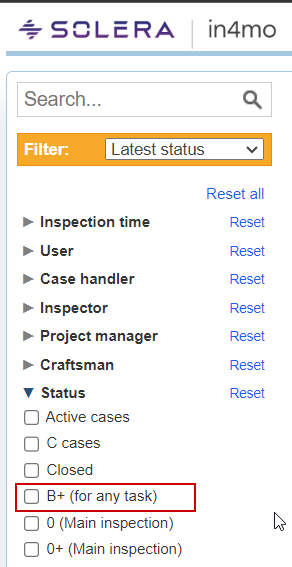
Genom att klicka på knappen Spara sparas ändringarna.
De alternativ som valdes tidigare är nu synliga i filtermenyn till vänster.
Ifall man vill ändra de filter som har lagts till eller lägga till nya kan man göra det genom att klicka på Redigera filter eller Redigera under en viss filtergrupp.

Filtret/filtren kan sparas enligt de inställningar som användaren har valt genom att klicka på Spara filter. I popup-fönstret som öppnas måste ett namn anges för filtret/filtren innan det kan sparas, genom att klicka på S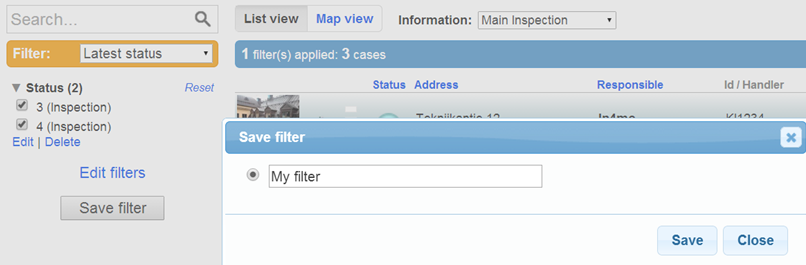 para.
para.
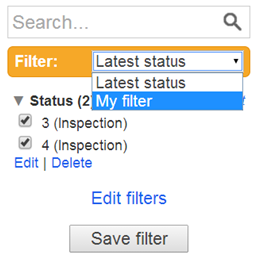
De egna sparade filtren finns i rullgardinsmenyn i den gula filterrutan.

OBS: Om något/några ärenden saknas i ärendelistan är det bra att först kontrollera att inte något av filtren är aktiverat i listan. Det kan hjälpa att återställa alla filter.
Med sökfunktionen i det övre vänstra hörnet kan en användare direkt söka ett ärende med ärendenummer, adress och projektnummer 
Information på sidan om ärendet
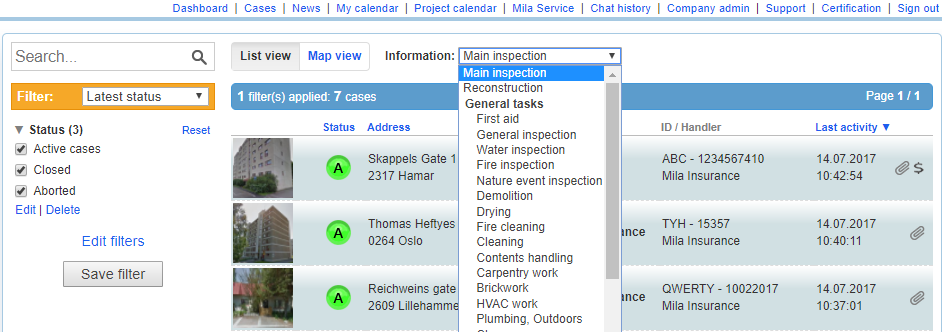
Genom att välja en specifik uppgift i rullgardinsmenyn bredvid Information kan användaren se den ansvariga personen för en uppgift och vilken status som uppgiften har. Om ärendet har en röd blinkande pil bredvid sig betyder det att det krävs någon åtgärd i ärendet. Genom att hålla muspekaren över den blinkande pilen visar systemet en hjälptext om vilken åtgärd som krävs.
Information om ärendet
Genom att öppna ett ärende i ärendelistan kan man se mer detaljer om ett specifikt ärende. Skadeplatsens adress, kundens namn och kontaktpersonens namn inom parentes visas högst upp på ärendesidan. Om ärendet hade en blinkande röd pil som indikerade nödvändiga åtgärder, kommer dessa åtgärder att beskrivas i ett ljusgult område högst upp i ärendevyn. De uppgifter som åtgärderna hänvisar till har blinkande pilar framför sig.

- I anslutning till varje uppgift ser användaren vilket partnerföretag och vilken ansvarig person som har tilldelats uppgiften.
- Information från försäkringsbolaget syns på höger sida: ersättningsbeslut, handläggare, ärendenummer.
- Den ansvariga för uppgiften visas på informationssidan för uppgiften till höger.
- De schemalagda start- och sluttiderna för uppgifter finns tillgängliga på uppgiftsinformationssidan. För huvudbesiktningen är mötestiden synlig ovanför kartan.
- Genom att klicka på kartan under om besiktningstiden är det möjligt att zooma in/ut på kartan för att se skadeplatsens läge.
- Den bild av byggnaden på skadeplatsen som inspektören har tagit syns i det övre
- vänstra hörnet. Innan besiktningen påbörjas, till exempel när uppgiften är i status 3, kommer det att finnas en standardbild i stället för fasaden.
- Under byggnadsbilden kommer det tilldelade kontoret och den ansvariga projektledaren att visas för detta ärende.
Fliken Ärendeinformation visar grundläggande information om ärendet. Behöriga medlemmar kan ändra ärendeinformationen genom att trycka på Redigera på den här fliken.
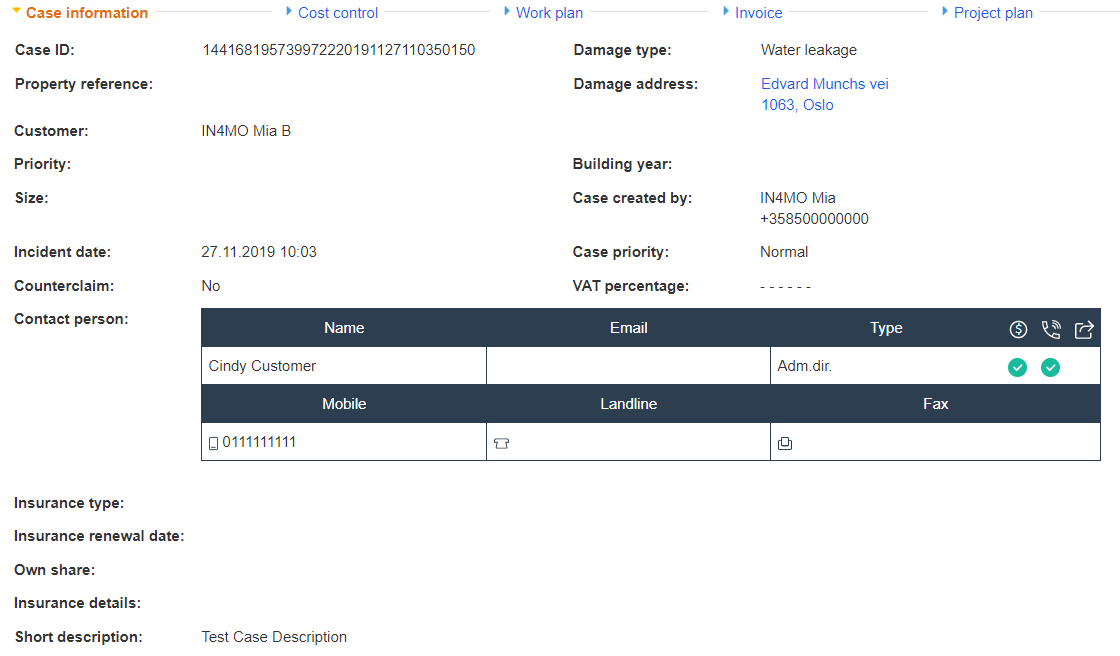
Om ärendeinformationen behöver ändras och en användare inte kan göra detta (till exempel på grund av att rättigheter saknas), kan försäkringsbolaget hjälpa till med detta.
Kostnadskontroll, som endast kan ses om användaren har rätt att se budget i ärenden, visar en översikt över ärendekostnaderna för användarens eget företag, i ärenden där iCC (in4mo Cost Calculation) används. Här kan kostnader skickas för godkännande och godkännandestatusen kan kontrolleras.
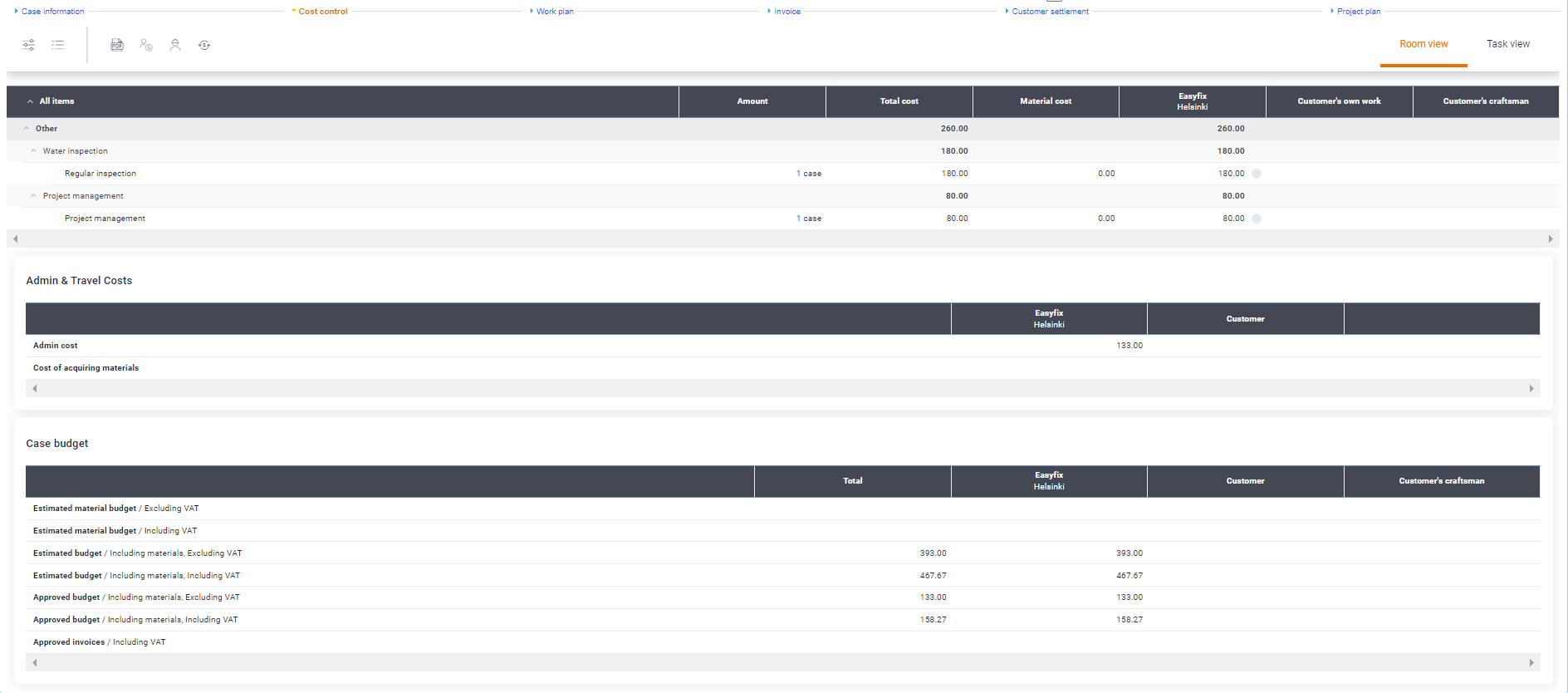
Om iCC inte används kommer det att finnas en flik Budget, som användaren endast ser om han/hon har fått rättigheter att se budgetar i de fall det är möjligt att lägga till och ändra budgetar för uppgifter som har tilldelats användarens eget företag.

Om iCC används läggs kostnaderna för arbetsuppgifterna till i ärendet på fliken Arbetsplan (som återigen endast är synlig om användaren har rätt att se budgetar i ärenden).
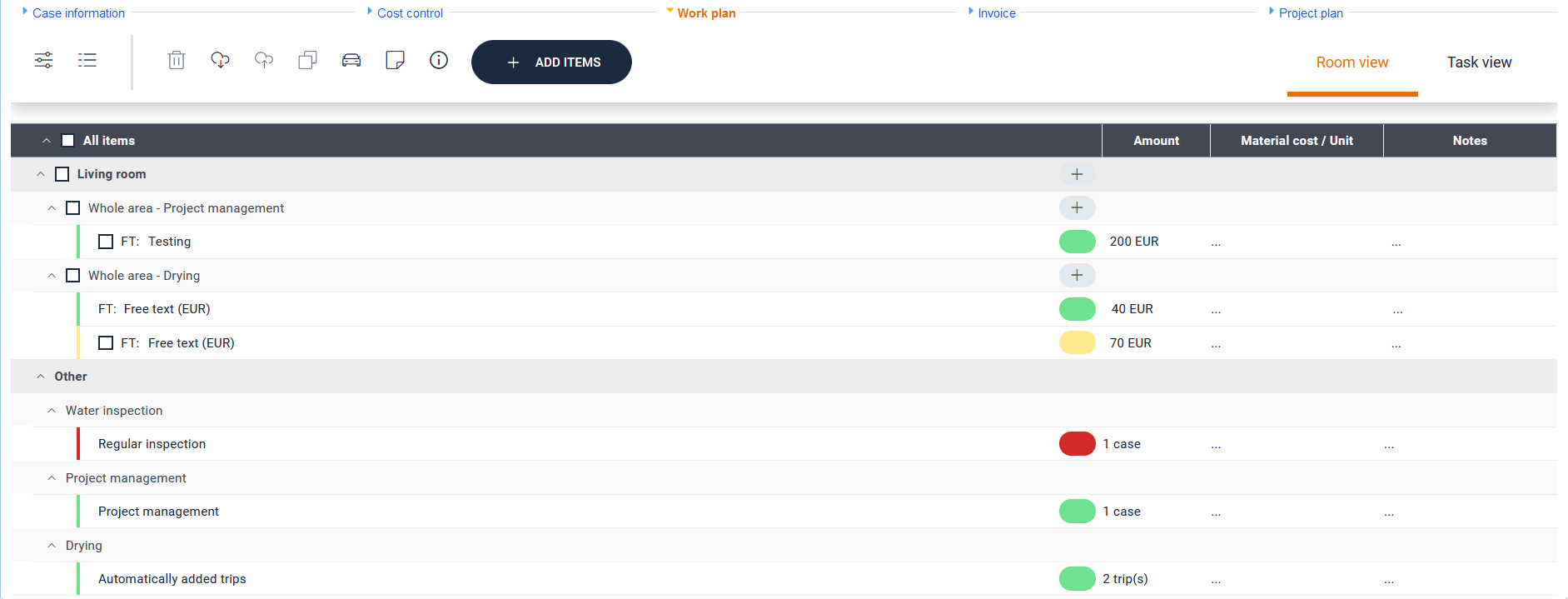
Fliken Faktura (som också är synlig endast om användaren har rätt att använda den) beskrivs mer ingående längre fram i denna användarhandbok.
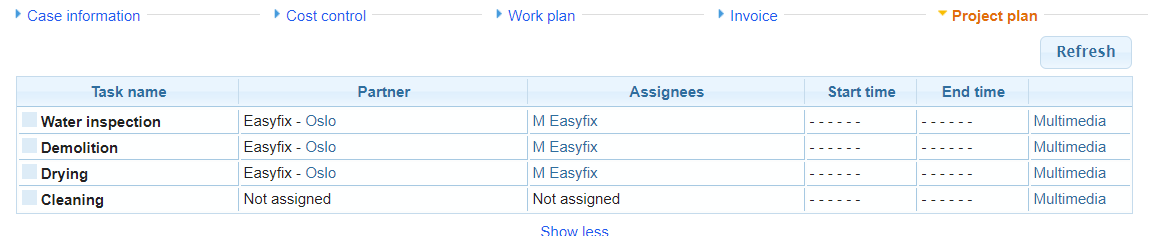
Genom att klicka på fliken Projektplan kan du se detaljer om projektplanen för ärendet. Om du vill se alla rapporterade objekt för en uppgift kan du klicka på Multimedia till höger om uppgiften.
Information om arbetsuppgifter i ett ärende
Alla uppgifter i ärendet visas i menyn till vänster. Information om en specifik uppgift finns under Uppgiftsinformation för varje uppgift.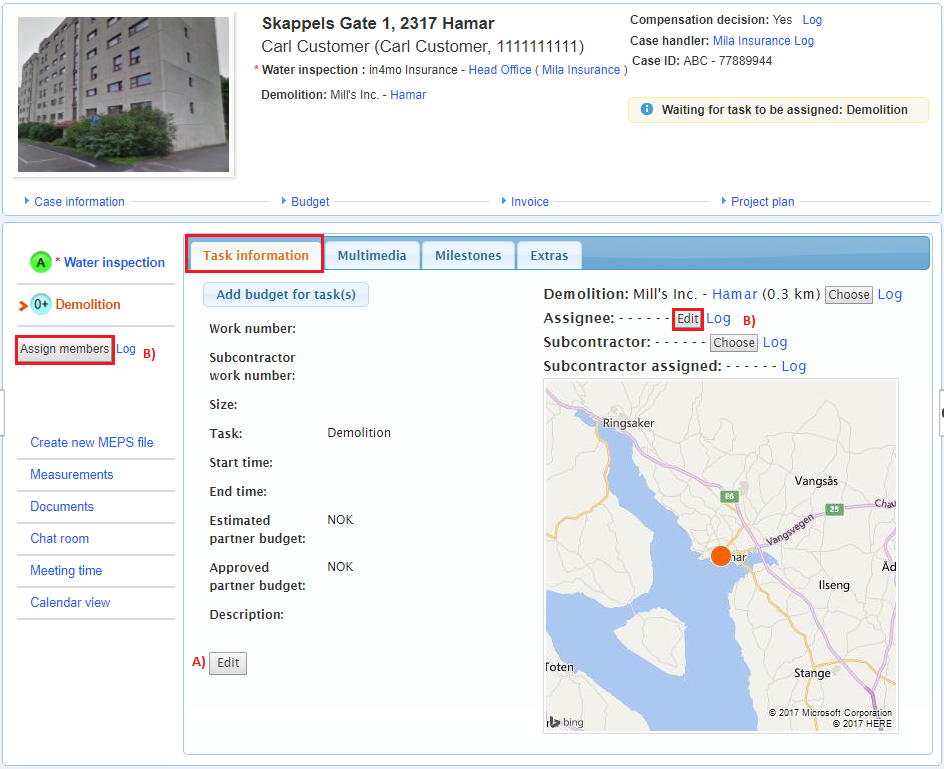
För att ändra uppgiftsinformationen kan du klicka på Redigera under beskrivningstexten (A).
Om du vill tilldela uppgiften till en ansvarig person kan du göra det genom att klicka på Redigera ovanför kartan till höger eller Tilldela ansvarig vänster under listan med uppgifter (B).
Om planen är att en underleverantör ska hantera en uppgift kan detta göras genom att klicka på knappen Välj och välja ett företag. Det valda företaget kommer självt att välja en ansvarig person för uppgiften internt.
OBS: För att tilldela uppgifter krävs minst behörighetsnivå 3 för en användare.

De rapporterade objekten i en uppgift finns under fliken Multimedia, t.ex:
- Bilder
- Videon & Ljudmeddelanden
- Textmeddelanden
- Eventuella andra rapportposter som har fyllts i
I vissa fall kan användaren se fliken Rapporter, som gör det möjligt att fylla i rapporten och ladda upp den i portalen.
Milstolpar visar tidsstämplar för arbetsfaserna. Här kan information kontrolleras om när en specifik uppgift har påbörjats och när den har markerats som slutförd av den ansvariga personen. Detta hjälper projektledaren att följa upp att den eller de personer som tilldelats uppgiften/uppgifterna utför sitt arbete i tid och att de följer schemat. Om användaren har rätt att göra det (och det är möjligt) kan en uppgifts status dessutom återställas om det finns behov av det.
I Extra hittar användaren extra rapporterade objekt i uppgiften. Denna mapp är också en bra plats att spara objekt som till exempel är oönskade eller bilder som tagits av misstag i en uppgift, och som inte ska ingå i rapporten. I vissa fall kan rapporterade objekt raderas permanent från ärendet i den här mappen, om användaren har rätt att göra det. Objekt kan flyttas till denna mapp från mappen Multimedia, om vissa av de rapporterade objekten inte ska ingå i rapporten. Objekt kan flyttas tillbaka från mappen Extra till mappen Multimedia om det finns behov av det.
Övriga funktioner på ärendesidan
För att se de utförda fuktmätningarna kan du klicka på Mätningar som har rapporterats från skadeplatsen.
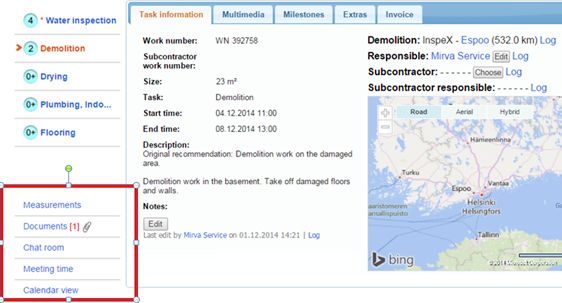
Rapporter som till exempel besiktningsrapporten kan laddas upp och visas under fliken Dokument. Tecknet med gemet visar att en besiktningsrapport har laddats upp till ärendet. Siffran inom parentes anger hur många dokument som totalt har laddats upp. Antalet dokument som är synliga för användaren beror på användarens behörighetsnivå.
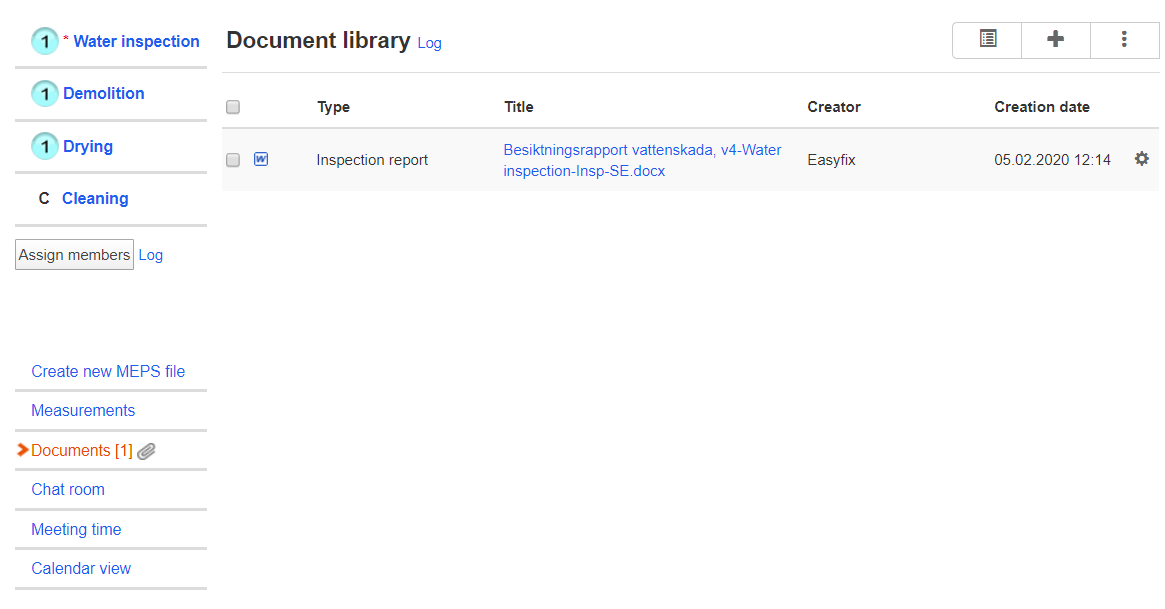 Genom att klicka på
  kan använda skapa, öppna, ändra och spara rapporten på datorn.
Genom att välja  kan användaren ladda upp ett dokument,
till exempel rapporten, från datorn.
Ett dokument kan öppnas genom att klicka på dess titel.
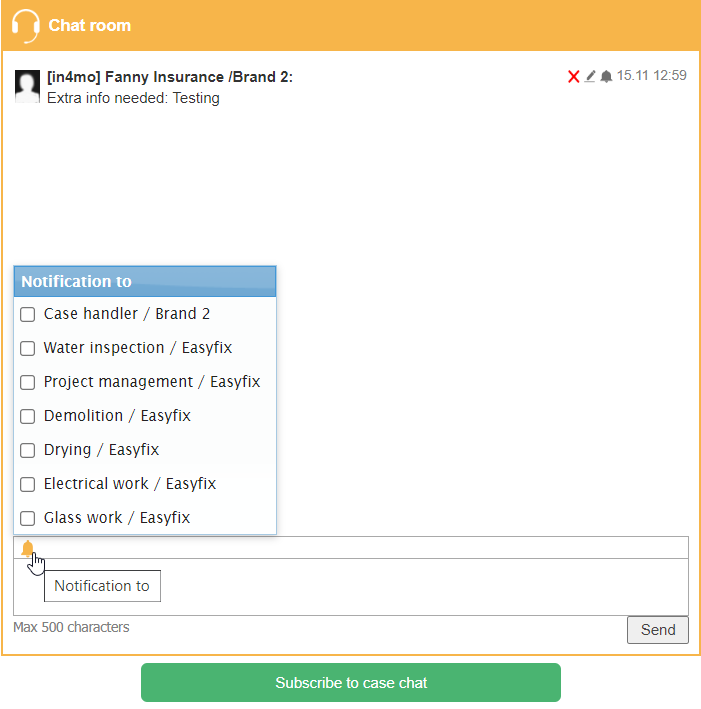
I chattrummet kan användaren kommunicera med andra deltagare som på något sätt är involverade i ärendet, till exempel handläggaren och andra personer som har tilldelats uppgifter. Alla (utom kunden) kan se chattmeddelandena, så det är bra att komma ihåg att det inte är en privat chatt.
Genom att trycka på klocktecknet ovanför textfältet kan användaren välja vem som ska få ett meddelande om det nya chattmeddelandet. Minst en mottagare måste väljas innan ett chattmeddelande kan skickas.
För att följa en chatt i ett ärende, sker det igenom att klicka på knappen Följ ärendets chatt under chattfönstret. Användaren kommer att få ett chattmeddelande när ett nytt chattmeddelande har skickats i det specifika ärendet.
Notifikationen om nya chattmeddelandet kommer att dyka upp i det nedre högra hornet av portalen och se ut så här:
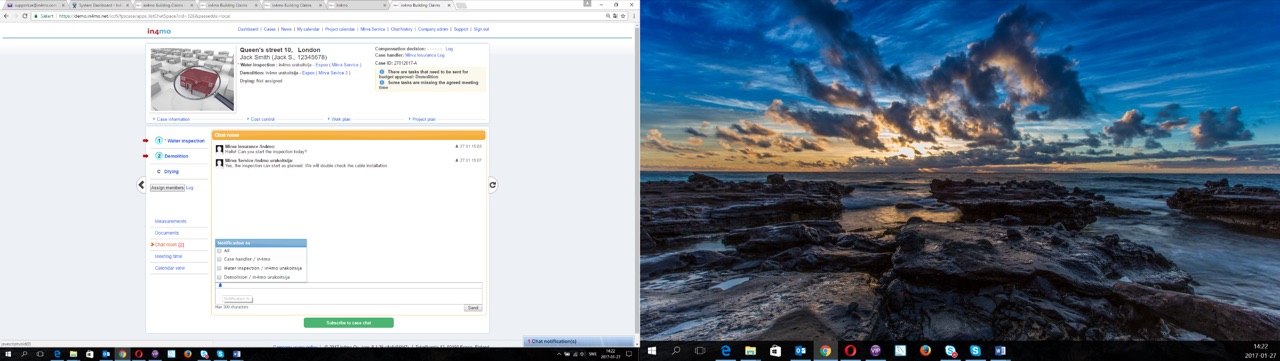
Det är möjligt att sluta följa chatten senare genom att klicka på samma knapp igen, som då visas som röd. Det är viktigt att komma ihåg att inte avsluta prenumerationen i ärenden där uppgifter har tilldelats personligen, eftersom det kan vara relevant för användaren att få chattmeddelanden i ett sådant fall.
På användarens personliga profilsida (se avsnittet Övriga funktioner) kan användaren definiera inställningar för chattmeddelanden och avaktivera meddelandeljudet.
Genom att klicka på Mötestid kan ytterligare möten läggas till i händelser i ärendet, förutom den överenskomna besiktningstiden.
Lägga till och skicka fakturor för godkännande
Endast de medlemmar i det egna företaget som har rätt att se budgetar i ärenden kan se och bifoga fakturor för det egna företagets kontor. För detta ändamål är det viktigt att se till att ”Kan se budget” är aktiverat för de medlemmar som behöver använda denna funktion.
För att lägga till faktura/-ror till uppgift(er), kan det göras genom att gå till fliken Faktura och klicka på Lägg till på höger sida. Nästa steg är att fylla i den information som behövs i popup-fönstret som visas och klicka på Lägg till.
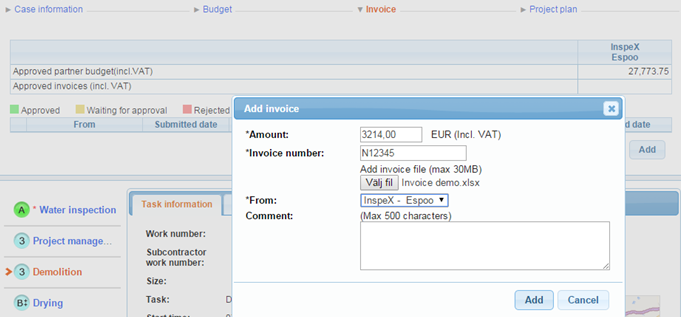
Alla fakturor sparas både under fliken Faktura och i Dokument biblioteket. En fakturaikon kommer också att synas i ärendelistan för ärendet.
Alla fakturor skickas för godkännande till handläggaren, som antingen kan godkänna eller avvisa fakturan. När fakturan har godkänts finns det fortfarande möjlighet att den avvisas i efterhand.
Det är också möjligt för medlemmar i försäkringsbolaget att bifoga fakturor för bolagets räkning. I detta fall kommer användaren/användarna att kunna se fakturor som gäller det egna företagets uppgifter.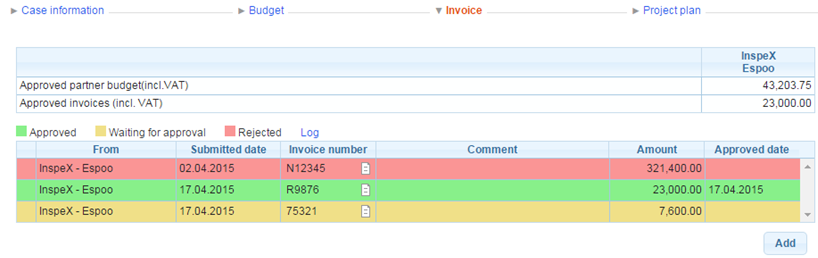
Övriga funktioner
Instrumentbordet samt Ärenden har visats och förklarats redan tidigare i denna vägledning. På första sidan har användarna också tillgång till andra funktioner i in4mo, som kommer att visas nedan.

Nyheter
Från ”Nyheter” kan användarna se tidigare nyheter som har publicerats i in4mo. Olästa nyheter som publiceras i portalen kommer att visas i portalen som ett popup-fönster när en användare nästa gång loggar in på portalen eller uppdaterar sidan.
Profilsidan
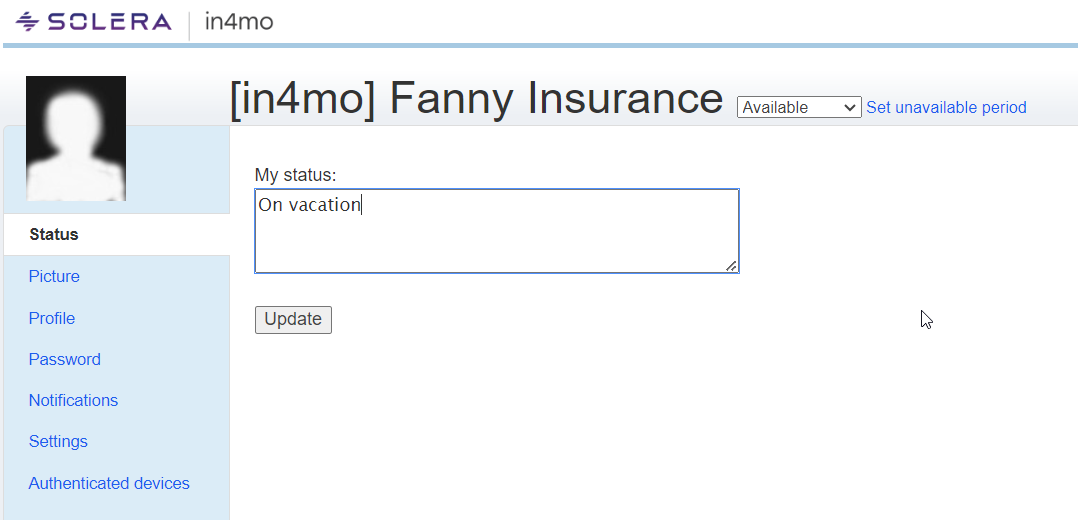
Genom att klicka på sitt eget namn är det möjligt att redigera egen personlig information som t.ex:
- Tillgänglighets inställningar
- Tillgänglighets inställningar för perioder
- Lägga till en profilbild
- Ändring av lösenordet
- Markerande av vilka e-postnotifikationer som ska tas emot:
- Preferenser för e-postmeddelanden (meddelanden om besiktningar och slutförda uppgifter)
- Inställningar för chattmeddelanden
Chatthistorik
Visar användaren alla chattmeddelanden i egna ärenden, som är sorterade baserat på tiden för det senaste meddelandet som skickats/mottagits.
Företagets admin
Detta alternativ är endast synligt för de medlemmar i portalen som har behörighetsnivå 4–6. Här kan administratörsmedlemmar underhålla till exempel företagsinställningar. OBS: Vilka alternativ som är tillgängliga på den här sidan beror på vilken behörighetsnivå och vilka rättigheter användaren har aktiverade som medlem i portalen.
Support
Detta alternativ innehåller länken till vår supportsida där användare kan söka efter och se fler användar- och videoinstruktioner samt FAQ:er och annan viktig information som kan vara till hjälp för användaren när han eller hon arbetar med in4mo. Via detta alternativ kan användarna också ladda upp eget supportmaterial som kan delas med andra användare i företaget.
Certifiering
Att använda in4mo för försäkringsbolag kräver lämplig certifiering. Via detta alternativ kan användare se kommande certifierings möjligheter som ordnas antingen som distansbedömning eller kurser på plats, till vilka användare med behörighetsnivå 3 eller högre kan anmäla sig själva eller andra medlemmar i sitt företag.
Applikation på surfplatta och mobil
Hur man laddar ner in4mo Task Reporter applikationen:
- För iPhone/iPad enheter kan applikationen laddas ner från AppStore
- För Android enheter kan applikationen laddas ner från Google Play Store
- För Windows PC användare kan applikationen laddas ner från Microsoft Store
Efter att applikationen har installerats och öppnats via enhetens applikationsbutik kommer inloggningssidan att visas.
Första steget är att fylla i samma användarnamn och samma lösenord som användaren har i webbportalen.
Varje försäkringsbolag har en egen kundkod, så det är viktigt att se till att användaren har rätt kod när han eller hon loggar in i applikationen. in4mo Contractor användare har bara en kundkod att använda. Kundkoden som ska användas kan hittas via alternativet Support eller genom att klicka på länken ”Hämta den senaste mobilapplikationen” till höger på profilsidan i portalen.
När användarnamnet (som är samma e-postadress som i webbportalen) och kundkoden har angetts, är följande steg att klicka på NÄSTA.
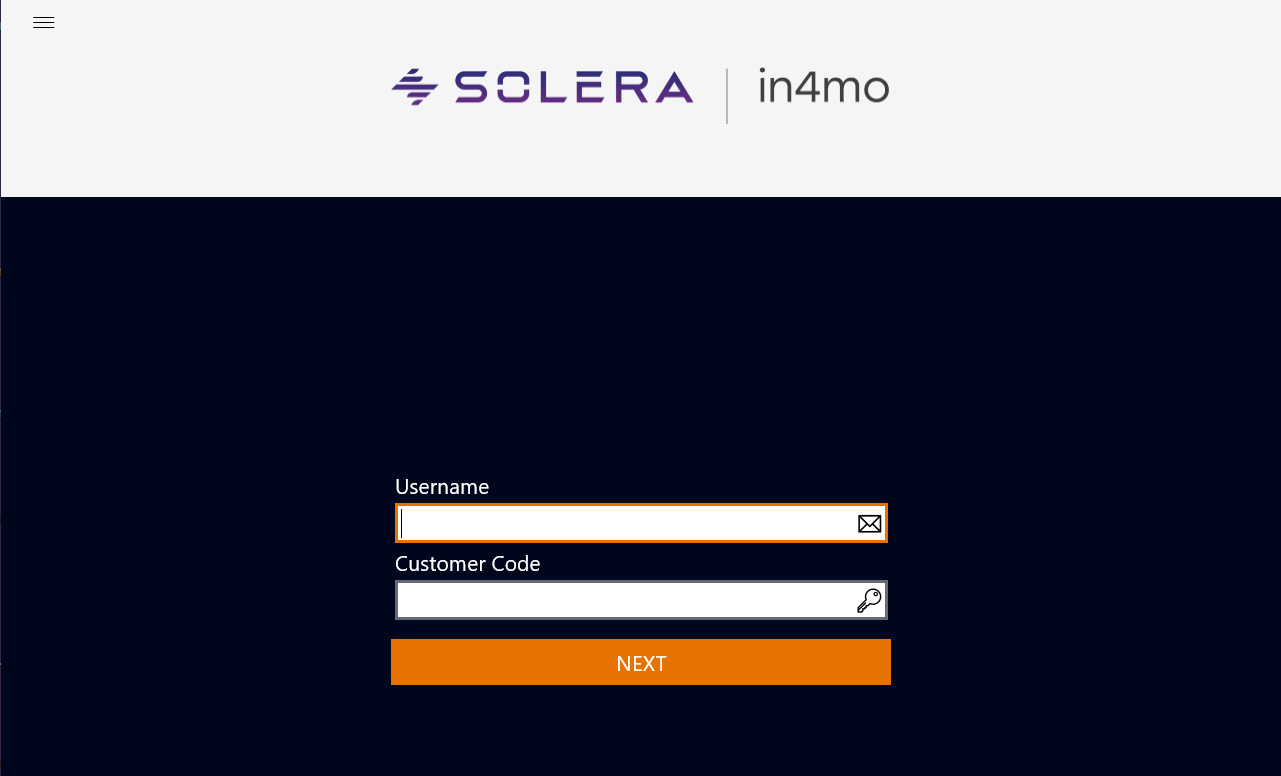
När appen har sökt efter den angivna informationen visas ett annat fält där användaren kan ange lösenordet (som också är detsamma som i webbportalen). Därefter är följande steg att klicka på LOGGA IN.
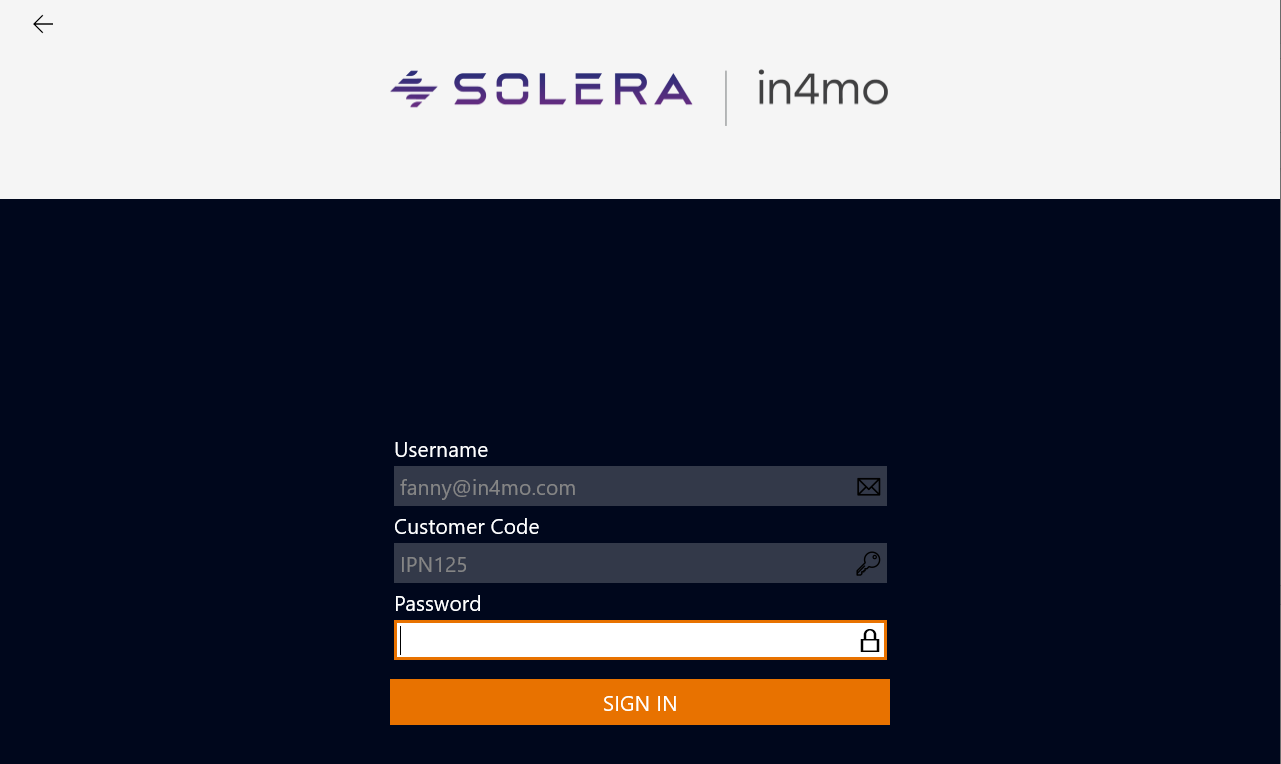
OBS: Det är inte nödvändigt att logga in varje gång applikationen används, eftersom användaren kommer att förbli inloggad med samma inloggningsuppgifter.
Om man vill lägga till ett nytt konto eller ändra ett konto, kan man göra det genom att klicka på alternativen för detta i menyn (tre rader) i det övre vänstra hörnet. Genom att klicka på kontodetaljerna öppnas de tillgängliga alternativen för detta.
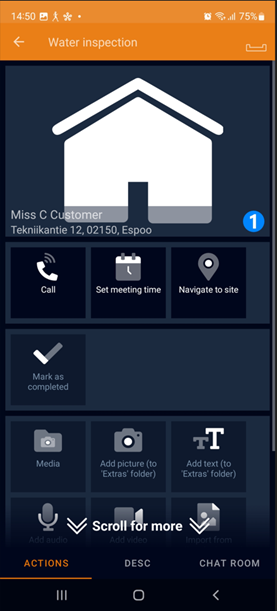
När man har loggat in i programmet på den enhet som används visas den personliga uppgiftslistan med endast de uppgifter som har tilldelats användaren personligen.
Om listan är tom har inga uppgifter tilldelats användaren.
För att påbörja eller fortsätta rapporteringen i en uppgift är det första steget att öppna rätt uppgift i listan.
Uppgiftens status är också synlig i uppgiftslistan. De flesta reparationsuppdrag kräver en budget som godkänns av försäkringsbolaget. Om uppgiften kräver en budget kan rapporteringen inte påbörjas innan budgeten har godkänts och uppgiften står i status B++.
OBS! Det är viktigt att se till att rätt uppgift öppnas för att få multimediaobjekten skickade till rätt ärende i portalen.
I varje uppgift kommer användaren att ha följande flikar:
ÅTGÄRDER: Alla åtgärdsknappar finns här, till exempel adressen till skadeplatsen, schemalagda start- och sluttider för uppgiften, samtalsknapp till kontaktperson(er) i ärendet, fylla i rapporten (besiktningsuppgifter och eventuellt andra uppgifter), lägga till multimediaobjekt i uppgiften, omfördela möjligheten att utföra uppgiften till en annan ansvarig person och möjlighet att ladda ner rapporten i PDF-format.
BESKRIVNING: Det här alternativet innehåller kundens beskrivning av skadan eller den egna personliga arbetsordern och annan viktig information, till exempel adressen till skadeplatsen, tilldelad handläggare, datum för händelsen, huvudbesiktningsman och tilldelad(e) person(er) för andra uppgifter.
CHATTRUM: Möjlighet att ta emot och skicka chattmeddelanden i applikationen på samma sätt som i webbportalen. Chattmeddelandena kommer att kunna visas och synkroniseras även till webbportalen.
För mer information om hur man använder mobilapplikationen har beskrivits i de separata hantverkar- / besiktnings- / projektledarinstruktionerna.