


in4mo Task Reporter iOS laitteissa
Tässä näytämme miten in4mo Task Reporter mobiilisovellusta käytetään iOS laitteella.
Sovelluksen asentaminen
in4mo mobiilisovellus on nimeltään ’in4mo Task Reporter’ ja se löytyy App Store:sta.

Kun App Store:n on avannut, painetaan näytön oikeasta alakulmasta löytyvää hakutoimintoa.

Näyttöön tulee hakukenttä, johon kirjoitetaan ’in4mo Task Reporter’:

Hakutuloksissa voi joko painaa pilvikuvaketta ladatakseen sovelluksen heti tai voi painaa sovellusta avatakseen sovellussivun App Store:ssa, josta voi lukea lisää sovelluksesta, mukaan lukien järjestelmävaatimukset sovellukselle.
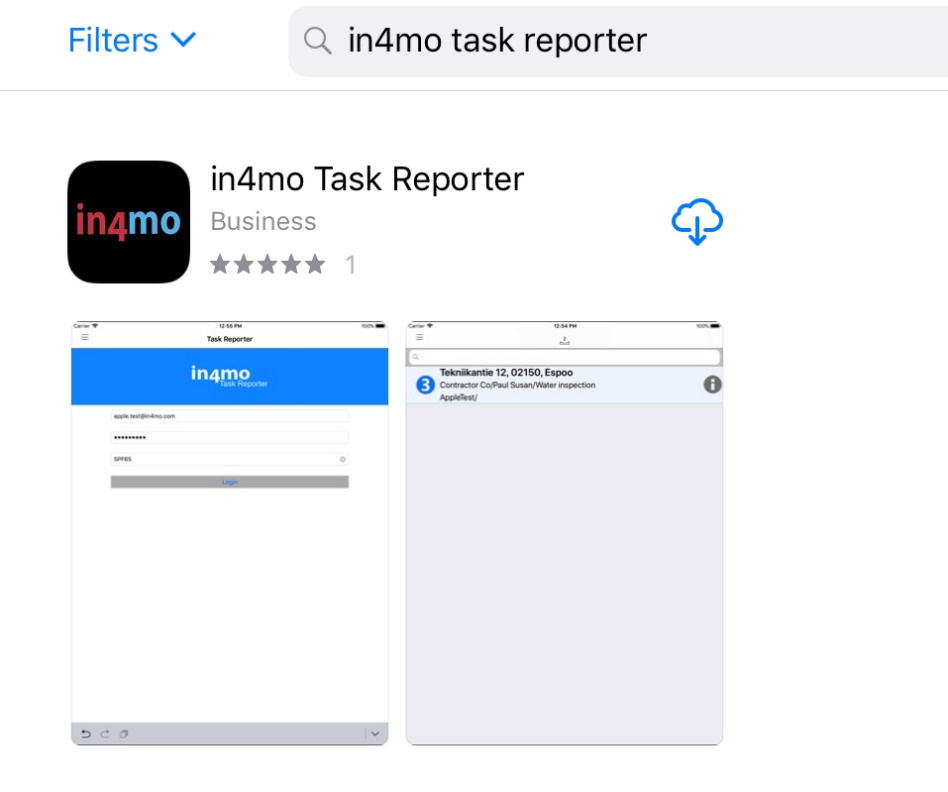
Sovellus asennetaan painamalla pilvikuvaketta

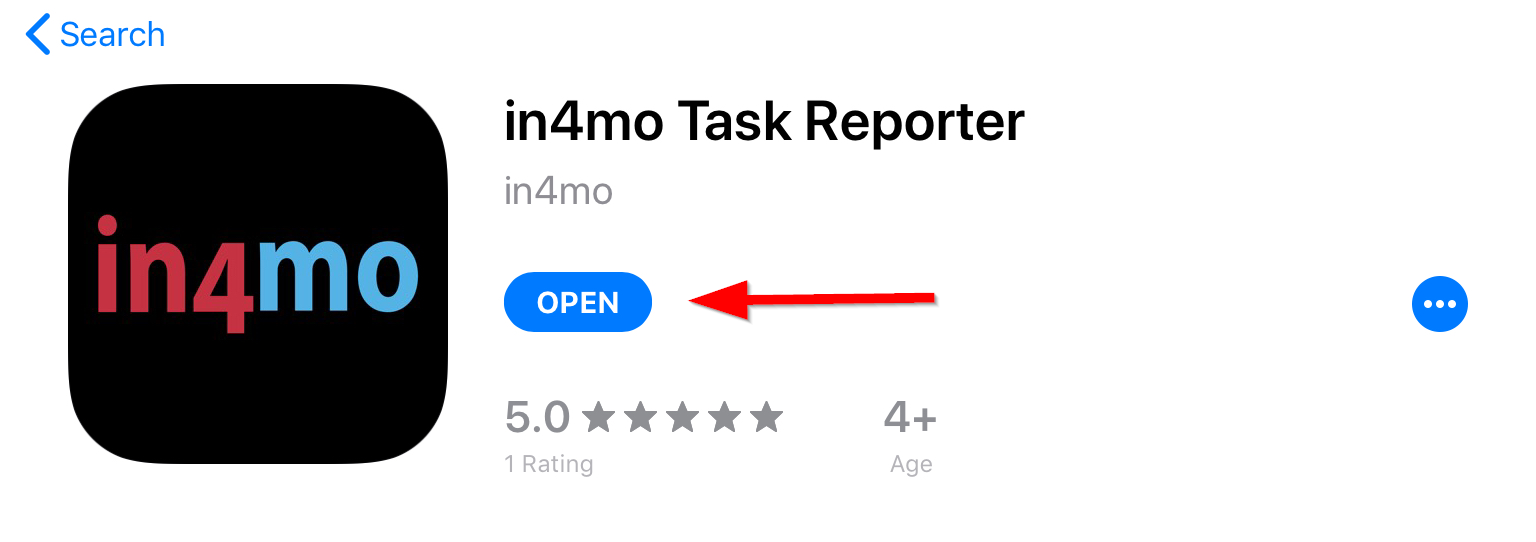
Kun sovellus on asennettu, pilvipainike korvataan AVAA painikkeella. Tätä painiketta painamalla sovellus avautuu.
Sovelluksen päivittäminen
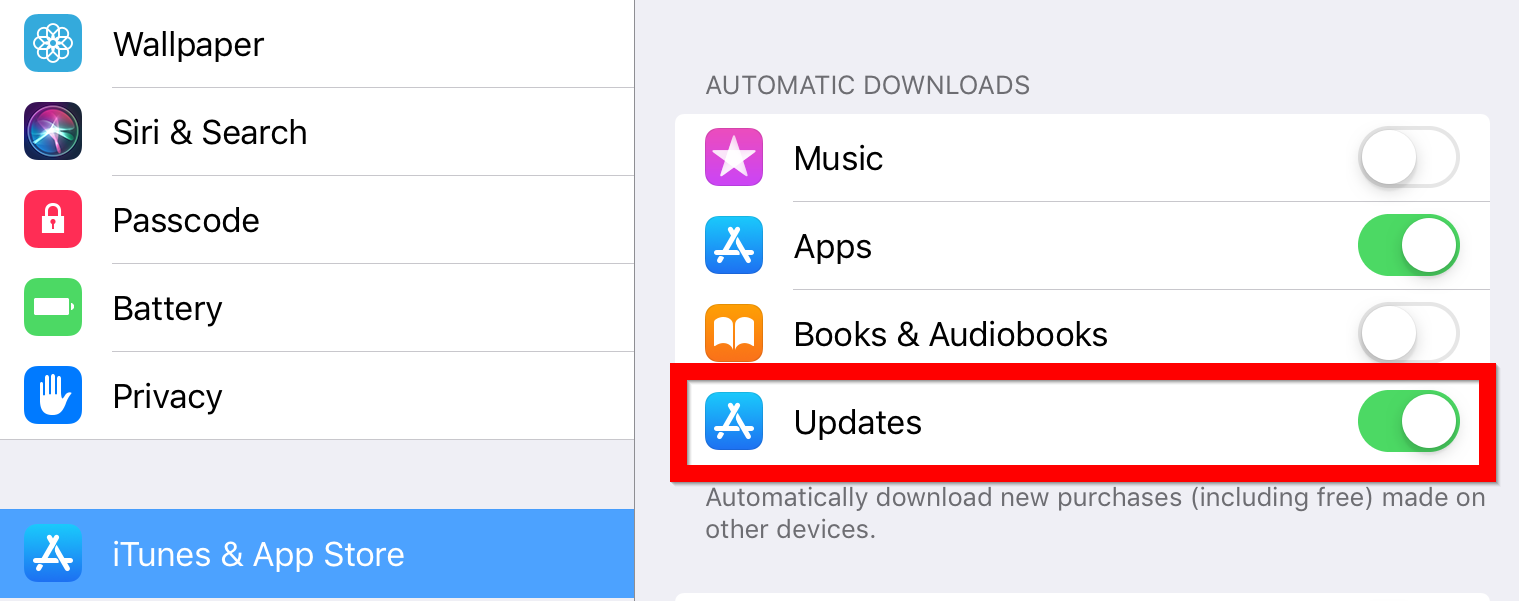
iOS -laitteen sovelluksia voi päivittää eri tavoilla. Ensinnäkin voi valita, päivittyvätkö sovellukset automaattisesti vai vain manuaalisesti. Tämä tehdään laitteen asetuksissa, jossa siirrytään iTunes:iin ja App Store:en. Automaattisia päivityksiä varten ‘Päivitykset’ vaihtoehto, on oltava päällä.
Sovelluksen manuaaliseen päivittämiseen on olemassa kolme erilaista lähestymistapaa:
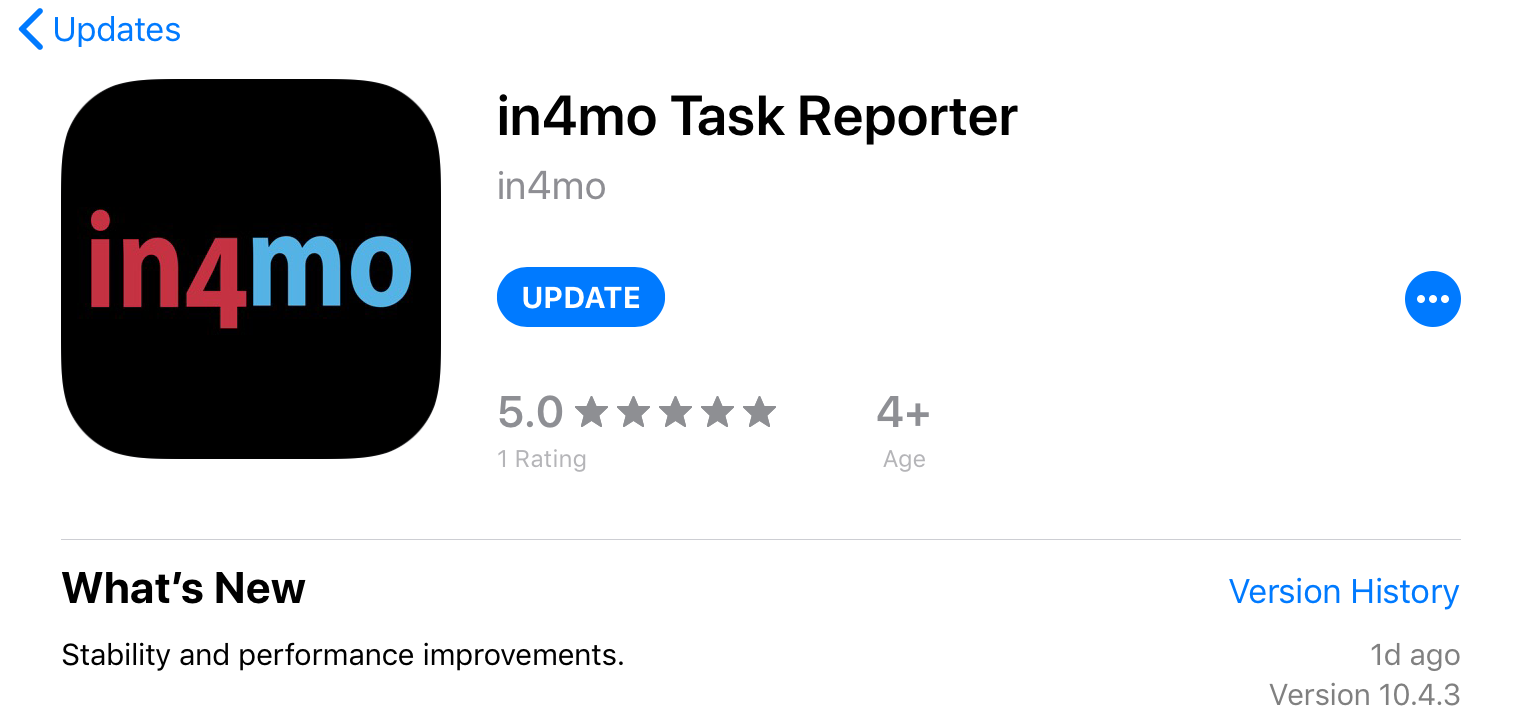
- Avaaa App Store ja painama profiilikuvaketta oikeassa yläkulmassa. Profiilin alla näkyy luettelo asennetuista sovelluksista, joille on saatavilla päivityksiä. Tässä voi sitten päivittää yksittäisiä sovelluksia tai päivittää kaikki sovellukset. Valitsemalla sovelluksen näkee, mitä uutta päivitetyssä versiossa on.
- Avaa App Store ja etsi in4mo Task Reporter (samalla tavalla kuin sovellusta asennettaessa) ja paina PÄIVITÄ -painiketta joko tulossivulta tai sovellussivulta. Sovellussivulla näkee myös, mitä uutta sovelluksen päivitetyssä versiossa on.
- Avaa in4mo Task Reporter ja avaa sitten sovelluksen tehtäväluettelosta sovelluksen valikko, joko painamalla valikkopainiketta vasemmassa yläkulmassa tai pyyhkäisemällä näytön vasemmasta reunasta kohti keskikohtaa. Näkyviin tulevasta valikosta, painetaan ’Lataa uusin versio’ -painiketta. Tämä avaa in4mo Task Reporter:in App Store:ssa, jossa voi lukea sovelluksen päivitetyn version uutuudet ja päivittää uusimpaan versioon, painamalla PÄIVITÄ -painiketta.
Sovellukseen kirjautuminen
Kun sovelluksen avaa ensimmäisen kerran, näkee sisäänkirjautumisnäytön:
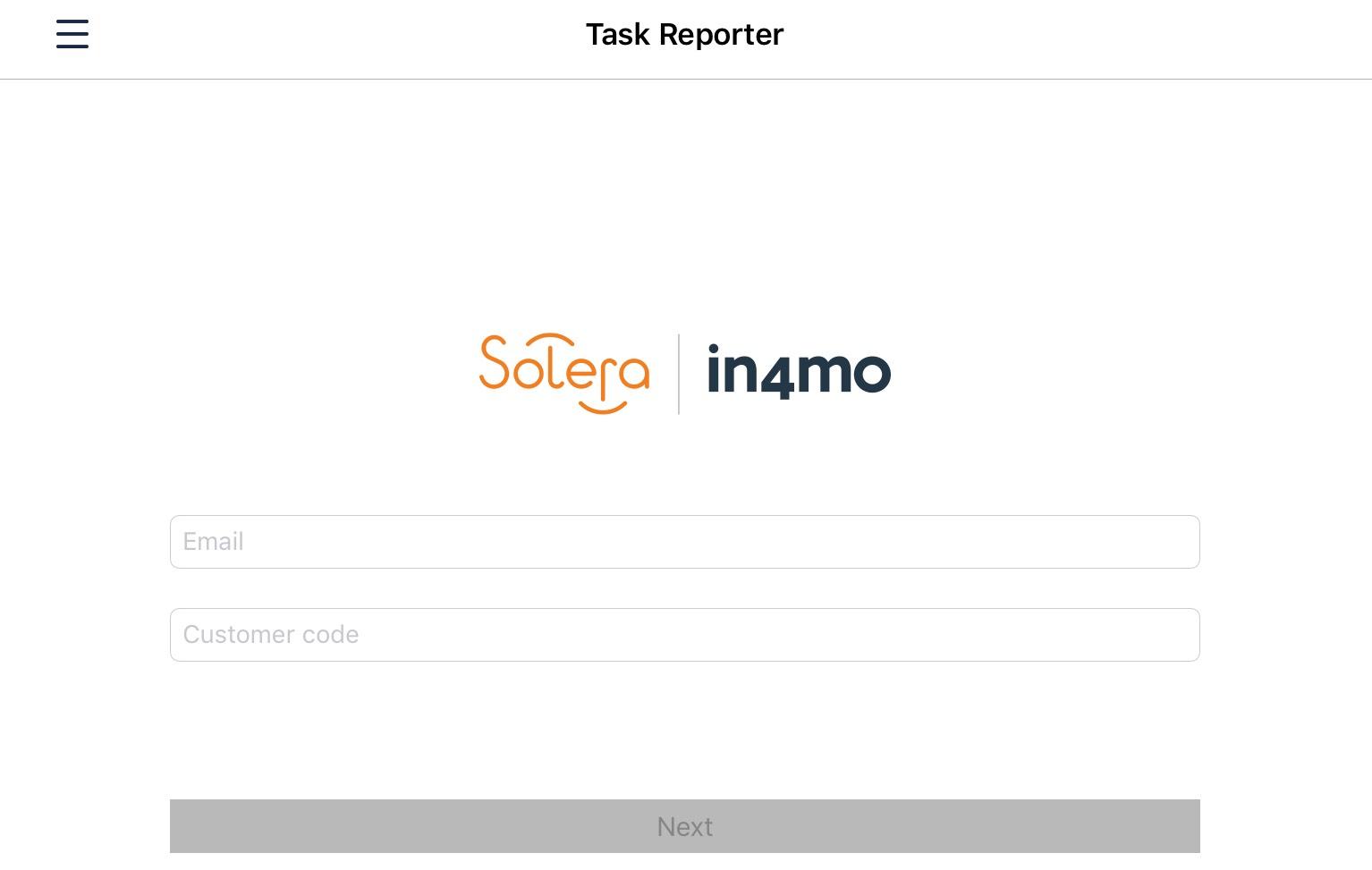
Kirjautuessa sisään, täytetään sähköpostiosoite ja asiakastunnus portaaliin, johon ollaan kirjautumassa. Salasana täytetään seuraavassa näytössä.
Sähköposti: Tämä on sähköpostiosoite, jolla on rekisteröitynyt in4mo palveluun, eli sähköpostiosoite, jolla käyttäjätili on lisätty portaaliin, johon ollaan kirjautumassa.
Salasana: Tämä on salasana, jolla kirjaudutaan järjestelmään, eli sama salasana, jota käytetään verkkoportaaliin kirjautuessa.
Asiakastunnus: in4mo:ssa jokaisella portaalilla on oma asiakastunnuksensa, jonka avulla järjestelmä tietää, mihin portaaliin kirjautua. Jokaisella vakuutusyhtiöllä on oma asiakastunnuksensa, kun taas in4mo Contractor käyttäjillä on oma asiakastunnuksensa, joka mahdollistaa pääsyn kaikkiin tapauksiin. Sen portaalin asiakastunnus, johon on kirjautumassa, löytyy verkkoportaalista kohdasta ’Tuki’.
Kun kaikki tiedot on täytetty, painetaan ’Kirjaudu sisään’.
Tilien lisääminen sovellukseen
Sovellukseen on mahdollista lisätä useita tilejä. Yhdellä henkilöllä voi olla useita tilejä in4mo:ssa; yksi jokaista vakuutusyhtiötä kohden, johon käyttäjällä on pääsy. Tilejä lisätään sovellukseen, avaamalla sovelluksen valikko siirtymällä tehtäväluetteloon (sivulle, joka näyttää tehtävän/tapauksen) ja sitten joko painamalla valikkopainiketta vasemmassa yläkulmassa tai pyyhkäisemällä sovelluksen vasemmalta puolelta kohti näytön keskikohtaa.

Aktiivinen, eli tällä hetkellä käytössä oleva tili näkyy valikon vasemmassa yläkulmassa. Tilinäkymä avataan painamalla tilitietoja.

Uuden tilin voi lisätä painamalla ‘Lisää uusi tili’, joka avaa saman näkymän kuin kirjauduttaessa sisään sovellukseen. Syötä jälleen sähköpostiosoite ja salasana, jotka voivat olla samat tai eri kuin ensimmäisen tilin. Lopuksi lisätään portaalin asiakastunnus ja painetaan kirjautumispainiketta.
Tilin vaihtaminen
Kun sovellukseen on lisätty useampi kuin yksi tili, on aina yksi tili aktiivinen (kyseinen tili näkyy vasemmassa yläkulmassa, kun avaa valikon tehtävälistasta). Tehtäväluettelossa näkyvät tälle tilille osoitetut tehtävät. Mikäli haluaa vaihtaa toiseen tiliin, avataan valikko tehtäväluettelosta ja avataan tilinäkymä painamalla aktiivista tiliä vasemmassa yläkulmassa. Tässä näkee kaikki sovellukseen lisätyt tilit. Tiliä voi vaihtaa painamalla haluttua tiliä. Tehtäväluettelo näyttää sitten tämän tilin tehtävät.
Tilien poistaminen sovelluksesta
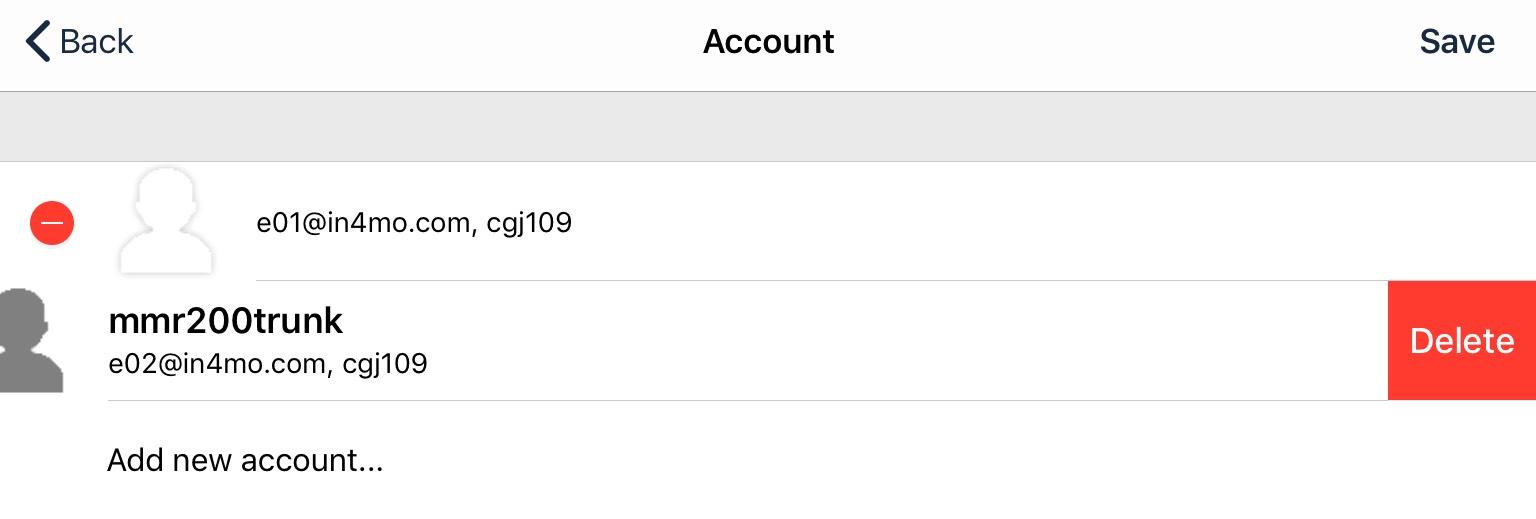
Joskus voi olla tarpeen poistaa tili sovelluksesta, esimerkiksi jos et enää käytä tiettyä portaalia tai jos laitteella on kollegan tili, jota ei enää tarvita. Tilin voi poistaa sovelluksesta avaamalla tehtäväluettelonäkymästä valikon ja avaamalla tilinäkymän, painamalla aktiivista tiliä vasemmassa yläkulmassa. Tämän jälkeen painetaan oikeasta yläkulmasta ’Muokkaa’. Kaikki sovellukseen lisätyt tilit näytetään punaisella kuvakkeella kunkin tilin vasemmalla puolella. Tilin saa poistettua, painamalla kyseisen tilin punaista kuvaketta.
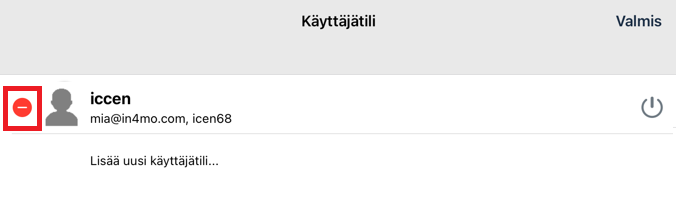
Tilin poistaminen on vahvistettava painamalla näytön oikeassa reunasta olevaa ’Poista’ painiketta, jonka jälkeen pyydetään vahvistamaan, että tili halutaan varmasti poistaa.
Tehtävälista

Sovelluksen keskus on tehtävälista. Tämä lista näyttää tälle käyttäjälle osoitetut aktiiviset tehtävät. Kartoitustehtävät jäävät tehtävälistaan myös suorituksen jälkeen, kun taas muut tehtävät poistetaan automaattisesti sovelluksesta, kun ne merkitään suoritetuiksi. Valmiit kartoitukset on myös mahdollista poistaa sovelluksesta, mikä selitetään hieman alempana. Huomioitavaa on, että lista näyttää käyttäjälle osoitetut tehtävät mutta ei tapauksia, mikä tarkoittaa, että listassa voi olla useampi kuin yksi tehtävä samasta tapauksesta (HUOM: Contractor käyttäjät voivat tarkastella tätä listaa tapaus- tai tehtävälistana).
Tehtävälista päivittyy automaattisesti tietyin väliajoin (määritelty sovelluksen asetuksissa). On myös mahdollista päivittää tehtävälista manuaalisesti pyyhkäisemällä näytöllä alaspäin. Tehtävä avataan painamalla tehtävää, jonka haluaa avata.
Alta löytyy lyhyt kuvaus tehtävälistan eri elementeistä.
 |
Hakutoiminnon avulla käyttäjä voi etsiä tiettyjä tapauksia. |
 |
Tämä kuvake näyttää, Kuinka monta lähettämätöntä viestiä sovelluksessa on. Lähettämättömät viestit ovat saapuvia ja lähteviä viestejä, toisin sanoen tietoja, jotka lähetetään sovelluksen ja palvelimen välillä. Kerromme lisää lähettämättömistä viesteistä alempana. |
 |
Tämä kuvake osoittaa, että tehtävässä/tapauksessa on yksi tai useampi lukematon chatviesti. Kun tehtävän avaa tällä kuvakkeella, ohjautuu käyttäjä kyseisen tehtävän/tapauksen chat huoneeseen automaattisesti. |
 |
Osoittaa, että tapauksessa on uutta tietoa. |
 |
Tämä kuvake näyttää, milloin tehtävätiedot on viimeksi päivitetty. |
 |
Tämä kuvake avaa sovellusvalikon, jossa voi vaihtaa tiliä, käyttää sovellusasetuksia, lähettää lokeja palvelimelle, ladata sovelluksen uusimman version ja nähdä tietoja sovelluksesta. |
Tehtävänäkymä
Kun tehtävän avaa, näkymä on hieman erilainen riippuen siitä, käyttääkö tablettia vai puhelinta. Tabletissa näkee käytettävissä olevat toiminnot näytön vasemmalla puolella ja tapaustiedot oikealla puolella. Tapaustietojen ja chat huoneen välillä voi vaihtaa oikeassa alakulmassa. Puhelimessa on samat toiminnot mutta puhelimella näkyy yhdellä kertaa vain toimintoluettelo, tapaustiedot tai chat huone, toisin kuin tabletissa, jossa voi tarkastella kahta näistä kerralla.
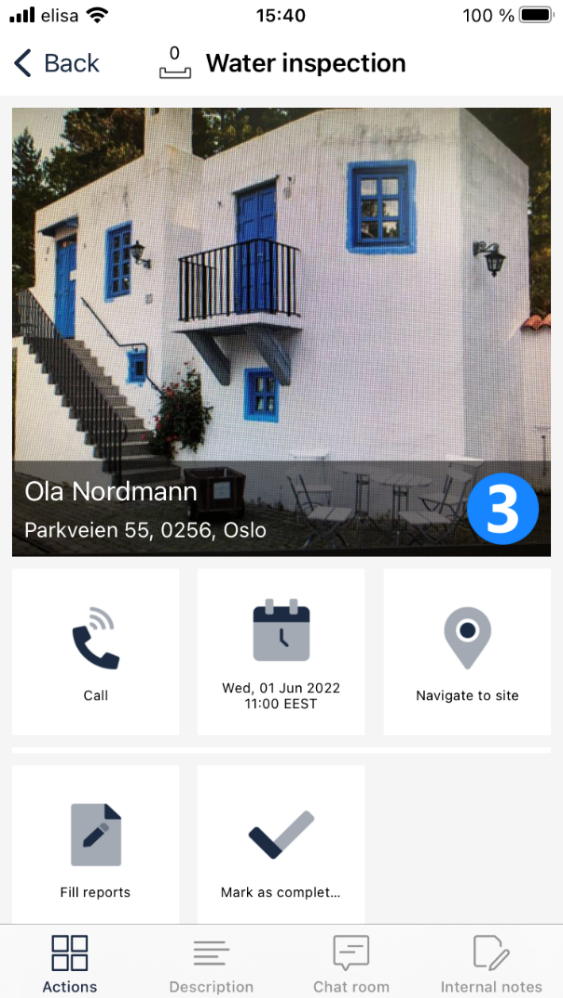
Tehtävänäkymä iPad tabletissa Tehtävänäkymä iPhone puhelimessa

Raporttinäkymä
Suurimmaksi osaksi toiminnallisuus on sama sekä puhelimessa, että tabletissa mutta eroja on kuitenkin. Tärkein ero on siinä, miten raportoi, erityisesti kartoitustehtävissä. Tabletissa avataan raporttinäkymä, jossa voi täyttää raportin:
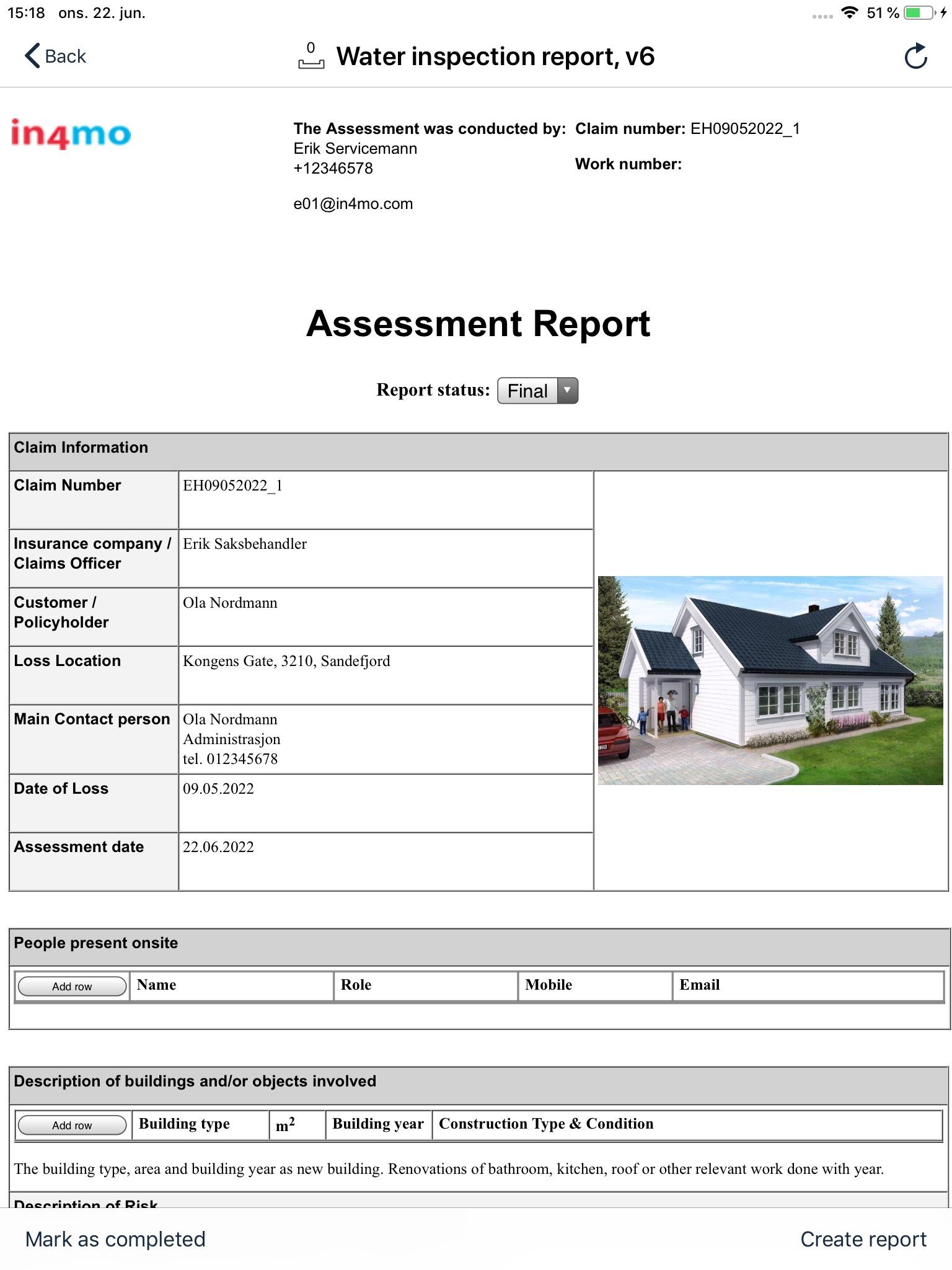
Raporttinäkymä iPad tabletissa
Tätä raporttinäkymää ei kuitenkaan ole saatavilla puhelimessa. Sen sijaan täytetään yksittäiset raporttikohdat ja yleensä raportti viimeistellään myöhemmin tietokoneella.
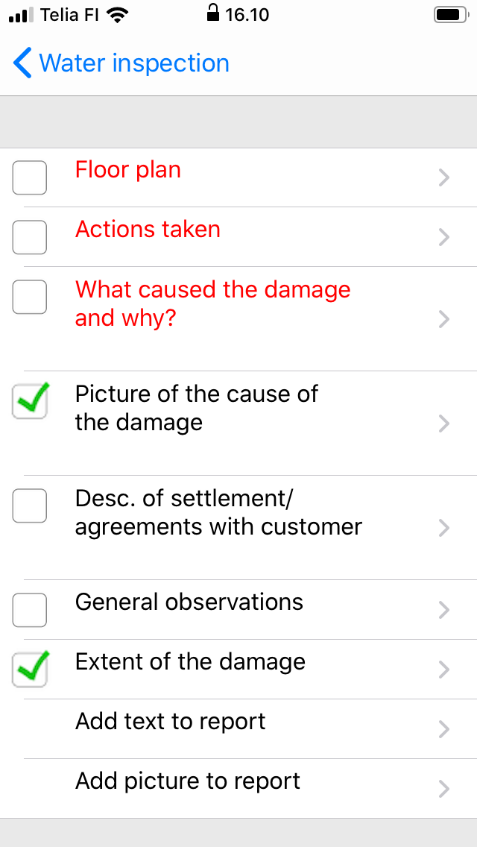
Raporttinäkymä iPhone puhelimessa
Toinen ero puhelimella ja tabletilla raportoinnissa on se, että pohjapiirrosten tekemiseen käytettävä in4mo FloorPlanner työkalu on käytettävissä vain tableteissa, samoin kuin mahdollisuus luoda ja muokata työsuunnitelmia sovelluksesta.
Tehtävän toimintoluettelo
Alla näkyy lyhyt kuvaus eri toiminnoista, jotka voivat olla käytettävissä tehtävässä. Tehtävässä on monia erilaisia toimintoja ja nämä voivat vaihdella tehtävätyypin mukaan.
 |
Kun tätä painiketta painaa, näkee yhteystietoluettelon tapauksen kaikista yhteyshenkilöistä, mukaan lukien tapauksen käsittelijän yhteystiedot. Soittaminen suoraan halutulle yhteyshenkilölle on mahdollista tämän toiminnon kautta. |
 |
Tässä näkee tehtävän sovitun tapaamisajan, mikäli se on jo asetettu. Tätä kuvaketta voi painaa asettaakseen tapaamisajan tai muuttaakseen sovittua aikaa, mikäli se on jo asetettu. |
 |
Tämä kuvake näyttää vahinkokohteen osoitteen. Painamalla tätä kuvaketta, karttaohjelma näyttää reittiehdotuksen käyttäjän omasta sijainnista vahinkokohteeseen. |
 |
Painamalla tätä kuvaketta, saa raporttinäkymän (tabletti) tai raporttikohteiden luettelon (puhelin) avattua. Tämän jälkeen voi täyttää raportin/raporttikohdat. |
 |
(vain tabletti) Tätä kuvaketta käytetään portaaleissa, joissa iCC (in4mo Cost Control) kustannuslaskentatoiminto on käytössä. Painamalla tätä kuvaketta, saa avattua työsuunnitelman, jossa voi hallita tapauksen/tehtävän työsuunnitelmaa. |
 |
Tätä painiketta käytetään merkitsemään tehtävä suoritetuksi. Kun tätä painiketta painetaan, tehtävä siirtyy statuksesta 3 statukseen 4. Tehtävän tyypin mukaan tietyt kohdat on ehkä täytettävä, ennen kuin voi painaa tätä painiketta. |
 |
Tämän painikkeen avulla voi tarkastella kaikkia tehtävän kuvia, sekä raportissa otettuja kuvia, että muita kuvia. Kuviin on myös mahdollista tehdä muutoksia. |
 |
Tämän painikkeen painaminen avaa puhelimen kameran. Kun on ottanut kuvan, voi siihen lisätä tekstiä, hylätä kuvan ja ottaa uuden tai lähettää kuvan portaaliin. Mikäli haluaa sulkea kameran ottamatta tai lähettämättä kuvaa, painetaan laitteen Takaisin painiketta. Tällä toiminnolla otetut kuvat tallentuvat tapauksen Ekstra välilehdelle, eivätkä ne sisälly raporttiin. Näitä kuvia on kuitenkin myöhemmin mahdollista siirtää verkkoportaalissa Multimedia välilehdelle, jonka jälkeen ne sisällytetään raportteihin. |
 |
Painamalla tätä kuvaketta, sovellus aloittaa videon tallentamisen. Nauhoituksen voi lopettaa painamalla pysäytyskuvaketta ja tallenteeseen voi halutessa lisätä tekstiä. Kun nauhoitus on valmis, voi tallennuksen joko lähettää portaaliin, josta se löytyy Multimedia välilehdeltä, tai sen voi hylätä painamalla X-kuvaketta. Vaihtoehtoisesti on myös mahdollisuus katsoa video ennen kuin tekee mitään muuta, painamalla toistokuvaketta. |
 |
Painamalla tätä kuvaketta, sovellus alkaa tallentamaan ääntä. Nauhoituksen voi lopettaa painamalla pysäytyskuvaketta ja tallenteeseen voi halutessa lisätä tekstiä. Kun nauhoitus on valmis, voi tallennuksen joko lähettää portaalin, josta se löytyy Multimedia välilehdeltä, tai sen voi hylätä, palaamalla takaisin. Vaihtoehtoisesti on myös mahdollisuus hylätä tallenne ja aloittaa uusi, painamalla punaista pistettä, tai tallenteen voi kuunnella ennen kuin tekee mitään muuta, painamalla toistokuvaketta. |
 |
Tämän kuvakkeen painaminen avaa tekstikentän ja näppäimistön. Haluamaansa tekstiä voi sitten kirjoittaa ja lähettää portaaliin. Tällä toiminnolla kirjoitettu teksti tallentuu tapauksen Ekstra välilehdelle, eikä sitä sisällytetä raporttiin. |
 |
Tämä painike avaa laitteen kameran gallerian, jolloin tehtävään voi tuoda kuvia, jotka on otettu muilla tavoilla kuin in4mo:ssa. Nämä kuvat lisätään tehtävän Ekstra välilehdelle ja ne voidaan siirtää Multimedia välilehdelle, jos ne on tarkoitettu sisällytettäväksi raporttiin. |
 |
Mikäli tapaukseen on jo tallennettu kartoitusraportti, voi sen ladata luettavaksi painamalla tätä kuvaketta. |
 |
Riippuen tehtävän tyypistä ja statuksesta, tapaus saattaa olla mahdollista asettaa pitoon. Kun tapaus on pidossa, työaikoja ei kirjata. |
 |
Tätä kuvaketta painamalla voi siirtää tehtävän toiselle henkilölle yrityksessä, eli osoittaa tehtävälle toisen vastuuhenkilön. |
Sovelluksen asetukset
Sovelluksessa on erilaisia asetuksia. Asetukset avataan siirtymällä sovelluksen valikkoon siirtymällä tehtävälistanäkymään, jossa joko painetaan valikkopainiketta vasemmassa yläkulmassa tai pyyhkäisemällä näytön vasemmasta reunasta keskikohtaa kohti. Asetukset avataan painamalla näytön vasemmassa reunassa avautuvasta valikosta ”Asetukset”.

Kieli: Täällä voi valita sovelluksen kielen.
Komento: Komentokohdasta löytyy lisäasetuksia, jotka on kuvailtu alla.
Sijaintipalvelu: Täällä voi poistaa käytöstä laitteen sijainnin lähettämisen vahinkokohteen julkisivukuvan ottamisen yhteydessä.
Kalenteri-integraatio: Tämä määrittää, saako sovellus lisätä tapahtumia laitteen kalenteriin.
Raportoi käytöstä ja virheistä: Täällä voi kieltäytyä lähettämästä analyyttisiä tapahtumia in4mo palvelimille.
Ääninotifikaatiot: Täällä voi valita, haluaako sovelluksen soittavan äänen, kun uusi ilmoitus vastaanotetaan.
Työsuunnitelman oletusnäkymä: Määrittää, haluaako työsuunnitelman käyttävän oletusarvoisesti huone- vai tehtäväpohjaista rakennetta. Rakennetta voi muuttaa myös työsuunnitelman ollessa auki.
Päivitysaikaväli: Täällä voi poistaa automaattiset päivitykset käytöstä tai valita, kuinka usein sovellus päivittyy automaattisesti.
Komentoasetukset
Kun painaa asetuksista ‘Komento’, seuraavat asetukset tulevat näkyviin:

Palauta epäonnistunut viesti: Tämän painaminen voi auttaa palauttamaan kadonneet viestit, mikäli niitä ei lähetetty. Tätä pitäisi tehdä vain, mikäli in4mo:n tuki neuvoo tekemään niin, mikäli viestien lähettämisessä on ongelmia.
Poista suoritetut tehtävät: Tätä painiketta painamalla voi poistaa valmiit kartoitustehtävät. Kartoitustehtävät säilyvät sovelluksessa myös sen jälkeen, kun ne on suoritettu (kun taas muut tehtävät poistetaan, kun ne on merkitty suoritetuksi), kunnes tapaus suljetaan, koska joissain tapauksissa niitä voi olla tarpeen tarkastella vielä jälkikäteen. Mikäli on olemassa kartoituksia, joita ei enää tarvitsee säilyttää sovelluksessa, voi ne poistaa laitteen tilan säästämiseksi. Poistettaessa kartoituksia, tulee valita vain, mitkä kartoitukset halutaan poistaa (valitut tehtävät on merkitty oikeaan reunaan). Tämän jälkeen, painetaan roskakoria oikeassa yläkulmassa ja painetaan ’Vahvista’, jotta valitut tehtävät saa poistettua.

Tarkista lähtevät: Täältä näkee luettelon kaikista sovelluksen lähettämättömistä viesteistä. Mikäli lähettämättömiä viestejä ei ole, tämä kansio on tyhjä.
Ongelmia sovelluksen kanssa
Joskus saattaa kohdata ongelmiin sovelluksen kanssa. Alla kuvaillaan joitain tyypillisiä sovelluksessa esiintyviä ongelmia ja mitä voi tehdä niihin törmätessään. Yleinen neuvo ongelmasta riippumatta on ensin tarkistaa, että sovellus on päivitetty uusimpaan versioon ja mikäli ei ole, tulee se yrittää päivittää ensin ja katsoa, ratkaiseeko se ongelman.
Mikäli ei löydä etsimäänsä alla olevasta luettelosta tai alla olevat vinkit eivät ratkaisseet ongelmaa, voi ottaa yhteyttä in4mo:n tukeen painamalla verkkoportaalin alalaidassa olevaa ’in4mo tukipyyntö kohtaa, lähettämällä sähköpostia osoitteeseen [email protected] tai soittamalla numeroon 0800 415 727.
Ongelmia kirjautumisessa
- Mikäli on ongelmia kirjautumisessa, syy todennäköisesti on, että yrittää kirjautua sisään käyttämällä väärää käyttäjätunnusta (sähköpostiosoitetta), salasanaa tai asiakastunnusta. Käyttäjätunnusta ja salasanaa voi hallita, yrittämällä kirjautua sisään verkkoportaaliin. Mikäli ei muista salasanaa, voi siirtyä verkkoportaalin sisäänkirjautumisnäyttöön ja painaa ’Unohditko salasanasi?’ linkkiä nollatakseen salasanan. Kun uuden salasanan on luonut, voi yrittää kirjautua sovellukseen uudelleen. Asiakastunnukset löytyvät verkkoportaalien tukisivuilta.
- On myös mahdollista, että ongelmat johtuvat internetyhteyden puuttumisesta tai in4mo:n estävästä palomuurista. Mikäli internetyhteys toimii hyvin sovelluksen ulkopuolella, voi yrittää sammuttaa Wi-Fi yhteyden, jotta laite on yhteydessä vain mobiiliverkkoon ja yrittää sen jälkeen uudelleen. Mikäli pystyy kirjautumaan tällä tavalla, syynä saattaa olla palomuuri, joka estää in4mo:n käytön.
Tehtävä(t) puuttuu tehtävälistasta
Mikäli on vastaanottanut uuden tehtävän mutta ei löydä sitä sovelluksen tehtävälistasta, tähän voi olla useita syitä.
- Yksi yleisimmistä syistä ongelmaan on se, että tehtävä on osoitettu yritykselle mutta siihen ei ole osoitettu vastuuhenkilöä. Tämän voi tarkistaa, menemällä verkkoportaaliin ja avaamalla kyseisen tapauksen. Mikäli portaalissa on olemassa useampi kuin yksi käyttäjätili, on hyvä tarkistaa myös mille käyttäjätilille tehtävä on osoitettu.
- Toinen yleinen syy tehtävien puuttumiseen on se, että tapauksessa ei ole vielä tehty korvauspäätöstä. Kartoitus- ja jälkivahingontorjuntatehtävät näkyvät sovelluksessa heti, kun ne osoitetaan, kun taas muut tehtävät vasta sitten, kun (myönteinen) korvauspäätös on tehty tapauksessa. Tapauksen statuksen voi tarkistaa, avaamalla tapauksen verkkoportaalissa.
- Mikäli sovelluksessa on useampi kuin yksi käyttäjätili, on hyvä tarkistaa myös, että oikea käyttäjätili on auki.
- Joskus tehtävä on tehtävälistalla mutta vaikea löytää (pitkän tehtävälistan vuoksi). Mikäli pitkästä tehtävälistasta ei löydä tiettyä tehtävää, sitä voi yrittää etsiä hakukentän avulla.
- Tehtävälistaa voi yrittää päivittää manuaalisesti, pyyhkäisemällä näytöllä alaspäin. Kun tämän tekee, pitäisi nähdä lähettämättömien viestien määrän nousevan oikeassa yläkulmassa, ja pienenevän hetken kuluttua, kunnes numeroa ei enää näy. Kun lähettämättömät viestit ovat kadonneet, tehtävälista päivittyy.
Raporttikohteita ei lähetetä laitteesta verkkoportaaliin tai tehtävän status ei täsmää eri paikoissa
Tämä ongelma johtuu yleensä siitä, että viestit eivät mene läpi, mikä voi johtua eri asioista. Jokainen tehtävässä tehty toiminto (esim. asiakkaalle soittaminen, kuvan ottaminen vahinkokohteessa, kuvien tai tekstien lisääminen raporttiin) luo viestin, joka näkyy näytön yläosan keskellä. Kartoitusraporttia täytettäessä syntyy tyypillisesti paljon viestejä, jotka yleensä lähtevät portaaliin nopeasti mutta joskus ne eivät lähde sovelluksesta ja tämä näkyy oikeassa yläkulmassa, kun lähettämättömien viestien määrä vain kasvaa.
Kun lähettämättömiä viestejä on ja varsinkin kun niitä on paljon, on tärkeää, että sovellusta ei poisteta, sillä viestit tallennetaan sovellukseen, kunnes ne on lähetetty palvelimelle. Toisin sanoen, mikäli sovelluksen poistaa myös kaikki lähettämättömät viestit katoavat, eikä niitä ole mahdollista palauttaa. Mikäli ei pysty ratkaisemaan ongelmaa alla olevien vinkkien avulla, voi ottaa yhteyttää in4mo:n tukeen painamalla verkkoportaalin alalaidassa olevaa ’in4mo tukipyyntö kohtaa, lähettämällä sähköpostia osoitteeseen [email protected] tai soittamalla numeroon 0800 415 727.
- Ensin tulee tarkistaa, että Internet yhteys toimii laitteella. Mikäli Wi-Fi yhteys on käytössä, on myös mahdollista, että palomuuri estää in4mo:n käytön. Tämä voidaan testata poistamalla Wi-Fi käytöstä ja ottamalla käyttöön vain mobiiliverkko (jos laitteessa on SIM-kortti) ja katsomalla, alkaako lähettämättömien viestien määrä laskea. Mikäli tämä ratkaisee ongelman, in4mo on lisättävä palomuurin sallittujen luetteloon. Mikäli on vain mobiiliverkko käytössä, voi yrittää kirjautua sisään Wi-Fi verkkoon ja katsoa, alkaako lähettämättömien viestien määrä laskea.
- Saattaa olla, että jokin lähettämätön viesti estää muita viestejä. Viestit lähetetään kronologisessa järjestyksessä niiden luomisesta lähtien ja jos jokin viesti ei siirry sovelluksesta, se estää muut sen jälkeen luodut viestit. Yksittäisiä lähettämättömiä viestejä on mahdollista poistaa. Poistetut viestit poistetaan pysyvästi, eikä niitä ole mahdollista palauttaa. Siksi on suositeltavaa, että ei koskaan poista viestejä ennen kuin on ollut yhteydessä in4mo:n tukeen, joka tutkii ongelman ja antaa sen jälkeen lisäohjeita.
Ilmoituksia ei vastaanoteta uusista viesteistä tai tehtävistä
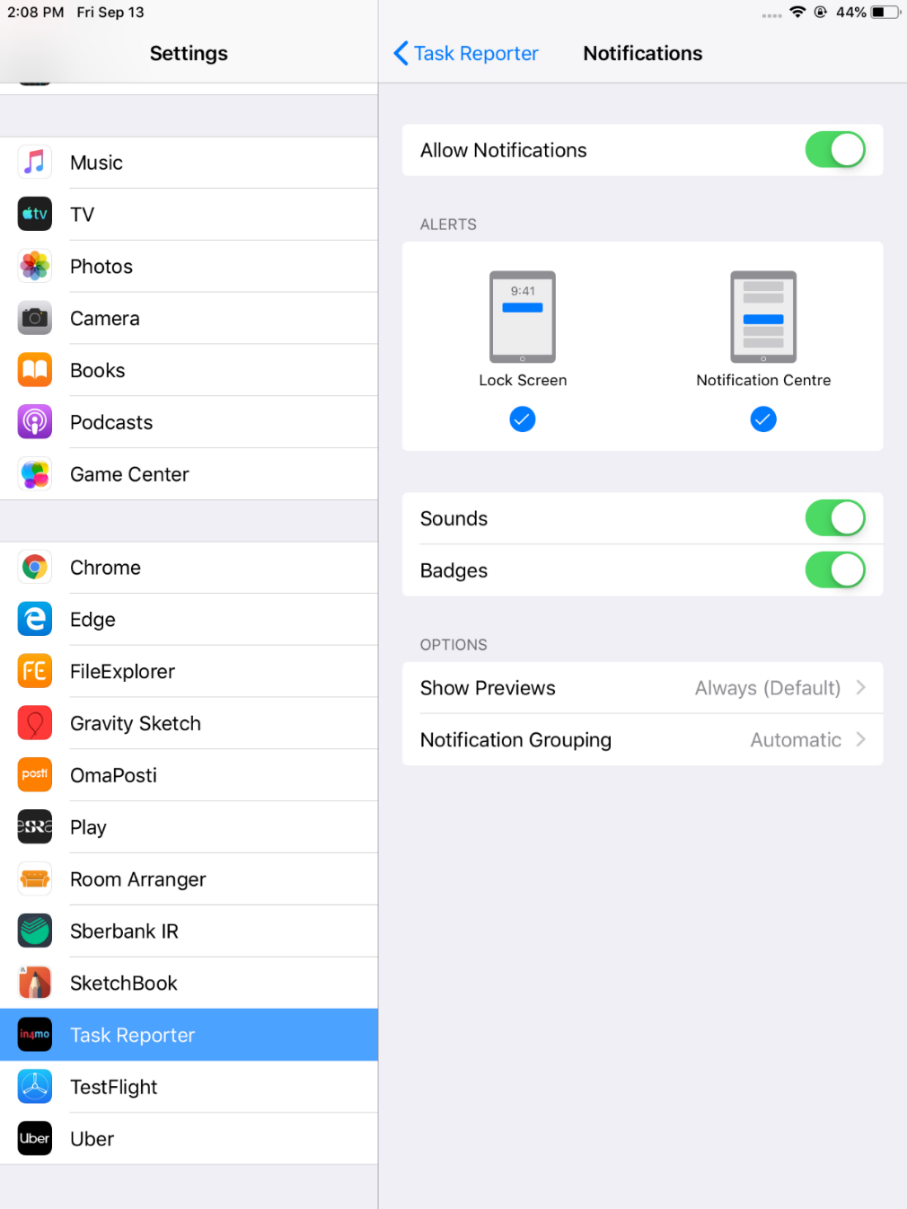
 iOS laitteella ilmoitusasetukset löytyvät laitteen asetuksista, ei sovelluksen asetuksista. Siksi avataan ensimmäiseksi laitteen asetukset. Siellä vieritetään sivua alaspäin, kunnes löytyy ’Task Reporter’ ja painetaan sitä. Täältä näkee, millaisia käyttöoikeuksia sovellukselle on myönnetty. Suosittelemme, että ”Background App Refresh” on käytössä, koska sen avulla, sovellus voi vastaanottaa tietoja myös silloin, kun sovellus ei ole auki. Samoin on suositeltavaa antaa pääsy mobiilidataan, jotta sovellus päivittyy myös silloin, kun Wi-Fi yhteys ei ole käytössä.
- Asetukset kuvake
- Seuraavaksi painetaan “Ilmoitukset”, niin pääsee ilmoituskohtaisiin asetuksiin. Tässä tulee varmistaa, että ”Salli ilmoitukset” on aktivoituna. Tässä voi myös valita, miten vastaanottaa ilmoitukset sovelluksesta – haluaako niiden näkyvän, kun näyttö on lukittuna, vai ilmoituskeskuksessa (tai molemmissa) ja haluaako ääni-ilmoituksia ja/tai merkkejä.

- Joissakin tapauksissa voi olla niin, ettei pitäisi saada chat ilmoitusta, vaikka keskusteluun on kirjoitettu uusi viesti tapauksessa, jossa on osallisena. Koska viestin lähettämisen yhteydessä on mahdollista valita, kenen tulee vastaanottaa ilmoitus, saattaa olla, että jotkut tapaukseen osallistuvat eivät vastaanota ilmoitusta uudesta viestistä, mikäli heitä ei ole valittu chatin vastaanottajaksi.
- Tapauksen kaikkia chateja on mahdollista alkaa seurata, käymällä verkkoportaalissa tapauksen chat huoneessa ja aktivoimalla siellä chatin seuraamisen. Kun on valinnut, että seuraa tapauksen chat keskustelua, saa ilmoituksen kaikista tapaukseen liittyvistä uusista viesteistä, myös silloin kun ei ole valittu viestin vastaanottajaksi.