


Kuinka arvioida kustannuksia iCC:ssä
In4mo Cost Calculation ratkaisu auttaa sinua arvioimaan vahinko- tai rakennusprojektin kustannukset. Tämä ohjeistus sisältää perusteet miten tehdä kustannukset nopeasti ja helposti.
Yleiskatsaus
Tässä kerromme kuinka iCC -laskelmia tehdään tapauksissa, kuinka iCC työsuunnitelma luodaan käyttäen tabletin Task Reporter -sovellusta ja portaalia, miten työsuunnitelmamalleja käytetään, miten budjetteja lähetetään hyväksyttäväksi, miten budjetteja hyväksytään sekä kuinka laskelmien eri parametrejä näyttäviä PDF-tiedostoja luodaan.
Työsuunnitelman luominen tabletilla
Työsuunnitelma on mahdollista luoda tablettilaitteiden Task Reporter -sovellusversiossa. Työsuunnitelma -toiminto on käytettävissä vain tabletilla, ei älypuhelimilla. Työsuunnitelman luominen sovelluksesta on mahdollista kartoitus- ja projektinhallinnantehtävissä. Tämä tehdään samalla tavalla molemmissa tehtävätyypeissä.
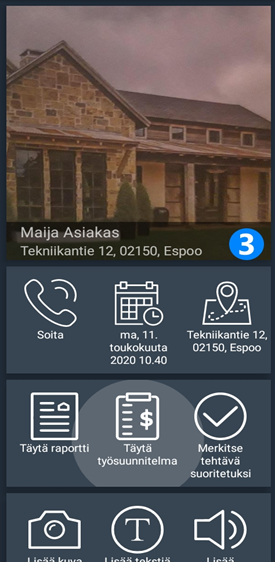
Työsuunnitelma luodaan avaamalla ensin tapauksen kartoitus- tai projektinhallintatehtävä, jonka jälkeen valitaan vaihtoehto Täytä työsuunnitelma.

Kun työsuunnitelman avaa, näytölle saattaa ilmestyä pieni ponnahdusikkuna, jossa sanotaan, että työsuunnitelman työtehtäviä ladataan. Tämä tarkoittaa, että sovellus tarkistaa mahdolliset aiemmin, portaalissa tai toisella laitteella lisätyt työtehtävät ja hakee ne omalle laitteelle. Tämän synkronoinnin voi myös käynnistää manuaalisesti milloin tahansa työsuunnitelmassa, painamalla yläpalkissa olevaa  kuvaketta.
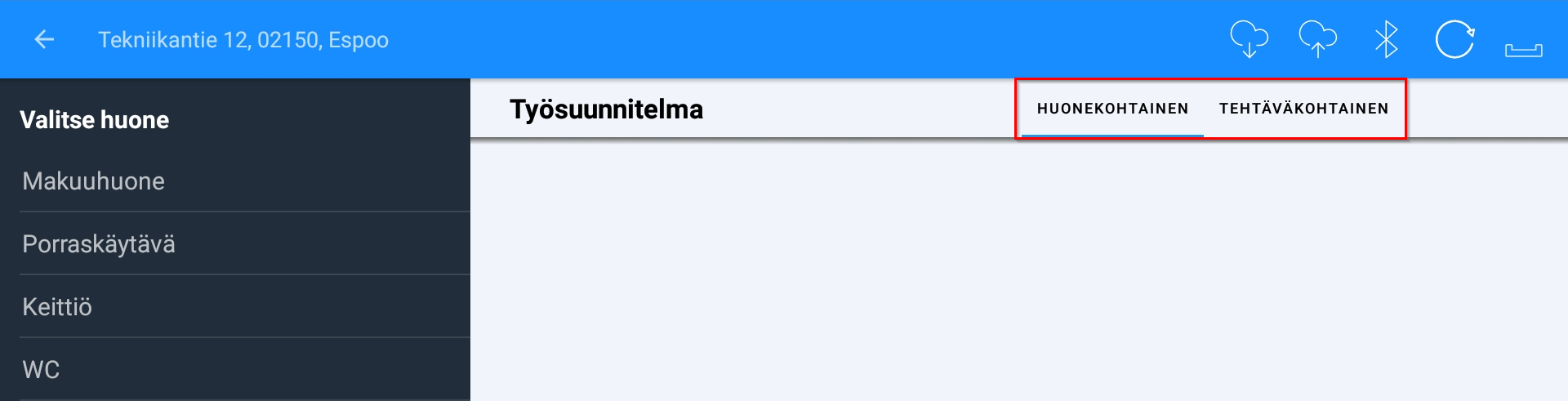
Työsuunnitelmia on mahdollista luoda kahdella eri tavalla; joko Huonekohtaisesti tai Tehtäväkohtaisesti. Oletuksena sovellus näyttää työsuunnitelman huonekohtaisena, mutta tätä on mahdollista muuttaa missä vaiheessa työsuunnitelmaa tahansa, painamalla jompaakumpaa näistä oikeassa yläkulmassa olevista kahdesta vaihtoehdoista. Sovellusasetuksissa on mahdollista muuttaa työsuunnitelman oletusnäkymää niin, että esimerkiksi tehtäväkohtainen on oletusnäkymä. Vaikka työsuunnitelman näkymä on huone- tai tehtäväkohtainen, se ei vaikuta siihen mitkä työtehtävät ovat saatavilla vaan ainoastaan siihen, miten työtehtävät saa esille.
Vasemmassa laidassa oleva luettelo määrittyy sen mukaan, valitseeko huone- tai tehtäväkohtaisen työsuunnitelman. Jos huonekohtaisen työsuunnitelman valitsee, vasemmalla olevassa luettelossa näkyy eri huoneiden nimet, esimerkiksi keittiö. Kun valitsee huoneen, on seuraavaksi valittava rakenne, esimerkiksi seinä tai lattia. Kun yhden vaihtoehdoista valitsee, näkee luettelon in4mo sovelluksessa olevista eri tehtävistä, esimerkiksi purku- ja timpurityöt. Kun tehtävän valitsee, näkee kaikki tämän tehtävän ja rakenteen työtehtävät.
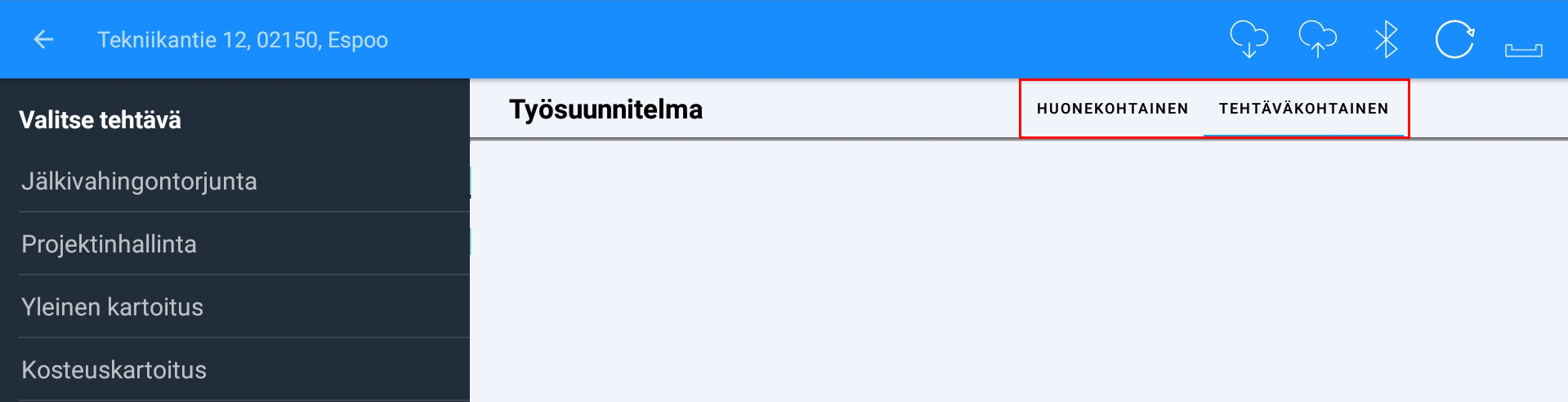
Jos käytössä on tehtäväkohtainen työsuunnitelma, valitaan ensin tehtävä, esimerkiksi purku- tai timpurityöt. Kun tehtävä on valittu, on seuraavaksi valittava huone, jota seuraa rakenne, jolloin näkee tämän tehtävän ja rakenteen työtehtävät.

Työtehtäviä on myös mahdollista etsiä, painamalla suurennuslasikuvaketta.
Hakutoimintoon pääsee, kun on ensin valinnut huoneen, jonka alle työtehtävää haetaan.
Hakukenttään kirjoitetun tekstin perusteella järjestelmä hakee vaihtoehtoja, ja näistä hakutuloksista voi valita tarvittavat työtehtävät.
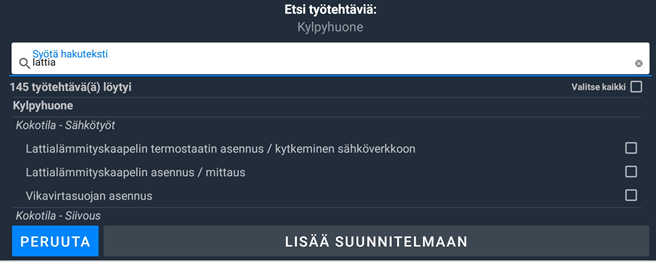
Työsuunnitelmaan lisättävät työtehtävät valitaan, jonka jälkeen painetaan LISÄÄ SUUNNITELMAAN -painiketta näytön alareunassa. Valitut työtehtävät siirtyvät työsuunnitelmaan, joka näkyy näytön oikealla sivulla.
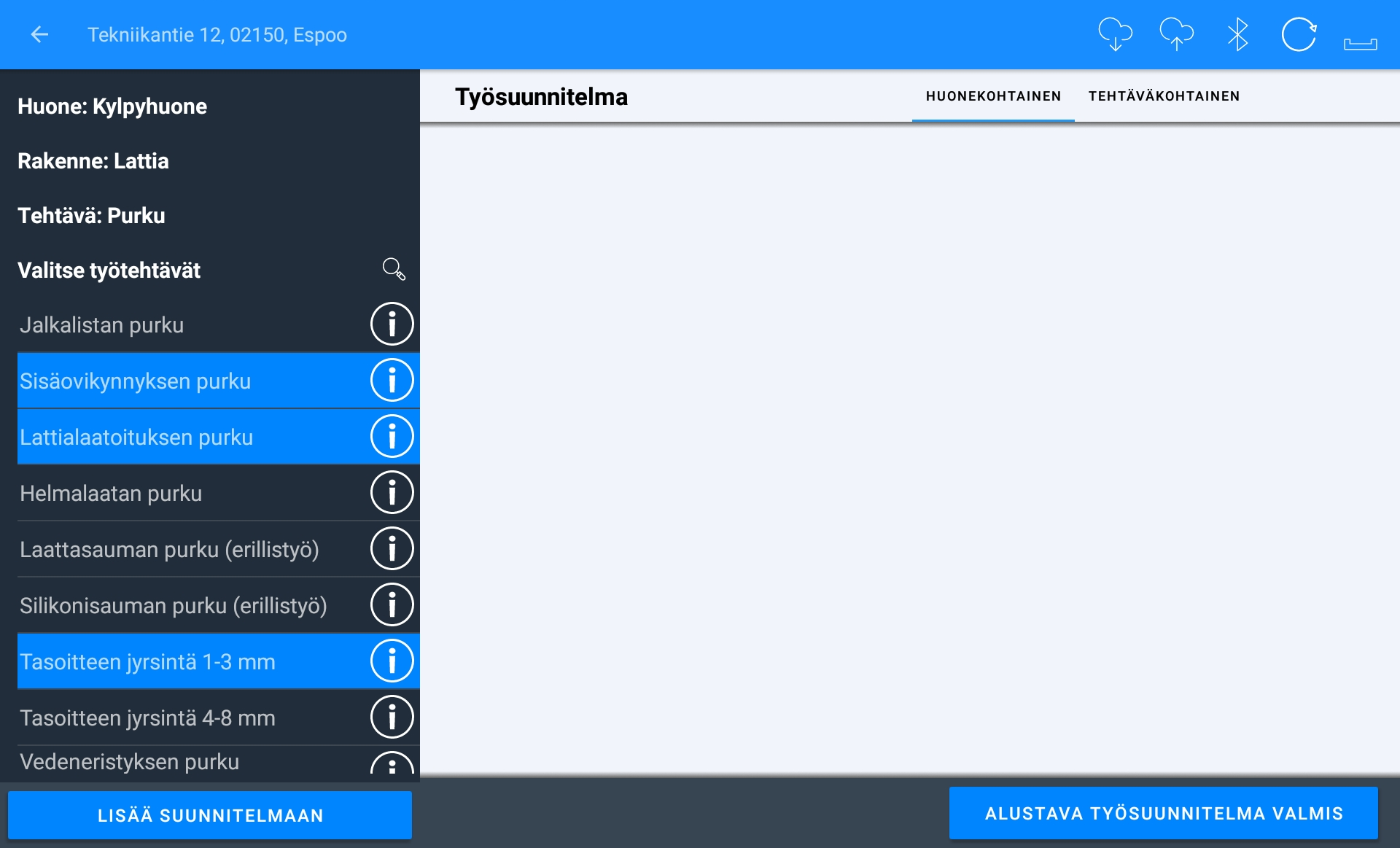
Monilla työtehtävillä on olemassa siihen liittyviä työtehtäviä (esimerkiksi jos purkaa jotain, voi olla, että jälleenrakentaminen on myös tarpeen). Tällaisia työtehtäviä lisättäessä järjestelmä ehdottaa liittyviä työtehtäviä, joista voi valita kaikki tai yksittäisiä työtehtäviä lisättäväksi. Nämä siirtyvät työsuunnitelmaan muiden työtehtävien tavoin. Vaihtoehtoisesti työsuunnitelmaan voi lisätä alun perin valitut työtehtävät ensin ja muut tarvittavat tehtävät myöhemmin.

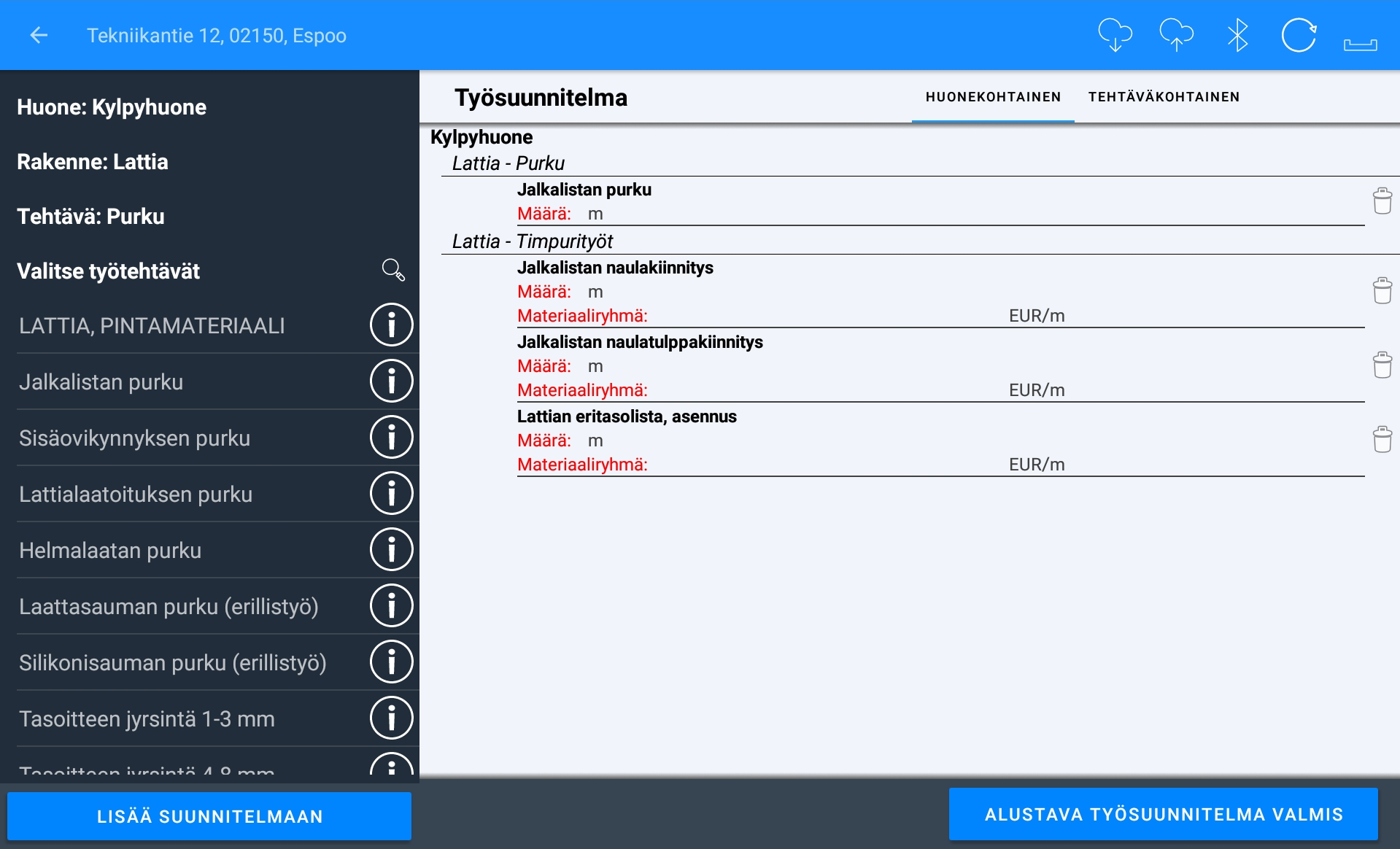
Määriä ja/tai materiaaleja voi myös lisätä työtehtäviin, ja jo määriteltyjä tietoja voi muokata, painamalla kyseistä työtehtävää. Avautuvassa ponnahdusikkunassa voi kirjoittaa määrän manuaalisesti, tai käyttää mittoja pohjapiirroksesta, jos sellaisen on luonut kartoituksen aikana, in4mo FloorPlanner -ohjelmalla.
Työtehtäville, joihin on mahdollisesti olemassa eri materiaalivaihtoehtoja, on mahdollista myös määritellä käytettävät materiaalit ja hinnat tässä kohtaa. Vaihtoehtoisesti voi valita, käyttääkö toimittajan materiaaleja (edellyttäen että toimittajan materiaalit on integroitu in4moon), standardimateriaalin in4mo järjestelmästä vai haluaako määritellä käytettävän materiaalin itse, vapaa teksti -toimintoa hyödyntäen.
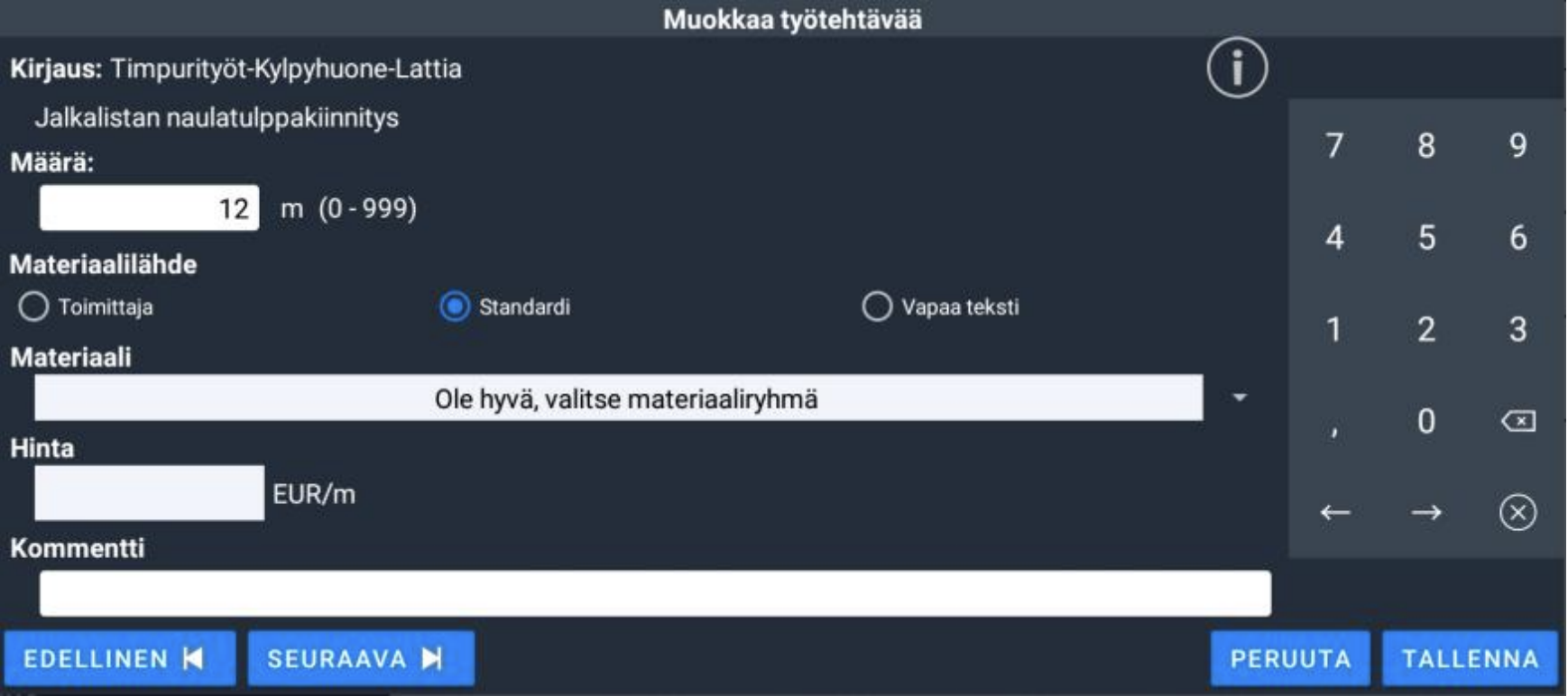
Kun tämä on tehty, painetaan TALLENNA-painiketta oikeassa alakulmassa, jolloin palataan takaisin työsuunnitelmaan, johon määrä ja/tai materiaali on nyt lisätty. Määrä on mahdollisesti myös lisätty muihin liittyviin työtehtäviin, samoilla mittatiedoilla. Samat määrät lisätään automaattisesti muille työtehtäville, joilla on sama yksikkötyyppi (esimerkiksi m) ja jotka ovat samassa huoneessa ja rakenteessa (esimerkiksi kylpyhuoneen lattia).
Jos haluaa poistaa työtehtävän, tämä tapahtuu painamalla roskakoria poistettavan työtehtävän oikealla puolella. Näkyviin tulee ponnahdusikkuna, joka pyytää vahvistusta tähän. Työtehtävä poistetaan painamalla KYLLÄ.

Kun työsuunnitelma on valmis, painetaan ALUSTAVA TYÖSUUNNITELMA VALMIS -painiketta. Tämän avulla työsuunnitelman täyttäjä viestii suunnitelman olevan hänen omalta osaltaan valmis. Toiminto on viestityksenä vakuutusyhtiölle, että alustava laskelma on valmis ja että he voivat edetä tapauksen kanssa. Työsuunnitelmaa on tästä huolimatta edelleen mahdollista muokata myöhemmin.

Pohjien tallentaminen ja lataaminen
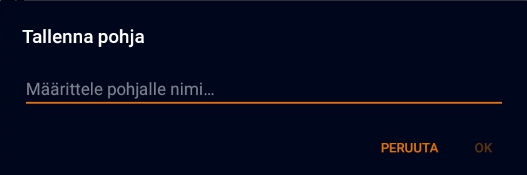
Työsuunnitelmia on mahdollista tallentaa pohjina, joita voidaan käyttää myöhemmin. Painamalla TALLENNA POHJA
(pilvikuvake, nuoli ylöspäin), järjestelmä pyytää antamaan pohjalle nimen. Tämä nimi näkyy pohjien luettelossa, kun työsuunnitelmia halutaan tuoda pohjan avulla myöhemmin. Tabletilla tallennetut pohjat ovat aina henkilökohtaisia, mikä tarkoittaa, että ne ovat saatavilla sekä tabletilla että portaalissa mutta vain oman käyttäjätunnuksen alla.

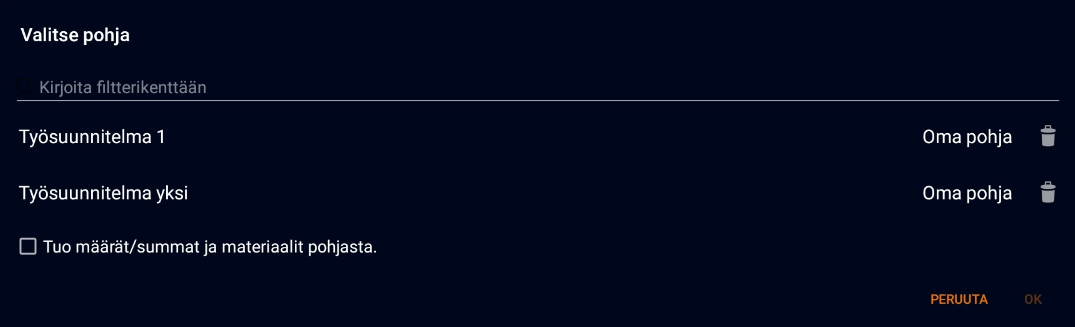
Painamalla LATAA POHJA (pilvikuvake, nuoli alaspäin), työsuunnitelmia voi tuoda aiemmin tallennetusta pohjasta. Luettelo avautuu käytettävissä olevista pohjista. Pohjien nimien lisäksi luettelo näyttää myös tietoja siitä, keneltä ja mistä kyseinen pohja on. Oma pohja tarkoittaa, että kyseinen pohja on oma, henkilökohtainen pohjasi. Luettelossa voi myös olla vakuutusyhtiöiden tekemiä pohjia, jotka on asetettu kumppaniverkoston saataville, jolloin vakuutusyhtiön nimi näytetään. in4mo Contractor Pro asiakkaiden lista saattaa näyttää myös koko yritykselle jaettuja pohjia.
Työsuunnitelman luominen portaalissa
Portaalissa kussakin tapauksessa on kaksi välilehteä, jotka liittyvät iCC:hen – Kustannushallinta ja Työsuunnitelma. Kustannushallinta, näyttää todelliset kustannukset, josta selitetään myöhemmin. Itse työsuunnitelma, tehdään Työsuunnitelma välilehden alla. Työsuunnitelma avataan, napsauttamalla Työsuunnitelma. Tämän välilehden näkyvyys riippuu siitä, millainen rooli käyttäjällä on kussakin tapauksessa. Mikäli käyttäjälle on osoitettu kartoitus tai projektihallinnan tehtävä, näkee käyttäjä tämän välilehden. Mikäli käyttäjälle on osoitettu vain korjaustyöntekijätehtävä, käyttäjä löytää kyseisen välilehden eri paikasta, josta kerrotaan lähemmin osiossa Työsuunnitelman luominen korjaustyötehtävälle ja budjetin lähettäminen hyväksyttäväksi.

Työsuunnitelma -välilehdellä näkee kaikki tapaukseen lisätyt työtehtävät. Tätä kautta on mahdollista lisätä työtehtäviä, lisätä ja muokata työtehtävien määriä, lisätä materiaaleja, poistaa työtehtäviä sekä tallentaa ja ladata työsuunnitelmapohjia.

Alla löytyy lyhyt selitys työsuunnitelman eri toiminnoista.

Työsuunnitelmaan lisättyjä työtehtäviä voi etsiä käyttämällä tätä hakukenttää.

Avaa uuden ikkunan, jonka kautta voi lisätä enemmän työtehtäviä työsuunnitelmaan ja muokata jo lisättyjä työtehtäviä.

Jotta työsuunnitelman voi tallentaa pohjana, on ensin annettava pohjalle nimi, mikä tehdään tässä kentässä.

Työsuunnitelman voi tallentaa pohjana klikkaamalla tätä painiketta. Pohjalle on annettava nimi vasemmalla olevassa kentässä (josta kerrottiin yllä), ennen kuin tämä painike aktivoituu. Järjestelmässä olevasta roolista riippuen, pohjan voi tallentaa suoraan henkilökohtaiseen käyttöön tai jaettavaksi myös muille käyttäjille.
Klikkaamalla tätä painiketta, on mahdollista tuoda työtehtäviä tallennetusta pohjasta työsuunnitelmaan. Tästä kerrotaan lisää myöhemmin.

Näitä painikkeita voi käyttää, kun haluaa vaihtaa työsuunnitelman huone- ja tehtäväkohtaisen näkymän välillä. Tämä tarkoittaa pohjimmiltaan sitä, kuinka työsuunnitelma lajitellaan, toisin sanoen onko siinä työtehtävät lajiteltuna huone- vai tehtäväkohtaisesti. Aktiivinen näkymä vaihtoehdoista on merkitty sinisellä värillä. Kun tehtäväkohtainen näkymä on aktivoitu, työtehtäville ilmestyy lisäpainike, jota voidaan käyttää lisämatkojen lisäämiseksi.

Tämä painike merkitsee työsuunnitelman valmiiksi, tarkoittaen että työsuunnitelman laatija vahvistaa olevansa valmis alustavan suunnitelman kanssa, ja että sitä voidaan käyttää kertakorvauksen laatimiseen, tarjouspyynnön (RFQ) aloittamiseen tai tehtävien osoittamiseen kumppaneille. Tämä painike ilmestyy silloin kun ensimmäinen työtehtävä on lisätty suunnitelmaan. Työsuunnitelmaan on edelleen mahdollista tehdä muutoksia sen jälkeen, kun se on merkitty alustavasti valmiiksi.

Tämä painike näkyy kunkin tehtävänimen vieressä työsuunnitelmassa. Painike on käytettävissä vain silloin, kun työsuunnitelma on tehtävänäkymässä. Klikkaamalla tätä painiketta, voi lisätä tehtävään lisämatkoja.
Työsuunnitelman laatiminen aloitetaan klikkaamalla +Lisää -painiketta, jolloin uusi ponnahdusikkuna avautuu. Täältä löytyy monia samoja painikkeita kuin työsuunnitelmavälilehdeltä, jotka mahdollistavat pohjien tallentamisen ja tuomisen, sekä huone- ja tehtäväkohtaisen näkymien välillä vaihtamisen.
Jos Huonekohtainen näkymä on aktivoitu, vasemmalla puolella oleva työtehtävien luettelo näyttää käytettävissä olevat eri huoneet. Jos Tehtäväkohtainen näkymä on aktivoitu, luettelo näyttää käytettävissä olevat eri tehtävät. Samat työtehtävät ovat käytettävissä näkymästä riippumatta. Kyse on vain eri tavoista lisätä työtehtäviä työsuunnitelmaan ja kukin voi valita itselleen sopivimman tavan.
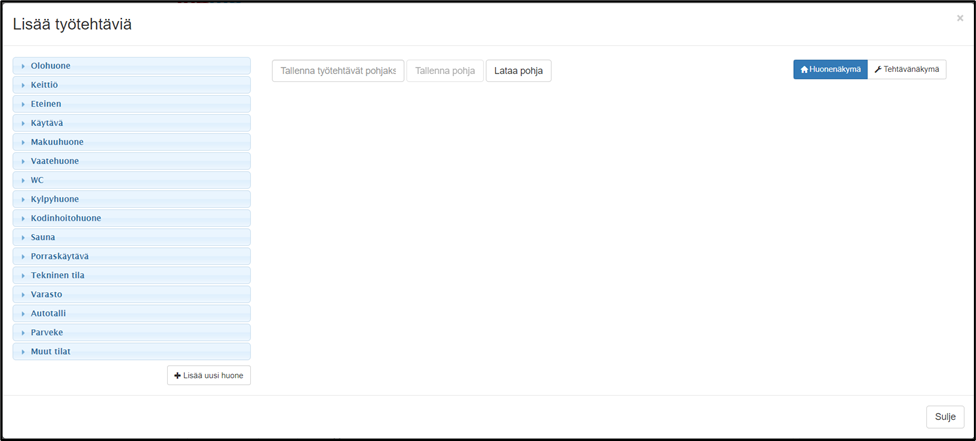

Tapaukseen on mahdollista lisätä ylimääräisiä huoneita +Lisää uusi huone -painikkeen avulla, joka löytyy vasemmalla puolella olevan luettelon alaosasta. Klikkaamalla tätä painiketta avautuu pieni ponnahdusikkuna, jonka kautta voi lisätä uuden huoneen. Huonetyyppi on valittava ja uudelle huoneelle on annettava nimi, ennen kuin uuden huoneen voi lisätä.
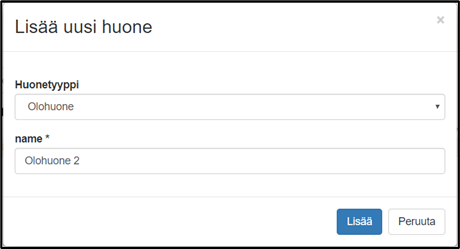
Uusi huone lisätään työsuunnitelman huoneluetteloon ja huonetyyppi näkyy suluissa.
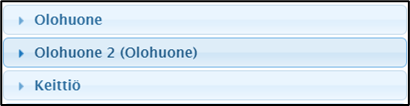
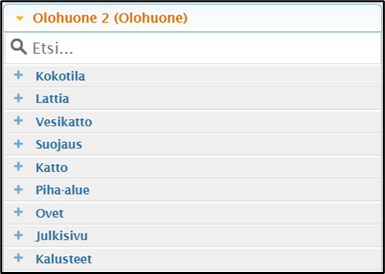
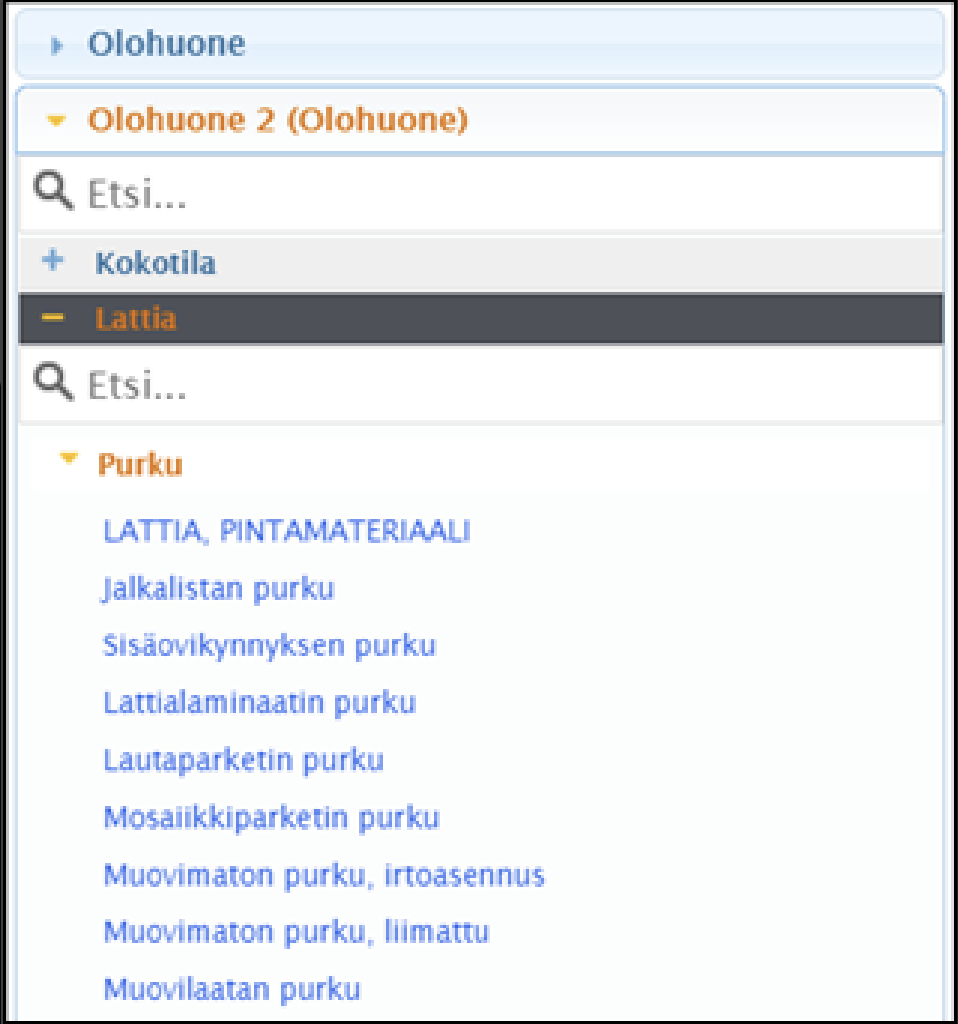
Kun huone on valittu, kyseisen huoneen alle ilmestyy uusi luettelo, jossa voi valita rakenteen, kuten lattia, seinä, ovi, jne. Kun rakenne on valittu, näytetään luettelo rakenteeseen liittyvistä tehtävistä, esimerkiksi purku- ja timpurityöt. Kun tehtävä on valittu, näkyy luettelo tehtävään liittyvistä työtehtävistä
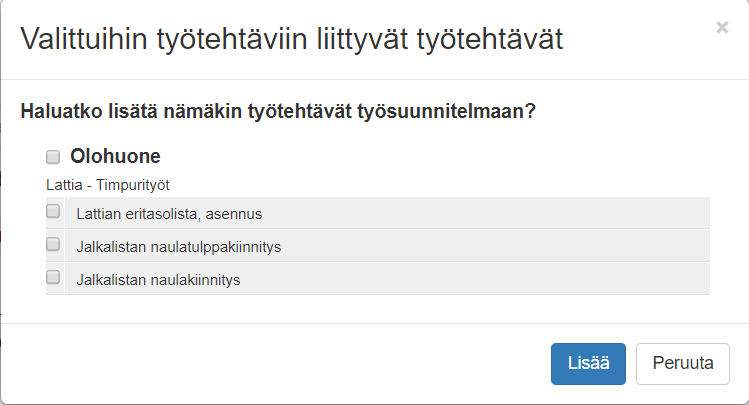
Työtehtävän lisääminen työsuunnitelmaan tehdään klikkaamalla kyseistä työtehtävää. Mikäli kyseiseen työtehtävään on liitetty muita työtehtäviä, esiin tulee ponnahdusikkuna, jossa kysytään, haluaako lisätä myös liittyvät työtehtävät työsuunnitelmaan. Tässä vaiheessa voi valita haluaako lisätä kaikki liittyvät työtehtävät, osan niistä tai jättää lisäämättä kokonaan.
Kun työtehtäviä lisätään työsuunnitelmaan, huomaa että työtehtävistä puuttuu arvot. Työtehtävät, joista puuttuvat arvot, on merkitty punaisella tekstillä sarakkeessa Yksiköitä yht. Työtehtävät, jotka sisältävät mahdollisia materiaalikustannuksia, ovat merkitty myös punaisella tekstillä, mikäli materiaaleja ei ole vielä valittu. Arvot lisätään klikkaamalla työtehtävän riviä sarakkeessa Yksiöitä yht. Kun arvo lisätään työtehtävään, jolla on liittyviä työtehtäviä, syötetty arvo kopioituu automaattisesti myös liittyviin työtehtäviin.

Kun klikkaa riviä Materiaali -sarakkeessa, esille tulee erilaisia vaihtoehtoja käytettävissä olevista materiaaleista. in4mo:n materiaaliluettelossa on erilaisia ennalta määritettyjä vaihtoehtoja. Mikäli tiettyä materiaalia ei löydy luettelosta, voi materiaalin hinnan ja kuvaavan tekstin lisätä vapaana tekstinä klikkaamalla Muokkaa vaihtoehtoa.

Vaihtoehdosta Toimittajat, näkee luettelon kaikista järjestelmään integroiduista tavarantoimittajista. Tätä osaa ei näytetä, jos portaaliin ei ole integroitu toimittajia. Kun toimittajan valitsee, ilmestyy ponnahdusikkuna, joka sisältää kyseiseen työtehtävään liittyvät materiaalivaihtoehdot. Kun haluttu materiaali on valittu, painetaan Tallenna, jolloin materiaali siirtyy kyseiseen työtehtävään. Materiaaleja on myös mahdollista hakea käyttämällä vasemmassa yläkulmassa olevaa hakukenttää. Materiaaleille on määritelty hinta valmiiksi mutta tätä hintaa on mahdollista muuttua riippuen siitä, mikä osapuoli on vastuussa annetusta tehtävästä. Hintoja koskevat tarkat säännöt on kuvattu liitteessä A: Kuinka toimittajien materiaalihintoja sovelletaan.
Työsuunnitelman oikealla puolella löytyy Kuvaus -sarake. Tähän voi halutessaan kirjoittaa lisätietoja. Tämä ei ole pakollista mutta mikäli joitain lisähuomautuksia haluaa kirjoittaa työtehtävälle, on siihen tässä kohtaa mahdollisuus.

Työsuunnitelmaan lisätyille työtehtäville voi myös lisätä määriä, materiaaleja ja muistiinpanoja suoraan työsuunnitelmaan, ilman että ensin tarvitsee painaa +Lisää painiketta. Tämä tehdään samalla tavalla kuin yllä on kuvailtu.
Työtehtävät, jotka eivät liity fyysiseen työhön kuten projektinhallinta, matkat ja lisämaksu materiaalinkäsittelystä, lisätään usein automaattisesti laskentaan. Nämä työtehtävät eivät näy työsuunnitelmassa, vaan Kustannushallinta -välilehdellä ja näistä työtehtävistä kerrotaan lisää alempana. Näiden korvausten tarkka laskentalogiikka riippuu vakuutusyhtiön ja tehtävästä vastaavan kumppanin välisestä sopimuksesta.
Työsuunnitelman luominen korjaustehtävälle ja budjetin lähettäminen hyväksyttäväksi
Edellä kuvattu koko tapauksen kattava Työsuunnitelma -välilehti ei välttämättä näy kaikille käyttäjille, koska sen näkyvyys riippuu käyttäjän roolista. Välilehti ei tyypillisesti näy jos käyttäjälle on osoitettu korjaustyötehtävä, ilman projektinhallintaa tai kartoitusta lisänä. Tällaisissa tapauksissa tehtävän työsuunnitelma määritellään erillisellä tehtäväkohtaisella Työsuunnitelma -välilehdellä, joka löytyy itse tehtävää avattaessa.
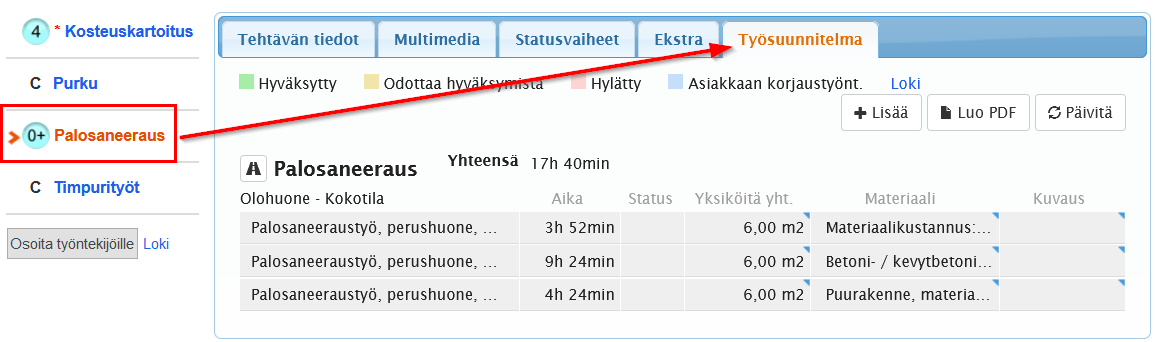
Työsuunnitelman luominen tätä kautta toimii samalla tavalla kuin edellä kuvailtiin. Suurin ero on se, että työtehtäviä lisätään vain kyseiselle tehtävälle mikä tarkoittaa, että tässä ei ole mahdollisuutta vaihtaa huone- ja tehtäväpohjaisen näkymän välillä.

Painamalla tätä painiketta (= matka toimistosta vahinkokohteelle ja takaisin) voidaan työsuunnitelmaan lisätä lisämatka/-matkoja.
Kun työsuunnitelma on valmis, sen voi lähettää hyväksyttäväksi joko Työsuunnitelma- tai Kustannushallinta välilehden kautta. Jälkimmäinen vaihtoehto on käytännöllisempi, mikäli haluaa lähettää työtehtäviä useammasta tehtävästä hyväksyttäväksi samanaikaisesti. Tehtävän Työsuunnitelma välilehden kautta on mahdollista lähettää hyväksyttäväksi ainoastaan ko. tehtävää koskevia työtehtäviä.
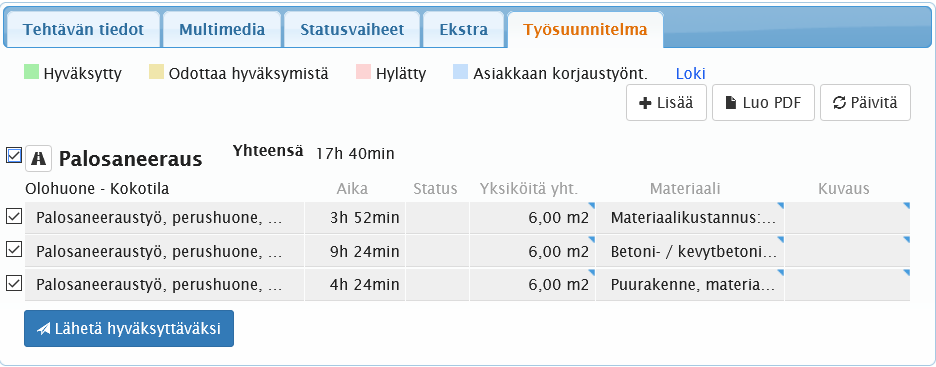
Mikäli työtehtäviä lähetetään hyväksyttäväksi Työsuunnitelma välilehden kautta, aloitetaan valitsemalla mitkä työtehtävät lähetetään hyväksyttäväksi. Tehtävän nimen vasemmalla puolella on valintaruutu, työtehtävätaulukon yläpuolella, jonka avulla voi merkitä kaikki työtehtävät kerralla. Kun valinnat on tehty, lähetetään työtehtävät hyväksyttäväksi, painamalla taulukon alla olevaa Lähetä hyväksyttäväksi painiketta.
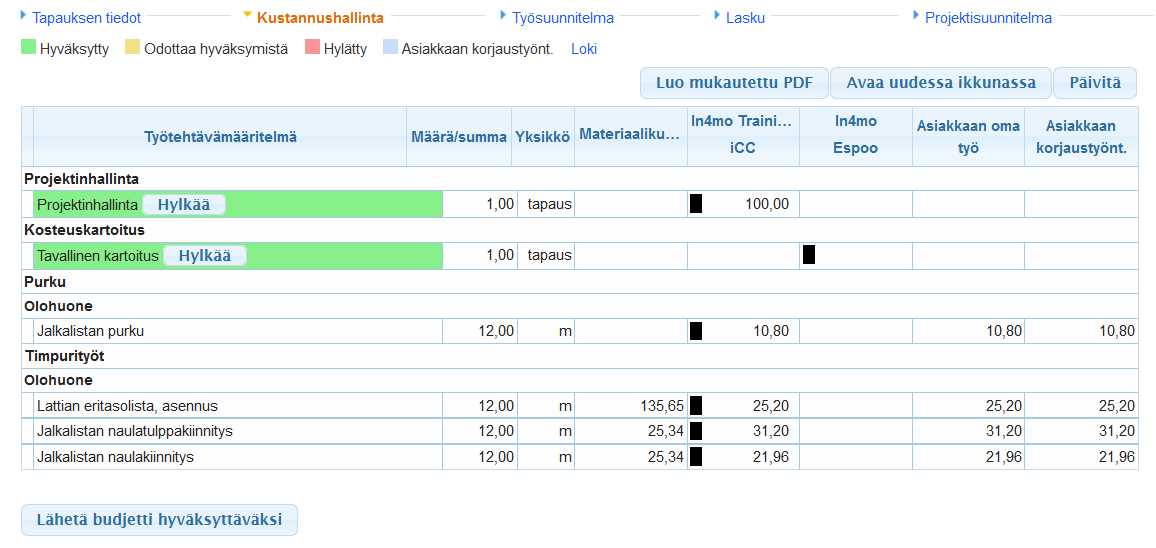
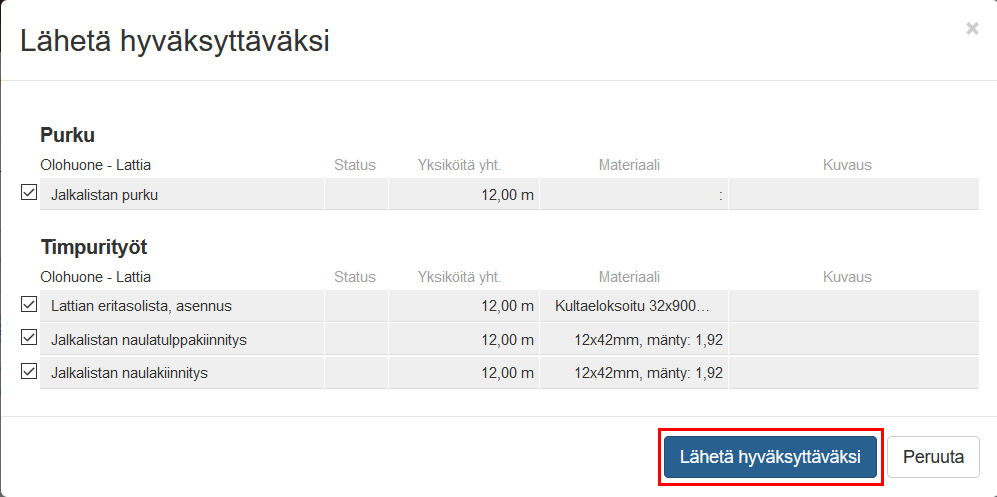
Mikäli työtehtäviä lähetetään hyväksyttäväksi Kustannushallinta välilehdeltä, löytyy Lähetä budjetti hyväksyttäväksi painike taulukon alapuolelta. Klikkaamalla tätä painiketta, avautuu toinen näkymä, josta valitaan lähetettävät työtehtävät hyväksyttäväksi, jonka jälkeen painetaan, Lähetä hyväksyttäväksi painiketta.
Pohjien tallentaminen ja lataaminen
Työsuunnitelmia, on mahdollista tallentaa pohjaksi myöhempää käyttöä varten. Järjestelmässä olevasta roolista riippuen, pohjan voi tallentaa suoraan henkilökohtaiseen käyttöön tai jaettavaksi myös muille käyttäjille. Työsuunnitelma tallennetaan pohjana, antamalla pohjalle ensin nimi, jonka jälkeen painetaan Tallenna pohja painiketta.

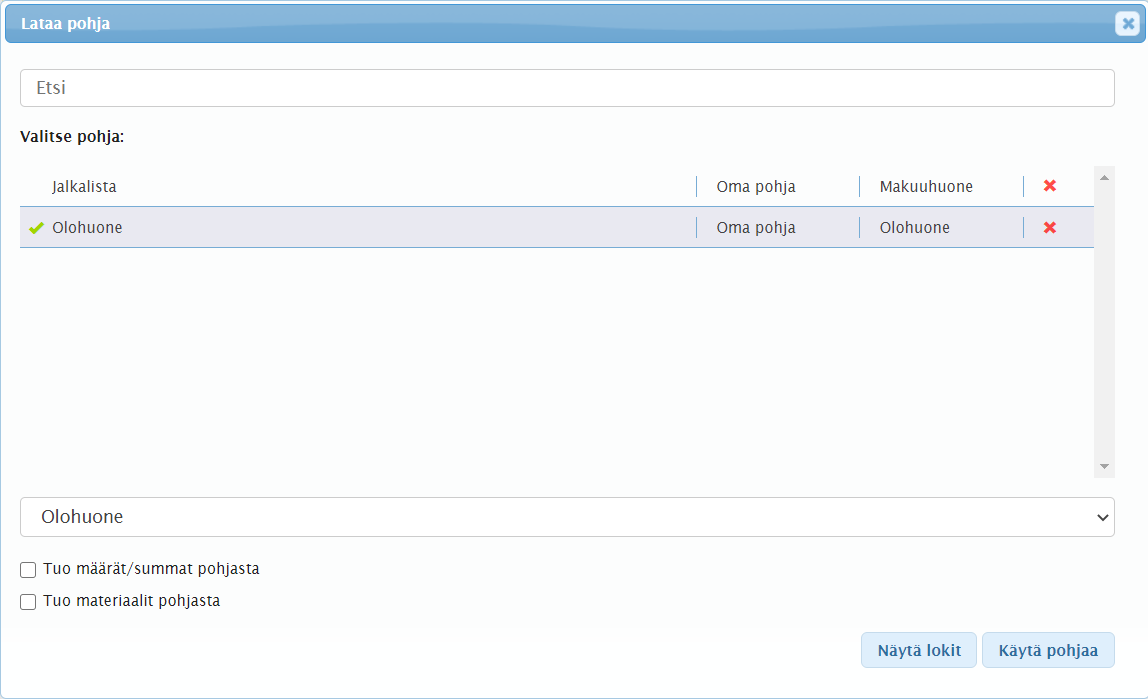
Painamalla Lataa pohja painiketta työsuunnitelmia voi tuoda aiemmin tallennetuista pohjista. Luettelo avautuu käytettävissä olevista pohjista. Pohjien nimien lisäksi luettelo näyttää myös tietoja siitä, keneltä ja mistä kyseinen pohja on. Oma pohja tarkoittaa, että kyseinen pohja on oma, henkilökohtainen pohjasi. Luettelossa voi myös olla vakuutusyhtiöiden tekemiä pohjia, jotka on asetettu kumppaniverkoston saataville, jolloin vakuutusyhtiön nimi näytetään. in4mo Contractor Pro asiakkaiden lista saattaa näyttää myös koko yritykselle jaettuja pohjia.
Oman pohjan oikealla puolella näkyy punainen rasti, jota painamalla, voi halutessaan poistaa kyseisen pohjan. Ensin valitaan pohja, joka halutaan tuoda työsuunnitelmaan. Tämän jälkeen valitaan huone, johon työtehtävät tuodaan. Lopuksi voi vaihtoehtoisesti valita, tuodaanko myös määrät ja/tai materiaalit pohjasta. Mikäli nämä valintaruudut eivät ole valittuna, lisätään ainoastaan työtehtävät työsuunnitelmaan, jolloin määrät ja/tai materiaalit tulee lisätä manuaalisesti. Kun valinnat on tehty, työtehtävät tuodaan pohjasta, painamalla Käytä pohjaa painiketta.
Kustannushallinta – jossa voi seurata tapauksen kustannuksia
Kustannushallinta välilehdellä, voi seurata tapauksen kustannuksia sekä lähettää työtehtäviä hyväksyttäväksi tai hyväksyä jo aiemmin hyväksyttäväksi lähetettyjä työtehtäviä. Roolista ja portaaliasetuksista riippuen voi olla eroja siinä, mitä kustannushallintavälilehdellä näkee. Samalla roolilla voi olla erilaiset käyttöoikeudet eri portaaleissa, esim. yhdessä portaalissa, projektipäälliköllä voi olla lupa hyväksyä budjetteja, kun taas toisessa portaalissa projektipäällikölle ei tätä lupaa ole annettu. Näin ollen kaikkia tässä osiossa käsiteltyjä Kustannushallinta -osion eri toimintoja ei välttämättä ole mahdollista käyttää.
Kumppanit voivat pääsääntöisesti nähdä vain omat kustannuksensa kustannushallintavälilehdellä. Alla olevat kuvakaappaukset on otettu tapauksen käsittelijän näkökulmasta. Kustannushallinta välilehti, koostuu kolmesta erillisestä taulukosta. Ensimmäinen taulukko, sisältää kaikki tapaukseen lisätyt työtehtävät. Kuvake  osoittaa, kenelle kukin työtehtävä on osoitettu esim. kumppaniverkoston toimistolle tai asiakkaalle. Ennen kuin työtehtävät on osoitettu voivat ne olla myös luonnostilassa, jolloin näissä työtehtävissä ei näe kyseistä kuvaketta.

Toisessa taulukossa, näkyvät hallinto- ja matkakustannukset sekä materiaalien hankintamenot.

Tässä taulukossa esitetyt matkakustannukset, ovat portaalin sääntöjen mukaan automaattisesti lisättyjen matkojen sekä manuaalisesti lisättyjen lisämatkojen yhteenlaskettu summa. Kun hiiren kohdistinta pitää matkakustannusten kohdalla, järjestelmä näyttää kuinka monta matkaa tämä luku edustaa kunkin tehtävän osalta. Manuaalisesti lisätyt matkat, näkyvät myös erikseen ensimmäisessä taulukossa.
Matkakulut ja materiaalien hankintakustannukset, näytetään vain hyväksyttyjen töiden osalta. Luonnostilassa ja hyväksyntää odottavien työtehtävien kustannuksia ei näin ollen tässä osiossa huomioida. Liitteessä B (Kustannushallinta -välilehden kustannukset) näytämme kustannukset yksityiskohtaisemmin, sekä kerromme miten kulut on laskettu.
Kolmas taulukko, näyttää kunkin yrityksen ja asiakkaan kokonaiskustannukset. Kustannukset, on jaoteltu näyttämään arvioidun materiaalibudjetin arvonlisäverolla ja ilman, arvioidun kokonaisbudjetin materiaaleineen, arvonlisäverolla ja ilman, sekä hyväksytyn kokonaisbudjetin.

Budjettien hyväksyminen ja hylkääminen
Kustannukset tai budjetit hyväksytään tai hylätään Kustannushallinta kohdassa. Käyttäjät, joilla on lupa hyväksyä budjetteja, näkevät valintaruutuja hyväksyttäväksi lähetettyjen työtehtävien vieressä. Kun valintaruudun merkitsee, taulukon alla näkyy kaksi painiketta; Hyväksy ja Hylkää. Hyväksytyt työtehtävät muuttuvat vihreiksi, kun taas hylätyt työtehtävät muuttuvat punaisiksi. Keltaisella olevat työtehtävät odottavat hyväksyntää. Valkoisella olevat työtehtävät ovat luonnostilassa ja niitä ei voi hyväksyä, ennen kuin ne lähetetään hyväksyttäväksi.
Jokaisen työtehtävän voi merkitä erikseen mutta mikäli saman päätöksen haluaa tehdä kaikille työtehtäville, voi merkitä tehtävän nimen vieressä olevaa valintaruutua, merkitsemään kaikki kyseisen tehtävään liittyvät työtehtävät tai taulukon vasemmassa yläkulmassa olevaa valintaruutua, merkitsemään kaikki taulukossa olevat työtehtävät.
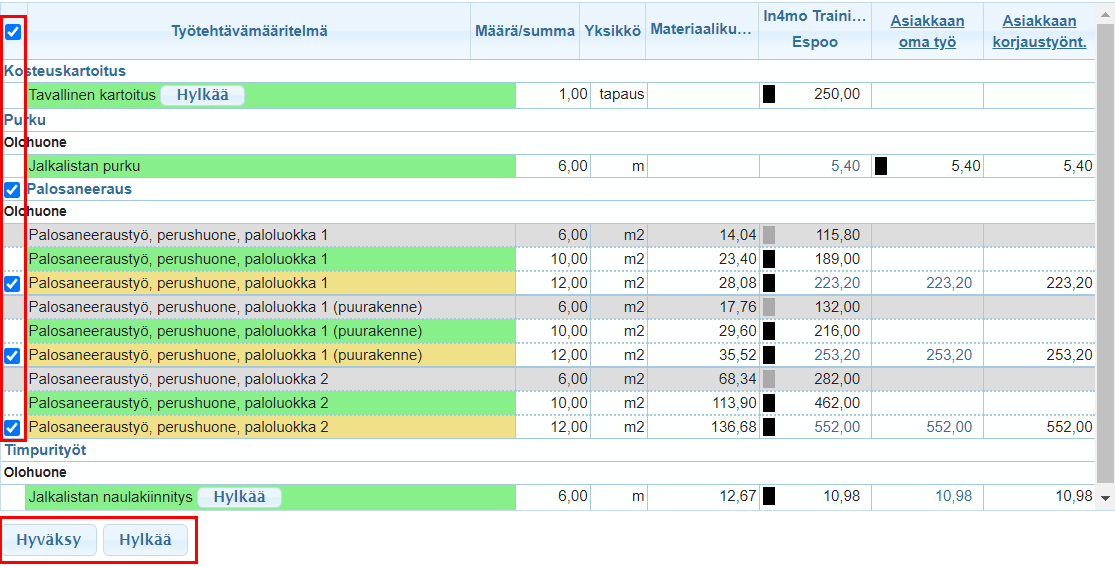
On myös mahdollista hylätä aiemmin hyväksytyt työtehtävät, klikkaamalla työtehtävän vieressä olevaa  painiketta. Se, onko tämä toiminto käytettävissä, riippuu tehtävän statuksesta ja kenelle työtehtävä on osoitettu. Mikäli työtehtävä on osoitettu asiakkaalle, on työtehtävä ensin otettava pois asiakkaalta ennen kuin työtehtävä voidaan hylätä.
Mikäli aiemmin hyväksyttyihin työtehtäviin tehdään muutoksia, työtehtävät on lähetettävä uudelleen hyväksyttäviksi. Kun uudet työtehtävät on hyväksytty, aiemmin hyväksytyt työtehtävät näkyvät harmaina, vihreinä näkyvien päivitettyjen työtehtävien yläpuolella.

Työtehtävien osoittaminen asiakkaalle tai asiakkaan korjaustyöntekijälle
Kustannushallinta välilehdellä löytyy kaksi saraketta taulukon oikeassa laidassa: Asiakkaan oma työ ja Asiakkaan korjaustyöntekijä. Viimeksi mainittu sarake on valinnainen ominaisuus, joten jos tätä saraketta ei näy ei tämä ominaisuus ole aktivoituna portaalissa.
Vain tarvittavilla oikeuksilla varustettu henkilö voi osoittaa työtehtäviä asiakkaalle tai asiakkaan korjaustyöntekijälle. Ainoastaan vakuutusyhtiöllä, on oikeudet osoittaa kustannukset asiakkaan korjaustyöntekijälle, kun taas muillakin käyttäjillä voi olla oikeudet osoittaa työtehtäviä asiakkaalle. Työtehtävät, jotka on osoitettu sarakkeeseen Asiakkaan korjaustyöntekijä muodostavat perustan kertakorvauksen tekemiselle.
Työtehtäviä voi osoittaa asiakkaalle kahdella eri tavalla. Asiakkaan oma työ sarakkeessa, on mahdollista klikata työtehtävän summaa, jonka jälkeen kyseinen työtehtävä osoitetaan asiakkaalle ja kuvake  osoittaa, että kyseinen työtehtävä on osoitettu asiakkaalle. Toinen tapa osoittaa työtehtäviä asiakkaalle, on klikata sarakkeen otsikkoa Asiakkaan oma työ.

Tämä avaa uuden näkymän, jossa kaikki tapauksen työtehtävät näkyvät. Työtehtävien kohdalla näkyy valintaruutu, jos ne voidaan osoittaa asiakkaalle. Asiakkaalle osoitettavat työtehtävät tulee merkitä, jonka jälkeen valinta vahvistetaan painamalla Tallenna. Tässä näkymässä, on myös mahdollista siirtää työtehtäviä pois asiakkaalta, tyhjentämällä valintaruutu ja lopuksi tallentamalla. Mikäli asiakkaalle osoitettuja työtehtäviä siirretään asiakkaalta pois, palautuvat nämä luonnostilaan riippumatta siitä, mikä status työtehtävillä oli ennen asiakkaalle osoittamista.
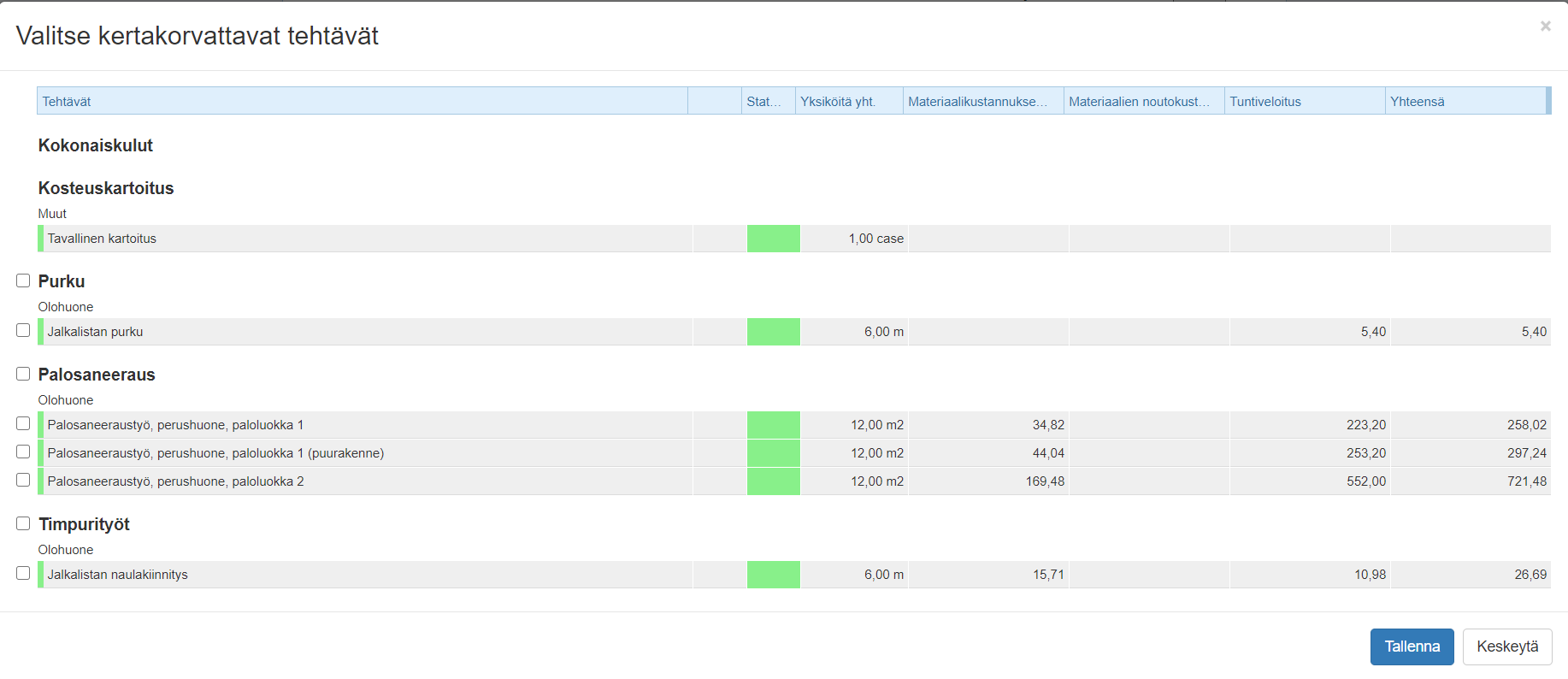
Kun kustannuksia osoitetaan asiakkaan korjaustyöntekijälle, kokonainen tehtävä työtehtävineen osoitetaan kerralla, yksittäisten työtehtävien sijasta. Kun sarakkeen otsikkoa Asiakkaan korjaustyöntekijä painaa, esiin tulee näkymä, jossa tapauksen eri tehtävät näkyvät sekä tehtävien arvioidut kustannukset. Täällä täytetään asiakkaalle tarjottava tehtäväkohtainen summa ja painetaan Tallenna. Kuvake  näkyy sekä tämän tehtävän alla olevien työtehtävien vieressä, Kustannushallinta kohdassa, että tehtävän nimen vieressä. Tarjottava summa kattaa sekä työn että materiaalin ja se tulisi määritellä arvonlisäverollisena. Kustannushallinnan työtehtävätaulukossa summa näytetään ilman arvonlisäveroa kun taas kokonaissummassa se sisältää arvonlisäveron.

Työtehtävät, jotka ovat statuksessa C => 3 voidaan osoittaa asiakkaalle. Työtehtävät, jotka ovat statuksessa C => B++ voidaan osoittaa asiakkaan korjaustyöntekijälle.
PDF-tiedoston luominen Kustannushallinnassa
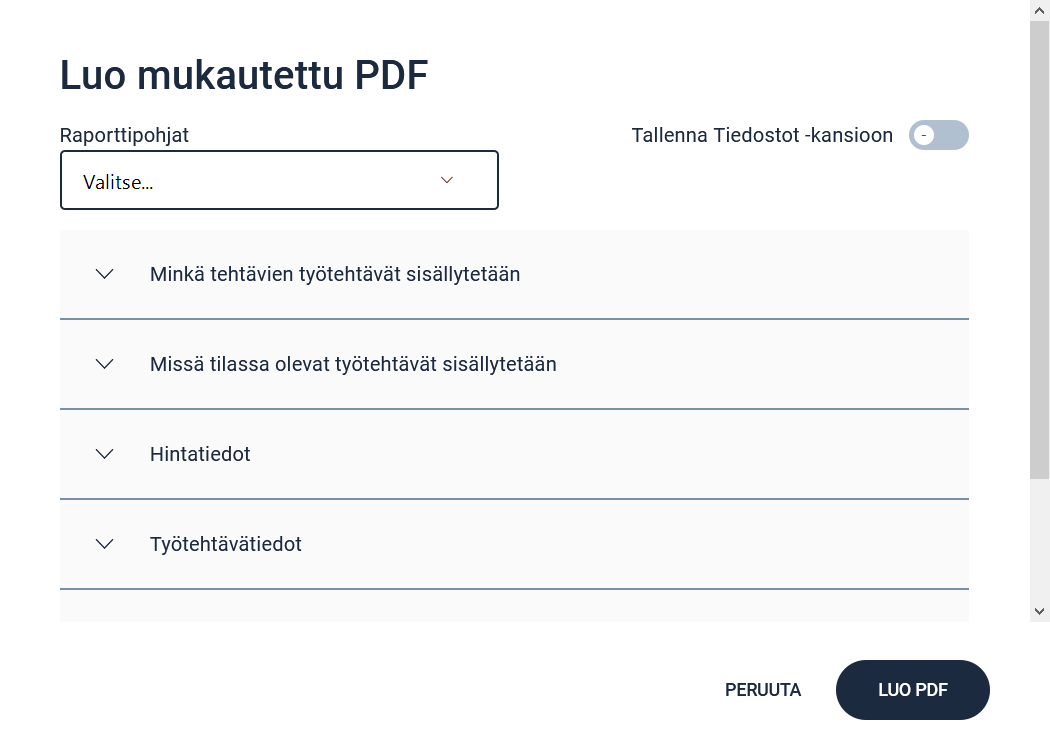
Tapauksissa on mahdollista luoda PDF-tiedosto, joka näyttää kustannukset tapauksen työtehtävistä. Kustannushallinta -kohdassa löytyy painike nimeltä Luo mukautettu PDF.

Klikkaamalla tätä painiketta näkyviin tulee ponnahdusikkuna, jossa voi määrittää, mitä tiedostoon halutaan sisällyttää. Klikkaamalla Raporttipohjat löytyy joitain ennalta määriteltyjä valintoja, jotka valitsevat erilaisia parametrejä alla olevista kategorioista. Klikkaamalla kutakin kategoriaa saa näkyville valintaruutuja. Jokainen merkitty valintaruutu tuo valitut tiedot tiedostoon. Kun valinnat on tehty, tiedosto luodaan painamalla Luo PDF. Mikäli valitsee Tallenna Tiedostot -kansioon, tiedosto lisätään tapauksen Tiedostot -kansioon. Nämä tiedostot lisätään omina tiedostoina, mikä tarkoittaa, että vain käyttäjät, joille on annettu riittävät oikeudet, näkee tiedoston.
Liite A: Materiaalitoimittajien materiaalihintojen soveltaminen
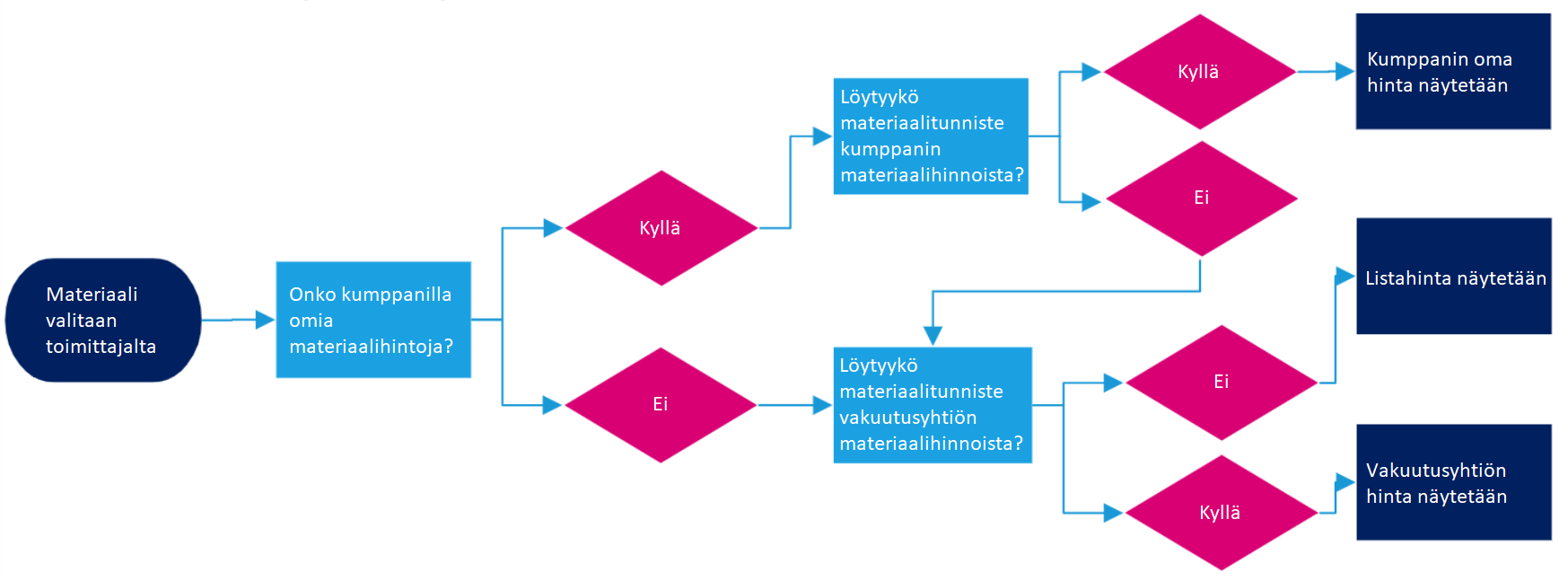
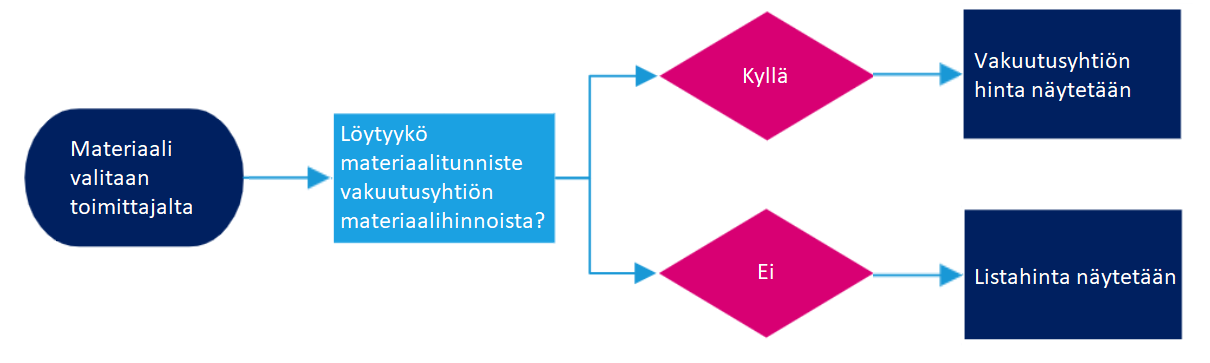
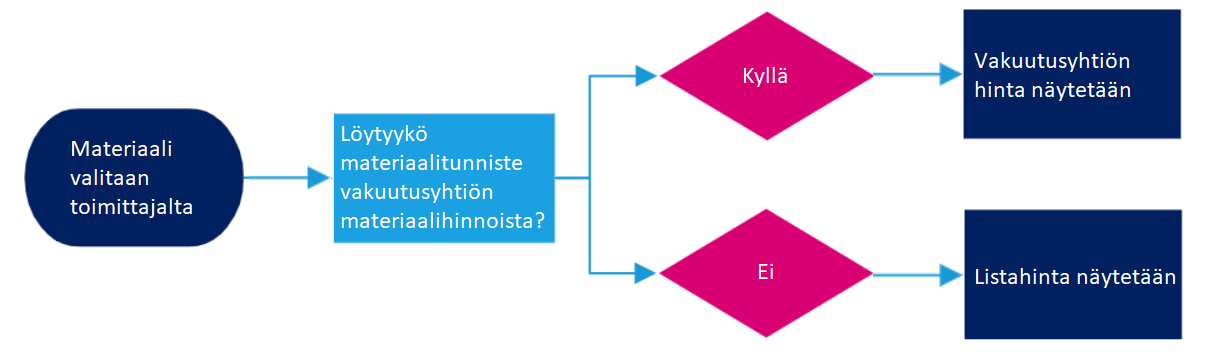
Kun työtehtävälle on lisätty materiaali toimittajalta, näytetyn hinnan voi hakea kolmesta eri lähteestä: Listahinta, eli kauppahinnat ilman alennusta; vakuutusyhtiön hinta, mikäli vakuutusyhtiöllä on omia hintoja portaalissa materiaalille ja kumppaniyrityksen hinta, kumppaniyrityksille, joilla on omia sopimushintoja materiaaleille.
Hinta, joka näytetään tietylle materiaalille tietyssä tapauksessa, riippuu eri tekijöistä kuten tehtävän statuksesta ja portaalin asetuksista. Alla on kaaviot siitä, mikä hinta näytetään milloinkin:
Jos portaalia ei ole määritetty käyttämään aina vakuutusyhtiön omia hintoja
Työtehtävä on osoitettu kumppanille:
Työtehtävä on osoittamaton tai osoitettu asiakkaalle:
Jos portaali on määritetty käyttämään aina vakuutusyhtiön omia hintoja
Aina:
Liite B: Kustannushallinta -välilehden kustannukset
Tässä osiossa selitämme tarkemmin, miten kustannukset esitellään Kustannushallinta -välilehdellä. Kuten jo aiemmin mainittiin, kustannusten laskentataulukko on jaettu kolmeen osaan: Työtehtävätaulukko; Hallinnolliset & matkakulut ja Tapauksen budjetti.
Työtehtävätaulukko
Alla on esimerkki työsuunnitelmasta, jossa nostamme esille oleellisia kustannuksia:
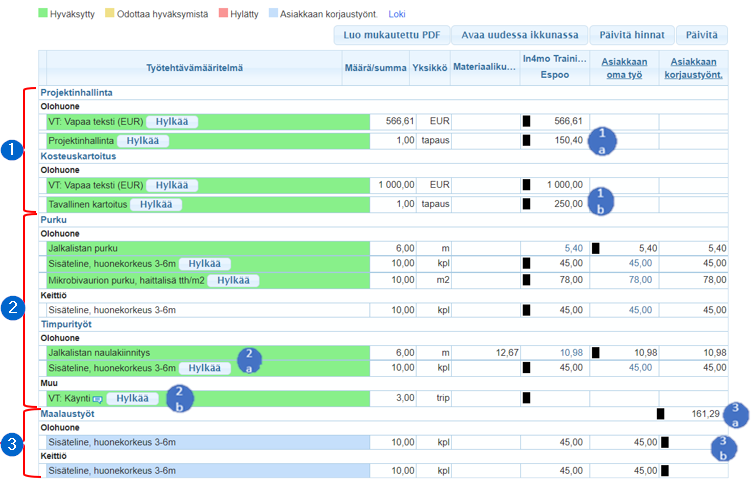
1. Kartoitus- ja projektinhallintatehtävä: Kummallakin tehtävällä on yksi arvo, joka on varattu kullekin toimistolle määritetyille automaattisille hinnoille, kuten kohdassa 1a. Jos hintaa ei ole määritetty, kenttä on tyhjä. Automaattisen hinnan lisäksi, voidaan manuaalisesti lisätä ylimääräisiä työtehtäviä esim. vapaa teksti työtehtäviä, kuten kohdassa 1b.
2. Työtehtävät korjaustyötehtäviin: Kaikissa korjaustöissä (esim. Purku, Kuivaus, Timpurityöt, Maalaus), on jokaisen työtehtävän hinta jaettu erillisiin Materiaali- ja työkustannuksiin (on tärkeää muistaa, että työkustannukset ovat palkka työajasta + pienet kulutustarvikkeet, kuten iCC-periaatteissa on mainittu). Esimerkkinä kohdassa 2a, on työtehtävä “Jalkalistan naulakiinnitys”, jonka materiaalikustannukset ovat määritellylle 6 metrille 12,67 EUR ja työn hinta 10.98 EUR. Työtehtävän kokonaiskustannukset, ovat materiaali- ja työkustannukset yhteenlaskettuna 29,33 EUR, mitä ei varsinaisesti näytetä.
Materiaalien osalta, näytetyt kustannukset sisältävät myös työtehtävän jäteprosentin. Mikäli materiaali valitaan kuitenkin materiaalitoimittajalta ja yksiköt eivät täsmää, esim. yksikkö on kappaleina materiaalin toimittajalta ja työtehtävän yksikkö iCC:ssä on m2, jäteprosentti on aina nolla.
Erityinen alaryhmä työtehtäville ovat matkat, erityisesti matkat, jotka on lisätty manuaalisesti kuten kohdassa 2b.
3. Kun työtehtävä on osoitettu Asiakkaan korjaustyöntekijälle: Työtehtävä näkyy sinisenä ja yksittäisten työtehtävien hinnat jätetään huomiotta, mikä tarkoittaa, ettei materiaalia eikä työn hintaa käytetä. Sen sijaan tehtävärivillä on vain tehtävän kokonaiskustannukset, jotka näkyvät samalla rivillä tehtävän nimen kanssa, kuten kohdassa 3a, ja erillisten työtehtävien työkustannus on tyhjä, kuten kohdassa 3b näkyy.
Hallinnolliset & matkakulut
Hallinnolliset ja matkakulut -osiossa esitetyt kustannukset perustuvat vakuutusyhtiön ja kumppaniyhtiön määrittelemiin automaattisiin sääntöihin. Tässä esimerkkitapaus:

4. Hallinnolliset kustannukset perustuvat tässä esimerkissä sääntöön, jonka mukaan ensimmäinen korjaustehtävä antaa 200 EUR korvauksen ja jokainen seuraava korjaustehtävä antaa 100 EUR korvauksen. Kyseisellä kumppanilla on neljä tehtävää (projektinhallinta, kartoitus, purku ja timpurityöt) jonka myötä korvaus on yhteensä 500 EUR.
5. Matkakulut tässä taulukossa näkyy kaikkien kumppanien matkoiksi merkittyjen kustannusten kokonaismäärä. Tämä tarkoittaa, että se on sekä manuaalisesti lisättyjen että automaattisesti lisättyjen matkojen kokonaissumma. Tässä esimerkissä, kumppanille korvataan automaattisesti yksi matka kosteuskartoitustehtävälle ja yksi matka timpurityölle. Kuten yllä olevasta työtehtävätaulukosta kohdasta 2b näkyy, kumppani on myös lisännyt manuaalisesti kolme matkaa timpurityölle. Matkakustannuksina ilmoitettu 1087,20 EUR, on tällöin korvaus kaikista viidestä matkasta.
6. Materiaalien hankintakustannukset perustuvat tässä esimerkissä sääntöön, jonka mukaan 10% hyväksytyistä (arvonlisäverottomista) materiaalikustannuksista korvataan. Materiaali, joka on hyväksytty tälle kumppanille, on tässä tapauksessa 4147,80 EUR minkä vuoksi 414,78 EUR lisätään korvauksena materiaalien hankinnasta.
Kokonaiskustannukset
Tässä osiossa esitetään edellä mainittujen kustannusten summat.
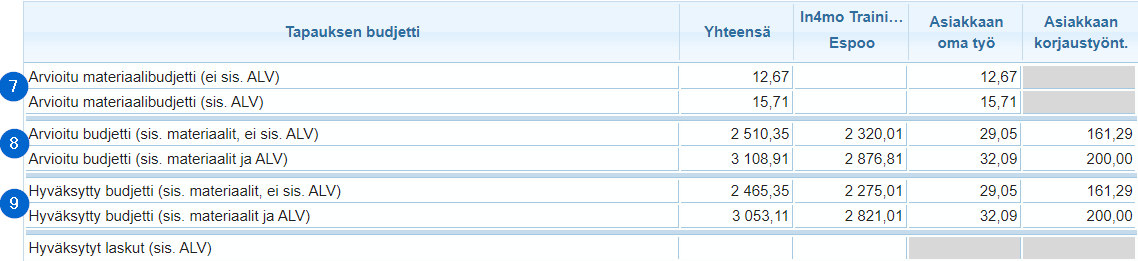
7: Arvioitu materiaalibudjetti on työtehtävien materiaalikustannusten kokonaissumma. Yllä olevassa esimerkissä, se kattaa kaikki kohdassa 1 ja 2 työtehtävätaulukon materiaalisarakkeessa näkyvät materiaalikustannukset. Tarkemmin sanottuna, seuraavat katetaan:
7a Arvioitu materiaalibudjetti (ilman ALV) = Kaikki luonnostilassa olevien työtehtävien materiaalikustannukset. + Kaikki hyväksyntää odottavien työtehtävien materiaalikustannukset + Hyväksyttyjen työtehtävien kaikki materiaalikustannukset |
7b Arvioitu materiaalibudjetti (sis. ALV) = Arvioitu materiaalibudjetti (ilman ALV) + Arvioitu materiaalibudjetti (ilman ALV) x ALV- prosentti |
8. Arvioitu budjetti on kaikkien kulujen kokonaismäärä. Se kattaa kaikki työtehtävät, sekä hallinnolliset kulut että matkakulut. Asiakkaalle siirretyn työn hinta ei koskaan sisällä arvonlisäveroa. Seuraavat kulut on katettu:
| 8a Arvioitu budjetti (ilman ALV) kumppaneille = Arvioitu materiaalibudjetti (ilman ALV) + työkustannukset työtehtävistä, jotka ovat luonnoksena, odottavat hyväksyntää tai on hyväksytty + Hallinnolliset kulut + Materiaalin hankintakustannukset + Matkakulut – Matkat työtehtävätaulukosta * |
8b Arvioitu budjetti (ilman ALV) asiakkaiden omalle työlle = Arvioitu materiaalibudjetti (ilman ALV) + työkustannukset työtehtävistä, jotka ovat luonnoksena, odottavat hyväksyntää tai on hyväksytty + Hallinnolliset kulut + Materiaalin hankintakustannukset + Matkakulut yhteensä – Matkat työtehtävätaulukosta |
* Syy manuaalisesti lisättyjen matkojen (kohdassa 2b yllä olevassa esimerkissä) vähentämiseen matkakuluista on se, että ne lasketaan kohdassa 5 matkojen kokonaiskustannuksiin.
8c Arvioitu budjetti (ilman ALV) asiakkaiden korjaustyöntekijöille = Kaikkien asiakkaan korjaustyöntekijälle osoitettujen tehtävien summat |
8d Arvioidut budjetit (sis. ALV) kumppaneille = 8a Arvioitu budjetti (ilman ALV) kumppaneille + 8a Arvioitu budjetti (ilman ALV) kumppaneille x ALV-prosentti |
8e Arvioidut budjetit (sis. ALV) asiakkaiden omalle työlle = 7b Arvioitu materiaalibudjetti (sis. ALV) + kaikki työtehtävät ilman ALV* + Hallinnolliset kulut ja materiaalin hankintakustannukset |
8f Arvioidut budjetit (sis. ALV) asiakkaiden korjaustyöntekijöille = 8d Arvioitu budjetti (ilman ALV) asiakkaiden korjaustyöntekijöille + 8d Arvioitu budjetti (ilman ALV) asiakkaiden korjaustyöntekijöille x ALV prosentti |
*Tässä on tärkeää huomata, että asiakkaalle osoitetut työt eivät koskaan sisällä ALV. Arvonlisävero lisätään materiaalikustannuksiin mutta ei työlle.
9. Hyväksytty budjetti näyttää hyväksyttyjen töiden kustannukset. Kumppanille, asiakkaalle omana työnä ja asiakkaan korjaustyöntekijälle osoitettujen töiden laskelmat tulisi tehdä kuten kohdassa 8. Arvioitu budjetti mutta vain hyväksytyistä tai asiakkaan korjaustyöntekijälle osoitetuista töistä, eli kustannushallintataulukossa vihreänä tai sinisenä näkyvistä töistä.