


iCC – Hintojen hallinta
Korjauskustannusten arvioimiseksi, iCC:ssä tulee määritellä tuntihinnat ja muut kustannustekijät. Tässä kerromme kuinka tämä tehdään.
Yleiskatsaus
Tässä kerrotaan, miten iCC:n (in4mo Cost Calulation) hintojen hallinta toimii sekä vakuutusyhtiöissä että niiden kumppaniverkostossa toimivissa yrityksissä. Jotta itseä koskeva tieto olisi helppo löytää, olemme jakaneet ohjeet kahteen osaan, joista yksi on suunnattu vakuutusyhtiöille ja toinen muille osapuolille.
Mistä hintaryhmät koostuvat?
Hintaryhmät koostuvat kolmesta hintatyypistä:
- Yleishinnat
- Tuntihinnat
- Blokkihinnat
Yleishinnat ovat hintaryhmiä, jotka eivät ole tehtäväkohtaisia, kuten esimerkiksi matkakulujen korvaus, materiaalinkäsittelyhinnat, projektinhallinta, säännölliset kartoituskulut jne.
Tuntihinnat ovat kustakin tehtävätyypistä veloitettavat hinnat. Blokkihinnat ovat hinnat jokaiselle yksittäiselle työtehtävälle kussakin tehtävätyypissä.
Matkakulut ja automaattiset matkat
Matkakustannukset lasketaan yleishinnoissa määriteltyjen matkakustannusten sekä toimiston ja vahinkokohteen välisen etäisyyden perusteella. Yksi matka on matka osoitetusta toimistosta vahinkokohteeseen ja takaisin.
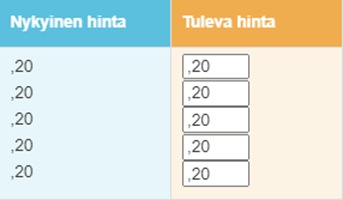
Lisäksi on kaksi tapaa määrittää, kuinka monta matkaa tapauksiin automaattisesti lisätään. Matkakustannukset voidaan määritellä määrätyksi matkaksi tehtävää kohden, esimerkiksi kumppanille korvataan yksi matka kartoituksissa ja kaksi matkaa kuivaustehtävässä. Tämä tehdään lisäämällä matkat Kiinteäksi, jolloin määritetty määrä matkoja lisätään automaattisesti tapaukseen, kun vastaava tehtävä osoitetaan.
Toinen vaihtoehto on määritellä korvattujen matkojen määrä työn suorittamiseen kuluvan ajan perusteella. Tämä tarkoittaa, että määritetään yhden matkan tuottavien työtuntien määrä ja sitten järjestelmä laskee matkojen lukumäärän työsuunnitelmaan määritetyn työn perusteella. Tämä tehdään käyttämällä Automaattista toimintoa. Alla olevassa esimerkissä lisätään automaattisesti uusi matka kutakin timpurityötehtävän 7,5 tuntia kohden.

Huomaa, että Automaattisen toiminnon kanssa järjestelmä yhdistää samalle toimistolle osoitettujen eri tehtävien työajan. Mikäli esimerkiksi toimistolle on osoitettu vain timpurityötehtävä ja järjestelmä on automaattisesti laskenut, että tehtävän työaika vaatii 2,5 matkaa, tämä pyöristetään 3 matkaksi koska ilmeisistä syistä matkaa ei voi tehdä osissa, vahinkokohteelle ja takaisin mentäessä. Mikäli toimistolle on osoitettu sekä timpurityö että purku, ja timpurityön matkojen määrä on 2,5 ja purku tehtävän matkojen määrä on 1,5, automaattisesti lisättävien matkojen kokonaismäärä on 4 eikä 5. Syynä tähän on se, että samat työntekijät voivat suorittaa useamman kuin yhden tehtävän samalla kerralla vahinkokohteella. Näin ei ehkä aina ole, koska asiantuntijoita saatetaan tarvita joihinkin tehtäviin, kun taas saman yrityksen muut työntekijät, tekevät erilaisia tehtäviä. Tällaisissa tapauksissa matkoja voidaan säätää lisäämällä tarvittaessa matkoja manuaalisesti.
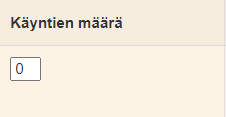
Huomaa myös, että mahdollisuus määrittää automaattiset matkat Kiinteiksi tai Automaattisiksi, riippuu portaalin asetuksista. Mikäli tätä toimintoa ei ole aktivoitu portaalissa, tehtäville määritettyjen matkojen määrä, noudattaa samaa logiikkaa kuin yllä on kuvattu Kiinteille matkoille.
iCC Hintojen hallinta vakuutusyhtiöissä
iCC hintoja voi vakuutusyhtiöissä hallita ne käyttäjät, joilla on valtuutustaso 6 ja käyttäjät, joilla on Kumppanipäällikkö rooli. Hintoja hallinnoidaan kohdassa
Yrityksen pääkäyttäjä > Kustannusrakenne. Tässä osiossa kerrotaan, miten vakuutusyhtiöt hallinnoivat hintoja ja siksi tämä osio koskee vain vakuutusyhtiöiden käyttäjiä. Ohjeet muiden käyttäjien hintojen hallintaan, löytyvät osiosta iCC hintojen hallinta kumppaniyrityksissä .
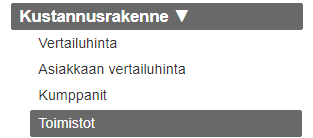
Portaalin asetuksista riippuen, täällä on joko kolme tai neljä kategoriaa saatavilla:
- Vertailuhinta
- Asiakkaan vertailuhinta (portaalin asetuksista riippuen)
- Kumppanit
- Toimistot
Pääasiassa on kiinnitettävä huomiota kumppani- ja toimistokategorioihin, sillä juuri näissä kategorioissa määritetään ja hyväksytään kumppaniverkoston hinnat. Kumppaneille voidaan lisätä hintoja kahdella tavalla: kumppani- ja/tai toimistotasolla. Kun hinnat asetetaan kumppanitasolla, on mahdollista käyttää samaa kokoonpanoa kaikissa tämän kumppanin toimistoissa. On myös mahdollista määrittää, että joissakin toimistoissa käytetään kumppanitason hintoja, kun taas muut saman kumppanin toimistot käyttävät erillisiä toimistotason hintoja. Yritystason hinnat määritetään kohdassa Kumppanit, kun taas toimistotason hinnat määritetään kohdassa Toimistot.
Vertailuhinta
Vertailuhinta määrittää hinnat, jotka näkyvät sarakkeessa Asiakkaan korjaustyöntekijä. Vertailuhintoja asetettaessa tai muokattaessa, uudet hinnat otetaan käyttöön heti, joten erillistä aktivointipäivää tai hintojen hyväksymistä ei tarvita.
Asiakkaan vertailuhinta
Asiakkaan vertailuhinta määrittää hinnat, jotka näkyvät sarakkeessa Asiakkaan oma työ. Toisin sanoen, kun asiakkaalle osoitetaan työtehtäviä eli kun kertakorvaus annetaan, hinnat lasketaan asiakkaan vertailuhinnan mukaan. Vertailuhintoja asetettaessa tai muokattaessa, uudet hinnat otetaan käyttöön heti, joten erillistä aktivointipäivää tai hintojen hyväksymistä ei tarvita.
Huomaa, että asiakkaan vertailuhinnan osion saatavuus riippuu portaalin asetuksista. Mikäli tämä osio ei ole saatavilla, sarakkeen Asiakkaan oma työ hinnat, perustuvat kumppanihintoihin. Mikäli tehtävälle ei ole osoitettu kumppania, asiakkaan omat työhinnat perustuvat pääkartoituksen suorittavan kumppanin hintoihin. Mikäli kartoitusta suorittavalle yritykselle ei ole määritelty hintoja kyseisille työtehtäville, hinnat perustuvat vertailuhintoihin. Mikäli tehtävät on osoitettu muulle kumppanille kuin kartoitusta suorittavalle yritykselle, perustuvat asiakkaan omat työt näiden osoitettujen kumppanien hintoihin.
Kumppanit
Kohdassa Kumppanit löytyy luettelo kaikista portaalin kumppaneista. Luetteloa voi suodattaa sen mukaan haluaako nähdä luettelon yrityksen nimen, yrityksen sähköpostiosoitteen mukaan tai valinnaisesti, nähdä luettelossa kaikki tai vain ne yritykset, joilla on tai ei ole määritetty hinta-asetuksia.
Yritykset, jotka vaativat toimia, on merkitty punaisella nuolella vasemmalla puolella. Tämä näkyy, mikäli hintoja ei ole vielä määritelty tai mikäli hinnat on aiemmin määritelty, mutta niitä on päivitetty. Oikealla puolella oleva sarake Hinnoittelu näyttää, onko kumppanille määritelty hintoja vai ei.
Kun haluttu kumppani on löydetty, määritetyt hinnat kyseiselle kumppanille saa näkyville, klikkaamalla kumppanin nimeä sarakkeessa Nimi.

Valitun kumppanin hintamääritykset avautuvat. Tässä kohdassa, on useita eri vaihtoehtoja valittavana:
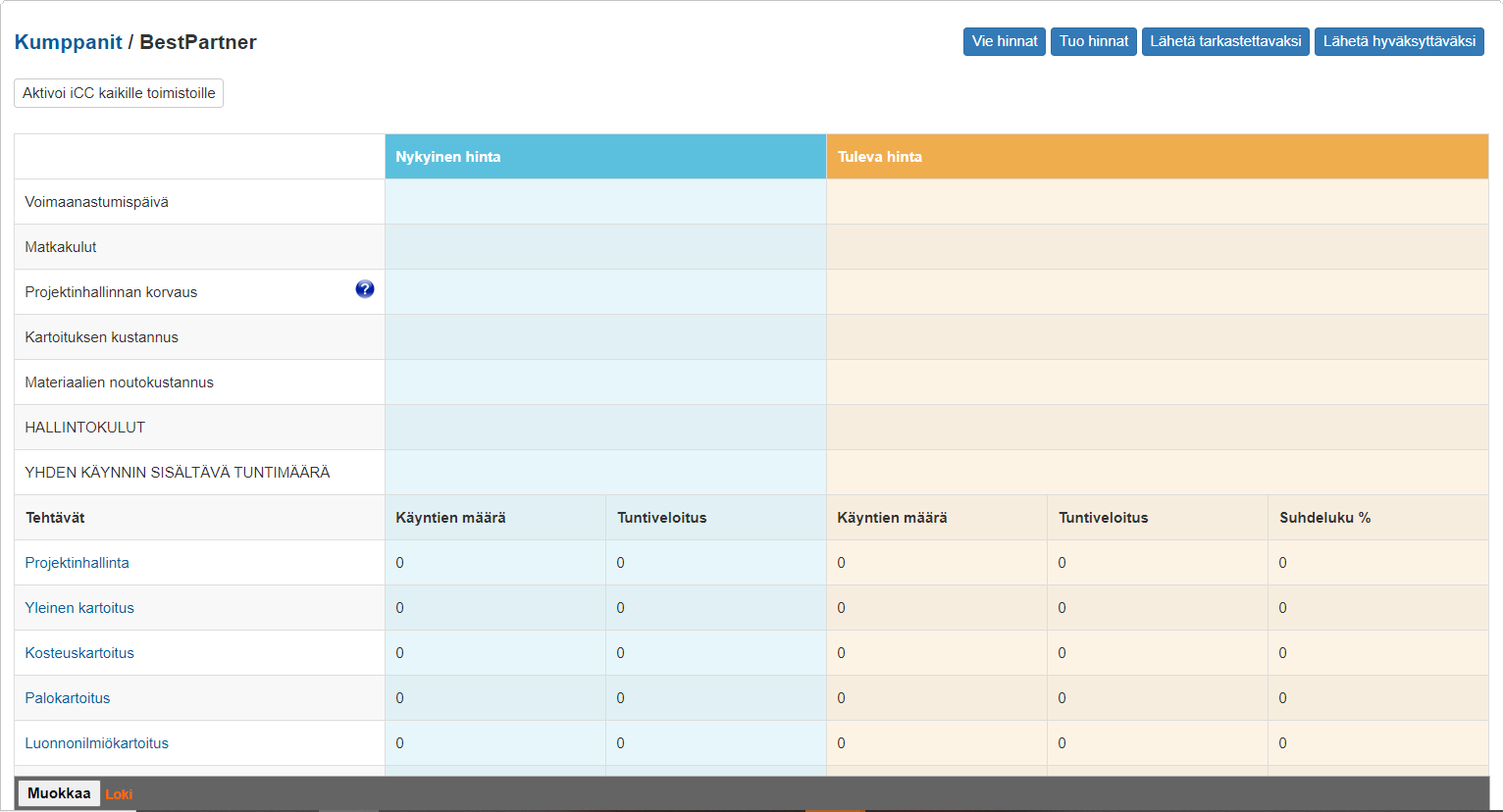
Oikeassa yläkulmassa, on neljä painiketta:
Vie hinnat – Luo Excel-tiedoston, joka sisältää kumppanin nykyiset hinnat
Tuo hinnat – Tuo hinnat aiemmin viedystä hintatiedostosta (ks. yllä oleva ‘Vie hinnat’)
Lähetä tarkastettavaksi – Lähettää hinnat kumppanin tarkastettavaksi
Lähetä hyväksyttäväksi – Lähettää hinnat kumppanin hyväksyttäväksi
Näistä painikkeista kerrotaan yksityiskohtaisemmin myöhemmin.
Hintarakenne, sisältää kolme pääsaraketta; ylävasemmalta löytyy erinäiset yleishinnat ja sen alla eri tehtävät. Keskellä, sinisellä taustavärillä, näkyy nykyiset hinnat eli ne, jotka ovat tällä hetkellä käytössä. Oikealla, oranssilla taustavärillä, näkyy mahdolliset tulevat hinnat, toisin sanoen ne hinnat, jotka otetaan käyttöön valittuna päivämääränä.
Vasemmassa alakulmassa on Muokkaa -painike ja loki. Lokiin kirjataan muutokset, jotka joko vakuutusyhtiö tai kumppani on tehnyt kumppanille asetettuihin hintoihin.

Klikkaamalla Muokkaa -painiketta, voi asettaa uusien hintojen aktivointipäivän, sekä tehdä muutoksia kunkin tehtävän yleisiin hintoihin, matkojen määriin ja tuntiveloitukseen. Oikealla on sarake nimeltä Suhdeluku %. Tätä voidaan käyttää tuntikohtaisen sarakkeen sijasta muutosten tekemiseen, esimerkiksi mikäli Timpurityöt nousee tuntitasolla 5 %, voi Timpurityön riville lisätä suhdelukusarakkeeseen 105 %, mikä johtaa automaattisesti tehtävän tuntiveloituksen päivittämiseen vastaavasti. Huomioitavaa on, että suhdelukusaraketta voidaan käyttää vain, mikäli tehtävälle on jo määritelty jokin tuntikohtainen hinta, joten tämä toiminto on hyödyllisin hintojen muutosten yhteydessä. Klikkaamalla Tuo vertailuhinnat oikeassa yläkulmassa, tuodaan kumppanille kohdassa Kustannusrakenne -> Vertailuhinta määritetyt yleiset vertailuhinnat.
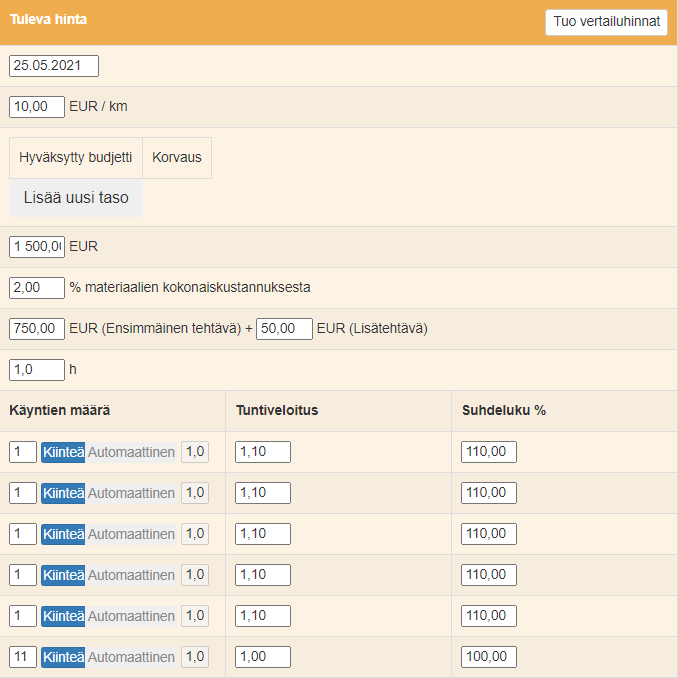
Vasemmassa alakulmassa, jossa Muokkaa -painike oli aiemmin, näkyvät nyt Tallenna ja Peruuta -painikkeet. Ennen sivulta poistumista, on muistettava tallentaa tehdyt muutokset.

Blokkihinnat eli toisin sanoen työtehtävät, jotka eivät perustu tuntien määrään, muokataan erikseen jokaiselle tehtävälle. Tämä tehdään valitsemalla tehtävä, jolle haluaa lisätä hintoja, esimerkiksi Purku.
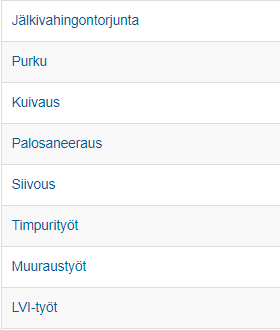
Tässä useiden työtehtävien kiinteät hinnat eivät perustu työaikoihin, vaan ne määritetään manuaalisesti. Esimerkiksi varastointi muualla sijaitsevassa varastotilassa, joka on vakuutusyhtiön ja toimittajan sopima kiinteä hinta, joka on syötettävä manuaalisesti.
Uusi ikkuna avautuu, jossa voi tarkastella tehtävän työtehtäviä nykyisillä hinnoilla.
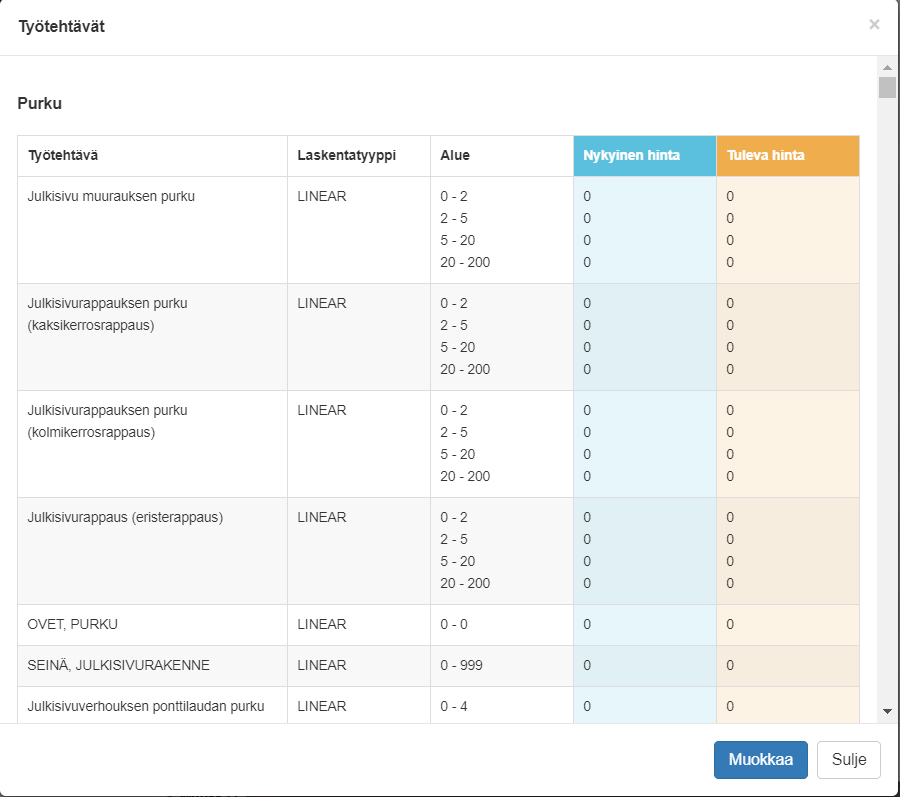
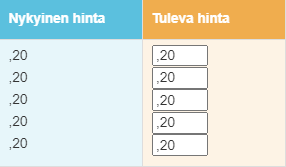
Hintoihin tehtävät muutokset, tehdään klikkaamalla Muokkaa -painiketta oikeassa alakulmassa. Tehdyt muutokset tallennetaan, painamalla Tallenna -painiketta. Blokkihinnat seuraavat aktivointipäivää samalla tavalla kuin muut hinnat.
Toimistot
Toimistotason luettelo näyttää samanlaiselta kuin kumppaniluettelo. Listassa luetellaan kaikki portaaliin lisätyt toimistot ja siinä näkee myös, onko toimisto aktivoitu iCC:lle (eli, että ainakin yksi tehtävä on iCC-mahdollistettu) ja käyttääkö toimisto kumppanitason hintoja vai ei. Luetteloa on mahdollista suodattaa yritysten tai kaupunkien toimistojen mukaan, tai sen mukaan käyttääkö vai eikö käytä kumppanitason hintoja tai toimistojen mukaan, jotka ovat tai eivät ole iCC-mahdollistettuja.
Tietylle toimistolle määritellyt hinnat saa näkyviin, klikkaamalla kyseistä toimistoa.

iCC toimii toimistotasolla samalla tavalla kuin kumppanitasolla joten Kumppanit osion kuvaus, koskee myös toimistoja.
Suurin ero kumppani- ja toimistotason välillä, näkyy toimistonäkymän vasemmassa yläkulmassa. Täältä löytyy kaksi lisätoimintoa:
- Käytä kumppanitason hinta-asetuksia
- Muokkaa tehtäviä, joita toimisto voi suorittaa iCC:ssä
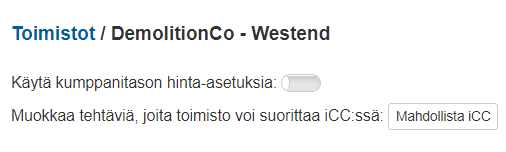
Aktivoimalla Käytä kumppanitason hinta-asetuksia, toimisto alkaa käyttämään samoja hintoja kuin kumppanitasolla. Huomioitava on, että kumppanin hintaneuvottelijalla on sama toiminto. Huomioitava on myös, että kun tämä toiminto on aktivoitu, vain Vie hinnat -painike pysyy oikeassa yläkulmassa.
Klikkaamalla Mahdollista iCC -painiketta, joka on Muokkaa tehtäviä, joita toimisto voi suorittaa iCC:ssä tekstin vieressä, voi valita tehtävät, joissa iCC:n käyttö tulee mahdollistaa. iCC:lle aktivoiduissa tehtävissä kumppanin edellytetään käyttävän iCC:tä budjetin luomiseen ja lähettämiseen hyväksyttäväksi, kun taas tehtävät, joita ei ole hyväksytty iCC:lle, seuraavat yleistä budjettiprosessia, jossa yksittäinen budjetti lisätään Budjetti -välilehdelle.
iCC hintojen hallinta kumppaniyrityksissä
iCC hintoja voi kumppaniverkostossa toimivissa yrityksissä hallita se käyttäjä, joka on määritetty yrityksen hintaneuvottelijaksi. Hintoja hallinnoidaan kohdassa Yrityksen pääkäyttäjä > Kustannusrakenne. Tässä osiossa kerrotaan, kuinka kumppaniyritykset hoitavat hintojen hallintaa ja koskee siten vain tällaisten yritysten käyttäjiä. Vakuutusyhtiöiden käyttäjille löytyy omat ohjeet osiossa iCC Hintojen hallinta vakuutusyhtiöissä.
Hintoja on mahdollista asettaa joko yrityksen tai toimiston tasolla, tai käyttää näiden molempien yhdistelmää. Käytettävissä olevat vaihtoehdot riippuvat vakuutusyhtiön kanssa tehdyistä sopimuksista.

Hintaneuvottelijan asettaminen
Ennen kuin kumppaniyritys voi tarkastella, asettaa ja hyväksyä hintoja, on yritykselle asetettava hintaneuvottelija. Vain hintaneuvottelijalla on pääsy yrityksen pääkäyttäjäsivuilla olevaan kustannusrakenneosioon. Hintaneuvottelijan saa asetettua kohdassa Yrityksen pääkäyttäjä > Yritys. Kohdassa Hintaneuvottelija löytyy pudotusvalikko käyttäjistä, joista voi valita hintaneuvottelijan.
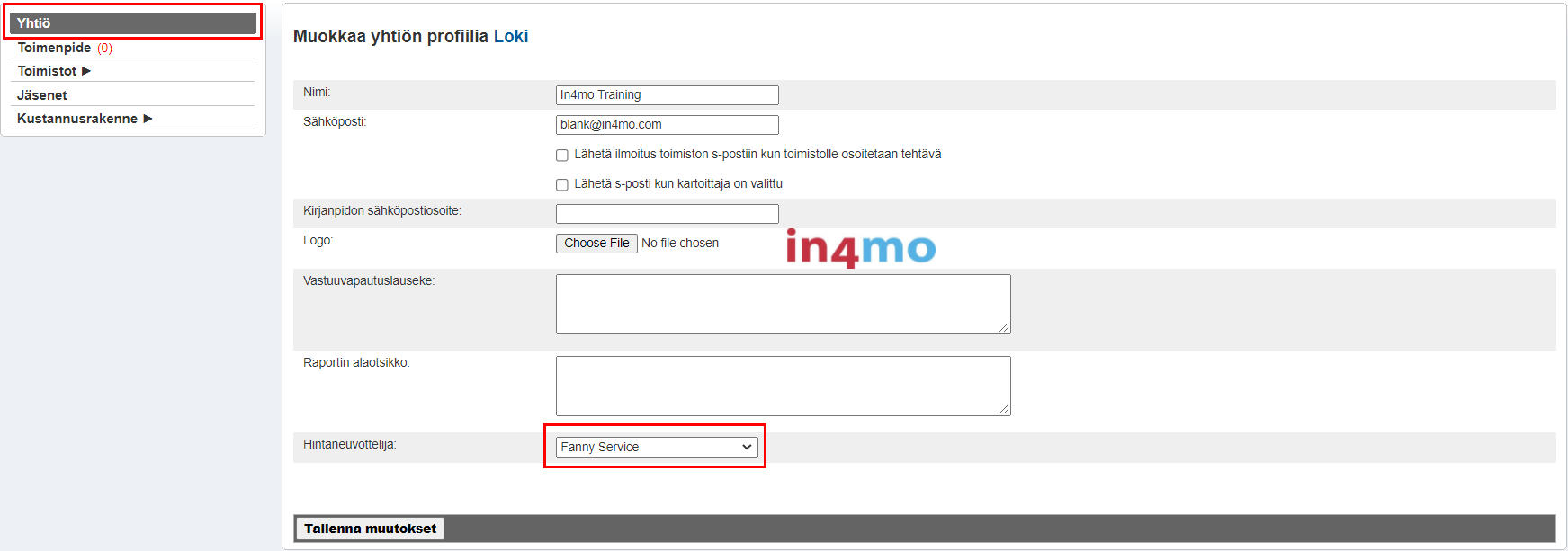
Contractor asiakkaat tekevät tämän kohdassa Kumppanit ja oman yrityksen nimen kohdalla Muokkaa.
Mikäli hintaneuvottelija ei ole tavoitettavissa, hintaneuvottelijan sijainen pääsee hintarakenneosioon, kunnes hintaneuvottelija on jälleen tavoitettavissa. Sijainen vastaanottaa myös sähköposteja, jotka tavallisesti lähetettäisiin hintaneuvottelijalle.
Kumppanit
Täällä voi tarkastella ja asettaa hintoja kumppanitasolla. Kumppanitasolla asetettuja hintoja voidaan käyttää kaikissa tai joissakin toimistoissa.

Huomioitavaa on, että Contractor asiakkaat voivat vaihtaa eri vakuutusyhtiöiden välillä kumppani- ja toimistoluettelon yläpuolella olevista välilehdistä:

Klikkaamalla yrityksen nimeä, hinnat avautuvat kumppanitasolla.
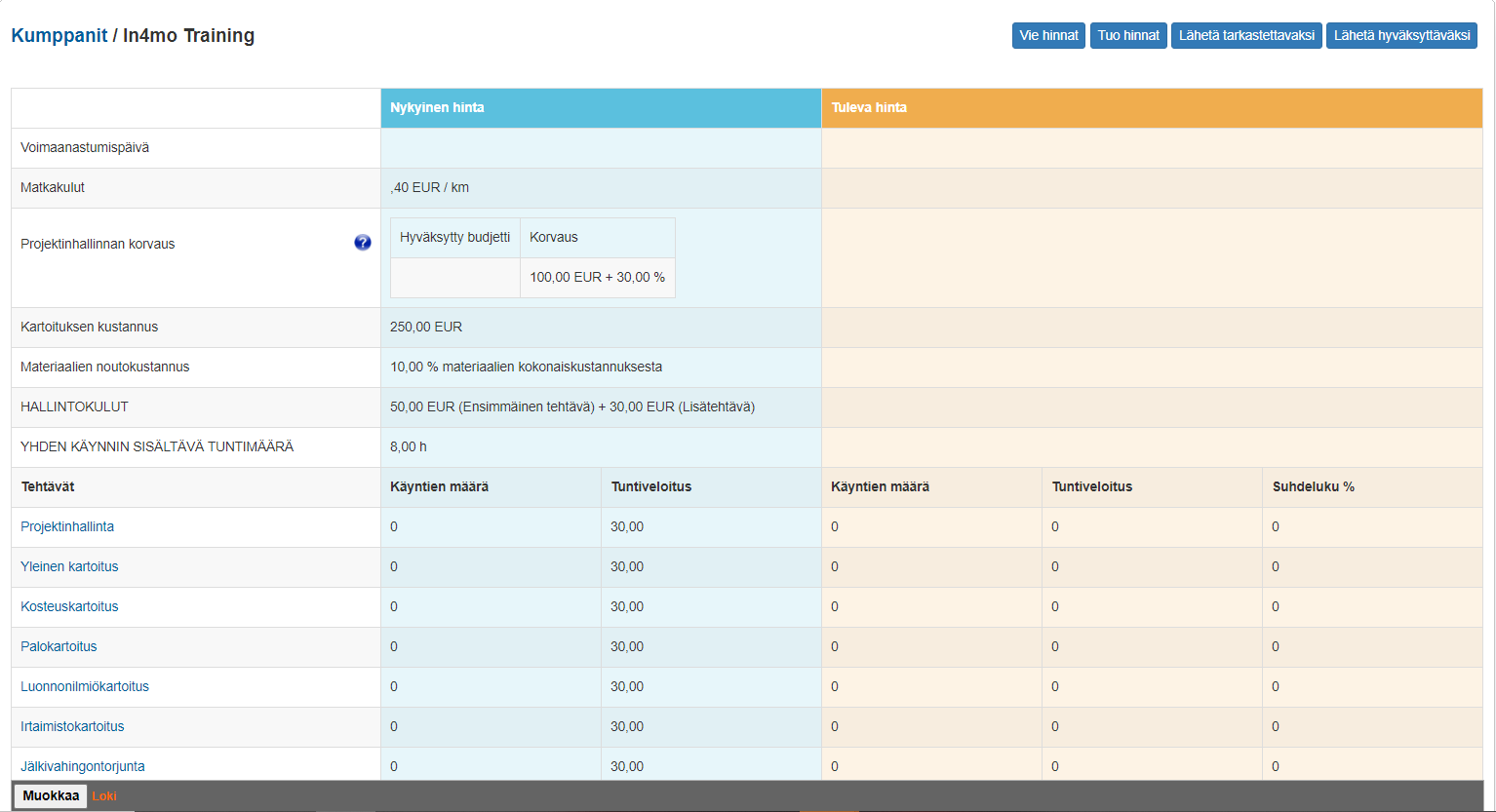
Oikeassa yläkulmassa on neljä painiketta:
Vie hinnat – Luo Excel tiedoston, joka sisältää kumppanin nykyiset hinnat
Tuo hinnat – Tuo hinnat aiemmin viedystä hintatiedostosta (ks. yllä oleva ‘Vie hinnat’)
Lähetä tarkastettavaksi – Lähettää hinnat vakuutusyhtiön tarkastettavaksi
Lähetä hyväksyttäväksi – Lähettää hinnat vakuutusyhtiön hyväksyttäväksi
Näistä painikkeista kerrotaan yksityiskohtaisemmin myöhemmin.
Hintarakenne, sisältää kolme pääsaraketta; ylävasemmalta löytyy erinäiset yleishinnat ja sen alla eri tehtävät. Keskellä, sinisellä taustavärillä, näkyy nykyiset hinnat eli ne, jotka ovat tällä hetkellä käytössä. Oikealla, oranssilla taustavärillä, näkyy mahdolliset tulevat hinnat, toisin sanoen ne hinnat, jotka otetaan käyttöön valittuna päivämääränä.
Vasemmassa alakulmassa on Muokkaa -painike ja loki. Lokiin kirjataan muutokset, jotka joko vakuutusyhtiö tai kumppani on tehnyt kumppanille asetettuihin hintoihin.

Klikkaamalla Muokkaa -painiketta, voi asettaa uusien hintojen aktivointipäivän, sekä tehdä muutoksia kunkin tehtävän yleisiin hintoihin, matkojen määriin ja tuntiveloitukseen. Oikealla on sarake nimeltä Suhdeluku %. Tätä voidaan käyttää tuntikohtaisen sarakkeen sijasta muutosten tekemiseen, esimerkiksi mikäli Timpurityöt nousee tuntitasolla 5 %, voi Timpurityön riville lisätä suhdelukusarakkeeseen 105 %, mikä johtaa automaattisesti tehtävän tuntiveloituksen päivittämiseen vastaavasti. Huomioitavaa on, että suhdelukusaraketta voidaan käyttää vain, mikäli tehtävälle on jo määritelty jokin tuntikohtainen hinta, joten tämä toiminto on hyödyllisin hintojen muutosten yhteydessä. Klikkaamalla Tuo vertailuhinnat oikeassa yläkulmassa, tuodaan kumppanille kohdassa Kustannusrakenne -> Vertailuhinta määritetyt yleiset vertailuhinnat.
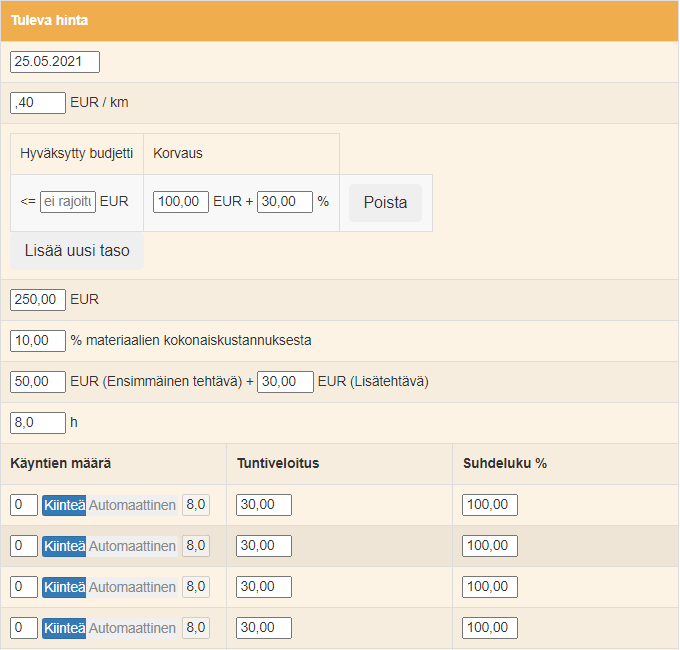
Vasemmassa alakulmassa, jossa Muokkaa -painike oli aiemmin, näkyvät nyt Tallenna ja Peruuta -painikkeet. Ennen sivulta poistumista, on muistettava tallentaa tehdyt muutokset.

Blokkihinnat eli toisin sanoen työtehtävät, jotka eivät perustu tuntien määrään, muokataan erikseen jokaiselle tehtävälle. Tämä tehdään valitsemalla tehtävä, jolle haluaa lisätä hintoja, esimerkiksi Purku.

Uusi ikkuna avautuu, jossa voi tarkastella tehtävän työtehtäviä nykyisillä hinnoilla.

Hintoihin saa tehtyä muutoksia, klikkaamalla Muokkaa -painiketta oikeassa alakulmassa. Tehdyt muutokset tallennetaan painamalla Tallenna -painiketta. Blokkihinnat seuraavat aktivointipäivää samalla tavalla kuin muut hinnat.
Toimistot
Toimistotason luettelo näyttää samanlaiselta kuin kumppaniluettelo. Listassa luetellaan kaikki portaaliin lisätyt toimistot ja siinä näkee myös, onko toimisto aktivoitu iCC:lle (eli, että ainakin yksi tehtävä on iCC-mahdollistettu) ja käyttääkö toimisto kumppanitason hintoja vai ei. Luetteloa on mahdollista suodattaa yritysten tai kaupunkien toimistojen mukaan, tai sen mukaan käyttääkö vai eikö käytä kumppanitason hintoja tai toimistojen mukaan, jotka ovat tai eivät ole iCC-mahdollistettuja.
Tietylle toimistolle määritellyt hinnat saa näkyviin, klikkaamalla kyseistä toimistoa.

iCC toimii toimistotasolla samalla tavalla kuin kumppanitasolla joten Kumppanit osion kuvaus, koskee myös toimistoja.
Suurin ero kumppani- ja toimistotason välillä näkyy toimistonäkymän vasemmassa yläkulmassa, josta löytyy seuraava lisäasetus:
- Käytä kumppanitason hinta-asetuksia
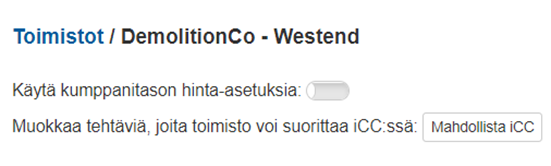
Aktivoimalla Käytä kumppanitason hinta-asetuksia, toimisto alkaa käyttämään samoja hintoja kuin kumppanitasolla. Huomioitavaa on, että vakuutusyhtiöllä on sama toiminto käytettävissä. Huomioitavaa on myös, että kun tämä toiminto on käytettävissä, vain Vie hinnat -painike pysyy oikeassa yläkulmassa.
Hintojen tuominen ja vieminen
Hintojen tuominen ja vieminen on mahdollista sekä kumppani- että toimistotasolla. Tätä hyödyntämällä hintojen asettaminen usealle toimistolle on helpompaa ja nopeampaa. Hintoja on mahdollista tuoda toimistolle myös vaikka kaikki hinnat eivät olisikaan samat kuin toimistossa tai kumppanilla, josta hintatiedosto vietiin. Tällöin hintoihin tehdään tarvittavat muutokset tuonnin jälkeen, sen sijaan että kaikki hinnat asetettaisiin manuaalisesti alusta alkaen jokaiselle toimistolle. Toisin sanoen tuomis-/viemisominaisuus, aivan kuten ominaisuus, joka mahdollistaa käyttämään kumppanitason hintoja toimistoissa, vähentää manuaalisen työn määrää ja sitä aikaa, mikä kuluu hintojen asettamiseen eri kumppaneiden ja toimistojen kesken. Sekä vakuutusyhtiöiden käyttäjillä että kumppanien hintaneuvottelijoilla, on käytettävissä tuomis-/viemistoiminto.
Kun hintoja vie joko toimisto- tai kumppanitasolta, luo järjestelmä Excel asiakirjan. Tämä tiedosto sisältää kolme välilehteä, yhden kullekin hintatyypille, näyttäen sen toimiston tai kumppanin hinnat, josta hintojen vieminen tehtiin.


Kun hintatiedosto on viety, voi tämän tallentaa tietokoneelle. Tämän jälkeen hintoihin voidaan tehdä muutoksia, ja voidaan sitten tuoda halutulle toimistolle tai kumppanille, klikkaamalla Tuo hinnat. Näkyviin tulee pieni ponnahdusikkuna, jossa tulee valita hintojen aktivointipäivä ja tietokoneelle tallennettu hintatiedosto. Tämä vahvistetaan, klikkaamalla Tuo hinnat, jolloin hinnat tiedostosta tuodaan ja uudet hinnat otetaan käyttöön, valittuna aktivointipäivänä.

Hintojen tarkastaminen ja hyväksyminen
Aina kun hinnat lähetetään tarkastettaviksi tai hyväksyttäviksi, lähettää järjestelmä sähköposti-ilmoituksen vastaanottavalle osapuolelle. Jos vakuutusyhtiö lähettää hintoja tarkastettavaksi tai hyväksyttäväksi, tämän sähköpostin vastaanottaja on kumppanin hintaneuvottelija. Kun taas kumppani lähettää hintoja tarkastettavaksi tai hyväksyttäväksi, sähköposti lähetetään sähköpostiosoitteeseen, joka on vakuutusyhtiössä määritelty kohdassa Yrityksen pääkäyttäjä > Yritys > Yleiskatsaus:

Hintojen lähettäminen tarkastettavaksi tai hyväksyttäväksi toimii samalla tavalla vakuutusyhtiölle ja kumppanin hintaneuvottelijalle; molemmilla on samat toiminnot hintojen lähettämiselle ja hyväksymiselle sekä sama ilmoituskehys, joten alla olevat ohjeet koskevat molempia osapuolia.
Tarkastaminen
Kun osapuoli lähettää hinnat tarkastettavaksi, vastaanottaja saa sähköpostin, joka sisältää PDF tiedoston jokaisesta tehtävätyypistä. Avaamalla nämä liitteet, kumppanin hintaneuvottelija tai vakuutusyhtiön henkilö, voi tarkastella asetettuja hintoja. Sähköpostiviesti sisältää myös suoran linkin portaalin Kustannusrakenne -osioon, jossa on myös mahdollista nähdä hinnat. Tarvittaessa hintoihin voidaan tehdä muutoksia, ennen niiden lähettämistä hyväksyttäväksi.
Huomioitavaa on, että hintojen lähettäminen tarkastettavaksi on valinnaista ja hinnat voidaan lähettää myös suoraan hyväksyttäväksi, lähettämättä niitä ensin tarkastettavaksi.

Hyväksyminen
Kun hintoja lähetetään hyväksyttäväksi, lähetetään vastaavanlainen sähköpostiviesti kuin hintoja tarkistettavaksi lähetettäessä, eli viesti, joka sisältää samat liitteet ja suoran linkin portaaliin. Viestin tekstistä kuitenkin eroaa hieman, mutta siinä käy selväksi, että hinnat on lähetetty hyväksyttäväksi, eikä tarkistettavaksi.

Kun hyväksyttäväksi lähetetyt kumppani- tai toimistohinnat avataan, on hyväksyttäväksi/tarkastettavaksi lähettämisen painikkeet korvattu painikkeella Palauta luonnokseksi. Klikkaamalla tätä painiketta, hinnat palautuvat luonnostilaan, eli sellaiseksi kuin ne olivat ennen niiden lähettämistä hyväksyttäväksi. Hintoihin voidaan sitten tehdä muutoksia ennen kuin ne lähetetään uudelleen hyväksyttäviksi.
Mikäli kaikki on valmista, tulevan hintasarakkeen oikeassa yläkulmassa on painike Hyväksy hinnat.
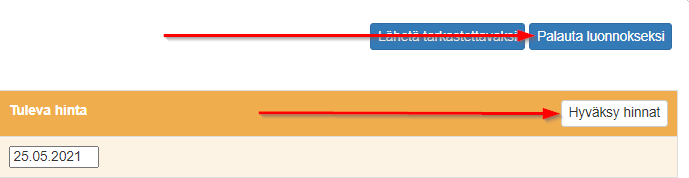
Klikkaamalla Hyväksy hinnat -painiketta, avautuu uusi ikkuna (sopimushintalomake), josta löytää kunkin tehtävän hinnat PDF tiedostomuodossa, jotka aukeavat klikkaamalla tehtäviä. Kun hinnat ovat valmiit hyväksyttäväksi, painetaan oikeassa alakulmassa olevaa Hyväksy -painiketta. Molempien osapuolten on tehtävä tämä vaihe, ennen hintojen käyttöönottoa.
Sopimushintalomakkeen avaamisen yhteydessä näkyy, kuka on hyväksynyt (vihreällä) ja kuka ei ole vielä hyväksynyt hintoja (keltaisella). Kun molemmat osapuolet ovat hyväksyneet hinnat, molemmat osapuolet näkyvät vihreinä. Hinnat on edelleen mahdollista siirtää takaisin luonnostilaan, ennen uusien hintojen voimaanastumispäivää. Mikäli näin tehdään, hinnat on lähetettävä uudelleen hyväksyttäviksi ja molempien osapuolten hyväksyttävä uudelleen, ennen kuin hinnat otetaan käyttöön.

Uudet hinnat, jotka molemmat osapuolet ovat hyväksyneet, aktivoidaan voimaanastumispäivänä klo 0:00. Uusien työtehtävien hintoja sovelletaan kaikkiin uusiin tapauksiin mutta myös nykyisiin tapauksiin. Nykyisissä tapauksissa, uusia hintoja sovelletaan kaikkiin muokattuihin työtehtäviin. Työtehtävät, joita ei ole muokattu, noudattavat edelleen vanhoja hintoja.
Matkakorvausta varten uudet hinnat tai asetukset aktivoidaan vain tehtäville, jotka luodaan hintojen aktivoinnin jälkeen. Tämä ei koske tehtäviä, jotka olivat tapauksissa jo olemassa hintojen aktivoinnin yhteydessä.