iCC työsuunnitelma verkkoportaalissa
iCC:n käyttäminen korjausprojektin kustannusten laskemiseksi on helppoa ja nopeaa. Se onnistuu sekä in4mo Task Reporter -sovelluksessa että verkkoportaalissa. Tässä ohjeessa keskitymme siihen miten se tehdään verkkoportaalissa.
Yleiskatsaus
Tämä toimii pikaoppaana työsuunnitelmaominaisuudelle, joka on osa in4mo Cost Calculation -kustannuslaskennan ohjelmaa (iCC). Tässä kerrotaan, miten työsuunnitelma toimii; kuinka tehdä työsuunnitelma sekä verkkoportaalissa että tabletilla, sekä muista työsuunnitelmassa olevista mahdollisuuksista. Lopussa selitetään lyhyesti, miten työtehtävät lähetetään hyväksyttäväksi (eli miten budjetti lähetetään hyväksyttäväksi). Muista ominaisuuksista kerrotaan yksityiskohtaisemmissa ohjeissa.
Katsaus työsuunnitelmaan
Työsuunnitelman saa auki, klikkaamalla työpalkissa olevaa “Työsuunnitelma” -välilehteä. Tämä avaa työsuunnitelman, josta näkee tapauksen työsuunnitelman sellaisena kuin se on silloin, kun avaat sen. Riippuen annetuista oikeuksista ja roolista tapauksessa, tässä näkyy joko koko tapauksen työsuunnitelma, tai vain omalle yritykselle/toimistolle osoitettujen tehtävien työsuunnitelma.
Työsuunnitelman yläpuolelta löytyy yläpalkki, jossa on erilaisia painikkeita. Kyseinen yläpalkki on lukittuna niin, että se on aina käytettävissä työsuunnitelman koosta riippumatta; ylös- ja alaspäin vieritystä ei tarvita.
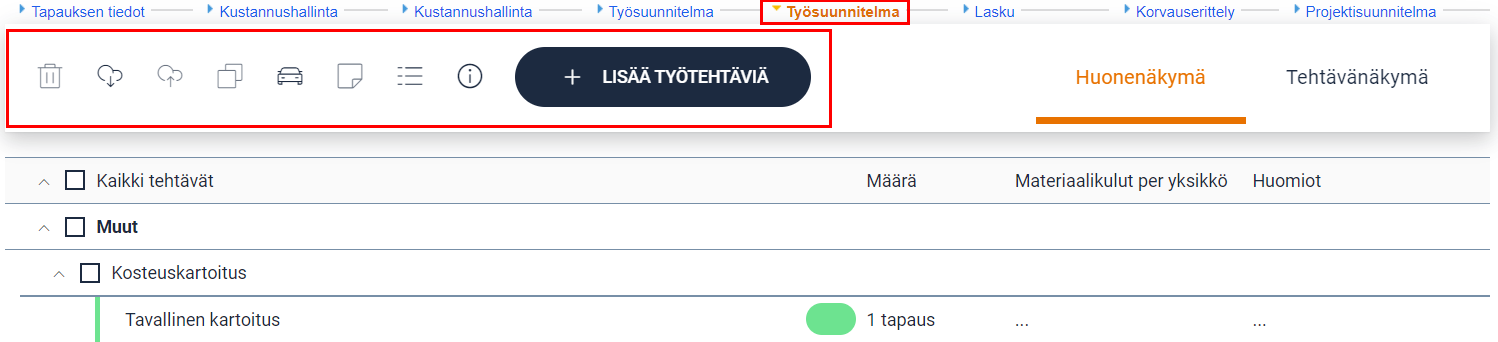
Kuvakkeet ovat harmaita, kun niitä ei voi käyttää ja ohjeteksti on käytettävissä, kun hiirin kursori viedään kuvakkeen kohdalle.
 |
Poista työtehtäviä |
 |
Lataa pohja |
 |
Tallenna pohja |
 |
Kopioi työtehtäviä huoneeseen |
 |
Lisää manuaalinen matka |
 |
Merkitse alustava työsuunnitelma valmiiksi |
 |
Loki |
 |
Lataa iCC periaatteet -asiakirja |
 |
Lisää työtehtäviä työsuunnitelmaan |
Työsuunnitelman luominen verkkoportaalista
Työsuunnitelmia voidaan luoda ja päivittää eri tavoilla. Nämä eri tavat on kuvailtu alla.
Työtehtävien lisääminen koko luettelosta
Kun uuden työsuunnitelman aloittaa tai uusia tehtäviä tai huoneita lisätään, työtehtäviä voi lisätä klikkaamalla + LISÄÄ TYÖTEHTÄVIÄ -painiketta. Riippuen siitä, onko Huone- vai Tehtävänäkymä valittuna, työsuunnitelman näkymä on hieman erilainen, seuraavien vaiheiden suorittamisjärjestyksestä johtuen.


Kun huoneen valitsee ensimmäistä kertaa, kyseiset huoneet on ensin lisättävä. Tällä rajataan seuraavissa vaiheissa valittavana olevia vaihtoehtoja. Huoneita on aina mahdollista lisätä myöhemmin.
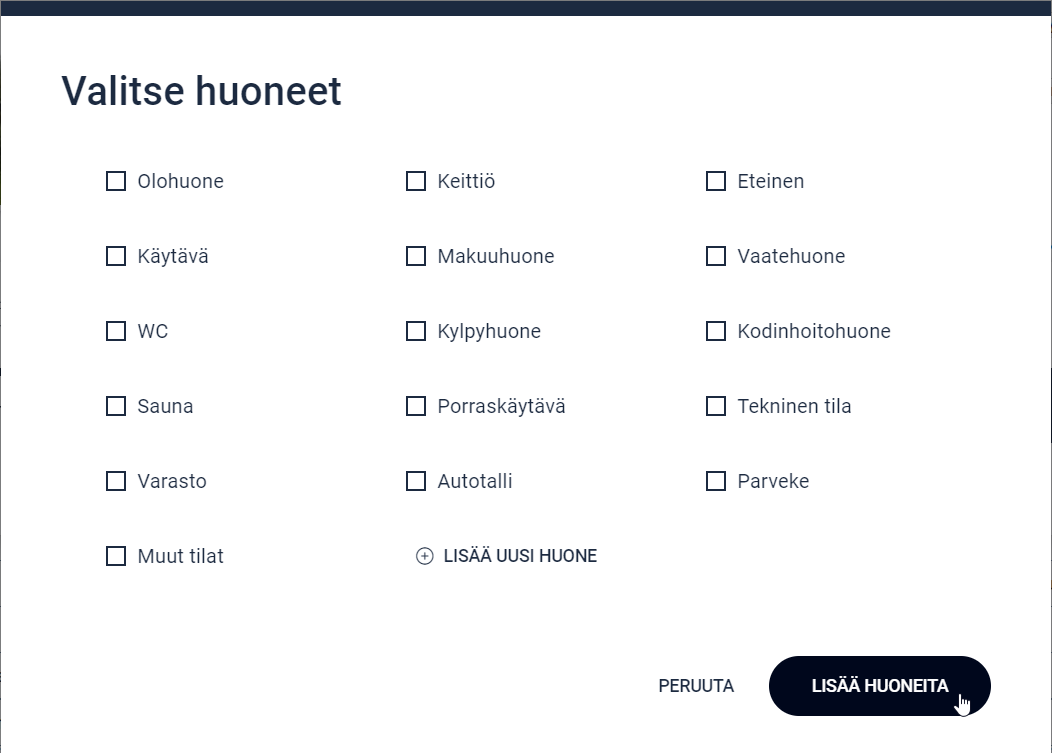
Lisätyt huoneet ovat sitten näkyvissä ja ne voidaan valita suoraan Valitse huone -välilehdeltä.

Kun yksi valinta on tehty, se näkyy välilehden otsikossa ja seuraava välilehti aukeaa.
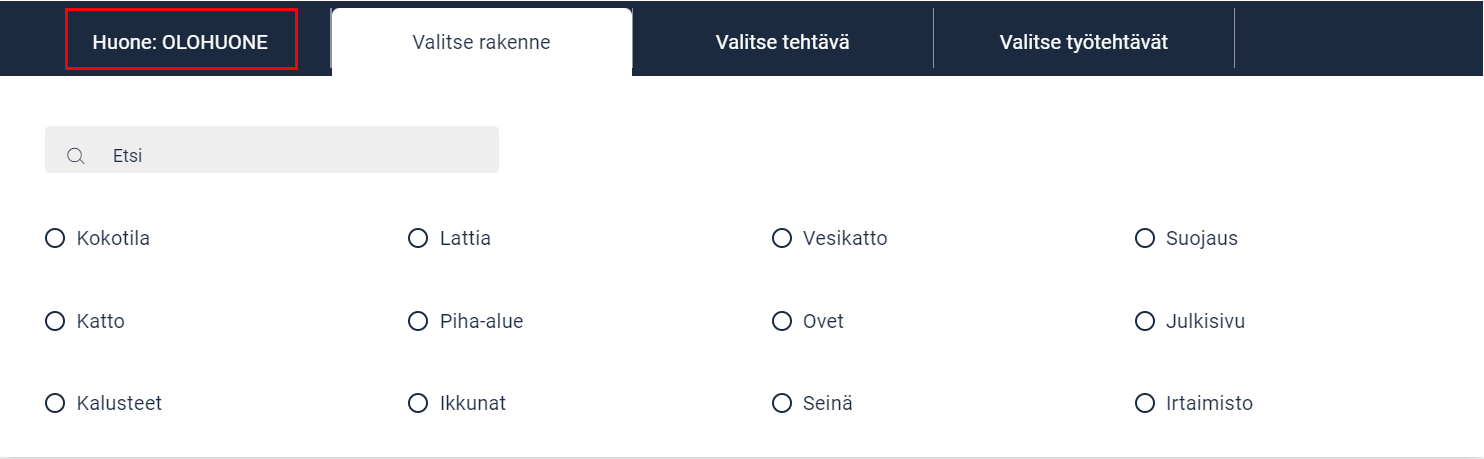
Kun huone, rakenne ja tehtävä on valittu, halutut työtehtävät voidaan valita.
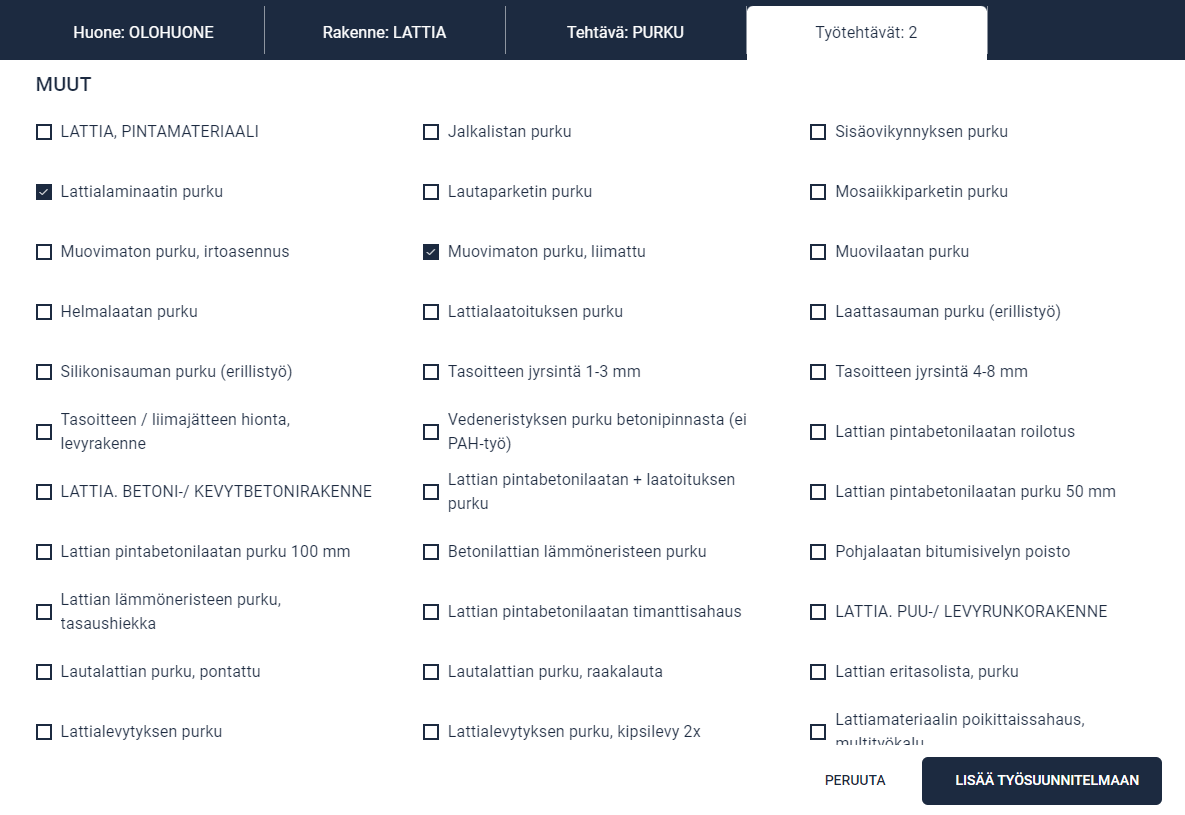
Mikäli valittuihin työtehtäviin on saatavilla niihin liittyviä työtehtäviä, näytetään ne ja ne voidaan valita heti alkuperäisten työtehtävien lisäämisen jälkeen.
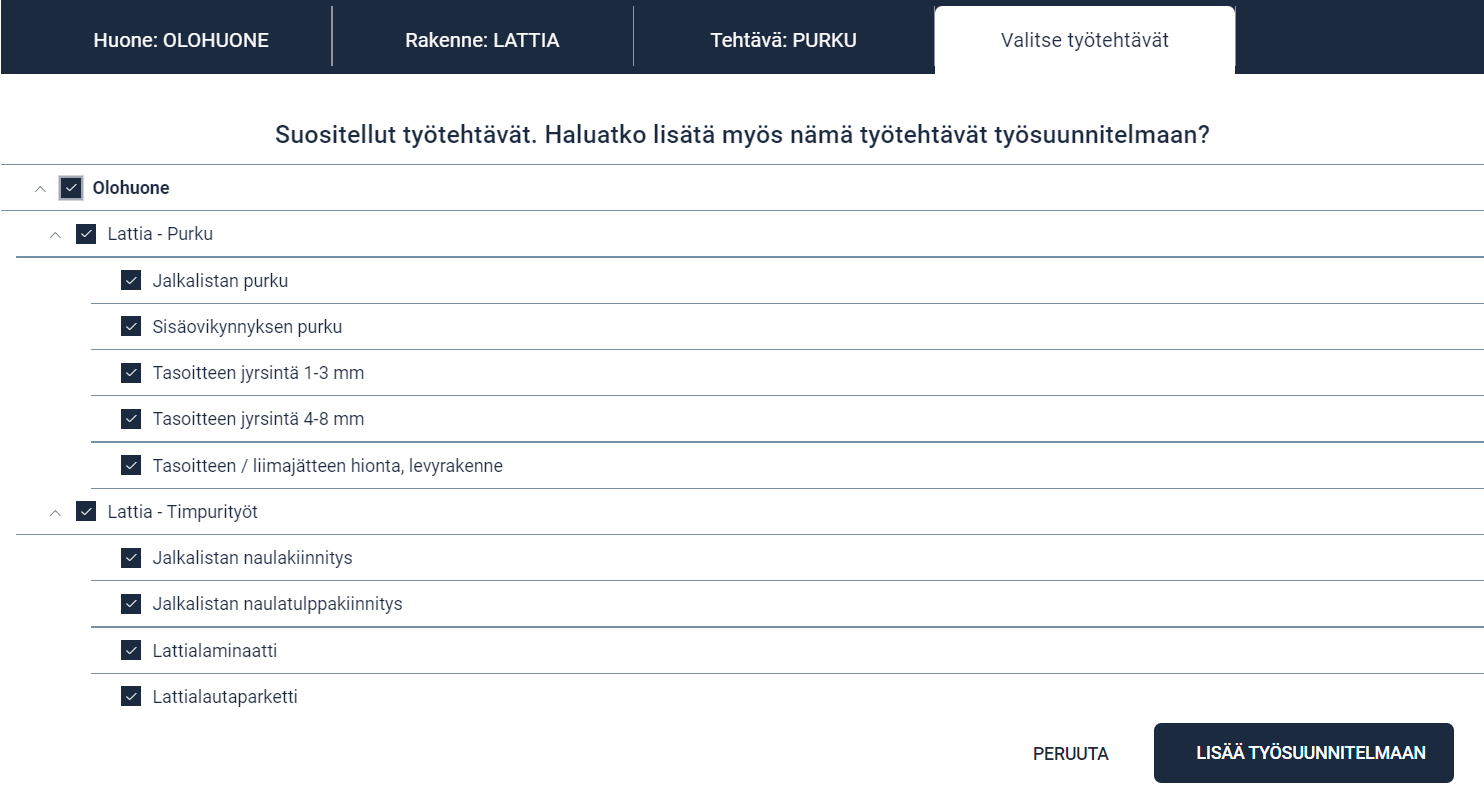
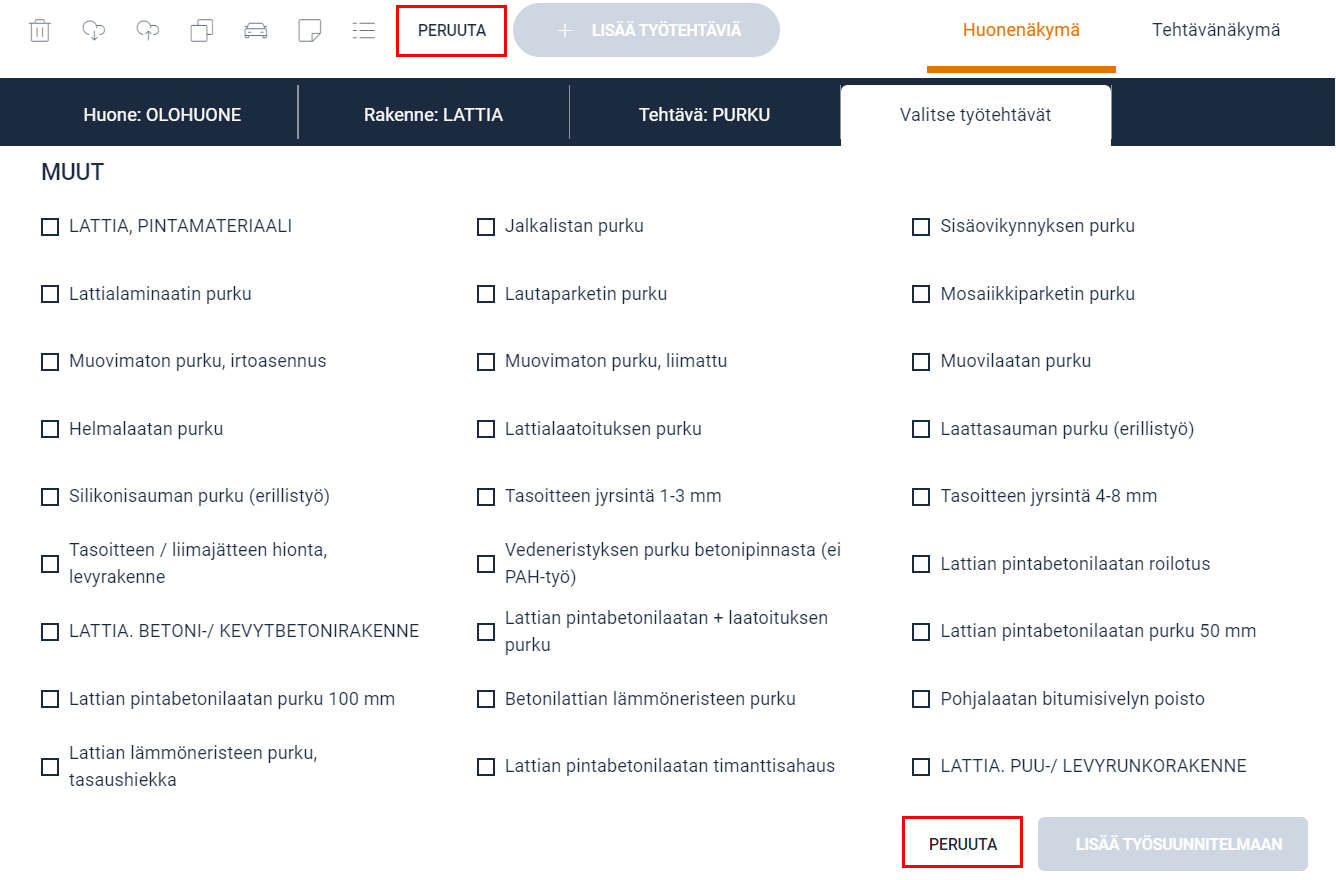
Valintanäkymästä voi poistua milloin tahansa klikkaamalla Peruuta, jolloin palaa takaisin työsuunnitelmaan.
Työtehtävien lisääminen työsuunnitelmaan
Mikäli jo olemassa olevaan työsuunnitelmaan tarvitaan lisää työtehtäviä, ne voidaan helposti lisätä klikkaamalla + -painiketta halutussa tasossa.
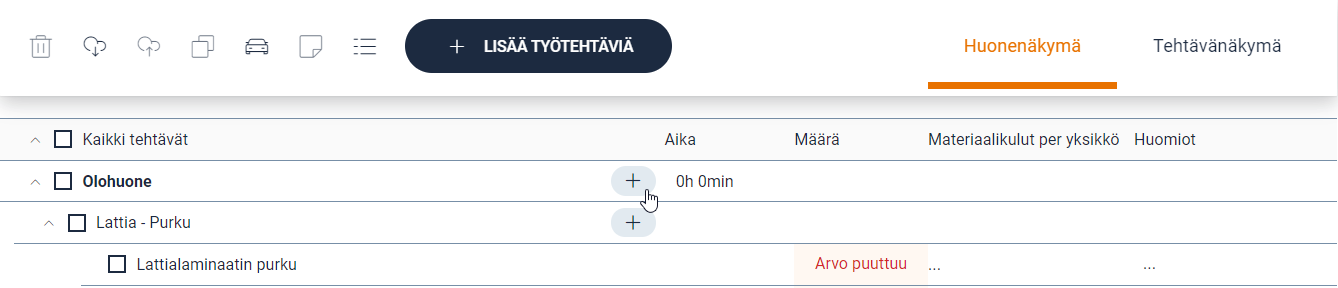
Tasosta riippuen huoneen, rakenteen ja tehtävän oikeat arvot valitaan automaattisesti, jotta tarvittavien lisäys on nopeampaa ja helpompaa.
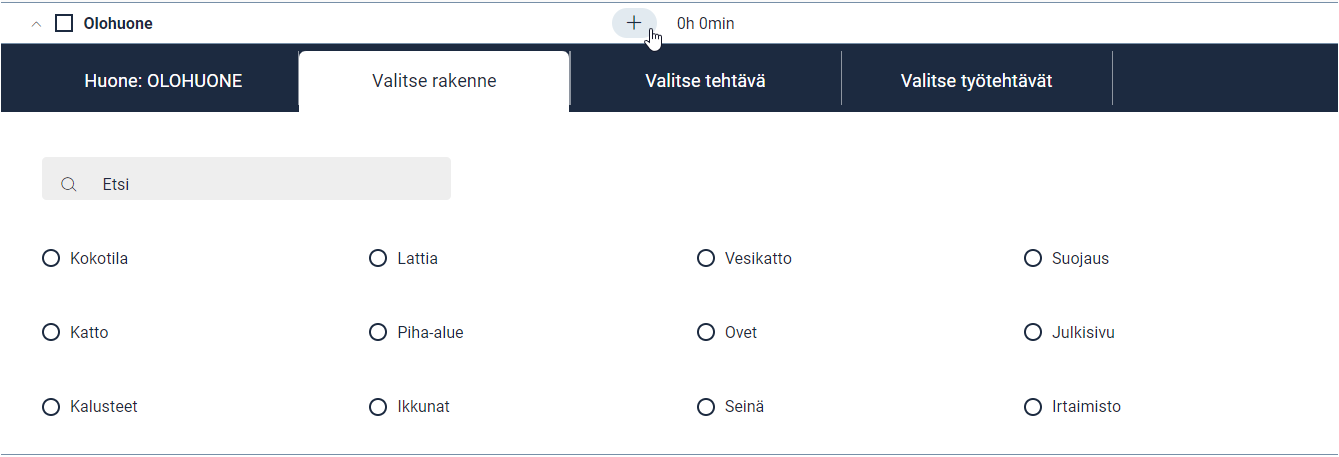
Työtehtävien valinta ja suositellut työtehtävät, toimivat samalla tavalla kuin on aikaisemmin kuvailtu.
Määrien, materiaalien ja muistiinpanojen lisääminen
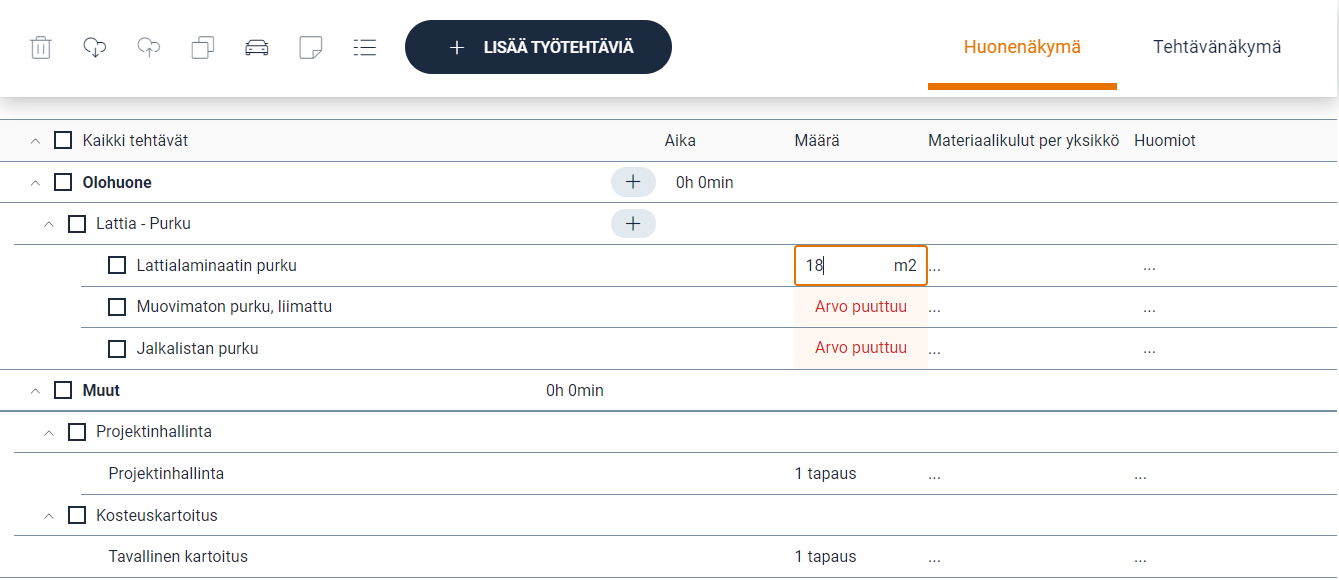
Kun työtehtäviä on lisätty, on lisättävä myös niiden määrä ja tarvittavat materiaalit. Nämä tiedot tarvitsevat työtehtävät on merkitty työsuunnitelmaan selvästi punaisella tekstillä, kun tiedot puuttuvat. Muistiinpanoja voi myös lisätä klikkaamalla Huomiot -sarakkeen alla olevia kolmea pistettä.
Työtehtävien poistaminen
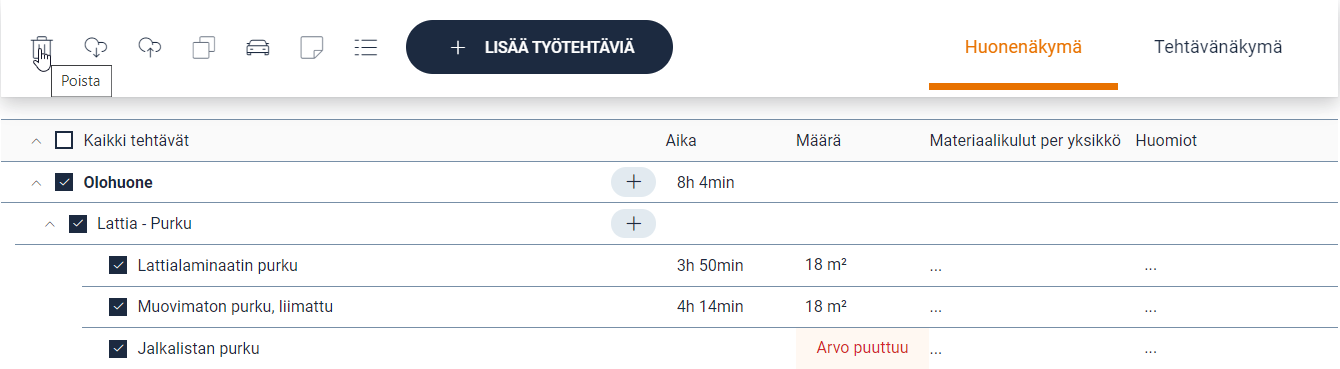
Mikäli työtehtäviä lisätään vahingossa tai ne on poistettava muista syistä, on ne helppo valita ja poistaa kerralla.
Poistettavat työtehtävät valitaan, klikkaamalla niiden tai rakenteen, tehtävän tai huoneen edessä olevia ruutuja. Tämän jälkeen klikataan poistopainiketta. Näyttöön tulee vahvistusikkuna varmistamaan, että virheiltä vältytään.
Työsuunnitelman laajentaminen ja tiivistäminen
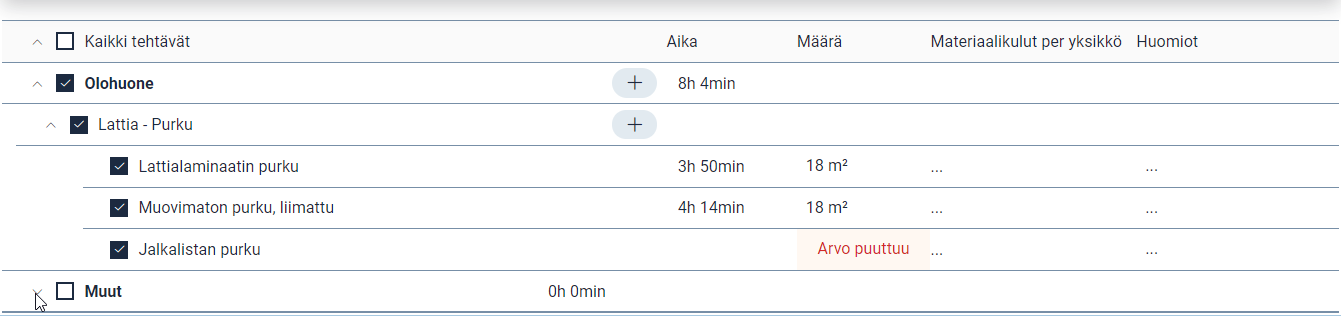
Työsuunnitelmaa on mahdollista laajentaa ja tiivistää suunnitelman eri tasojen mukaan. Tämä tarkoittaa sitä, että suuremmissa työsuunnitelmissa on helpompi navigoida ja työskennellä.
Klikkaamalla nuolipainiketta, saa halutun osan työsuunnitelmasta laajennettua tai tiivistettyä.
Alkuperäisen työsuunnitelman valmiiksi merkitseminen
Kun työsuunnitelman ensimmäinen versio on valmis ja vakuutusyhtiön tai muiden käyttäjien on ryhdyttävä toimenpiteisiin, on työsuunnitelma merkittävä valmiiksi.
Työsuunnitelman voi merkitä valmiiksi klikkaamalla yläpalkin kuvaketta.

Työsuunnitelman luominen tabletilla
Työsuunnitelman voi luoda in4mo Task Reporter -sovelluksen tablettiversiossa. Huomioitavaa on, että työsuunnitelma on käytettävissä vain tableteilla, ei puhelimilla. Työsuunnitelman luominen sovelluksesta on mahdollista kartoitustehtävissä ja projektinhallinnassa. Tämä tehdään samalla tavalla molemmissa tehtävissä.
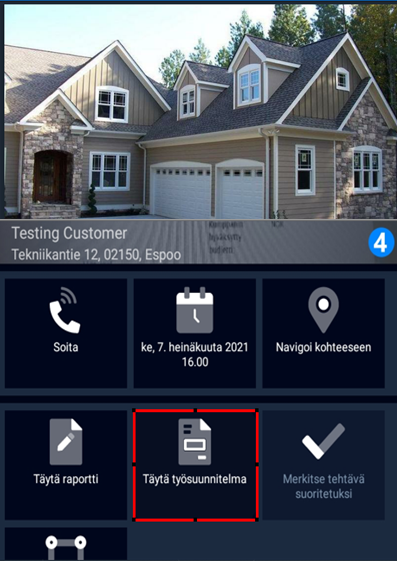
Työsuunnitelmaan pääsee avaamalla kartoitus- tai projektinhallintatehtävää ja painamalla sitten Täytä työsuunnitelma.
Kun työsuunnitelman avaa, näyttöön saattaa tulla pieni ikkuna, jossa sanotaan, että se lataa työsuunnitelman työtehtäviä. Näin synkronoidaan työsuunnitelma palvelimen sisällön kanssa, mikä tarkoittaa sitä, että jos työtehtäviä on lisätty verkkoportaalista tai toisesta tabletista, nämä synkronoidaan niin, että nämä työtehtävät näkyvät myös oman tabletin työsuunnitelmassa. Synkronoinnin voi myös käynnistää milloin tahansa työsuunnitelmasta, painamalla yläpalkissa olevaa  painiketta.
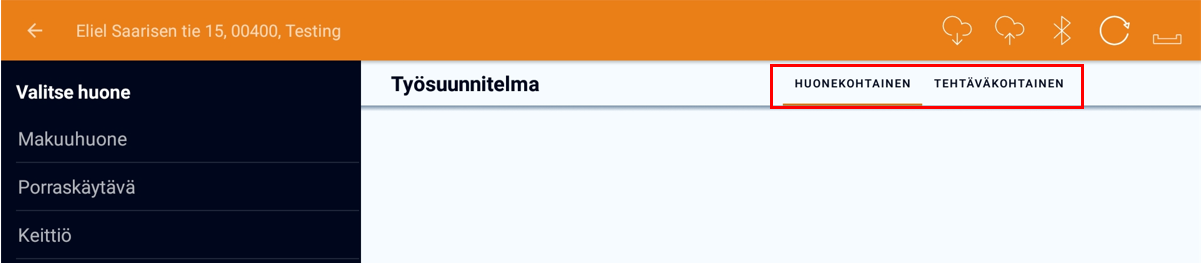
Työsuunnitelmassa on valittavana kaksi näkymää; Huone- tai Tehtävänäkymä. Oletuksena järjestelmä näyttää työsuunnitelman huonenäkymän rakenteen mukaisesti mutta sitä on mahdollista muuttaa missä tahansa vaiheessa, painamalla työsuunnitelman oikeassa yläkulmassa olevaa painiketta. On myös mahdollista muuttaa oletusnäkymää sovelluksen asetuksissa. Näkymä ei vaikuta käytettävissä oleviin työtehtäviin, ainoastaan siihen, miten työtehtävälistassa navigoidaan.
Valittu näkymä määrittää vasemmanpuoleisen luettelon näkymän. Mikäli järjestelmä noudattaa huonenäkymää, vasemmalla oleva luettelo näyttää eri huoneiden nimet, esim. keittiö. Kun huonetta painaa, on seuraavaksi valittava rakenne, esim. seinä tai lattia. Kun yhden vaihtoehdon valitsee, näkee luettelon eri tehtävistä, joita in4mo:ssa on, esim. purku- ja timpurityöt. Kun tehtävä on valittu, näkee kaikki tehtävän ja rakenteen työtehtävät.
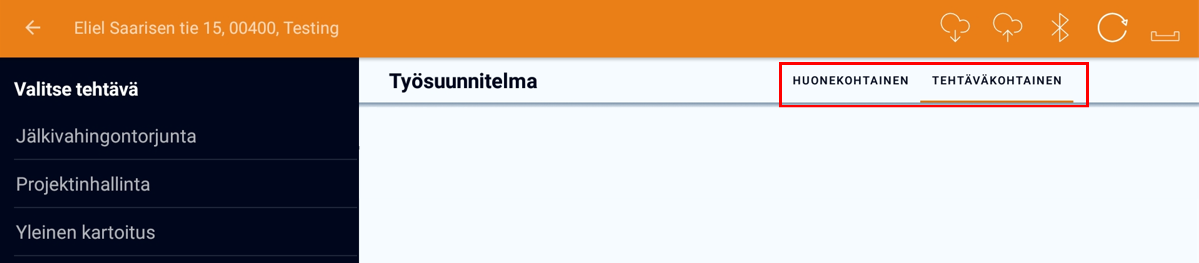
Mikäli järjestelmä noudattaa tehtävänäkymää, valitaan ensin tehtävä, esim. purku- tai timpurityöt. Kun tehtävä on valittu, on seuraavaksi valittava huone, jota seuraa rakenne, jolloin näkee tämän tehtävän ja rakenteen työtehtävät.

Työtehtäviä voi etsiä painamalla suurennuslasia.
Hakutoiminto on käytettävissä sen jälkeen, kun on valinnut minkä huonevaihtoehdon alta etsitään.
Kun on kirjoittanut tekstin hakukenttään, saa tuloksia haun perusteella. Tämän jälkeen, voi lisätä osan tai kaikki haun tuloksessa näkyvät työtehtävät.
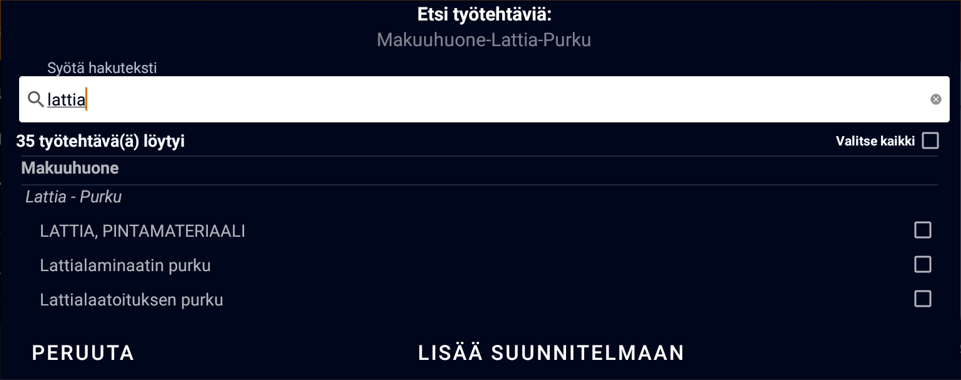
Mikäli haluaa lisätä työtehtäviä, merkitään ne työtehtävät, jotka halutaan lisätä työsuunnitelmaan ja painetaan sitten LISÄÄ SUUNNITELMAAN -painiketta, näytön alareunassa. Valitut työtehtävät siirtyvät sitten oikeassa reunassa olevaan työsuunnitelmaan.
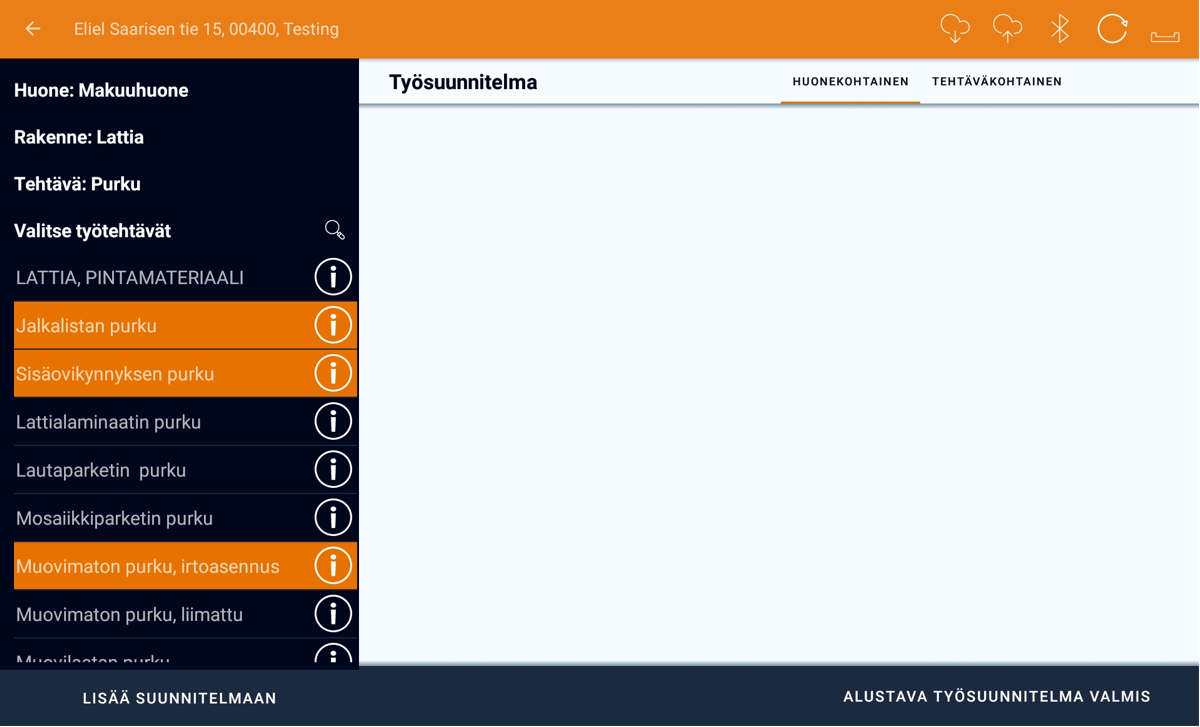
Monilla työtehtävillä on yhteys muihin työtehtäviin (esim. jos purkaa jotain, se pitää ehkä rakentaa uudelleen). Kun lisää tämän kaltaisia työtehtäviä työsuunnitelmaan, järjestelmä kysyy, halutaanko lisätä myös siihen liittyviä työtehtäviä. Tässä kohtaa voi valita haluaako työsuunnitelmaan lisätä liittyvän työtehtävän (tai liittyvät tehtävät) tai vain ne työtehtävät, jotka on valinnut aluksi luettelosta. Työtehtävään liittyvät työtehtävät, siirtyvät työsuunnitelmaan samalla tavalla kuin muutkin työtehtävät.
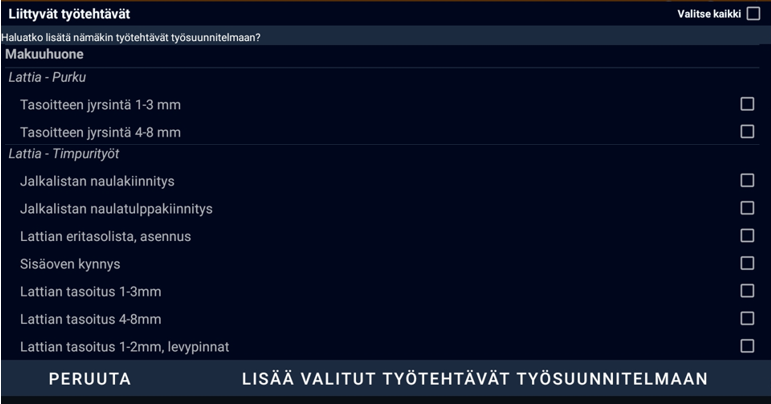
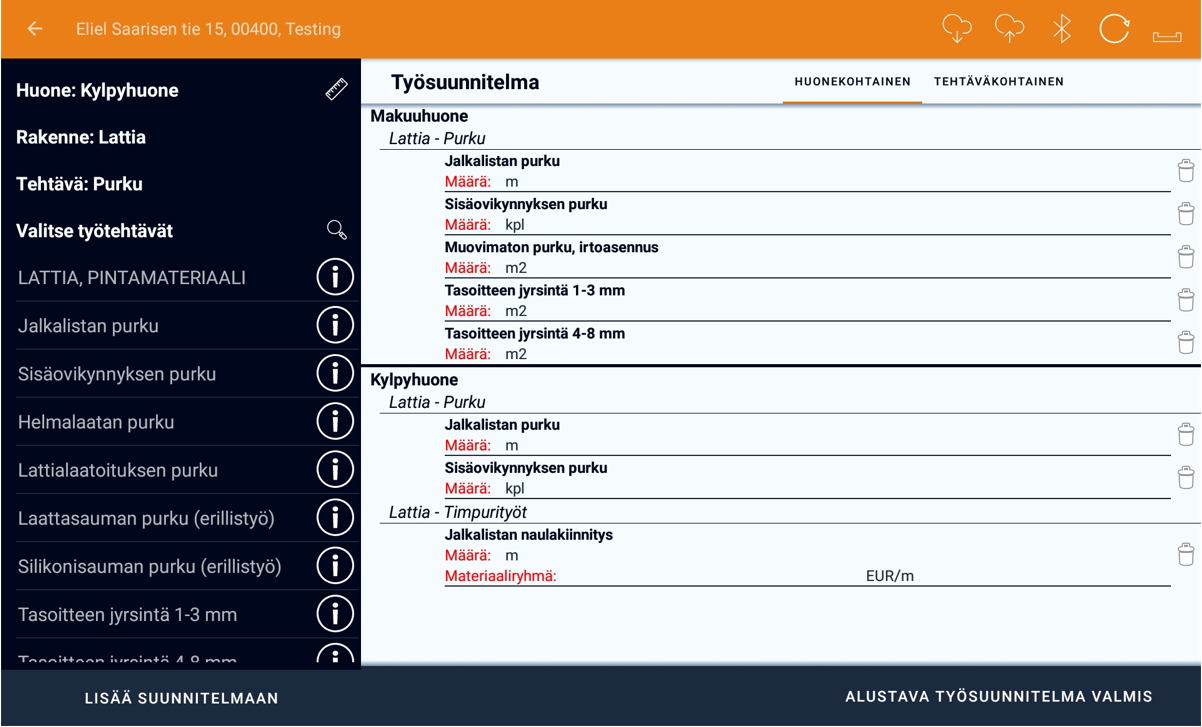
Määrät ja/tai materiaalit voi lisätä työtehtävään tai muuttaa työtehtävissä, joihin on jo lisätty määrä, painamalla kyseistä työtehtävää. Avautuvaan ikkunaan voi kirjoittaa summan manuaalisesti, tai voi käyttää pohjapiirroksen mittauksia, mikäli on luonut pohjapiirroksen in4mo FloorPlanner -ohjelman avulla kartoituksen aikana.
Työtehtäville, joihin sisältyy materiaalien lisäämisen mahdollisuus, voi tässä näkymässä valita myös materiaalit ja hinnat. Materiaalin voi valita materiaalitoimittajien listoilta (edellyttäen, että toimittajia on integroitu portaaliin), in4mo:n vakiomateriaaleista tai määritellä se vapaatekstinä.
Kun valinnat ovat tehty, painetaan TALLENNA oikeassa alakulmassa, jolloin palaa takaisin työsuunnitelmaan, jossa määrä ja/tai materiaali on lisättynä. Huomioitavaa on, että summa on saatettu lisätä myös muihin työtehtävään liittyviin työtehtäviin, samaa mittaa käyttäen. Samat määrät lisätään automaattisesti muihin työtehtäviin, joilla on sama yksikkötyyppi (esim. m) ja jotka ovat samassa huoneessa ja rakenteessa (esimerkiksi kylpyhuoneen lattia).
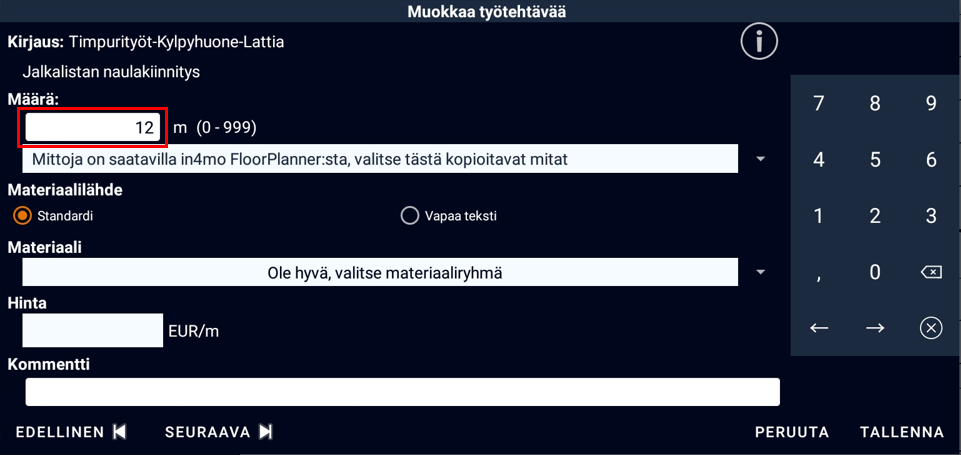
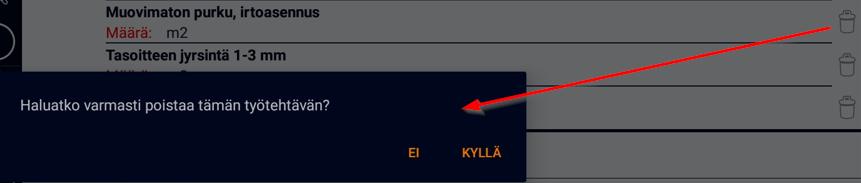
Mikäli haluaa poistaa työtehtävän, tämä tehdään painamalla poistettavan työtehtävän oikealla puolella olevaa roskakorikuvaketta. Näyttöön ilmestyy ponnahdusikkuna, jossa pyydetään vahvistusta. Työtehtävä poistetaan painamalla KYLLÄ.
Kun työsuunnitelma on tehty valmiiksi, voi merkitä työsuunnitelman valmiiksi omasta puolestaan painamalla ALUSTAVA TYÖSUUNNITELMA VALMIS -painiketta. Näin ilmoitetaan vakuutusyhtiölle, että laskelma on valmis ja että he voivat jatkaa tapauksen käsittelyä. Työsuunnitelmaa on edelleen mahdollista muokata sen jälkeen, kun se on merkitty alustavasti valmiiksi.

Työsuunnitelman lähettäminen hyväksyttäväksi
Kun työsuunnitelma on valmis ja sen haluaa lähettää hyväksyttäväksi, se tehdään Kustannushallinta -välilehdellä. Kustannushallinta -välilehdellä, näkee työsuunnitelman ja suunnitelman alla on painike “Lähetä budjetti hyväksyttäväksi”. Tätä painiketta painamalla, saa budjetin lähetettyä hyväksyttäväksi.
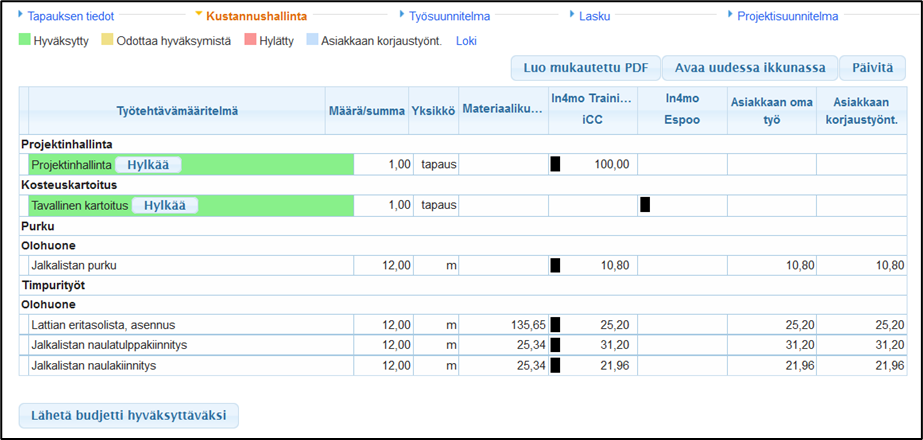
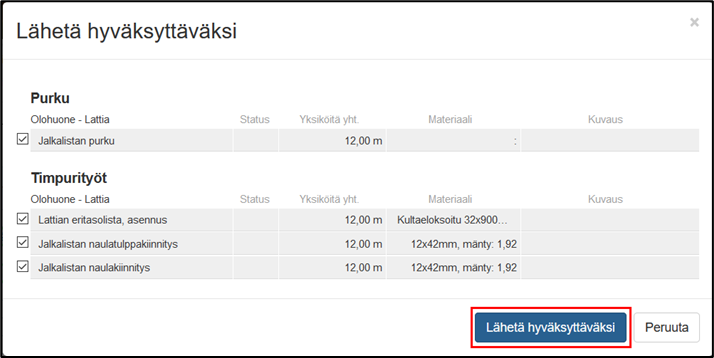
Valitaan työtehtävät, jotka halutaan lähettää hyväksyttäväksi, jonka jälkeen painetaan ”Lähetä hyväksyttäväksi”. Työtehtävät ovat nyt lähetetty hyväksyttäväksi ja ne odottavat hyväksyntää budjetin hyväksymisestä vastaavalta henkilöltä.