


Korjaustyöntekijä
Toimitko yrityksessänne korjaustyöntekijänä? Tämän ohjeistuksen avulla opit tärkeimmät asiat, joita tarvitset käyttääksesi in4mo -ratkaisua parhaiten sekä in4mo Task Reporter -mobiilisovelluksessa, että verkossa.
Tehtäväkohtaisen budjetin lisääminen
Jos työnkuvaasi ei kuulu budjettien laskemista/lisäämistä, siirry raportointiosioon.
Kaikki muut tehtävät paitsi kartoitus ja jälkivahingontorjunta voivat edellyttää että vakuutusyhtiö hyväksyy budjetin, ennen kuin tehtävät tulevat näkyviin ja raportointi voidaan aloittaa mobiilisovelluksesta.
Jos tehtävä ei vaadi budjettia tehtävä muuttuu suoraan tilaan B++, kun tehtävän aikataulu on asetettu ja tehtävälle on osoitettu vastuuhenkilö.
Tehtävälle osoitettu kumppani vastaa myös budjetin lisäämisestä, mikä tarkoittaa että voitte lisätä budjetteja vain omille tehtäville.
Budjetti voidaan lisätä vain, kun tehtävä on statuksessa 
Voitte lisätä budjetin tehtävälle kahdella eri tavalla:
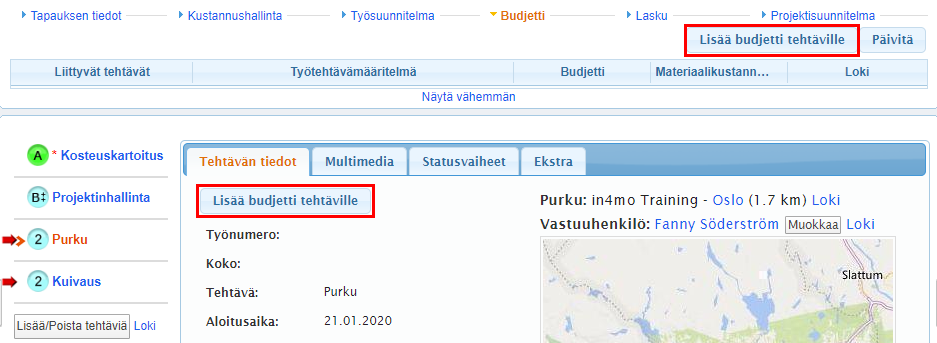
A) Tehtävässä olevalla Tehtävän tiedot –välilehdellä, valitsemalla Lisää budjetti tehtäville
TAI
B) Klikkaamalla välilehteä Budjetti ja valitsemalla Lisää budjetti tehtäville
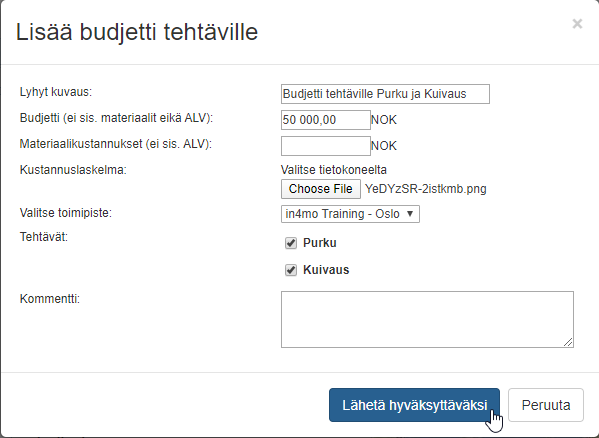
Lisää lyhyt kuvaus budjetista ja liitä laskelmatiedosto. Lisää myös kokonaissumma ilman arvonlisäveroa (ALV). Materiaalikustannukset voidaan määritellä myös tarvittaessa.
Valitse budjettiin liittyvät tehtävät.
Klikkaa Lähetä hyväksyttäväksi kun olet valmis. Tehtävän status muuttuu 
Budjetin muokkaaminen
Mikäli budjettia tarvitsee muokata, siirry välilehteen Budjetti ja valitse Muokkaa tehtävän oikealla puolella.
Huomioithan, että budjettia voidaan muokata vain silloin kun budjetti on hylätty tai hyväksytty.
Kun budjetti on hyväksytty, tehtävän status muuttuu  ja Työtehtävämääritelmä kenttä muuttuu vihreäksi.
Kun tehtävän tila on B++ voidaan töitä raportoida mobiilisovelluksessa.
Mikäli budjetti hylätään, tehtävä muuttuu takaisin  statukseen ja Työtehtävämääritelmä kenttä muuttuu punaiseksi. Muokataksesi budjettitietoja, siirry kohtaan Muokkaa; päivitä tiedot ja lähetä budjetti uudelleen hyväksyttäväksi.
Kun budjettia muokataan aloitetussa tehtävässä (statuksessa 3), tehtävän status muuttuu
Tämä tarkoittaa, että työ voi jatkua mutta vain alkuperäinen budjetti on hyväksytty.
Tehtävää ei voida merkitä suoritetuksi mobiilisovelluksella ennen kuin budjetti on hyväksytty ja status tehtävässä on 3.
Budjetteja ei voi muokata, kun tehtävä on saavuttanut statuksen 4.
Raportointi mobiilisovelluksessa älypuhelimella
Kun vakuutusyhtiö on hyväksynyt lähetetyn budjetin korjaustyötehtävälle, osoitettu työntekijä näkee tehtävän mobiilisovelluksen tehtävälistassa statuksessa
Tehtävä näkyy mobiilisovelluksessa vain silloin kun status on


 tai
tai
Korjaustyötehtävän raportointi voidaan aloittaa vasta silloin kun tehtävän status on ja kun Pääkartoitus on saanut hyväksytyn korvauspäätöksen ja on statuksessa 
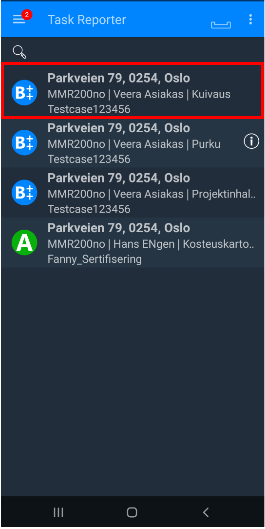
Varmista että valitset oikean tehtävän, jotta täyttämäsi tiedot päätyvät oikealle tapaukselle portaalissa.
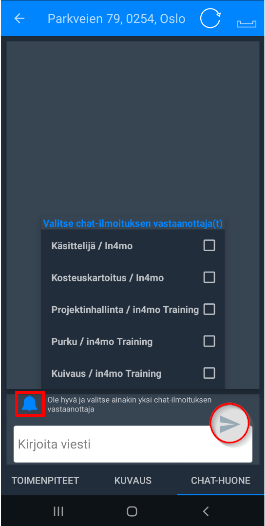
Tapauksesta voi olla tärkeitä tietoja kirjoitettuna chat-huoneessa. Lukeaksesi näitä viestejä, valitse CHAT-HUONE tehtävätietojen alaosasta.
Kirjoittaaksesi uuden viestin, kirjoita se tekstikenttään ja valitse sinisestä kellonkuvakkeesta, kuka vastaanottaa ilmoituksen chat-viestistä. Kun tekstiä kirjoitetaan tekstikenttään, oikealla oleva harmaa nuoli muuttuu siniseksi, jolloin viesti voidaan lähettää. Toisin sanoen, tyhjän viestin lähettäminen ei ole mahdollista chat-huoneessa.
Tehtävän tiedot ja kuvaus
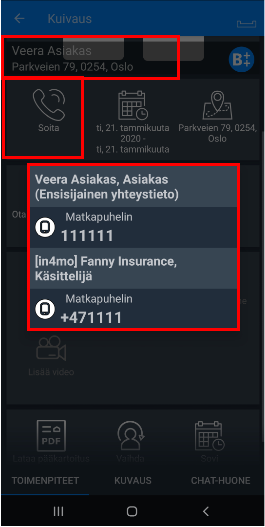
Tehtävän TOIMENPITEET -näkymässä, voit vahinkokohteen osoitteen ja asiakkaan/yhteyshenkilön nimen lisäksi nähdä kaikki toimet, jotka voidaan suorittaa kyseisessä tehtävässä.
Käsittelijän ja yhteyshenkilöiden puhelinnumerot löytyvät valitsemalla puhelinkuvake Soita
Siirtymällä KUVAUS
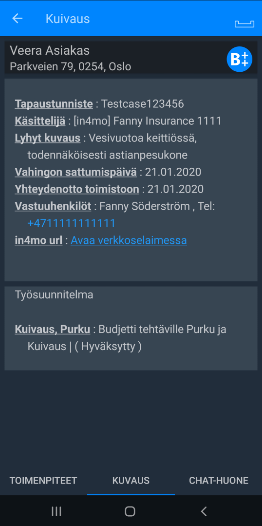
-näkymään näet lisätietoja tapauksesta ja tehtävästä.
Projektipäällikkö on myös voinut kuvailla täällä, kuinka tehtävä suoritetaan.
Mikäli aloitus-/lopetusaika on muutettava tehtävän suorittamiseksi, valitse kalenterikuvake puhelinkuvakkeen vieressä. Kalenteri avautuu, ja voit valita uudet ajat.
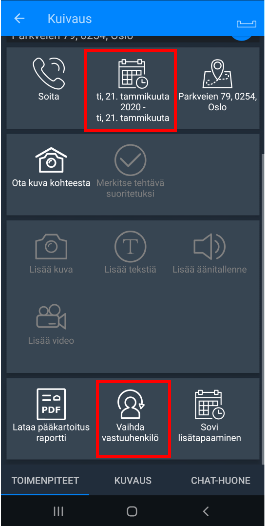
Huomioithan että kun muutat tehtävän aloitus- ja lopetusaikoja, sinun on ilmoitettava syy aikojen muuttamiseen. Jos tehtävän status on  se tarkoittaa, että aloitus- ja lopetusajat on asetettava.
Tehtävä voidaan myös osoittaa toiselle kollegalle painamalla alareunassa olevaa kuvaketta Vaihda vastuuhenkilö.
Toimenpiteet -näkymä
Toimenpiteet -näkymä on oletusnäkymä älypuhelimen mobiilisovellusversiossa, kun tehtävä avataan.
Kun haluat aloittaa raportoinnin, aloita ottamalla kuva kohteesta. Ensimmäinen kuva tulisi ottaa ennen työn alkamista, jotta näkee miltä vahinko näytti kohteeseen saavuttaessa. Ota kuva painamalla kuvaketta nimeltä Ota kuva kohteesta.
Kun ensimmäinen kuva on otettu, tehtävän status muuttuu 
Varmista, että raporttiin liitettyjen tietojen kuten kuvien laatu on hyvä, jotta muut tapauksen osapuolet saavat mahdollisimman hyvää tietoa.
Kun olet ottanut ensimmäisen kuvan kohteesta, muut raportointitoiminnot ovat käytettävissä. Edelleen lähettämäsi lisäkuvat eivät ole näkyvissä mobiilisovelluksessa, vaan ainoastaan portaalissa.
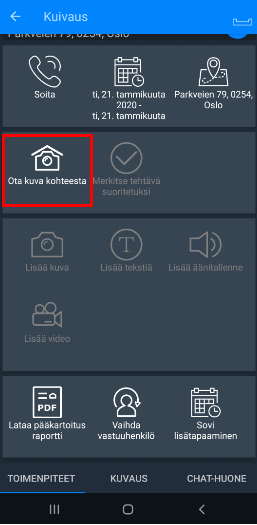
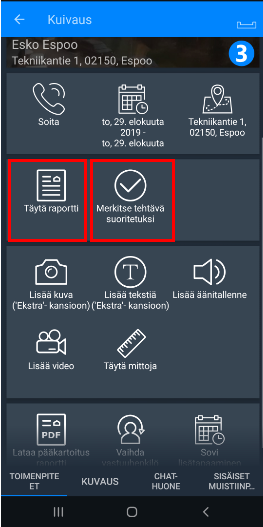
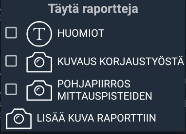
Jos tehtävässä on raportti, kuvake Täytä raportti on käytettävissä. Raporttia täytettäessä älypuhelimen avulla, sovellus näyttää muutaman vaihtoehdon kuten muistiinpanot ja mahdollisuuden lisätä tekstiä ja kuvia. Raportti on laajempi tabletilla ja tästä syystä suositellaan tabletteja raportointitehtäviin.
Kun tehtävän raportointi on valmis, paina Merkitse tehtävä suoritetuksi -kuvaketta, jolloin tehtävän status muuttuu 
Huomioithan! Kun tehtävä merkitään suoritetuksi, tehtävä poistuu sovelluksesta. Varmistathan tästä syystä ensin, että olet raportoinut kaikki tarvittavat tiedot tehtävälle.
Raportointi mobiilisovelluksessa tabletilla
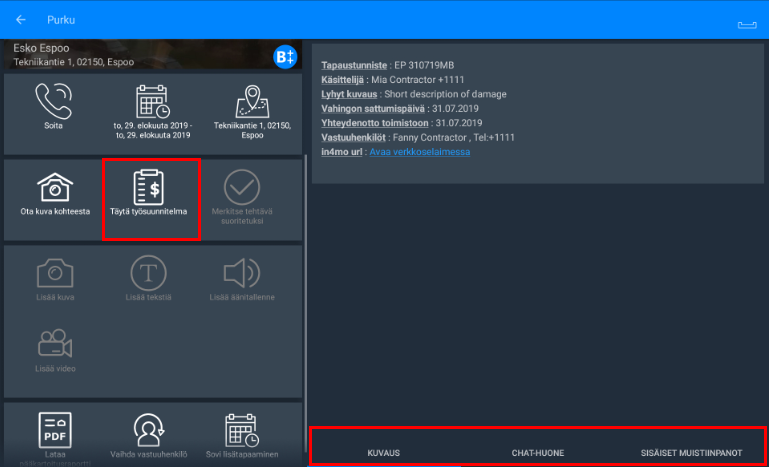
Korjaustyötehtävän raportointi tabletilla eroaa hieman älypuhelimella raportoimisesta. Tablettia käyttäessä, on mahdollista lisätä työsuunnitelma tehtävälle, mikäli in4mo kustannuslaskentaohjelma (iCC) on käytössä. Työsuunnitelman lisäämisestä tehtävälle kerromme tarkemmin erillisissä iCC -ohjeissa.
Tehtävän oletusnäkymä tabletilla on KUVAUS -näkymä, jossa näet tiedot kyseisestä tapauksesta ja tehtävästä samalla kun raportoit tehtävässä. Tabletin sovellusversiossa ei ole erillistä TOIMENPITEET -näkymää, kuten älypuhelimessa. Kolmas näkymä tabletilla on CHAT-HUONE kuten älypuhelimessa.
Tiedot tehtävästä/tehtävistä portaalissa
Kaikki raportoidut tiedot, jotka on lähetetty mobiilisovelluksesta, ovat saatavilla ja näkyvillä portaalissa.
Valitse tehtävä, jonka tietoja haluat tarkastella valitsemalla tehtävän nimi, vasemmalla olevasta tehtävälistasta.
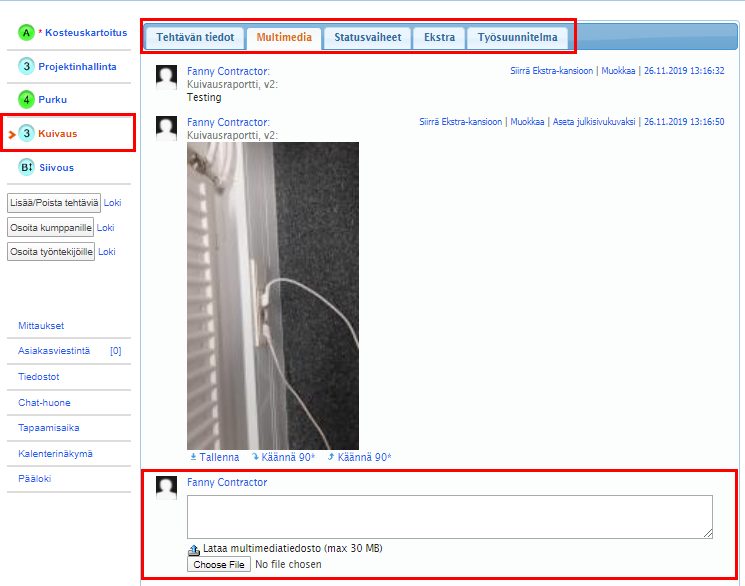
Kohdassa Tehtävän tiedot löydät perustiedot tehtävästä, eli samat tiedot kuin mobiilisovelluksen KUVAUS -näkymässä.
Voit tarkastella raportoituja tietoja Multimedia -välilehdellä, jossa kuvia voidaan suurentaa klikkaamalla niitä. Jos haluat lisätä tekstiä kuviin, paina kuvan oikealla puolella olevaa
Muokkaa -vaihtoehtoa, jolloin kuvan oikealla puolella avautuu tekstikenttä, jossa voit täyttää tekstin.
Kuvia voi myös ladata suoraan portaaliin tietokoneelta. Multimedia -välilehden alaosassa löytyy kohta, jonka kautta tämä on mahdollista. Klikkaamalla Valitse tiedosto avautuu näkymä, josta voit valita tiedoston tietokoneeltasi.
Tehtävän etenemistä ja sitä mitä statukset edustavat, voit seurata Statusvaiheet -välilehdestä.
Raportoidut tiedot, jotka on siirretty Ekstra -kansioon, näkyvät kyseisellä välilehdellä ja mikäli iCC on tapauksessa käytössä, tehtävän työsuunnitelma näkyy Työsuunnitelma -välilehdellä.