


Projektipäällikkö
Tämä ohjeistus sisältää perusvaiheet ja -toiminnot, jotka projektipäällikön on tiedettävä saadakseen kaikki hyödyt in4mo -ratkaisusta.
Projektipäällikön rooli
Mikäli tapaukseen on lisätty projektihallinnan tehtävä ja se on osoitettu yrityksellenne, tehtävä näkyy tehtävälistalla kyseisessä tapauksessa.
Vakuutusyhtiön käytännöistä riippuen, joitain työvaiheita voi olla jo suoritettuna etukäteen heidän toimestaan.
HUOM! Jotta yrityksellenne olisi mahdollista osoittaa projektinhallintatehtäviä, tehtävä on lisättävä tarjottaviin palveluihin yrityksenne toimistoihin, Yrityksen pääkäyttäjä kohdasta.
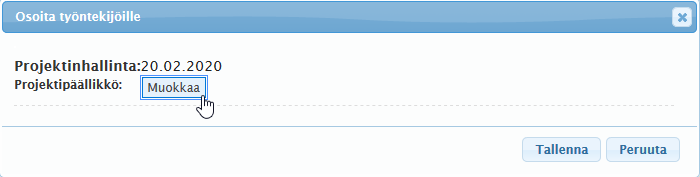
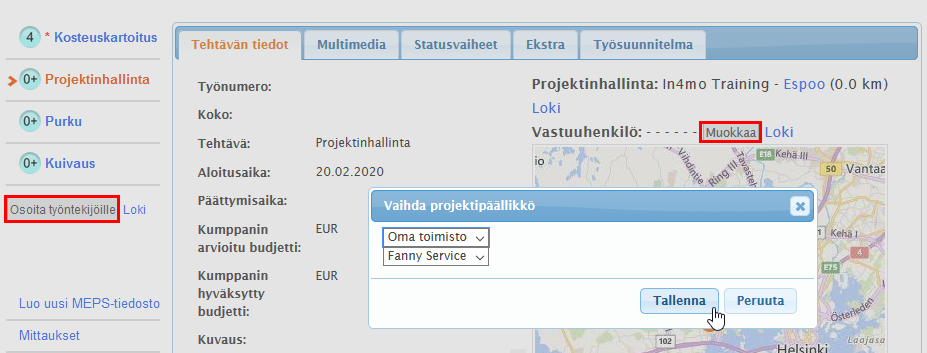
Osoittaaksesi tapaukselle projektipäällikön, paina projektinhallintatehtävässä kartan yläpuolella olevaa Muokkaa painiketta. Voit myös osoittaa projektipäällikön tapaukselle painamalla oikeassa laidassa, tehtävien alla olevaa Osoita työntekijöille painiketta.
Projektipäällikön tulee tarkistaa tapaus tarvittavien toimenpiteiden määrittämiseksi. Päätehtävänä on asettaa tapauksen tehtäville aikataulu, tarkistaa että työt tehdään oikein ja haluttaessa raportoida tapauksen etenemisestä.

Mikäli korvauspäätös on hyväksytty ja projektipäällikkö on valittu tapaukselle, tehtävä muuttuu automaattisesti statukseen
Vaikka pääkartoitustehtävä ei ole statuksessa A, projektipäällikkö voi silti määrittää ja asettaa muiden tehtävien aikataulut.
Tehtäviä voi lisätä/poistaa tapauksessa painamalla Lisää/Poista tehtäviä painiketta tehtävälistan alapuolella. Voit tarvittaessa lisätä kaksi samantyyppistä tehtävää samaan tapaukseen. Lisätäksesi samantyyppisen tehtävän tapaukselle, valitse tehtävä Lisätehtävät kohdasta.
Tehtävien osoitus yrityksille
Kun tehtäviä on lisätty tapaukselle, voit osoittaa tehtävät omalle yrityksellenne tai toiselle vakuutusyhtiön kumppanille, mikäli vakuutusyhtiö on antanut sinulle tämän oikeuden.
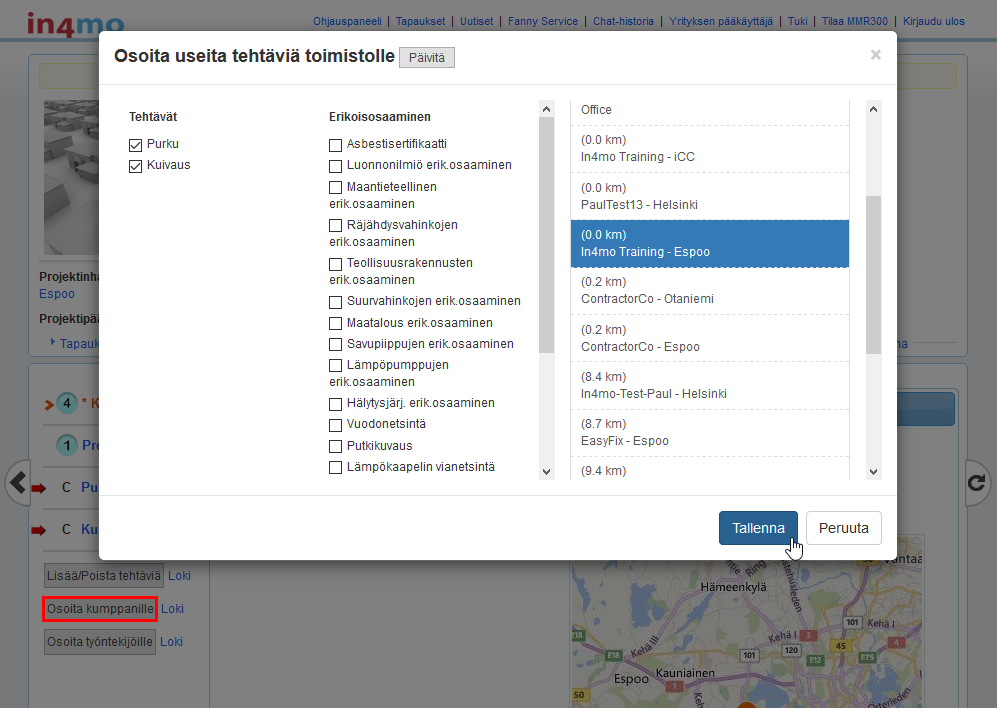
Valitse Osoita kumppanille, kun haluat osoittaa useampia tehtäviä samalle yritykselle (tai kumppanille). Valitse yritys luettelosta ja paina Tallenna.
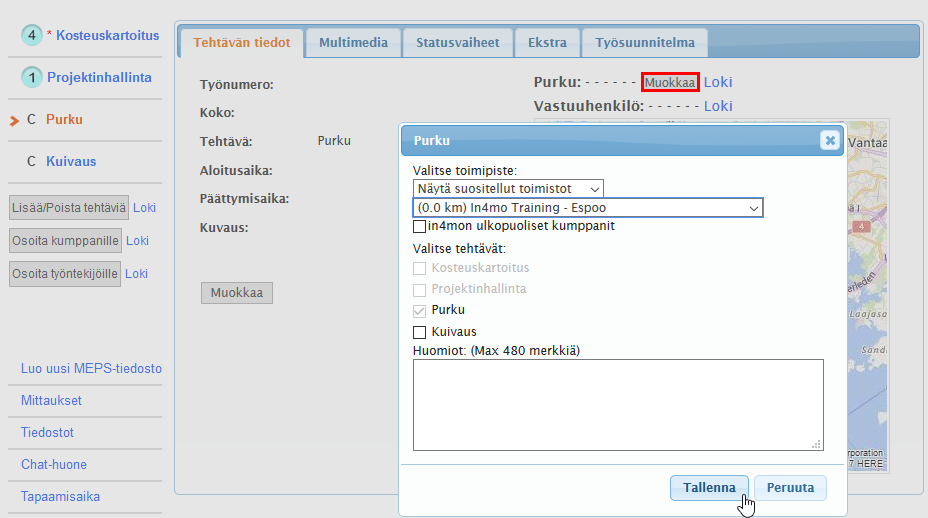
Vaihtoehtoisesti voit osoittaa tehtävät myös painamalla Tehtävän tiedot välilehdellä Muokkaa painiketta.
Tehtävien osoitus vastuuhenkilöille
Voit määritellä vastuuhenkilön vain omalle yrityksellenne osoitetuille tehtäville.
Valitse tehtävä, jonka haluat osoittaa vastuuhenkilölle painamalla oikealla olevaa Muokkaa painiketta, osoitetun toimiston nimen alla.
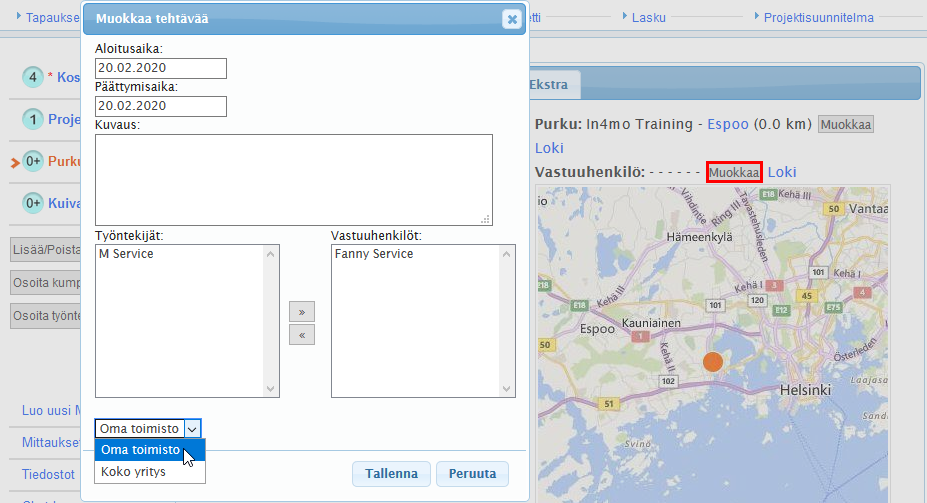
Tarvittaessa voit täyttää tarkempia tehtävätietoja Kuvaus kenttään mutta se ei ole pakollista.
Valitse pudotusvalikosta vaihtoehto Koko yritys, jos et löydä henkilöä jolle haluat osoittaa tehtävän. Jäsenluettelossa näet vain sertifioidut työntekijät.
Valitse haluamasi nimi ja siirrä se ensimmäisestä ruudusta (Työntekijät:) viereiseen ruutuun (Vastuuhenkilöt:) klikkaamalla keskellä olevaa nuolinäppäintä.
Kun tehtävä on osoitettu vastuuhenkilölle, tehtävän status muuttuu 
Jos mahdollista, yritä asettaa arvioitu aloitus- ja päättymispäivämäärä tehtävälle. Päivämäärät voidaan muuttaa milloin tahansa sekä portaalista että mobiilisovelluksesta.
Kun alkamis- ja päättymispäivämäärät on asetettu ja vastuuhenkilö on osoitettu, tehtävän status muuttuu 
Useiden tehtävien osoitus
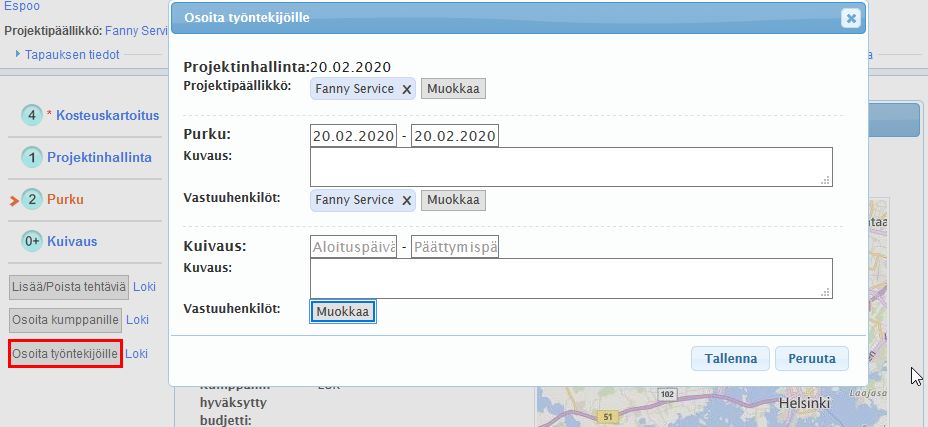
Useiden tehtävien osoittaminen vastuuhenkilöille ja/tai aloitus- ja päättymispäivämäärän asettaminen kaikille tehtäville samanaikaisesti on myös mahdollista.
Kun yrityksellenne on osoitettu uusia tehtäviä, paina Osoita työntekijöille painiketta tehtävälistan alapuolelta. Täällä näet kaikki yrityksellenne osoitetut tehtävät.
Täällä voit myös kirjoittaa kuvauksia ja asettaa ja/tai muokata tehtävien aloitus- ja päättymispäivämääriä. Osoittaaksesi ja muokataksesi vastuuhenkilöitä tehtäville, paina Muokkaa painiketta Vastuuhenkilöt kohdassa.
 Valitse vastuuhenkilöt ja määritä, mitkä tehtävät heille osoitetaan valitsemalla työntekijän nimen vieressä olevia tehtäviä. Paina Tallenna, kun olet valmis.
Mikäli haluat poistaa henkilön tehtävästä, paina työntekijän nimen vieressä olevaa x-merkkiä tai poista tiettyjen tehtävien valinta.
HUOM! Työntekijälle, joka ei ole sertifioitu, ei ole mahdollista osoittaa tehtäviä. Tämän järjestelmä ilmoittaa  -merkillä, kun kursori on tehtävän valintaruudun kohdalla.
Siirtymällä tehtävän aloitus- ja päättymispäivämäärien kenttiin, voit määritellä ja/tai muokata kunkin tehtävän aikatauluja erikseen. Avautuvasta kalenterista valittu aloituspäivä lisätään oletusarvoisesti myös päättymispäivämääräksi, jolloin se on muokattava jälkikäteen. Kun määriteltyjä päivämääriä muokataan jälkeenpäin, järjestelmä kysyy syytä päivämäärien vaihtamiselle (tämä ei ole pakollista täyttää).
Budjetin lisääminen tehtäväkohtaisesti
Yleensä kaikki tehtävät (kartoituksia, jälkivahingontorjuntaa ja projektinhallintaa lukuun ottamatta) edellyttävät, että vakuutusyhtiö hyväksyy budjetin, ennen kuin tehtäväkohtainen raportointi voidaan aloittaa mobiilisovelluksesta.
Tehtävälle osoitettu yritys vastaa myös budjetin lisäämisestä mikä tarkoittaa, että budjetin lisääminen on mahdollista vain omille tehtäville. Tehtäväkohtainen budjetin lisääminen voidaan tehdä vain silloin kun tehtävän status on 
Budjetin lisääminen (valittavana on kaksi vaihtoehtoa):
- Siirry Tehtävän tiedot välilehdelle tehtävässä ja valitse Lisää budjetti tehtäville.
TAI
- Painamalla Budjetti välilehdellä Lisää budjetti tehtäville –painiketta.

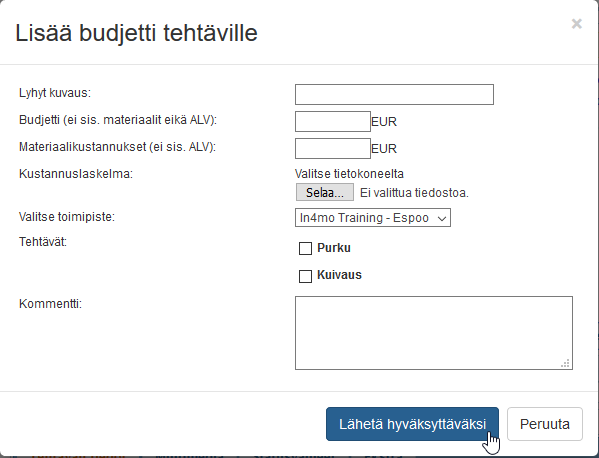
Lisää lyhyt kuvaus budjetista (kokonaismäärä ilman materiaalia ja ALV) ja liitä laskelmatiedosto tietokoneeltasi. HUOM! Ilman laskelmatiedostoa, budjettia ei voida lähettää hyväksyttäväksi.
Valitse budjettiin liittyvät tehtävät. Kommentin lisääminen budjetteihin on myös mahdollista, mutta ei pakollista.
 Kun olet valmis, klikkaa Lähetä hyväksyttäväksi ja kyseisten tehtävien status muuttuu statukseen
Budjetin muokkaaminen
Mikäli budjettia on muokattava, siirry Budjetti välilehdelle ja valitse Loki kohdasta Muokkaa vaihtoehto, tehtävän oikealla puolella.

HUOM! Budjettia ja laskelmaa voi muokata vain silloin, jos budjetti on hylätty tai hyväksytty.
Kun budjetti on hyväksytty, tehtävän status muuttuu  ja Työtehtävämääritelmä -kenttä muuttuu keltaisesta vihreäksi.
Kun tehtävän status on B++ voi raportointi mobiilisovelluksesta alkaa.
Kun budjetti hylätään, tehtävän status muuttuu takaisin 2. Työtehtävämääritelmä -kenttä on silloin punainen. Palaa silloin takaisin Muokkaa kohtaan ja päivitä budjetin tiedot.
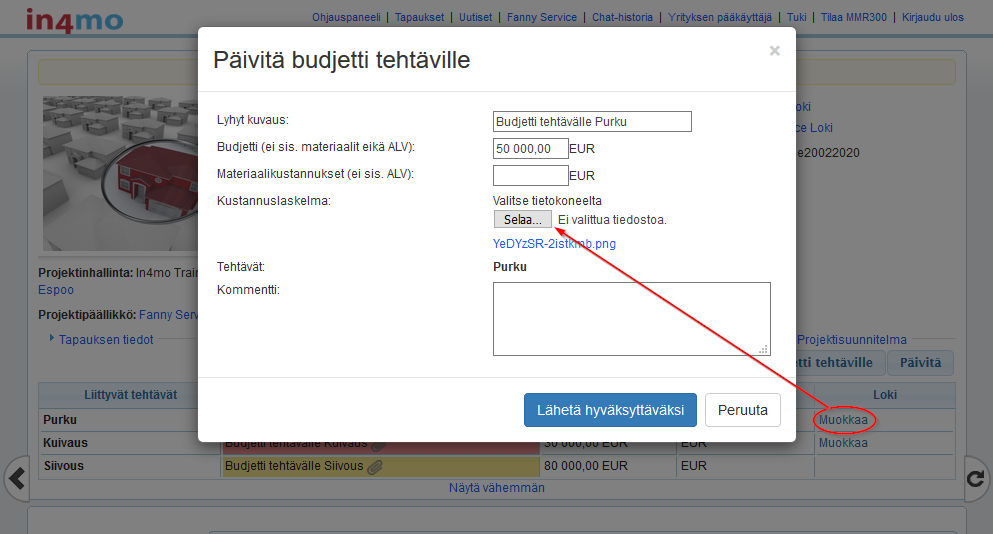
Kun budjettia muokataan aloitetussa tehtävässä (status 3), tehtävän status muuttuu 
Tämä tarkoittaa, että työ voi jatkua mutta vain alkuperäinen budjetti on hyväksytty.
Tehtävää ei voi merkitä suoritetuksi mobiilisovelluksessa, ennen kuin budjetti on hyväksytty ja tehtävän status on muuttunut takaisin 3.
Tehtäväkohtaista budjettia voidaan edelleen ’muokata’, vaikka tehtävä on saavuttanut statuksen 4 tai A (valmiiksi merkitty tehtävä/hyväksytty korvauspäätös). Muokatun budjetin sijaan tehtävälle lisätään kokonaan uusi budjetti ja edellinen budjetti näkyy Työtehtävämääritelmä -kentässä valkoisena.
Jälleenrakentamisprojektin aloittaminen ja työn valvominen
Projektinhallintatehtävän status muuttuu statukseen 3, kun jälleenrakentamisprojektin raportointi vahinkokohteesta aloitetaan.
- projektipäällikön toimesta, kun hän raportoi ensimmäisen tiedon projektinhallintatehtävään mobiilisovelluksesta.
- TAI
- kun ensimmäiseen korjaustyötehtävään osoitettu vastuuhenkilö aloittaa raportoinnin ottamalla ensimmäisen kuvan.
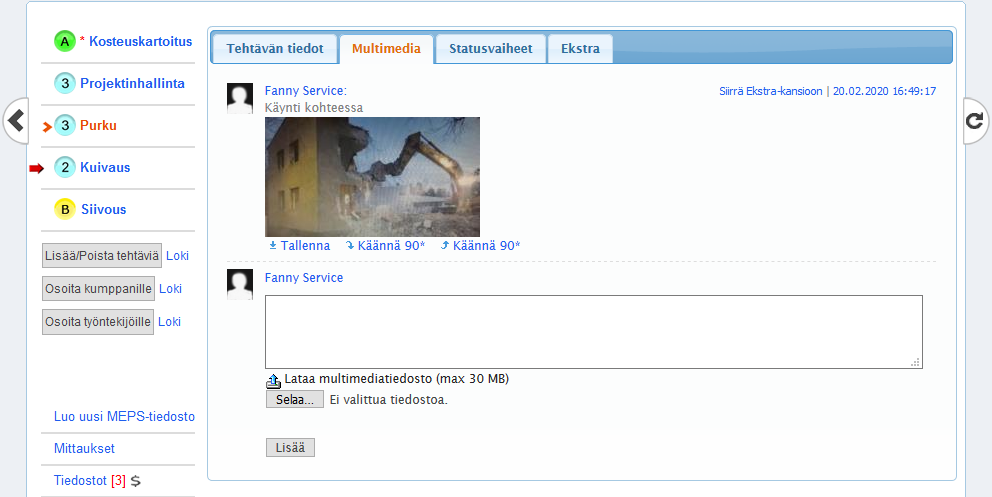
Sinulla on projektinhallinta-tehtävä mobiilisovelluksessa, jossa voit tarvittaessa raportoida vahinkokohteesta. Raportoidut tiedot näkyvät tehtävän Multimedia välilehdellä, kuten missä tahansa muussakin tehtävässä.
Jos projektinhallintatehtävän tietoja on muokattava, on se mahdollista klikkaamalla Muokkaa -painiketta, Tehtävän tiedot -välilehdellä.
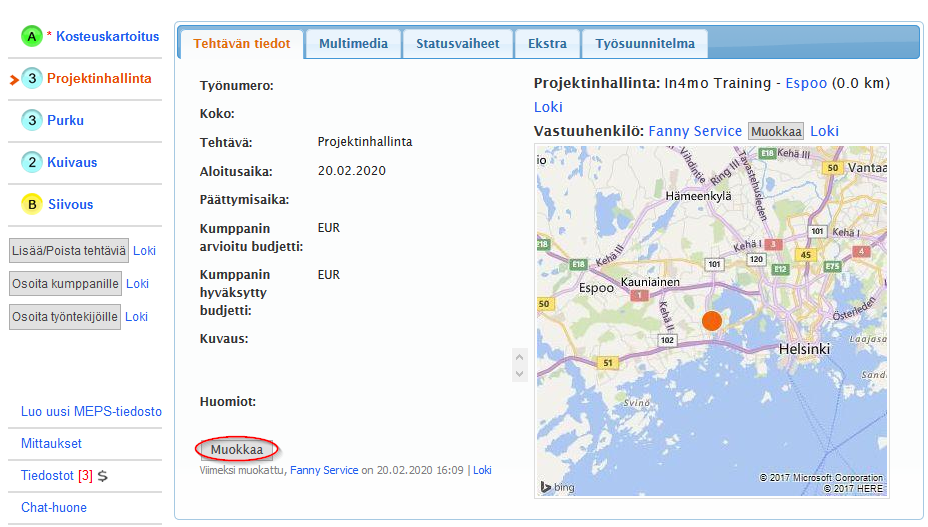
HUOM! Projektihallinnantehtävän aloitusaika on automaattisesti se aika, kun tehtävä osoitetaan kumppanitoimistolle.
Tehtävien suoritus ja hyväksyntä
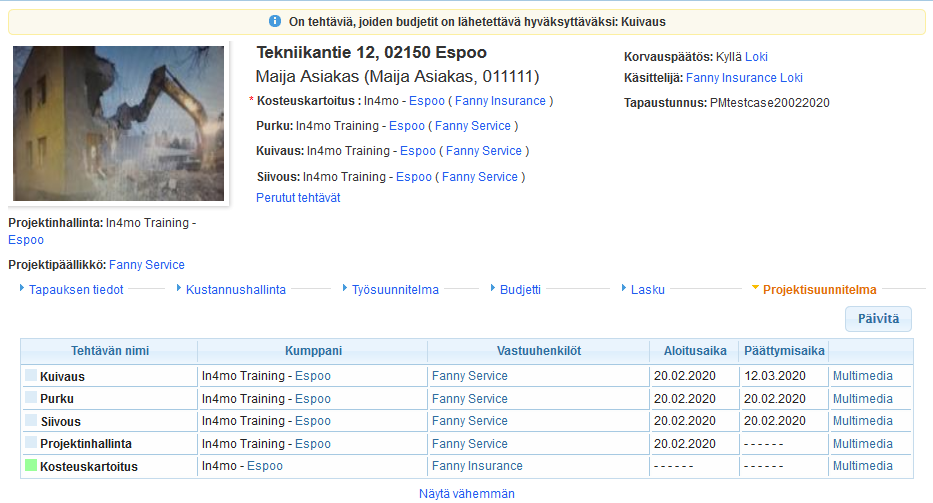
Projektisuunnitelma -välilehdellä näet tapauksen kaikki tehtävät mukaan lukien tiedot osoitetuista vastuuhenkilöistä sekä suunnitellut aloitus- ja päättymisajat. Raportoidut tehtäväkohtaiset tiedot voi tarkistaa Päättymisaika -sarakkeen vieressä olevan Multimedia -linkin kautta.
Täällä voit seurata, että kaikki tarvittavat vaiheet suoritetaan ja että vahinkokohteen työt etenevät suunnitellusti.
Voit aina siirtyä myös tiettyyn tehtävään ja tarkistaa tehtävän tietoja sen Multimedia välilehdeltä.
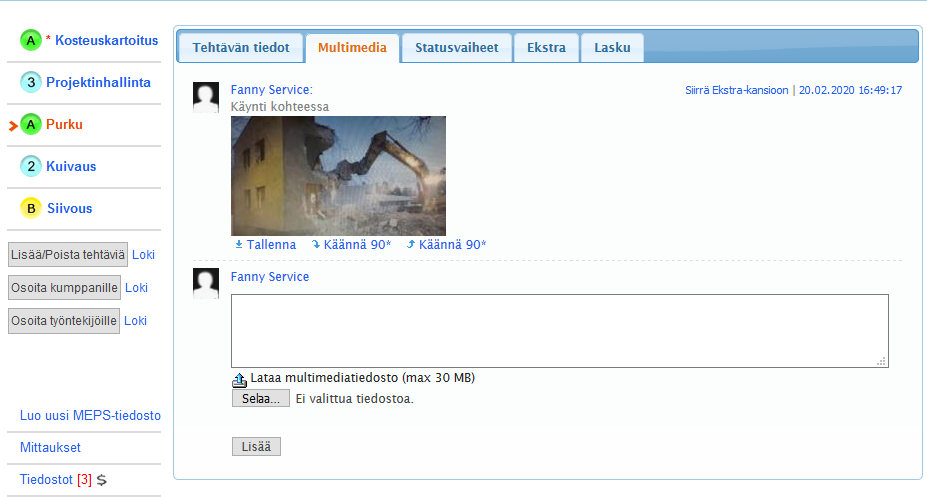
Projektipäällikön tulee hyväksyä (tai hylätä) jokainen tehtävä erikseen.
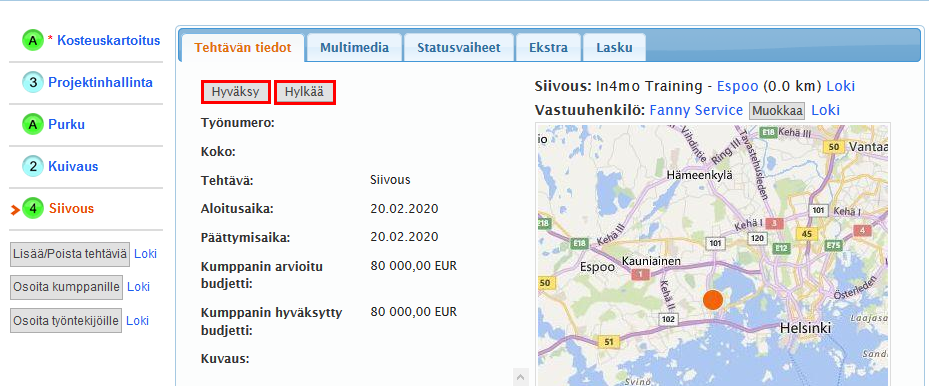
Kun kaikki tapauksen korjaustyötehtävät on merkitty hyväksytyiksi ja ovat vihreässä A statuksessa, projektihallinnantehtävän status muuttuu automattisesti statukseen 4. Hyväksy -painike ilmestyy Tehtävän tiedot -välilehdelle kun tehtävä on statuksessa 4. Hylkää -painike on myös näkyvillä, kun tehtävä on statuksessa 4. Klikkaamalla Hylkää -painiketta, tehtävän status palaa takaisin statukseen 3. Tätä toimintoa käytetään, mikäli huomataan esimerkiksi, että jotain tehtävää ei olekaan suoritettu loppuun.
Kun korjaustyötehtävät on hyväksytty, projektipäällikkö voi:
- Lisätä ja osoittaa enemmän korjaustyötehtäviä jälleenrakentamisprojektin loppuun saattamiseksi.
- TAI
- Merkitä projektihallintatehtävän valmiiksi. Kun tehtävää merkitään hyväksytyksi, tehtävän status muuttuu statukseen A, kuten muutkin korjaustyötehtävät.
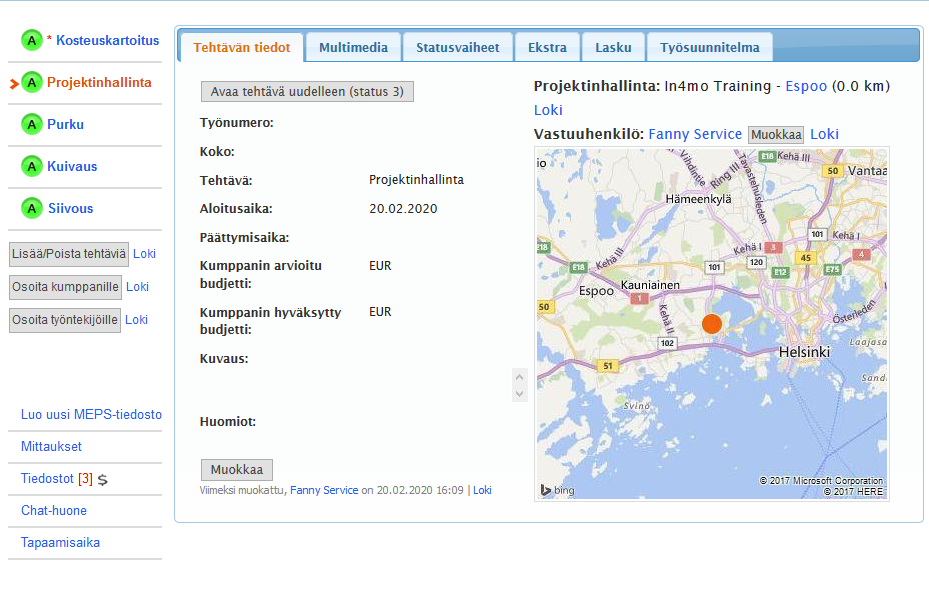
Mikäli haluat lisätä enemmän korjaustyötehtäviä tapaukseen, paina Lisää/poistaa tehtäviä – painiketta. Muussa tapauksessa, projekti on valmiina.
HUOM: Projektipäällikön tulee tarkistaa tehtävät läpi ja lopuksi hyväksyä ne, jotta muuttuvat statukseen 
Laskujen lisääminen ja lähettäminen hyväksyttäväksi
Mikäli haluat lisätä laskun korjaustyötehtäville, valitse Lasku -välilehti ja klikkaa oikealla olevaa Lisää lasku -painiketta.
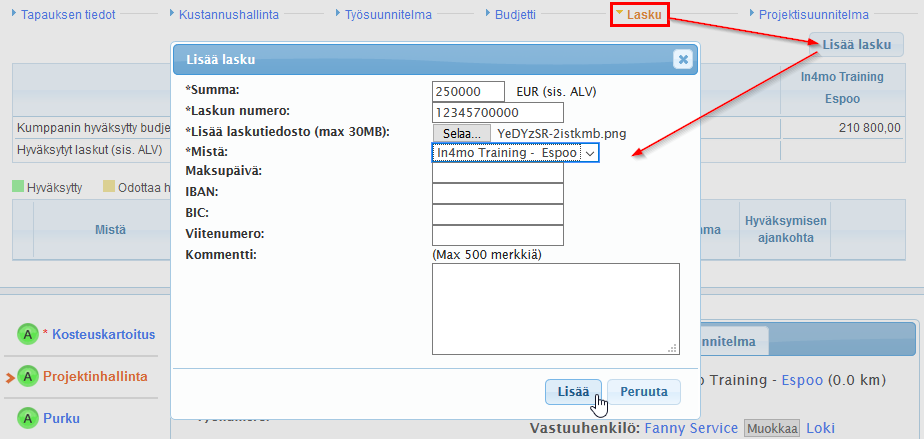
Täytä tarvittavat tiedot ja paina Lisää. Huomaa, että Summa, Laskun numero ja keneltä (Mistä) lasku on, ovat pakollisia kenttiä. Myös laskutiedoston lisääminen on pakollista. Muihin kenttiin voi halutessaan täyttää tietoja, mutta tämä on valinnaista.
Vain yrityksenne jäsenet, joilla on oikeudet nähdä budjetteja, voivat nähdä ja lisätä laskuja yrityksenne töistä. Varmista, että Näkee budjetin -valintaruutu on aktivoitu niille jäsenille, joiden on nähtävä budjetit ja lisättävä laskuja tapauksille.
Kaikki laskut tallentuvat Lasku -välilehdelle sekä Tiedostot -luetteloon. Laskukuvake  näkyy myös tapausluettelossa.
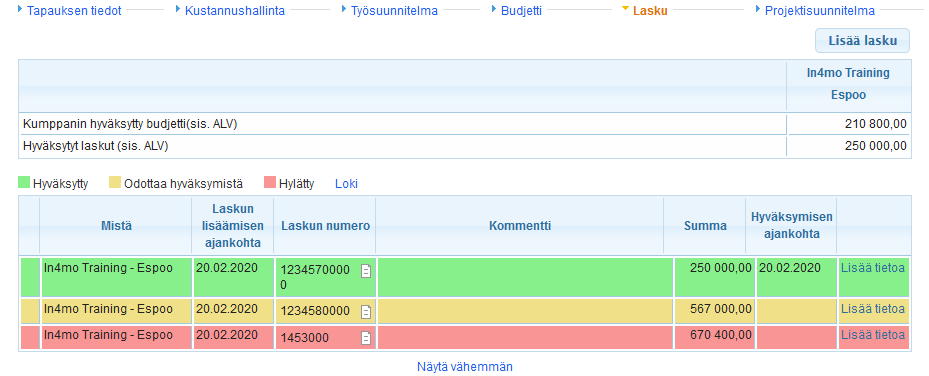
Kaikki laskut lähetetään hyväksyttäväksi tapauksen käsittelijälle, joka voi joko hyväksyä tai hylätä laskun. Vaikka lasku olisi hyväksytty, se voidaan edelleen hylätä myöhemmin. Sama koskee hylättyjä laskuja, jotka voidaan hyväksyä myöhemmin.
Vakuutusyhtiöiden käyttäjät voivat lisätä laskuja yrityksenne puolesta. Voit nähdä vain yrityksenne tehtäviä koskevia laskuja.