


Tilastoraportit in4mo Contractor- ja palveluyrityksille
in4mo mahdollistaa urakoitsijayritysten hyödyntää erinäisiä tilastoraportteja. Opi näistä lisää näiden ohjeiden avulla.
Yleiskatsaus
in4mo:ssa on monia erilaisia tilastoraportteja, joista voi olla apua työn seurantaan.
Raportit muodostuvat asetuksien mukaan, ja ne löytyvät kohdasta Yrityksen pääkäyttäjä > Raportit. Kyseiseltä sivulta löytyy raportteja eri kategorioissa. Raportti luodaan painamalla haluttua raporttia, ja valitsemalla minkä ajanjakson raportti halutaan avata. Huomioitavaa on, että tämä sivu ja siten kaikki sivulta löytyvät raportit ovat saatavilla vain Contractor -asiakkaille.
Kaikki tässä mainitut raportit ladataan .csv tiedostona. Merkkikoodaus on UTF-8. Tiedostot voidaan avata analysoitavaksi Microsoft Excelissä tai muussa vastaavassa ohjelmassa.
Raportteja voidaan valita muodostuvaksi viikoittain tai kuukausittain, omien tarpeiden mukaan. Jotkut raportit voidaan valita muodostuvaksi myös päivittäin, kuukausi- tai viikkoraporttien lisäksi. On myös mahdollista valita, ettei tiettyä tai mitään raporttia luoda ollenkaan. Joidenkin raporttien saatavuus saattaa myös riippua siitä, mitä toimintoja omassa portaalissa on käytössä.
Saatavilla olevat raportit, jotka ovat listattuna alla, kuvaillaan yksityiskohtaisemmin alempana.
- iCC Tehtäväraportti (vain Contractor Pro -käyttäjille)
- Työtehtäväraportti (vain Contractor Pro -käyttäjille)
- Kumppanien tilastoraportti (vain Contractor Pro ja Lite -käyttäjille)
- Toimiston saatavuusraportti (vain Contractor Pro -käyttäjille)
- Remote Video (iRV) palvelun raportti (vain Contractor Pro -käyttäjille)
- Kumppanilista
- Jäsenlista
Kuinka .csv tiedostoja avataan Microsoft Excelissä
On olemassa kaksi tapaa avata .csv -tiedostoja Microsoft Excelissä. Ne voidaan avata suoraan Excelissä latauksen päätyttyä tai ne voidaan tallentaa tietokoneelle ja avata sitten Excelin kautta.
Tietokoneelle tallennetun tiedoston avaaminen:
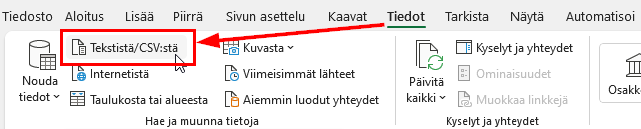
Ensin avataan Microsoft Excel, jonka jälkeen painetaan ’Tiedot’. Tällä välilehdellä painetaan painiketta ’Tekstistä/CSV:stä’, jonka jälkeen siirrytään siihen tietokoneen kansioon, johon on tallentanut ladatun tiedoston. Sieltä valitaan oikea tiedosto ja painetaan ‘Tuo’.
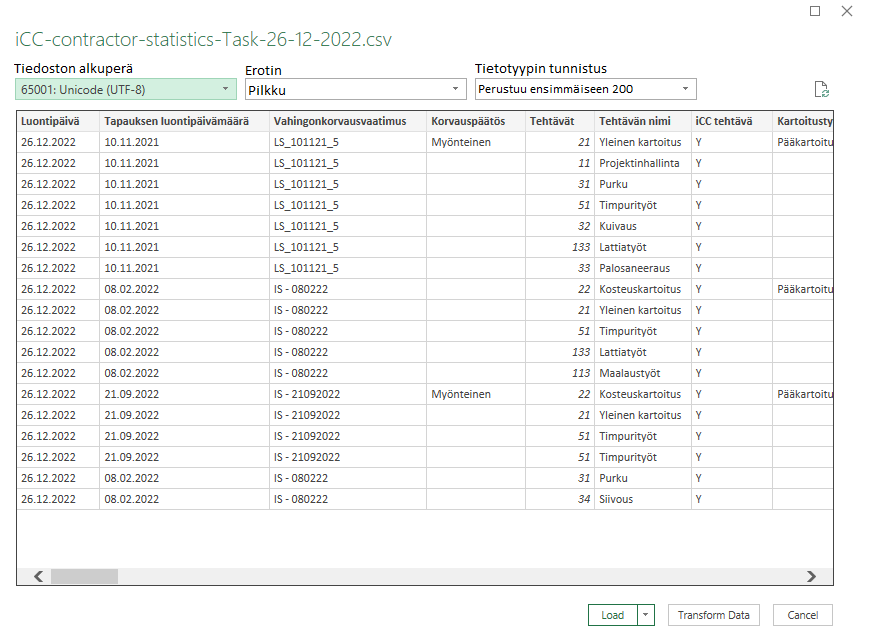
Kun Excel on ladannut tiedoston, näkyviin tulee ikkuna, jossa tarkistetaan, että tiedoston alkuperä on Unicode (UTF-8) ja että erottimeksi on asetettu ‘Pilkku’. Alla oleva taulukko on esikatselu siitä, miltä tiedosto näyttää ladattaessa. Kun kaikki on valmista, painetaan ’Lataa’. Tiedosto on nyt valmis käytettäväksi.
Tiedoston avaaminen heti latauksen jälkeen:
Mikäli on valinnut avata ladatun tiedoston suoraan, saattaa huomata, että kaikki sisältö löytyy Excel tiedoston sarakkeesta A. Tämä korjataan painamalla ’Tiedot’ Excelin ylävalikosta ja valitsemalla sitten ’Teksti sarakkeisiin’.

Uusi ikkuna avautuu, jossa valitaan ‘Alkuperäinen tietotyyppi’ kohdasta ensimmäinen vaihtoehto (Erotettu), jonka jälkeen siirrytään eteenpäin painamalla ’Seuraava’.

Vaiheessa 2, valitaan erottimeksi ‘Pilkku’ ja siirrytään eteenpäin, painamalla ’Seuraava’.

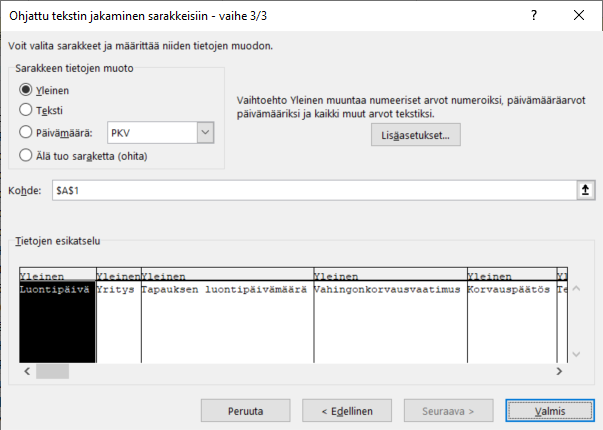
Kolmannessa ja viimeisessä vaiheessa, valitaan sarakkeen tietojen muodoksi vaihtoehdon ‘Yleinen’ ja sitten ’Valmis’. Tiedosto on nyt valmis käytettäväksi.
Raporttiaikataulun määrittäminen (vain Contractor -käyttäjille)
Raporttien määritykset löytyvät samasta paikasta, josta pääsee raportteihin: Yrityksen pääkäyttäjä > Raportit. Vain käyttäjillä, joilla on valtuutustaso 6, on pääsy tälle sivulle. Raportin aikatauluasetukset eli Raporttien generointiväli, löytyy sivun alalaidasta.

Huomioikaa, että kuvan kaksi ensimmäistä raporttia on ainoastaan in4mo:n toimesta aktivoitavia, eli teidän näkymässänne näkyy vain muut raportit. Mikäli haluatte kahdelle ensimmäiselle raportille tietyt luontivälit niin olkaa yhteydessä in4mo:on. Näiden ajoittaminen itse tulee mahdolliseksi myöhemmin.
Jokaisen raportin kohdalla on mahdollista päättää, luodaanko raportti kuukausittain, viikoittain vai luodaanko se ollenkaan. Kuukausittain luotavat raportit luodaan kunkin kuukauden lopussa ja ovat ladattavissa kunkin kuukauden ensimmäisenä päivänä. Viikoittain luotavat raportit luodaan joka viikko sunnuntai-iltana ja ne ovat ladattavissa maanantaiaamuna. Huomioitavaa on, että raportit, joille on saatavilla päivittäinen vaihtoehto, muodostuvat päivittäin kuukausi- /viikkoraporttien lisäksi.
Aina kun raportin aikatauluasetuksia muutetaan, muutokset astuvat voimaan välittömästi. Toisin sanoen, mikäli muuttaa tietyn luotavan raportin asetusta viikoittaiseksi raportiksi, se luodaan seuraavana sunnuntai-iltana. Samoin myös, mikäli muuttaa tietyn raportin asetusta kuukausittaiseksi raportiksi, raportti luodaan kuluvan kuun lopussa.
Aina kun muutoksia tekee, on lopuksi muistettava painaa ’Tallenna muutokset’ painiketta sivun alareunassa.
Määritä erotin .csv tiedostoille (vain Contractor -käyttäjille)
in4mo:ssa luoduille .csv tiedostoille on mahdollista määritellä erotin. Erottimen muuttaminen vaikuttaa kaikkiin raportteihin kuten jäsen- ja kumppaniluetteloihin, sekä otteisiin ohjauspaneelista ja tapausluettelosta.
Erotin määritellään kohdassa Yrityksen pääkäyttäjä > Raportit ja se on käytössä kaikissa muutoksen jälkeen luoduissa tiedostoissa.

Erottimen oletusasetus on pilkku (,), mikä tarkoittaa, että toiminnot eivät muutu, ennen kuin uusi erotin on määritetty manuaalisesti.
Saatavilla olevat raportit
Luettelo käytettävissä olevista raporteista näytettiin Yleiskatsaus -osiossa. Alta löytyy lisätietoa kustakin raportista. Huomioitavaa on, että osa raporteista on vain in4mo Contractor -asiakkaiden saatavilla, kun taas kumppani- ja jäsenluettelot ovat kaikkien saatavilla.
iCC tehtäväraportti (vain Contractor Pro -käyttäjille)
Tehtäväraportti sisältää tietoa tapauksen jokaisesta yksittäisestä tehtävästä. Jokaisella tehtävällä on oma rivinsä, joka näyttää tilanteen raportin luomishetkellä. Se, minkä pituista ajanjaksoa tässä raportissa seurataan, voi vaihdella eri portaaleissa. Raportti sisältää tiedot vain portaaleista, joissa iCC on aktivoitu.
| Sarake | Kentän nimi | Kuvaus |
| A | Luontipäivä | Raportin luontipäivämäärä |
| B | Yritys | Yrityksen nimi, jonka tapaus on. Tämä voi olla joko vakuutusyhtiön nimi tai teksti ”Oma tapaus”, jos kyseessä on oma tapaus. |
| C | Tapauksen luontipäivämäärä | Tapauksen luontipäivämäärä |
| D | Tapaustunnus | Yrityksen määrittelemä tapaustunnus |
| E | Korvauspäätös | Myönteinen tai kielteinen, jos korvauspäätös (vakuutustapaukset) tai tapauksen jatkopäätös (omat tapaukset) on raportin luontihetkellä tehty. Muussa tapauksessa tämä kenttä on tyhjä. |
| F | Tehtävät | Tehtävätyypin tunnus |
| G | Tehtävän nimi | Tehtävätyypin nimi |
| H | Onko iCC tehtävä | Viittaa siihen, onko tehtävä tällä hetkellä rekisteröity iCC -tehtäväksi, mikä tarkoittaa, että työsuunnitelma on olemassa |
| I | Kartoitustyyppi | Mikäli pääkartoitustehtävä on määritelty, muussa tapauksessa kenttä on tyhjä |
| J | Tehtävän aloitusaika | Tehtävän suunniteltu aloituspäivä |
| K | Tehtävän päättymisaika | Tehtävän suunniteltu päättymispäivä |
| L | Tapauksen nro | in4mo:n luoma tapauksen yksilöllinen tunnus |
| M | Tapauksen status | Status raporttia luotaessa: Avoin, Suljettu, Keskeytetty tai Poistettu |
| N | Tapauksen sulkemispäivä | Päivämäärä, jolloin tapaus suljettiin, jos se on suljettu |
| O | Status | Tehtävän status raporttia luotaessa |
| P | Pääkartoitus on saavuttanut statuksen 4 mutta korvauspäätöstä ei ole tehty | Mikäli pääkartoitus on tehty mutta korvauspäätöstä ei ole tehty, tämä kenttä on täytetty. |
| Q | RFQ | Kentässä lukee K, mikäli tehtävä on tai on ollut tarjouspyynnön alla. Muussa tapauksessa näkyy E |
| R | Kumppanin nimi | Tehtävälle raportin luontihetkellä määritettynä olleen kumppanin nimi |
| S | Kumppanikoodi | Tehtävälle raportin luontihetkellä määritettynä olleen kumppanin yksilöllinen koodi |
| T | Y-tunnus | Tehtävälle raportin luontihetkellä määritettynä olleen kumppanitoimiston Y-tunnus |
| U | Kumppanin toimisto | Tehtävälle raportin luontihetkellä määritettynä olleen kumppanitoimiston nimi |
| V | Toimistokoodi | Tehtävälle raportin luontihetkellä määritettynä olleen kumppanitoimiston yksilöllinen koodi |
| W | Toimiston postinumero | Tehtävälle raportin luontihetkellä määritettynä olleen kumppanitoimiston postinumero |
| X | Kumppanin ALV No. | Tehtävälle raportin luontihetkellä määritettynä olleen kumppanitoimiston ALV numero |
| Y | Vahingon sattumispäivä | Vahingon rekisteröintipäivämäärä |
| Z | Katuosoite | Rekisteröidyn kohteen katu ja numero |
| AA | Postinumero | Rekisteröidyn kohteen postinumero |
| AB | Kaupunki | Kaupunki, jossa vahinko/kohde on rekisteröity |
| AC | Tapauksen luoja | Tapauksen luojaksi määritellyn käyttäjän nimi ja sähköpostiosoite |
| AD | Tapauksen käsittelijä | Sen käyttäjän nimi ja sähköpostiosoite, joka raportin luontihetkellä oli määritelty tapauksen käsittelijäksi |
| AE | Päivämäärä/kellonaika kun tehtävä on osoitettu kumppanitoimistolle | Aikaleima, jolloin tehtävä osoitettiin raportin luontihetkellä valittuna olleelle toimistolle |
| AF | Ajankohta, jolloin tehtävä on saavuttanut statusvaiheen 0+ | Aikaleima, jolloin raportin luontihetkellä valittuna ollut toimisto tarkasteli tehtävää |
| AG | Ajankohta, jolloin tehtävä on saavuttanut statusvaiheen 1 | Aikaleima, joka näyttää, milloin tehtävä saavutti statuksen 1 |
| AH | Ajankohta, jolloin tehtävä on saavuttanut statusvaiheen B | Aikaleima, joka näyttää, milloin tehtävä saavutti statuksen B |
| AI | Ajankohta, jolloin tehtävä on saavuttanut statusvaiheen B++ | Aikaleima, joka näyttää, milloin tehtävä saavutti statuksen B++ |
| AJ | Ajankohta, jolloin tehtävä saavuttanut statusvaiheen 3 ensimmäisen kerran | Aikaleima, joka näyttää, milloin tehtävä saavutti statuksen 3 ensimmäistä kertaa |
| AK | Ajankohta, jolloin tehtävä saavuttanut statusvaiheen 4 ensimmäisen kerran | Aikaleima, joka näyttää, milloin tehtävä saavutti statuksen 4 ensimmäistä kertaa |
| AL | Tehtävä hylätty | Kyllä/ei riippuen siitä, onko tehtävä poistettu vai ei |
| AM | Viimeisimmän raportoidun tehtävän päivämäärä | Päivämäärä, jolloin tehtävä viimeksi sisällytettiin csv -raporttiin |
| AN | Etäisyys | Osoitetun toimiston ja vahinkopaikan (kohteen) välinen etäisyys |
| AO | Ajankohta, jolloin tehtävä on saavuttanut statusvaiheen A ensimmäisen kerran | Aikaleima, joka näyttää, milloin tehtävä saavutti statuksen A ensimmäistä kertaa |
| AP | Ajankohta, jolloin tehtävälle ladattiin ensimmäinen raportti | Aikaleima, joka näyttää, milloin tehtävän raportti ladattiin ensimmäisen kerran |
| AQ | Raportti täytetty verkossa | Näyttää, täytettiinkö raportti verkkoportaalissa vai ei. Näyttää K, mikäli se on täytetty verkkoportaalista, muussa tapauksessa kenttä näyttää E |
| AR | Tehtävän tunnus | Tehtävän yksilöllinen, in4mo:n luoma tunnus |
| AS | Tapauksen tunnus | Tapauksen yksilöllinen, in4mo:n luoma tunnus |
| AT | Lisätehtävä | Näyttää, onko tehtävä lisätehtävä vai ei. Näyttää K, mikäli tehtävä on lisätehtävä. Muussa tapauksessa kenttä näyttää E |
| AU | Arvioitu aika minuutteina | Näyttää arvioiduin ajan tehtävän suorittamiseen. |
Työtehtäväraportti (vain Contractor Pro -käyttäjille)
Työtehtäväraportissa luetellaan kaikki työtehtävät, jotka on lisätty tai muokattu in4mo Cost Calculation (iCC) ohjelmassa viimeisen kymmenen kuukauden aikana, sekä tiedot määristä, kustannuksista ja materiaaleista.
Raportin sarakkeet ovat:
| Sarake | Kentän nimi | Kuvaus |
| A | Vakuutusyhtiö | Vakuutusyhtiön nimi tai “Oma tapaus”, jos se ei ole vakuutustapaus |
| B | Luontipäivä | Raportin luontipäivämäärä |
| C | Tapauksen luontipäivämäärä | Tapauksen luontipäivämäärä |
| D | Tapaustunnus | Vakuutusyhtiön määrittelemä tunniste |
| E | Työtehtävä Määrä | Työtehtävien määrä |
| F | Työtehtävä Yksikkö | Työtehtävän yksikkö, esim. m, m2, EUR, Tuntia |
| G | Tehtävän nimi | Tehtävän nimi, jonka alla työtehtävä sijaitsee. Kenttä on tyhjä, mikäli työtehtävä ei ole sidottu mihinkään tehtävään |
| H | Huone | Huoneen nimi. Näyttää “Järjestelmän” matka- ja hallintokuluille |
| I | Rakenne | Rakenteen nimi. Näyttää “Järjestelmän” matka- ja hallintokuluille |
| J | Työtehtävä ID | Näyttää tietyn työtehtävän tunnuksen. Matka- ja hallintokulujen kenttä on tyhjä. Työsuunnitelmassa voi olla useita työtehtäviä samalla Työtehtävä ID:llä. |
| K | Työtehtävä nimi | Työtehtävän nimi |
| L | Tapauksen sulkemispäivä | Näyttää päivämäärän, jolloin tapaus suljettiin. Mikäli tapausta ei ole suljettu, kenttä näyttää —- |
| M | RFQ | Näyttää, onko tehtävä osoitettu tarjouspyynnön kautta. Kenttä näyttää K, mikäli se on osoitettu tarjouspyynnön kautta. Muussa tapauksessa kenttä näyttää E. |
| N | Kumppanin nimi | Tehtävälle osoitetun kumppanin nimi. Kenttä on tyhjä, mikäli tehtävää ei ole osoitettu. |
| O | Kumppanin tunnus | Kumppanin yksilöllinen tunnus |
| P | Kumppanin toimisto | Osoitetun toimiston nimi |
| Q | Toimistokoodi | Kumppanitoimiston yksilöllinen koodi |
| R | Kumppanin ALV | Tehtävälle osoitetun kumppanitoimiston ALV numero raporttia luotaessa |
| S | Y-tunnus | Kumppanitoimistolle määritetty Y-tunnus |
| T | Vahingon sattumispäivä | Näyttää tapauksen sattumispäivän |
| U | Vahinkopaikan osoite | Näyttää vahinkopaikan (kohteen) osoitteen |
| V | Tapauksen luoja | Tapauksen luoneen käyttäjän nimi ja osoite |
| W | Tapauksen käsittelijä | Tapauksen käsittelijän nimi ja osoite |
| X | Järjestelmänumero | in4mo:n luoma tapauksen yksilöllinen tunnus |
| Y | Hyväksytty budjetti (ei materiaaleja) | Näyttää hyväksytyn budjetin summan ilman materiaalikustannuksia |
| Z | Korvattu | Näyttää, onko työtehtävä korvattu uudella. Näyttää K, mikäli se on korvattu. Muussa tapauksessa, näyttää E |
| AA | Hyväksytyt omat materiaalikustannukset | Näyttää hyväksyttyjen materiaalikustannusten summan |
| AB | Status valkoinen, budjetti poisluettuna materiaalit, ei lähetetty hyväksyttäväksi | Näyttää luonnostilassa olevat työtehtäväkustannukset ilman materiaaleja, eli Kustannushallintakohdassa valkoisena näkyvät työtehtävät |
| AC | Status valkoinen, kumppanin omat materiaalit, ei lähetetty hyväksyttäväksi | Näyttää luonnostilassa olevien työtehtävien materiaalibudjetin, eli Kustannushallintakohdassa valkoisena näkyvät työtehtävät |
| AD | Status keltainen, budjetti poisluettuna materiaalit, ei hyväksytty | Näyttää hyväksyttäväksi lähetetyn työtehtäväbudjetin ilman materiaaleja, eli työtehtävät, jotka näkyvät keltaisena Kustannushallinnassa |
| AE | Status keltainen, kumppanin omat materiaalit, ei hyväksytty | Näyttää hyväksyttäväksi lähetetyn työtehtävän materiaalibudjetin, eli työtehtävät, jotka näkyvät keltaisena Kustannushallinnassa |
| AF | Status punainen, budjetti poisluettuna materiaalit, hylätty | Näyttää hylätyt työtehtäväkustannukset ilman materiaaleja, eli punaisena Kustannushallinnassa näkyvät työtehtävät |
| AG | Status punainen, kumppanin omat materiaalit, hylätty | Näyttää hylätyt materiaalikustannukset, eli punaisena Kustannushallinnassa näkyvät työtehtävät |
| AH | Viimeisimmän työtehtävän raportoinnin päivämäärä | Viimeisimmän työtehtävä -raportin luomispäivämäärä, johon kyseinen työtehtävä sisällytettiin |
| AI | Työtehtävän lisännyt henkilö | Työtehtävän lisänneen käyttäjän nimi |
| AJ | Työtehtävän lisänneen sähköposti | Työtehtävän lisänneen käyttäjän sähköpostiosoite |
| AK | Työtehtävää viimeksi muokannut henkilö | Sen käyttäjän nimi, joka viimeksi muokkasi työtehtävää |
| AL | Työtehtävää viimeksi muokanneen sähköposti | Sen käyttäjän sähköpostiosoite, joka viimeksi muokkasi työtehtävää |
| AM | Materiaalin nimi | Näyttää valitun materiaalin nimen. Mikäli materiaalia ei ole valittu, tämä kenttä on tyhjä |
| AN | Materiaalitunniste | Kyseisen materiaalin tunnus |
| AO | Materiaalityyppi | Näyttää lisätyn materiaalin tyypin, esim. vakiomateriaali, kumppanihinta, toimittajahinta, mukautettu materiaali jne. |
| AP | Materiaalitoimittaja | Näyttää materiaalintoimittajan nimen, mikäli valittu materiaali on integroidulta materiaalitoimittajalta |
| AQ | Työtehtävä muistiinpanot | Näyttää työtehtävän huomautuskenttään lisätyn huomautuksen, mikäli sellainen on lisätty |
| AR | Tehtävätunnus | Tehtävän yksilöllinen, in4mo:n luoma tunnus. Näyttää ”0” työtehtäville, joita ei ole suoraan sidottu tehtävään, kuten matka- ja hallintokuluille. |
| AS | Tapaustunnus | Tapauksen yksilöllinen, in4mo:n luoma tunnus |
| AT | Työtehtävätunniste | Työtehtävän yksilöllinen tunnus. Vain yhdellä työtehtävällä voi olla tämä tunnus. |
| AU | Lisätehtävä | Näyttää, onko tehtävä lisätehtävä, jolloin se merkitään ’K’:lla. Muussa tapauksessa näkyy ’E’. |
| AV | Työtehtävän viimeisin päivitys | Näyttää päivämäärän ja kellonajan, jolloin työtehtävä on viimeksi päivitetty |
| AW | Työnumero | Näyttää työnumeron, jonka osoitettu kumppani on määrittänyt tehtävälle, mikäli sellainen on määritelty. Muussa tapauksessa kenttä on tyhjä |
| AX | Poistettu | Näyttää onko työtehtävä poistettu, jolloin se merkitään ’K’:lla. Muussa tapauksessa näyttää ’E’. |
| AY | Tapauksen status | Status raporttia luotaessa: Avoin, Suljettu, Keskeytetty tai Poistettu. |
| AZ | Edellinen Työtehtävätunniste | Tämä kenttä täytetään, mikäli hyväksytty työtehtävä on päivitetty. Tässä näkyy silloin päivitetty työtehtävä, eli viimeisin harmaa työtehtävä Kustannushallinnassa |
| BA | Työtehtävä on siirretty asiakkaalle | Näyttää, onko työ osoitettu asiakkaalle, jolloin se merkitään ’K’:lla. Muussa tapauksessa tässä kentässä näkyy ’E’. |
| BB | Työtehtävä on siirretty asiakkaan korjaustyöntekijälle | Näyttää onko työtehtävä osoitettu asiakkaan korjaustyöntekijälle, jolloin se merkitään ’K’:lla. Muussa tapauksessa tässä kentässä näkyy ’E’ |
Kumppantilastot (vain Contractor Lite ja Pro -käyttäjille)
Kumppanitilastoraportti tarjoaa yksityiskohtaisen yleiskatsauksen yrityksenne töistä sekä muuta hyödyllistä tietoa tehtävistä valitun kauden ajalta.
Raportti sisältää rivin kustakin tehtävässä valitun kauden aikana toimiston tekemästä toiminnosta. Tehtävä säilyy raportissa, vaikka tehtävä perutaan, sen status peruutetaan tai koko tapaus keskeytetään. Tämä tarkoittaa, että sama toiminto voidaan näyttää useammalla kuin yhdellä rivillä, vaikkakin eri aikaleimoilla.
Raportti sisältää tiedot siitä, mikä toimisto on tehnyt minkä toimenpiteen (nimi ja tunnus), sekä missä tapauksessa, missä tehtävässä ja mille vakuutusyhtiölle. Mikäli tehtävä on lisätehtävä, se merkitään 1:llä Lisätehtävä -sarakkeen alle.
Jotkut sarakkeet näytetään minuuteissa, kun taas toiset on merkitty 1:llä.
Raportin kentät:
| Sarake | Kentän nimi | Kuvaus |
| A | Aikaleima | Tapauksessa tehdyn toiminnon aikaleima |
| B | Vakuutusyhtiö | Sen yrityksen nimi, jonka tapaus on; joko vakuutusyhtiön nimi tai ”paikallinen” omien tapausten kohdalla |
| C | Kumppanin tunnus | Kumppanin yksilöllinen tunnus |
| D | Y-tunnus | Kumppanille määritelty Y-tunnus |
| E | Kaupunki | Kaupunki, jossa toimisto sijaitsee |
| F | Postinumero | Toimiston postinumero |
| G | Kumppani | Kumppanin nimi |
| H | Toimistokoodi | Kumppanitoimiston yksilöllinen koodi |
| I | Toimisto | Toimiston nimi |
| J | Vastuuhenkilö | Tehtävästä vastaavan henkilön nimi |
| K | Järjestelmänumero | Tapauksen yksilöllinen tunnus in4mo:ssa |
| L | Tapaustunnus | Vakuutusyhtiön määrittelemä tunniste |
| M | Tehtävä | Näyttää mihin tehtävään rivin tiedot viittaavat |
| N | Lisätehtävät | Näyttää, onko tehtävä lisätehtävä vai ei. Merkitty 1:llä, mikäli tehtävä on lisätehtävä. Muussa tapauksessa, kenttä on tyhjä. |
| O | Status C–0 | Näyttää, kuinka monta minuuttia kesti tehtävän luomisesta siihen, että se osoitettiin toimistolle |
| P | Status 0–0+ | Näyttää, kuinka monta minuuttia kesti tehtävän osoittamisesta toimistolle siihen, että se avattiin |
| Q | Status 0+ –1 | Näyttää, kuinka monta minuuttia kesti tehtävän avaamisesta siihen, että se osoitettiin vastuuhenkilölle |
| R | Status 1–2 | Näyttää kuinka monta minuuttia kesti siitä, kun tehtävä annettiin vastuuhenkilölle siihen, että tehtävälle lisättiin aloitus- ja päättymisaika |
| S | Status 0–2 | Näyttää, kuinka monta minuuttia kesti tehtävän osoittamisesta siihen, että tehtävän aloitusaika on asetettu |
| T | Status 3–4 | Näyttää kuinka monta minuuttia kesti tehtävän työskentelyn aloittamisesta (status 3) siihen, että se merkittiin suoritetuksi |
| U | Viive aloituksessa | Näyttää, kuinka monta minuuttia myöhässä tehtävä merkittiin aloitetuksi määritettyyn aloitusaikaan verrattuna |
| V | Status 4-Raportti ladattu | Näyttää, kuinka monta minuuttia kesti siitä, kun tehtävä merkittiin valmiiksi (status 4) siihen, että raportti ladattiin |
| W | Tehtävä aloitettu | Näyttää 1, jos tehtävä on merkitty aloitetuksi (status 3) |
| X | Tehtävä valmis | Näyttää 1, jos tehtävä on merkitty valmiiksi (status 4) |
| Y | Tehtävä hyväksytty | Näyttää 1, jos tehtävä on merkitty hyväksytyksi (status A) |
| Z | Ajankohta, jolloin tehtävä on saavuttanut statusvaiheen B | Aikaleima, jolloin tehtävä saavutti statuksen B ensimmäistä kertaa |
Toimiston saatavuusraportti (vain Contractor Pro -käyttäjille)
Kumppanien saatavuusraportti näyttää kaikki valitun kauden aikana toimistojen saatavuuteen tehdyt muutokset. Jokainen muutos toimiston saatavuuteen luo raporttiin rivin, joka sisältää sarakkeita, joissa näkyy aikaleimat, tiedot kumppanista ja toimistosta, sekä mikä saatavuus oli ennen muutosta ja mikä muutos tehtiin.
Raportin kentät:
| Sarake | Kentän nimi | Kuvaus |
| A | Aikaleima | Aikaleima, jolloin toimiston saatavuusmuutos tehtiin |
| B | Vakuutusyhtiö | Näyttää sen vakuutusyhtiön nimen, jolle saatavuus muuttui, tai ”Omat tapaukset”, jos muutos koskee omia tapauksia. Voi myös näyttää ”Kaikki yritykset”, jos muutos koskee kaikkia |
| C | Kumppanin nimi | Sen yhteistyökumppanin nimi, johon toimisto kuuluu |
| D | Kumppanitunnus | Kumppanin yksilöllinen tunnus |
| E | Toimiston nimi | Toimiston nimi, jonka saatavuustilaa on muutettu |
| F | Toimistotunnus | Kumppanitoimiston yksilöllinen tunnus |
| G | Toimiston osoite | Osoite, jossa toimisto sijaitsee |
| H | Toimiston postinumero | Toimiston postinumero |
| I | Toimiston postitoimipaikka | Kaupunki tai postialue, jossa toimisto sijaitsee |
| J | Aiempi tavoitettavuustila | Näyttää, mikä toimiston saatavuustila oli ennen muutosta |
| K | Uusi tavoitettavuustila | Näyttää mikä on toimiston saatavuustila muutoksen jälkeen |
Remote Video (iRV) raportti (vain Contractor Pro -käyttäjille)
iRV -raportti sisältää kaikki Remote Video tapahtumat, jotka ovat tapahtuneet raportin viimeisimmän luomisen jälkeen. Mikäli raportti luodaan kuukausittain, se sisältää kaikki kyseisen kuukauden aikana tapahtuneet tapahtumat.
Jokainen aktiviteetti luetellaan uudelle riville ja seuraavilla sarakkeilla:
| Sarake | Kentän nimi | Kuvaus |
| A | Luontipäivä | Raportin luomispäivämäärä |
| B | Yhtiö | Yritys, jolle puhelu soitettiin |
| C | Tapaustunnus | Vakuutusyhtiön määrittelemä tunniste |
| D | Tapaustunnus | Tapauksen yksilöllinen, in4mo:n luoma tunnus |
| E | Kutsun tunniste | Remote Video -kutsun yksilöllinen, in4mo:n luoma tunnus |
| F | Tehtävän nimi | Kutsuun liittyvän tehtävän nimi. Tämä kenttä on tyhjä, jos tehtävää ei ole määritetty |
| G | Tehtävän tunniste | Tehtävän yksilöllinen, in4mo:n luoma tunnus. Tämä kenttä on tyhjä, jos tehtävää ei ole määritelty |
| H | Kutsun lähettäjä | Kutsun lähettäneen käyttäjän nimi |
| I | Kutsun lähettäjä S-posti | Kutsun lähettäneen käyttäjän sähköpostiosoite |
| J | Kutsun lähettäjä Yritys | Kutsun lähettäneen käyttäjän yritys |
| K | Kutsutun nimi | Sen yhteyshenkilön nimi, jolle kutsu lähetettiin |
| L | Kutsutun tyyppi | Yhteyshenkilö tai tehtävän vastuuhenkilö, kutsun lähetystavan mukaan |
| M | Kutsutun puhelinnumero | Sen yhteyshenkilön puhelinnumero, jolle kutsu lähetettiin |
| N | Kutsutun sähköpostiosoite | Sen yhteyshenkilön sähköpostiosoite, jolle kutsu lähetettiin |
| O | Kutsun lähetysmuoto | Kutsun lähettämiseen valittu tapa, esim. sähköposti tai tekstiviesti |
| P | Tapahtuman aikaleima | Aikaleima, jolloin tapahtuma rekisteröitiin, muodossa VVVV.KK.PP HH:MM |
| Q | Tapahtumatyyppi | Tapahtuma, joka on käynnistänyt rekisteröinnin raportille, esim. Remote Video kutsu lähetetty = Kutsu lähetettiin Käyttöehdot hyväksytty = Kutsutut ovat hyväksyneet käyttöehdot Remote video yhteys luotu = Yksi osapuolista on liittynyt puheluun Remote Video puhelu alkoi = Molemmat osapuolet ovat muodostaneet yhteyden ja puhelu on alkanut Remote Video kuvakaappaus otettu = Puhelun aikana on otettu kuvakaappaus Remote Video tallenne kuvattu = Puhelun aikana on kuvattu videotallenne Remote Video puhelu päättyi = Yksi osapuolista on poistunut puhelusta, joten puhelu on päättynyt Peruttu Remote Video kutsu = Kutsu on peruutettu/suljettu, joten se ei ole enää aktiivinen |
| R | Videotallennuksen kesto | Videotallennuksen kesto, annettu muodossa HH:MM:SS. Näytetään vain riveillä, joiden tapahtumatyyppi on Remote Video puhelu aloitettu |
| S | Puhelun kesto | Puhelun kesto muodossa HH:MM:SS. Näytetään vain riveillä, joiden tapahtumatyyppi on Remote Video puhelu päättynyt |
Kumppanilista
Kumppaniluettelossa näkyy tiedot jokaisesta portaalin toimistosta, mukaan lukien yhteystiedot ja tiedot siitä, kuinka monta jäsentä kustakin toimistosta löytyy, sekä kuinka monella toimiston jäsenellä on mitäkin sertifikaatteja.
Kumppaniluettelo on saatavilla käyttäjille, joilla on valtuutustaso 6 (Contractor) tai valtuutustaso 4 (Building Claims) ja se löytyy kohdasta ‘Toimistot’. Painamalla ‘Lataa kumppanilista (CSV-tiedosto)’ saa tiedoston ladattua.

Raportin kentät:
| Sarake | Kentän nimi | Kuvaus |
| A | Osasto | Sen osaston nimi, johon toimisto kuuluu, jos sellainen on määritelty. Mikäli osastoja ei käytetä, näkyy tässä yrityksen nimi. Huom: Osastot ovat yksinomaan Contractor -käyttäjille tarkoitettu toiminto |
| B | Toimistotunnus | Kumppanitoimiston yksilöllinen tunnus |
| C | Toimisto | Kumppanitoimiston nimi |
| D | Y-tunnus | Kumppanitoimistolle määritelty Y-tunnus |
| E | Toimiston katuosoite | Katuosoite, jossa toimisto sijaitsee |
| F | Toimiston postinumero | Postinumero, jossa toimisto sijaitsee |
| G | Toimiston postitoimipaikka | Kaupunki, jossa toimisto sijaitsee |
| H | Toimiston s-postiosoite | Toimiston sähköpostiosoite |
| I | Yhteyshenkilö | Toimiston yhteyshenkilön nimi |
| J | Yhteyshenkilön numero | Toimiston yhteyshenkilön puhelinnumero |
| K | Yhteyshenkilön sähköposti | Toimiston yhteyshenkilön sähköpostiosoite |
| L | Käyttäjien määrä | Toimiston jäsenten lukumäärä |
| M | Kartoitt. serti | Kartoitustehtäviin sertifioitujen toimiston jäsenten lukumäärä |
| N | Proj.pääll. serti | Projektinhallintatehtäviin sertifioitujen toimiston jäsenten lukumäärä |
| O | Korjaustyönt. serti | Korjaustyötehtäviin sertifioitujen toimiston jäsenten lukumäärä |
Jäsenlista
Jäsenlista sisältää tiedot kaikista portaalin käyttäjistä, sekä aktiivisista, että deaktivoiduista jäsenistä. Listassa näkyy jokaisen jäsenen nimi ja yhteystiedot sekä tiedot heidän nykyisestä saatavuustilastaan, sijaisesta, mihin toimistoon ja osastoon he kuuluvat, valtuutustaso, onko heillä oikeudet nähdä budjetit ja millaisia sertifikaatteja heillä on.
Jäsenlista on saatavilla käyttäjille, joilla on valtuutustaso 6 (Contractor) tai valtuutustaso 4 (Building Claims) ja se löytyy kohdasta ’Jäsenet’. Painamalla ‘Lataa jäsenlista (CSV tiedosto)’ saa jäsenlistan ladattua.

| Sarake | Kentän nimi | Kuvaus |
| A | Etunimi | Käyttäjän etunimi |
| B | Sukunimi | Käyttäjän sukunimi |
| C | Sähköposti | Käyttäjän sähköpostiosoite |
| D | Puhelinnumero | Käyttäjän puhelinnumero |
| E | Status | Käyttäjän saatavuustila |
| F | Valtuutustaso | Käyttäjän valtuutustaso |
| G | Yrityksen nimi | Yrityksen nimi, johon käyttäjä kuuluu |
| H | Osaston nimi | Sen osaston nimi, johon käyttäjän toimisto kuuluu. Mikäli osastoja ei käytetä, tässä näkyy yrityksen nimi |
| I | Toimiston nimi | Sen toimiston nimi, johon käyttäjä kuuluu |
| J | Sijainen | Käyttäjän sijaisen nimi |
| K | Näkee budjetin | Näyttää, onko käyttäjälle annettu oikeudet nähdä budjetit. Näytetään muodossa ”Kyllä” tai ”Ei” |
| L | Kartoittajasertifiointi | Näyttää, onko käyttäjällä kartoittajan sertifikaatti |
| M | Projektipäällikkösertifiointi | Näyttää, onko käyttäjällä projektinhallintasertifikaatti |
| N | Korjaustyöntekijäsertifiointi | Näyttää, onko käyttäjällä korjaustyöntekijän sertifikaatti |