


Grunnleggende in4mo
For å få mest mulig ut av in4mo må man kunne det grunnleggende. Her går vi gjennom det grunnleggende, fra sakslista og instrumentbordet til statuser og prosesstrinnene.
Introduksjon til in4mo sine tjenester
in4mos verktøy består av en nettportal og en mobilapplikasjon:
Nettportalen viser all informasjon om dine saker, inkludert rapporterte deler fra skadestedet (bilder, tekstmeldinger, målinger osv.). Her kan du tildele og redigere oppgaver samt opprette og laste opp besiktigelsesrapporter.
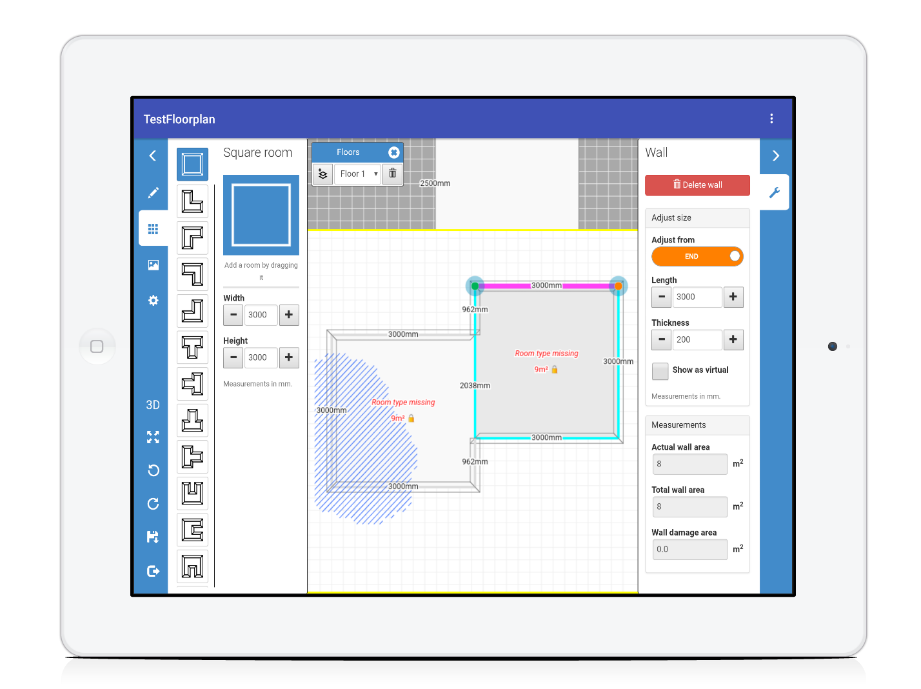
Mobilappen, in4mo Task Reporter, installeres på en smarttelefon eller et nettbrett, og brukes til rapportering fra skadested (for eksempel for å ta bilder og fylle ut besiktigelsesrapporter).

Arbeidsflytfaser
Følgende flytskjema forklarer de forskjellige fasene av in4mo-løsningen.

Nettportalen
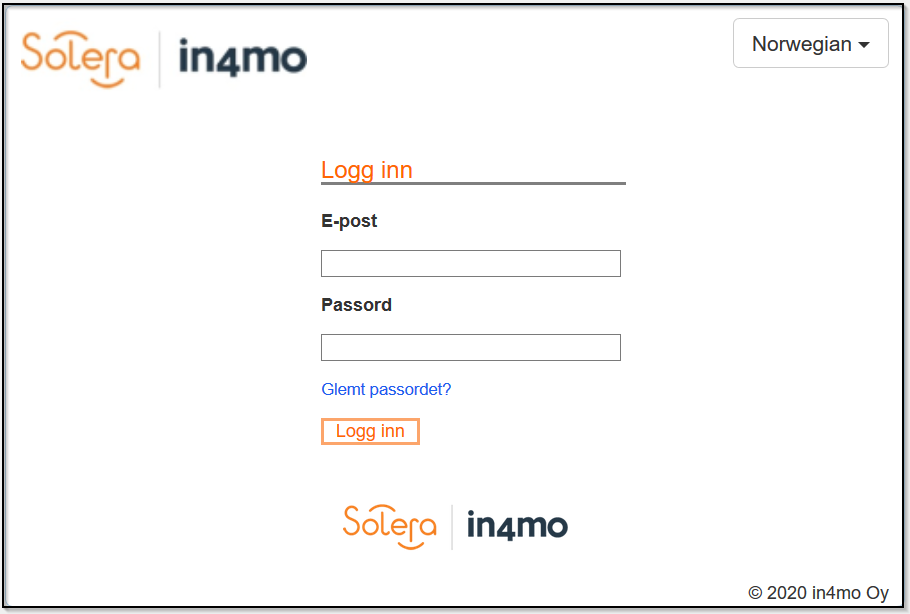
Du starter ved å logge deg inn i nettportalen med e-postadressen og passordet ditt.
Hvis du har glemt passordet ditt, trykker du på den blå Glemt passordet?-lenken.
Dersom man har forsøkt å logge inn med feil passord for mange ganger vil kontoen låses. Man kan bruke den samme «glemt passordet» lenken for å gjenåpne kontoen igjen.
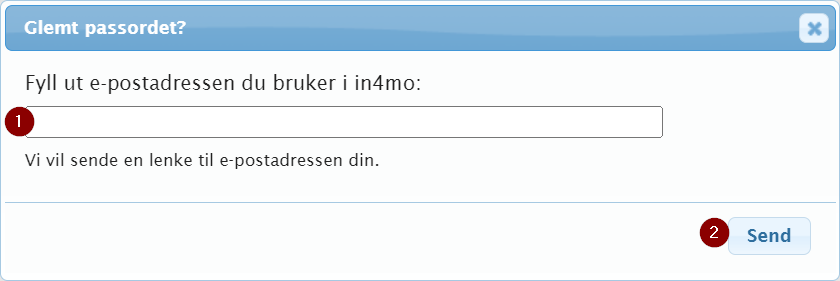
Når man har klikket på knappen for å nullstille passord, fyller man ut e-postadressen sin (adressen man ligger inne i portalen med), og klikker så på Send. Man vil så motta en e-post som inneholder en lenke. Klikk på lenken for å legge inn nytt passord.
Sakslista
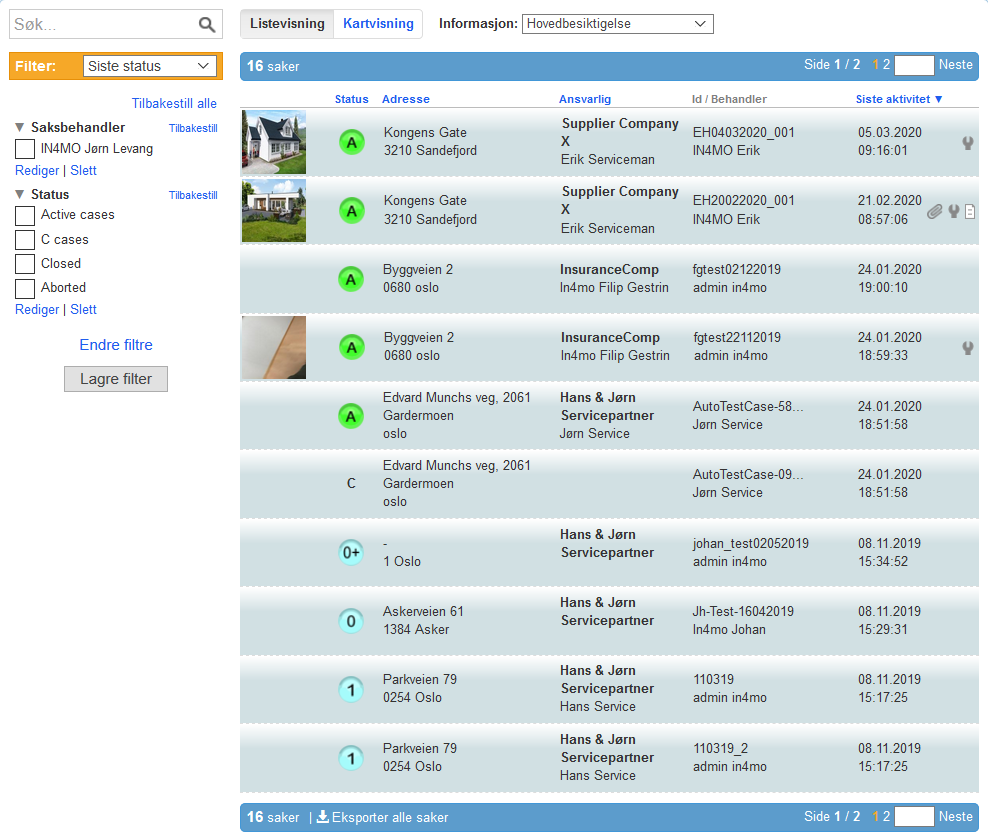
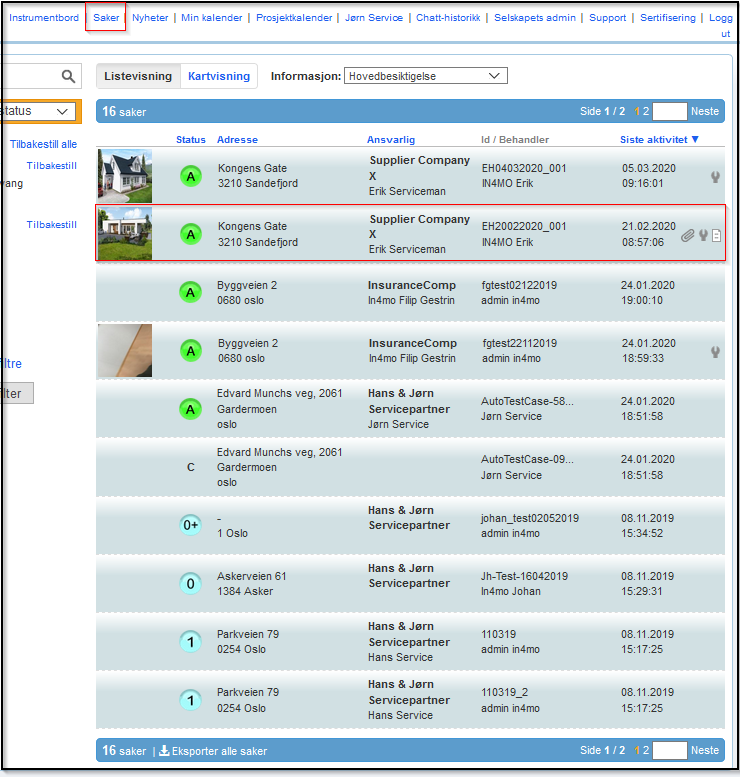
Som standard vil man se sakslista når man logger inn i portalen, som er siden hvor man finner sakene. En brukers autorisasjonsnivå og rolle i portalen påvirker hvilke saker vedkommende har tilgang til og dermed kan se i portalen
Ved å klikke på Kartvisning vil man se sakene på et kart.
Grunnleggende informasjon vises for hver sak i sakslista. For å se mer detaljer om en sak kan man klikke på saken for åpne den.
Instrumentbordet
Instrumentbordet gir en oversikt over alle tiltak nødvendig fra bedriften din sin side. Hva slags informasjon man kan se i instrumentbordet avhenger av brukerens rolle og autorisasjonsnivå.


1 Her kan du se det totale antall saker, der det kreves en handling fra selskapet ditt. Disse handlinger trenger ikke å forventes fra deg personlig.
2 Det finnes filter, som du kan bruke til å få flere detaljer om dine egne oppgaver, eller alle oppgaver tildelt selskapet ditt, hvis du har autorisasjonsnivå 2 eller høyere.
Merk! Tabell 3 og 4 påvirkes av filteret som blir valgt her.
3 Denne tabellen viser hvor mange komplette besiktigelser det er som venter på erstatningsbeslutning, og hvor mange budsjetter som venter på godkjenning.
Det første feltet Saker uten tildelte oppgaver vil alltid være tomt for deg.
Det siste feltet Saker uten pågående oppgaver viser alle sakene hvor alle oppgavene fullført.
Merk! Tallene i denne tabellen (3) viser antall saker, ikke oppgaver. Dermed kan en sak ha flere budsjetter som venter på godkjenning. Når du trykker på et tall, vil de aktuelle sakene vises under instrumentbordtabellen.
4 Denne tabellen viser alle oppgavene hvor handlinger kreves. Merk! Denne tabellen viser antall oppgaver, og en oppgave kan forekomme i mer enn et felt.
- Radene viser oppgavetyper, kategorisert i fem oppgaver. Bruk avhuking for Vis alle oppgavetyper
for å se alle oppgavetyper. - Kolonnene viser statusene C, 0, 0+, 1, 2 og 4 og indikerer forsinkelser i arbeidsprosessen. Ved å holde musepekeren over en kolonnetittel vil du se en forklaring over hva:
- Budsjett godkjenning informerer at et budsjett ble sendt til godkjenning i en oppgave, men det har ennå ikke blitt godkjent eller avvist. Oppgaven kan enten være i status B eller 3-.
- Forsinkelse mot avtalt møtetidspunkt indikerer om oppgaven er i tide eller ikke. For besiktigelser, er denne kolonnen basert på sakstider definert av forsikringsselskapet. For andre oppgaver vil tallet være grønt til slutten av den siste arbeidsdagen før datoen som er satt som startdato. På dagen som oppgaven er satt til å starte, vil tallet være i den gule boksen til slutten av arbeidsdagen, hvoretter den vil være i den røde.
- Oppgava ble ikke avsluttet etter tidskjema når en oppgave er pågående i status 3. For besiktigelser er dette kalkulert utfra avtalt møtetidspunkt ved bruk av definert sakstid. For andre oppgaver, vil tallet være grønt til slutten av arbeidsdagen før estimert sluttid. Ved slutten av arbeidsdagen, dagen før estimert sluttdato, vil tallet flytte til gult og være gult til slutten av arbeidsdagen for estimert sluttdato, hvorpå den etterpå vil endre til rødt hvis oppgaven ikke har blitt fullført, eller at sluttdatoen har blitt flyttet til en dato i fremtiden.
Kontortidene og de målsatte tidene for besiktigelsesoppgaver er definert av forsikringsselskapet og kan derfor være forskjellige i hvert selskap.
 Oppgaver i grønt er i tide. Oppgaver i grønt er i tide. |
|
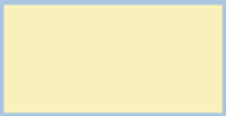 Gult guider deg til å prioritere oppgavene. Gult guider deg til å prioritere oppgavene. |
|
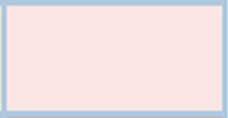 Rødt informerer at målsatt tid for handlingen har passert, og at handling bør tas umiddelbart. Rødt informerer at målsatt tid for handlingen har passert, og at handling bør tas umiddelbart. |
|
Ikoner i nettportalen og i mobilapplikasjonen
Statusikoner er brukt til håndtering av saker, og de viser i hvilken fase en bestemt oppgave befinner seg i øyeblikket.
Merk! Husk å ikke markere en oppgave som fullført når status for oppgaven er i 3-.


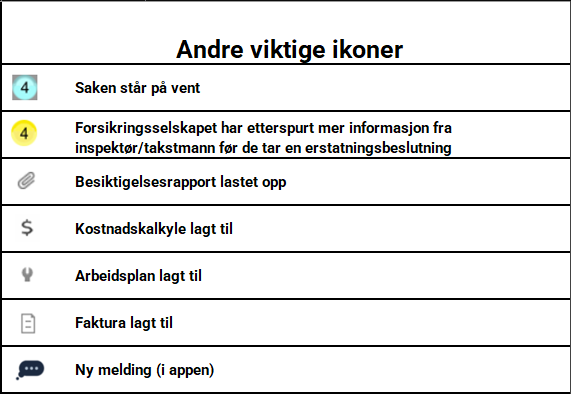
Det finnes også andre viktige ikoner som brukes både i nettportalen og i mobilapplikasjonen.
Filtre
Filterfunksjonen er der for å hjelpe deg med å organisere og håndtere sakslista di. Du finner filtrene i sakslista.
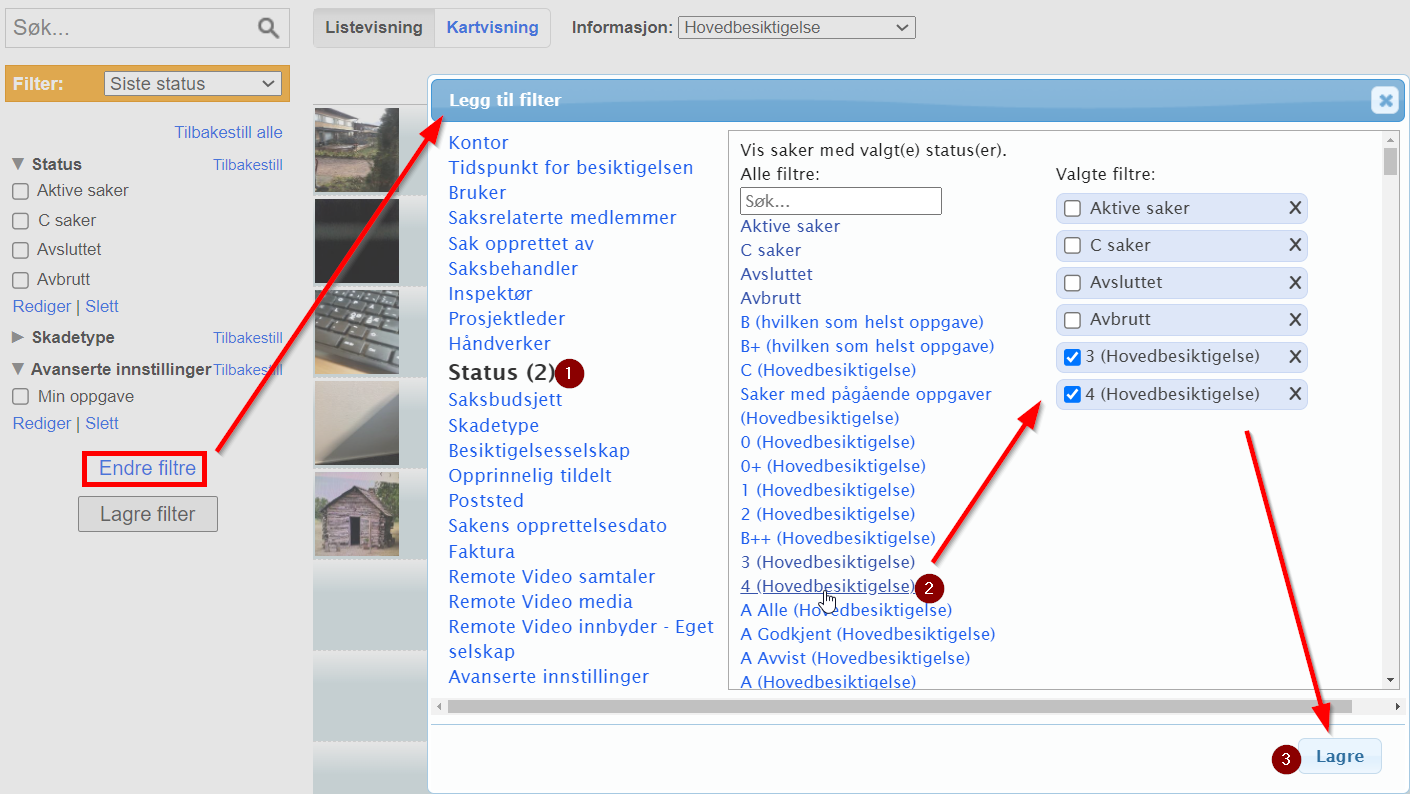
Velg Endre filtre for å endre dine filterinnstillinger.
For eksempel, hvis du vil se alle saker med hovedbesiktigelse i status 3 og 4 i sakslista, trykk Status fra menyen til venstre og velg 3 (hovedbesiktigelse) og 4 (hovedbesiktigelse) fra lista.
3 (hovedbesiktigelse) og 4 (hovedbesiktigelse) er nå flyttet til lista til høyre over valgte filtre.
Andre filtre kan redigeres på samme måte.
Trykk på Lagre når du er klar.
Filtrene du valgte vil nå bli nå synlige i filtermenyen til venstre.

Hvis du ønsker å redigere filteret/filtrene, eller legge til nye, trykk på Endre filtre eller Rediger under en bestemt filtergruppe.

Du kan lagre filterinnstillingene du valgte ved å trykke Lagre filter. Gi et navn til ditt nye filter og trykk Lagre.
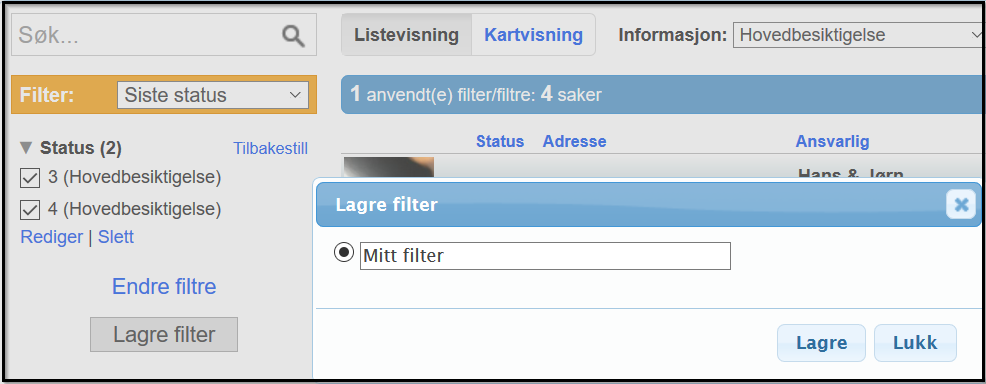
Du vil finne dine lagrede filtre i nedtrekkmenyen fra den gule filterboksen.

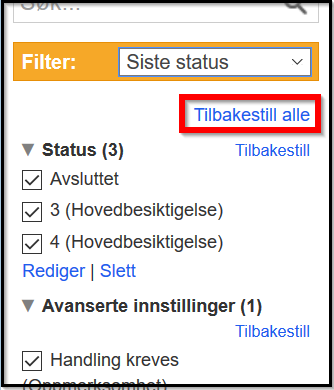
MERK: Dersom det mangler saker fra sakslista di, kan det være at du har et eller flere filtre aktivert som er årsaken til dette. Kontroller filtrene dine, og deaktiver filtre ved behov.
Med søkefunksjonen kan du søke direkte etter en sak med skadenummer, adresse og prosjektnummer.

Informasjon på sakslisten
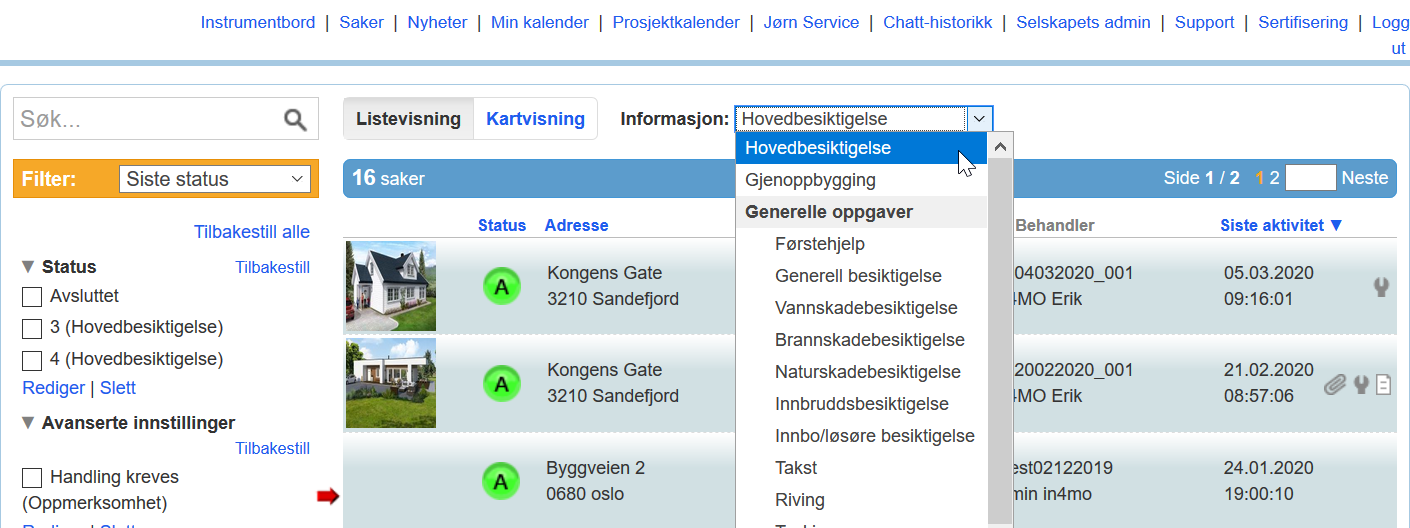
Ved å velge en bestemt oppgave fra nedtrekkmenyen ved siden av Informasjon, kan du se den ansvarlige personen for akkurat denne type oppgave, og i hvilken status den er i. Hvis saken har en rød blinkende pil, betyr det at kreves en viss handling i saken. Ved å holde musepekeren over den blinkende pila vil du se hva slags handling som kreves.
Saksinformasjon
Åpne en sak fra sakslisten for å se detaljene fra en bestemt sak. Skadestedets adresse, kundens navn og kontaktpersonens navn i parentes er synlige i toppen av sakssiden. Hvis saken hadde en rød blinkende pil som indikerte påkrevde handlinger, vil disse handlinger være beskrevet i et blekgult felt i toppen av sakssiden. Oppgavene som disse handlingene refererer til, vil ha en rød blinkende pil framfor seg.

- Ved hver oppgave vil du se hvilket partnerselskap og ansvarlig person som har blitt tildelt den bestemte oppgaven.
- Informasjon fra forsikringsselskapet er synlig på høyre side: Erstatningsbeslutning, saksbehandler, skadenummer.
- Ansvarlig partner for oppgaven er synlig til høyre fra oppgaveinformasjonen.
- Planlagt start- og sluttdato for oppgavene er synlige fra oppgaveinformasjonsiden. For hovedbesiktigelsen, vil avtalt besiktigelsestid være synlig over kartet.
- Trykk på kartet under besiktigelsestiden for å zoome inn/ut på kartet for å se skadestedets lokasjon.
- Fasadebildet av skadestedets bygning som inspektøren har tatt, er synlig oppe i venstre hjørne.
- Før besiktigelsen startes, dvs. før status 3, vil det være er et standardbilde i stedet for fasadebildet.
- Under bygningsbildet finner du kontor samt ansvarlig prosjektleder for denne saken.
Saksinformasjon viser grunnleggende informasjon om den aktuelle saken. Autoriserte medlemmer kan redigere saksinformasjonen ved å trykke på Rediger under informasjonen.
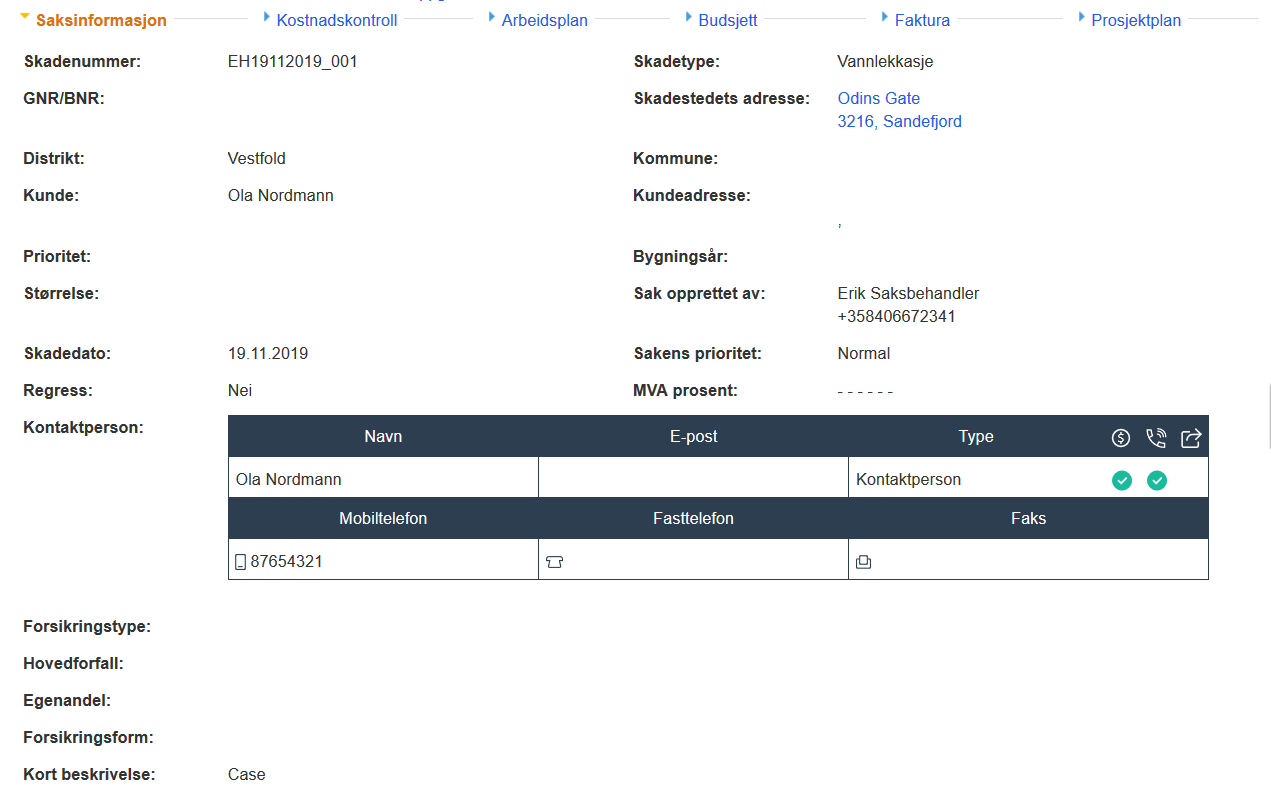
Vennligst kontakt forsikringsselskapet det gjelder hvis du trenger å redigere saksinformasjonen men ikke kan gjøre det selv.
Kostnadskontroll, som du bare kan se hvis du har rettigheter til å se budsjett, viser en oversikt over sakskostnadene for ditt selskap, i saker hvor iCC (in4mo Cost Calculation) er brukt. Her kan kostnader sendes til godkjenning, og godkjenningsstatus kan sjekkes.
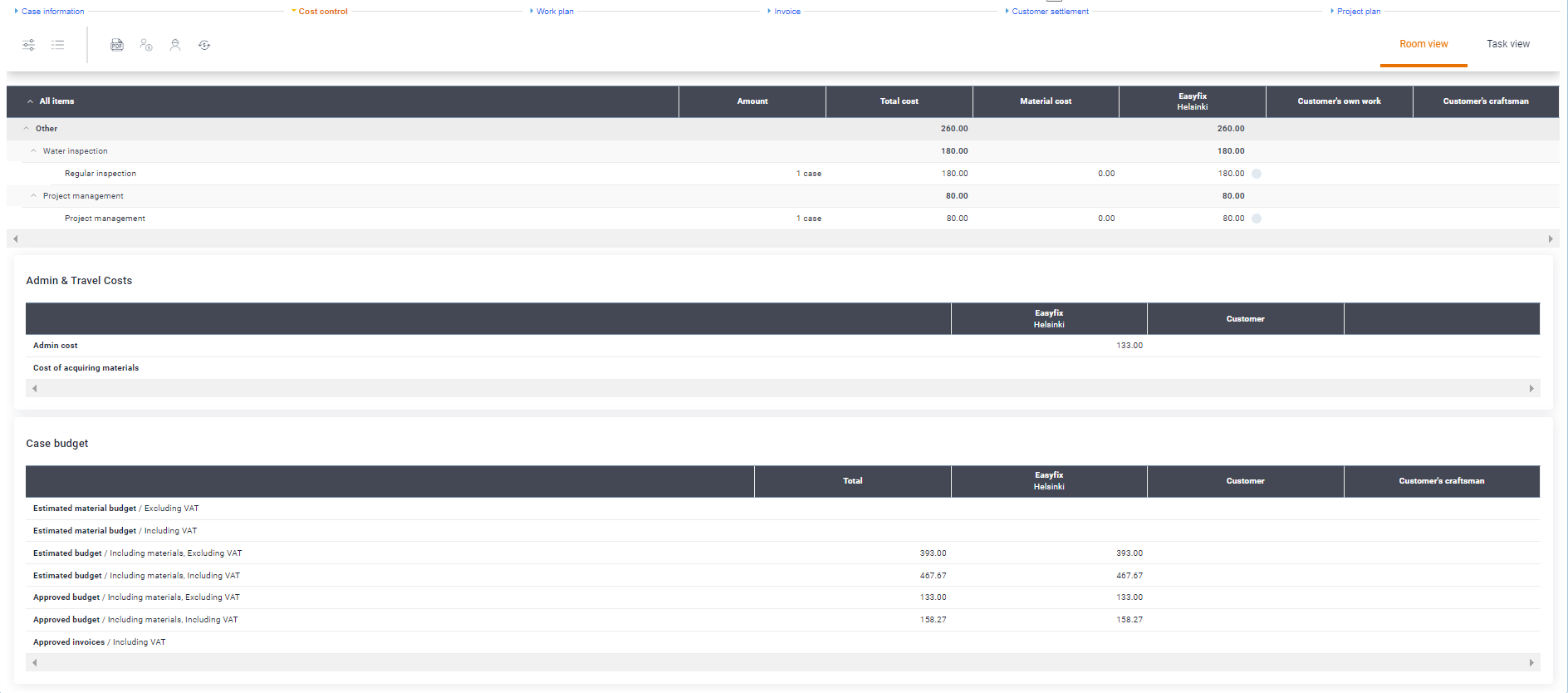
Hvis ikke iCC er i bruk, vil det være en Budsjett-fane, som du bare vil kunne se hvis du har rettighet til å se budsjett. Her kan du legge til og revidere budsjetter til oppgaver som har blitt tildelt ditt selskap.

Hvis iCC er i bruk, vil kostnadene for oppgavene bli lagt til i Arbeidsplan fanen (som igjen bare er synlig hvis du har rettighetene).
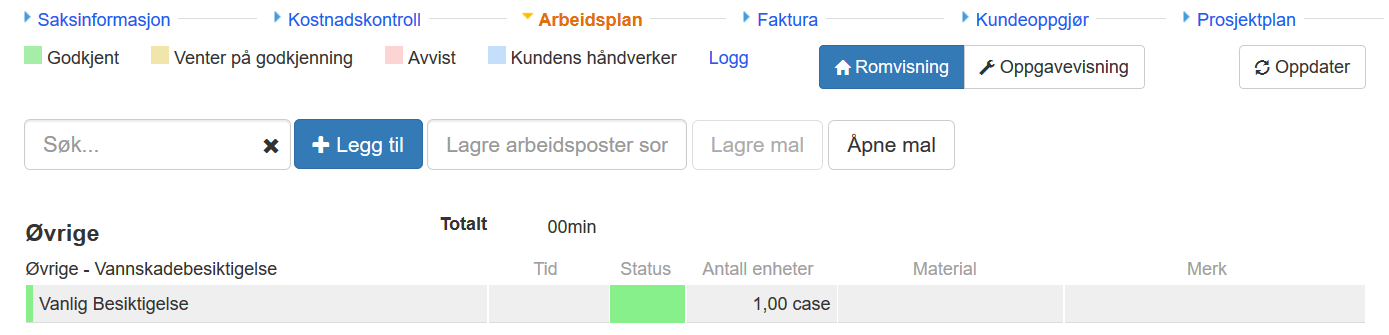
Faktura fanen (også synlig bare hvis du har rettighetene) vil bli beskrevet mer detaljert senere i denne veiledning.
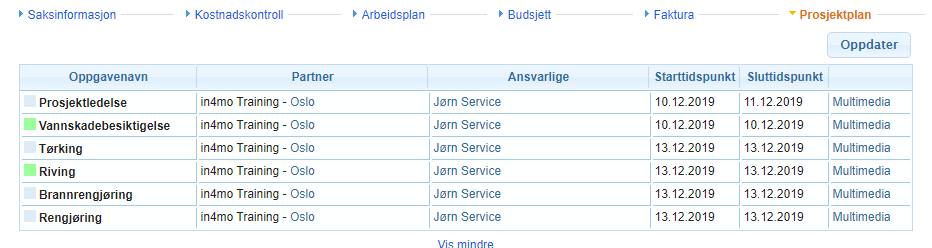
Under Prosjektplan kan man se detaljer om sakens prosjektplan. Trykk på Multimedia hvis du ønsker å se de rapporterte delene sendt fra skadestedet for hver oppgave
Informasjon om oppgavene i en sak
Alle oppgavene i en sak er synlige i menyen til venstre. Informasjon om en bestemt oppgave er synlig under Oppgaveinformasjon for hver oppgave.
For å endre oppgaveinformasjon trykk på Rediger under beskrivelsesteksten (A).
For å tildele oppgaven til en ansvarlig, trykk på Rediger over kartet til høyre eller Tildel ansvarlige til venstre under listen over oppgaver (B).
Hvis du vil bruke en underleverandør, trykk på Velg og velg et selskap. Valgt selskap vil velge en ansvarlig person internt.
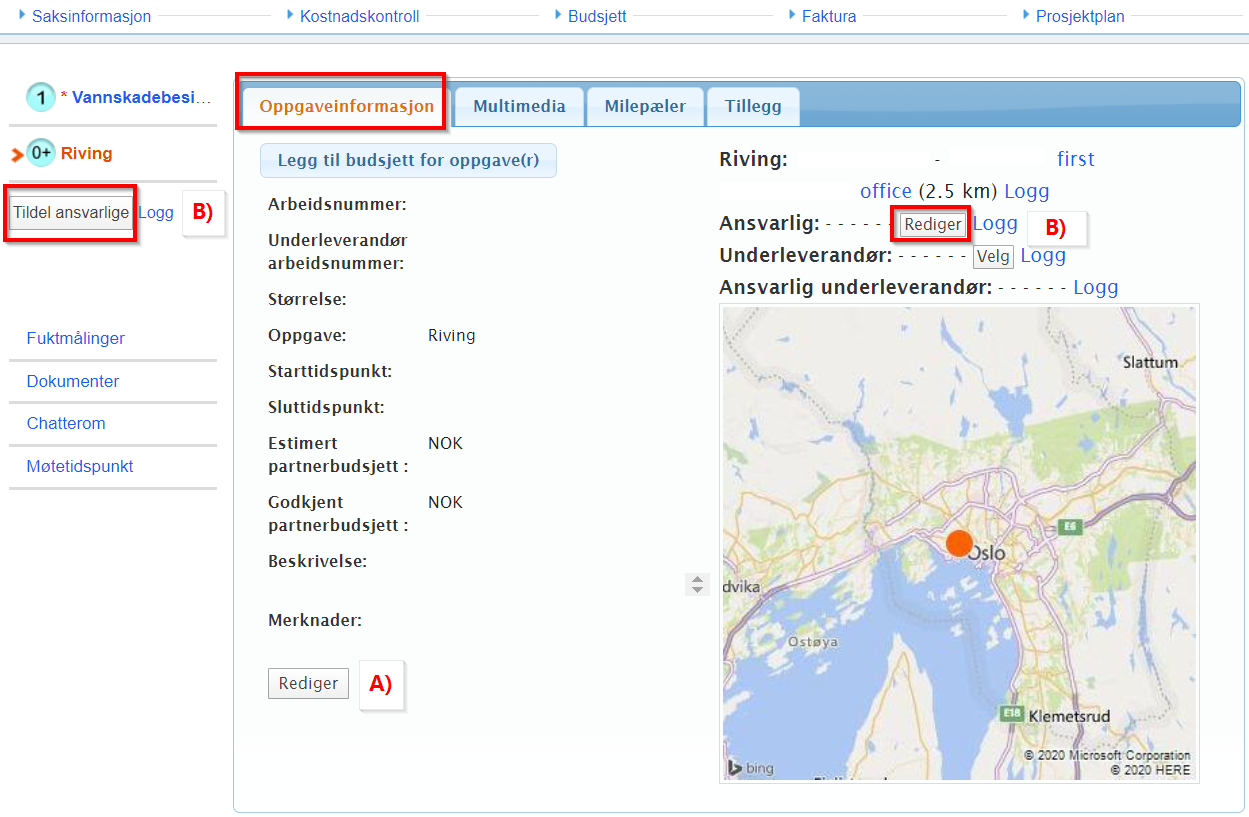
MERK: For å kunne tildele oppgaver må en bruker ha autorisasjonsnivå 3 eller høyere .

De rapporterte delene som har blitt sendt fra skadestedet legges under Multimedia:
- Bilder
- Video & Lydmeldinger
- Tekst
- Mulige andre rapportobjekter som er fylt ut eller lagt til
For noen oppgaver vil man også kunne se fanen Rapporter, som gir tilgang til å se på samt fylle ut rapporten(e) for denne oppgaven direkte fra nettportalen.
Milepæler viser tidsstempler for arbeidets forskjellige faser. Her vil man bl.a. se når en oppgave har blitt påbegynt og når den har blitt markert som fullført. Dette kan hjelpe prosjektlederen med å følge opp om arbeidet for hver enkelt oppgave i saken. Dersom en bruker har de nødvendige rettighetene til det, vil det også i noen tilfeller kunne være mulig å sette statusen for en oppgave tilbake ved behov.
Under Tillegg finner man materialer som er ligger som tillegg i saken. Multimedia som ligger i tilleggsmappa vil ikke inkluderes i noen rapporter, og mappa er derfor nyttig til å bruke til f.eks. bilder som ikke skal være med. Det kan f.eks. være at man har lagt inn bilder på feil sak, eller at man har flere liknende bilder. I noen tilfeller kan man slette innhold fra tilleggsmappa permanent, dersom man har rettighet til det. Det er også mulig å flytte multimedia mellom Tillegg og Multimedia.
Andre funksjoner på sakssiden
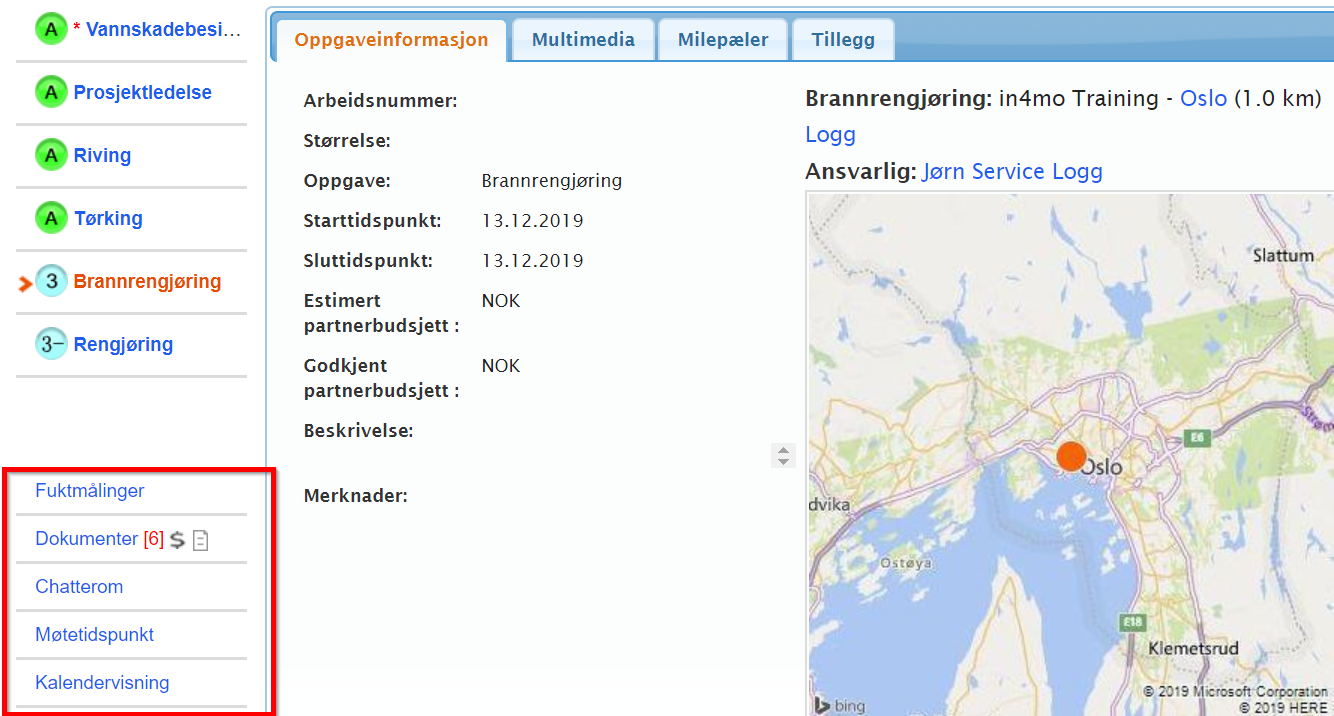
Trykk Fuktmålinger for å se fuktmålinger som har blitt rapportert fra skadestedet.
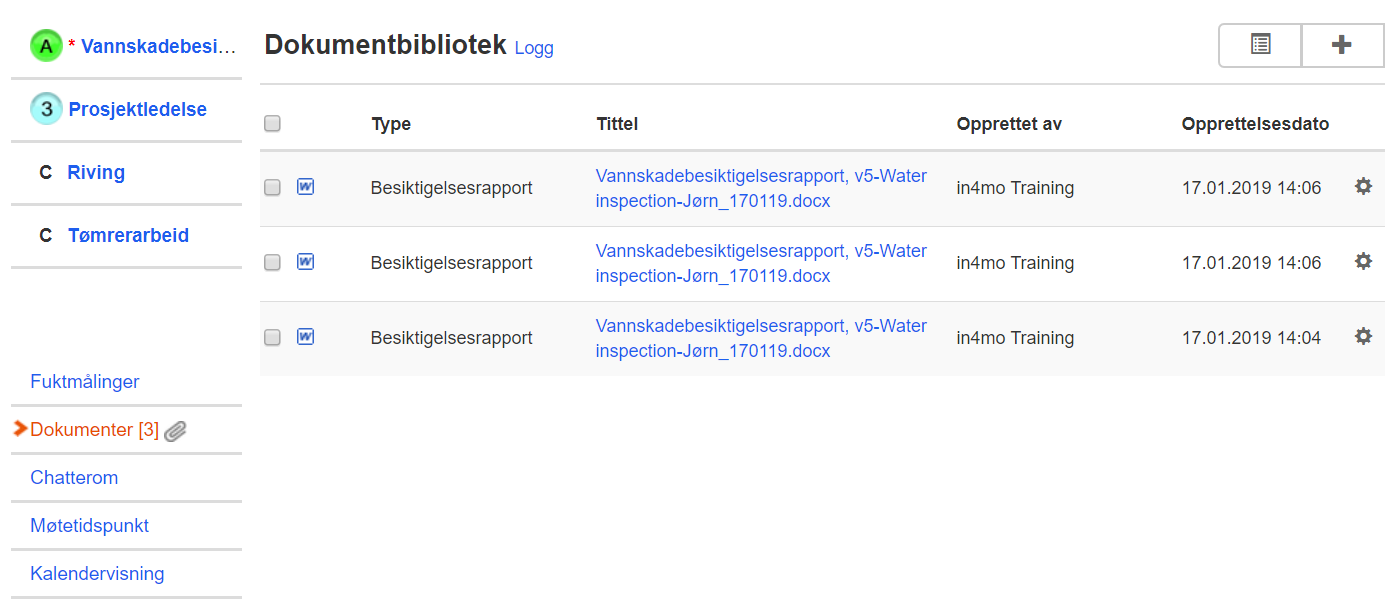
Rapporter som besiktigelses-rapporten kan lastes opp og være synlige under Dokumenter -fanen.
Binderssymbolet viser at en besiktigelsesrapport er opplastet. Antall i parentes viser hvor mange dokumenter som er lagt til totalt. Antall dokumenter som er synlige for deg vil være avhengig av ditt autorisasjonsnivå.
Ved å klikke på  kan man opprette, redigere og lagre rapporten på egen PC.
Klikk på  når du ønsker å laste opp et dokument, f.eks. en rapport fra din PC.
Åpne et dokument ved å trykke på tittelen.
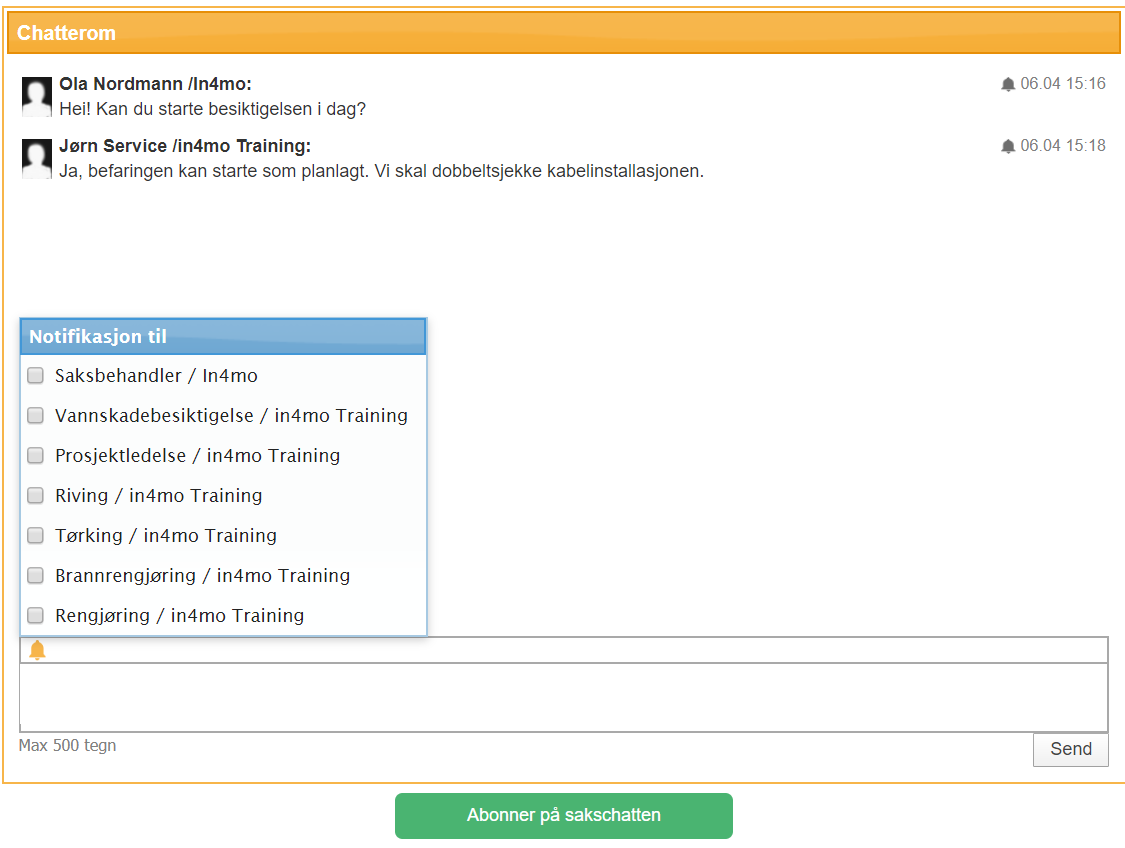
I Chatteromet kan du kommunisere med andre deltakere i den aktuelle saken. Alle (utenom kunden) som har tilgang til saken kan se chattemeldingene, det er ingen privat chatt.
Ved å trykke på bjellesymbolet over tekstfeltet, kan du velge hvem som skal få en notifikasjon om din chattemelding. Du må velge minst en mottaker før du sender meldingen.
Hvis du ønsker å følge chatten i en sak, trykk på Abonner på sakschatten. Deretter vil du få chattnotifikasjoner når nye chattemeldinger er sendt i den spesifikke saken.
Notifikasjonen vil dukke opp i nedre høyre hjørne:

Du kan også stoppe abonnementet av chatten senere ved å klikke på den samme knappen, som nå er rød. Husk å ikke stoppe abonnementet i saker hvor du har et ansvar og bør få chattnotifikasjoner.
På din personlige profilside (se avsnittet Andre funksjoner) kan du definere innstillinger for chattnotifikasjoner og deaktivere notifikasjonslyd.
Trykk på Møtetidspunkt hvis du ønsker å legge til andre møter i saken.
Legg til send og send fakturaer til godkjenning
Bare de medlemmer i selskapet ditt, som har tilgang til å se budsjett, kan se og legge til fakturaer for selskapets kontorer. Sørg for at ‘Kan se budsjett’ er aktivert for de medlemmer som trenger å se budsjetter og legge til fakturaer.
Når du ønsker å legge til faktura(er) for oppgaven(er) gå til Faktura -fanen og trykk Legg til faktura fra høyre side. Fyll ut nødvendig informasjon og trykk Legg til.
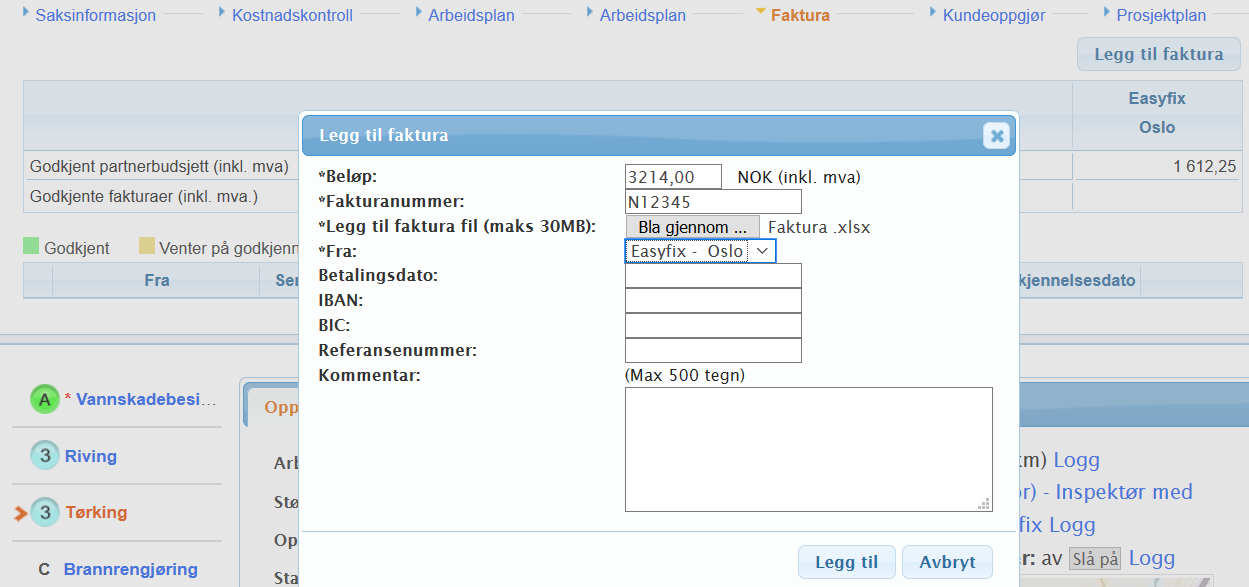
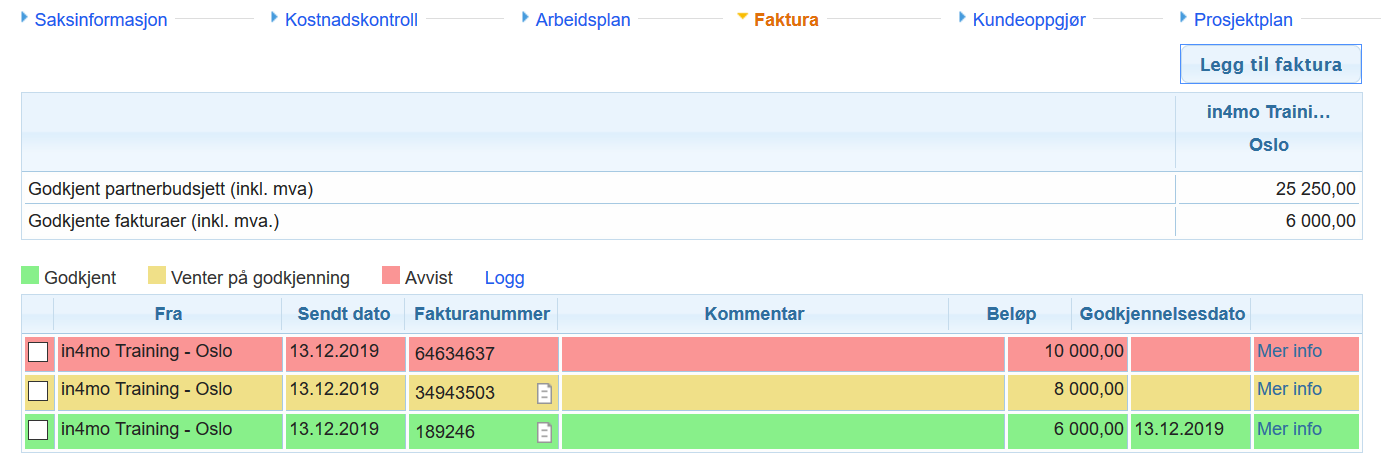
Alle fakturaer vil lagres både under Fakturafanen og i Dokumentbiblioteket. Et fakturaikon vil også være synlig fra sakslista.
Alle fakturaer vil bli sendt til godkjenning til saksbehandleren, som kan godkjenne eller avvise fakturaen. Når fakturaen er godkjent, kan den fortsatt avvises i etterkant.
Det er også mulig for forsikringsselskapets medlemmer å legge til fakturaer på vegne av selskapet ditt. I dette tilfellet vil du kunne se fakturaene for oppgavene tildelt ditt selskap.
Andre funksjoner
Vi har allerede gått gjennom Instrumentbord og Saker -visningen. På førstesiden har du også tilgang til andre funksjoner i in4mo, som vil bli presentert nedenfor.

Nyheter
Under Nyheter kan du se gamle nyheter postet i in4mo. Når en ny nyhetspost er lagt til, vil den også dukke opp i førstesiden i et sprettoppvindu.
Personlig profilside
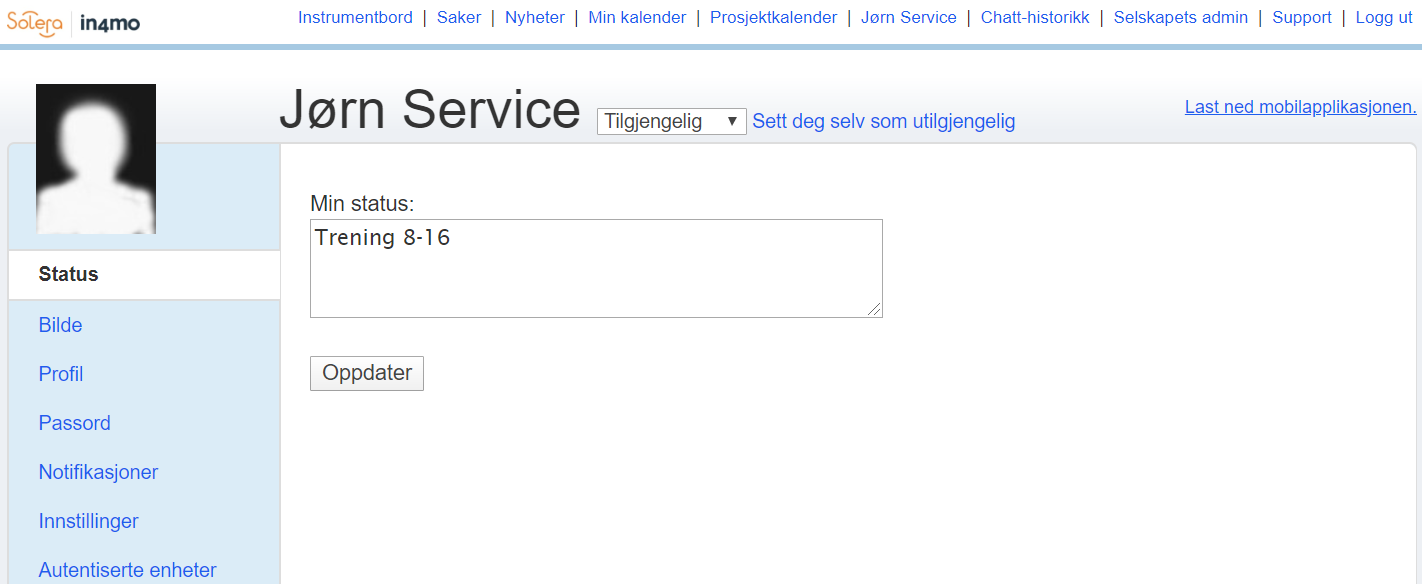
Trykk på ditt eget navn for å redigere personlig informasjon som bl.a.:
- Tilgjengelighetsstatus
- Legge til profilbilde
- Endre passord
- Velge hva slags e-postvarsel man ønsker å motta:
- Innstillinger for e-postvarsel
- Innstillinger for chattvarsel
Chatt-historikk
Alle chatmeldinger i dine saker er sortert basert på tidspunktet for den siste meldingen.
Selskapets admin
Denne knappen er kun tilgjengelig for brukere med autorisasjonsnivå 4-6. På administratorsiden kan brukere nå selskapets innstillinger. Merk at hva man har tilgang til på administratorsidene også avhenger av autorisasjonsnivå og rolle i portalen.
Support
Her finner man lenke til supportsiden vår, hvor man finner en rekke veiledninger, videoer, vanlige spørsmål og svar og mye mer. Om forsikringsselskapet har lastet opp eget materiale finner du også det her.
Sertifisering
For å motta oppgaver i in4mo må en bruker ha de nødvendige sertifikater. Ved å klikke på Sertifisering vil man åpne kurssiden vår, hvor man finner liste over hvilke kurs som er satt opp. Brukere med autorisasjonsnivå 3 eller høyere har mulighet til å melde på seg selv eller kollegaer til et kurs. Merk at en bruker må være lagt til i en portal før vedkommende kan meldes på til kurs.
Applikasjonen på nettbrett og mobil
Hvordan man laster ned in4mo Task Reporter-applikasjonen:
- For iPhone/iPad finner man appen i AppStore
- For Android finner man appen i Google Play Butikk
- På Windows-PCer finner man appen i Microsoft Store
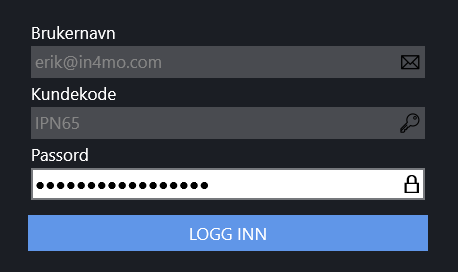
Etter at du har installert og åpnet applikasjonen via din enhets appbutikk, vil innloggingssiden fremkomme.
Fyll inn samme e-postadresse og passord som du har i nettportalen..
Hvert forsikringsselskap har en egen kundekode, så pass på at du har den riktige koden når du skal logge inn i applikasjonen. Du kan finne kundekoden for de respektive portalene under Support. Contractor-kunder har en egen kundekode, og behøver kun denne ene koden.
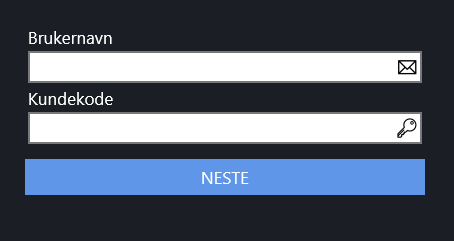
Fyll ut brukernavnet (e-postadressen) din og kundekode, og klikk så på NESTE.
Etter at appen har kontrollert at informasjon du fyllte ut først er korrekt vil man bli bedt om å legge inn passordet sitt. Passordet er det samme som i nettportalen. Når du har fylt ut passordet ditt, klikk LOGG INN for å komme videre.
MERK: Du trenger ikke å logge inn hver gang du bruker applikasjonen. Du forblir innlogget med samme innloggingsinformasjon.
For å legge til en ny konto eller endre konto, kan dette gjøres ved å trykke på menyknappen oppe til venstre. Ved å trykke på kontoen som så vises oppe til venstre vil man se og bytte mellom alle kontoer som er lagt til, i tillegg til å legge til ny konto.
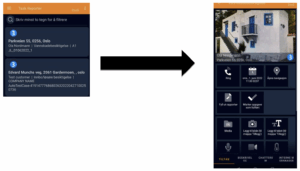
Når du er logget inn vil appen vise din personlige oppgaveliste, hvor du finner saker tildelt deg.
Om lista er tom vil det si at det ikke er noen tilgjengelige oppgaver tildelt brukeren.
For å begynne eller fortsette å rapportere i en oppgave, begynner man med å åpne denne oppgaven fra oppgavelista.
Statusen for oppgavene vises i sakslista. De fleste håndverkeroppgaver krever at budsjett legges til og godkjennes før de kan påbegynnes. Alle oppgaver må stå i status B++ før de kan påbegynnes.
MERK! Det er viktig å åpne riktig oppgave når man skal rapportere, slik at rapportert innhold sendes til riktig sak og oppgave i portalen.
I hver oppgave vil brukere finne følgende faner:
TILTAK: Alle tiltaksknappene finnes her, bl.a. knapper for å åpne navigasjon til skadestedet, start- og sluttidspunkt for oppgavene, knapp for å ringe sakens kontaktperson(er), utfylling av rapporter, mulighet til å legge til forskjellige typer multimedia, mulighet til å tildele oppgaven til en annen person, og mulighet for å laste ned sakens besiktigelsesrapport som PDF.
BESKRIVELSE: Her finner man informasjon om saken, bl.a. kundens beskrivelse av skaden, adresse til skadestedet, hvem som er saksbehandler, skadedato, hovedinspektør og hvem som er tildelt andre oppgaver i saken.
CHATTEROM: Her kan man se og sende meldinger på samme måte som fra nettportalen. Meldinger man sender fra appen vil vises også i nettportalen.
For mer informasjon om hvordan man bruker mobilapplikasjonen, har vi egne veiledninger for dette, samt mer informasjon i de separate håndverker-, inspektør- og prosjektlederveiledningene. Du finner også mer informasjon og brukerveiledninger på supportsidene våre.