


Rapportering direkte fra nettleser
Det kan være flere grunner til å fylle ut en besiktigelsesrapport fra nettportalen. Denne veiledningen gir deg de nødvendige verktøyene til å forberede et besøk til skadestedet og fortsette på rapporten senere, eller å gjennomføre hele oppgaven fra skrivebordet.
Beskrivelse
Nettleserrapporteringsfunksjonen gjør det mulig å fylle ut en rapport direkte fra nettportalen. Innholdet i nettrapporten er det samme som på et nettbrett, og det er mulig å kombinere rapportering fra nettleseren og fra Task Reporter-appen. Alle brukere med tilgang til saken vil kunne se rapportmalen og informasjonen som er fylt ut. Dette gir enkel tilgang til å se rapporten raskt i en klar struktur uten å måtte laste ned inspeksjonsrapporten. Bare personen(e) som er ansvarlig for oppgaven kan fylle ut/redigere rapporten.
Åpne rapport i nettleser
 Hvis du vil fylle ut eller se på en tidligere utfylt rapport fra nettportalen, åpner du den aktuelle oppgaven ved å klikke på oppgaven på venstre side av skjermen (når du åpner en sak vil hovedbesiktigelsen være åpen som standard), trykk deretter på “Rapporter” -fanen. Under denne kategorien kan du se rapportloggen (ved å trykke “Logger”), som viser alle endringer i rapporten, og “Åpne rapport i nettleser”. Når du klikker på “Åpne rapport i nettleser”, åpnes rapporten, og viser tidligere utfylt informasjon hvis den finnes, eller som en blank rapport hvis den ikke er utfylt ennå. Rapporten følger samme mal som på et nettbrett.
Fylle ut rapporten
Rapporten kan fylles ut og redigeres fra nettportalen så snart oppgaven er tildelt en ansvarlig (status 1). Det betyr at den ansvarlige for oppgaven kan forberede f.eks. besiktigelsen, hvis noen opplysninger allerede er gitt, som bygningsinformasjon, renoveringer, tidligere skader etc. Vær oppmerksom på at oppgaven fortsatt må startes i mobilapplikasjonen, med mindre rollen er gitt myndighet til å starte oppgaver på nettet.
Obligatoriske felt er merket i rapportmalen med et rødt ikon, som endres til grønt når det fylles ut.
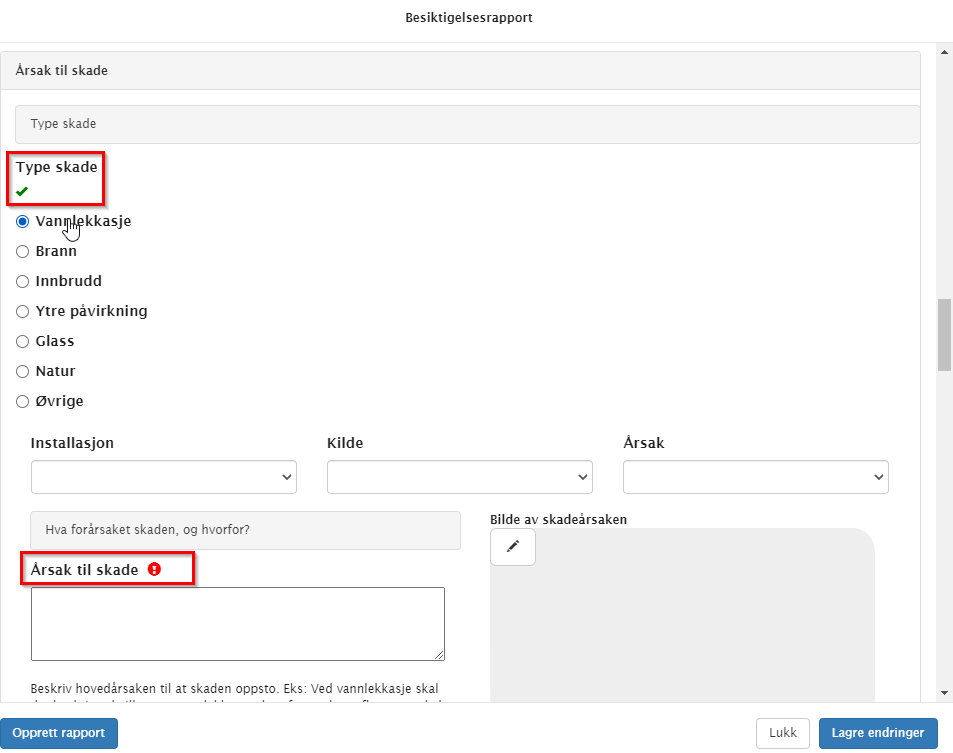
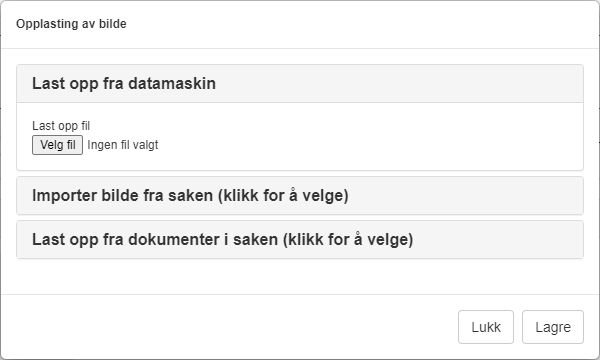
I nettleserrapporten er det mulig å legge til bilder fra flere kilder:
- Fra datamaskin
- Fra saken (Multimedia og Tillegg -mappa)
- Fra dokumentbiblioteket i saken
Når ferdig
Når du er ferdig med å redigere, må du lagre endringene ved å trykke “Lagre endringer” nederst til høyre før du lukker vinduet. Trykk “Lukk” for å lukke rapporten. Når rapporten avsluttes, blir du bedt om å bekrefte at du ønsker å lukke rapporten, og du blir informert om at tekst som ikke er lagret vil gå tapt. Hvis du allerede har lagret alle endringene, kan du lukke rapporten. Hvis du har glemt å lagre alle endringene, kan du fortsatt gå tilbake og lagre før du lukker rapporten.
Nederst til venstre er det en knapp som heter “Opprett rapport“. Når du trykker på denne knappen vil rapporten i sin nåværende form bli lagt til dokumentbiblioteket i saken som en dokumentfil. Denne knappen blir tilgjengelig når oppgaven når status 3. Vær oppmerksom på at som det også er i tilfellet med rapporter som er opprettet fra Task Reporter-appen, så kan det være noen felt som bør og ikke vil inkluderes i rapportfilen som legges til i dokumentbiblioteket.