Floor Planner veggtykkelsesfunksjon og finjusteringsverktøy
Denne veiledningen viser hvordan veggtykkelsesfunksjonen kan brukes for å lage mer detaljerte planskisser, og presenterer det finjusteringsverktøy, som introduseres sammen med veggtykkelse, men som også kan brukes uavhengig.
Oversikt
Legg merke til at disse nye funksjonene kun er støttet i Task Reporter 15.1 eller nyere. Dersom du åpner ei skisse hvor veggtykkelse har vært brukt i en eldre versjon av FloorPlanner vil du se et varsel om dette, og du vil ikke kunne lage eller redigere tegninger. De nye funksjonene vil gi mer nøyaktige mål, hvilket ikke vil vises i versjoner som ikke støttes. For den beste brukeropplevelsen bør du forsikre deg om at du har den nyeste versjonen av in4mo Task Reporter.

Veggtykkelse
Veggtykkelsesfunksjonen lar deg presisere veggtykkelsen i planskissene dine. Nøyaktige veggtykkelser er viktig for å gi realistiske representasjoner. Med denne funksjonen kan du kunne lage planskisser som gjenspeiler de faktiske veggdimensjonene, hvilket forsikrer nøyaktighet og klarhet.
1. Aktivere veggtykkelse i FloorPlanner
Veggtykkelsesfunksjonen i FloorPlanner er aktivert som standard når du logger inn for første gang etter å ha oppdatert til versjon 15.1. Du kan styre funksjonen ved å følge disse stegene:
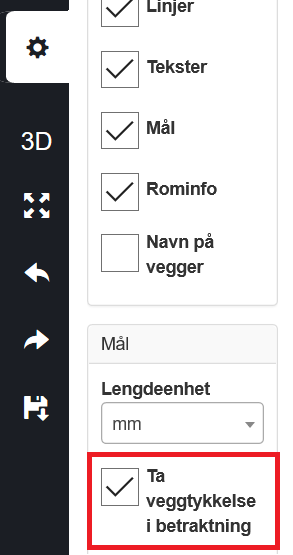
- Åpne innstillingene: Gå til seksjonen Mål under innstillingene i FloorPlanner.
- Slå veggtykkelse av/på: Huk av Ta veggtykkelse i betraktning. Det er denne innstillingen du bruker for å aktivere eller deaktivere veggtykkelsesfunksjonen.
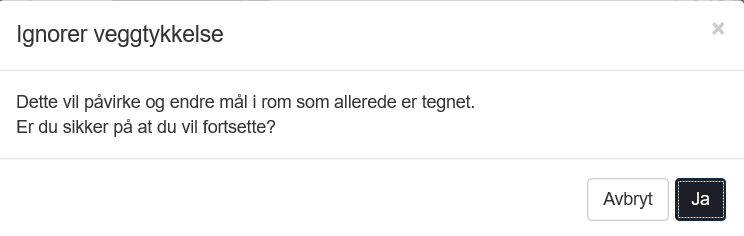
Før endringene lagres vil systemet vise følgende advarsel:
«Dette vil påvirke og endre mål i rom som allerede er tegnet. Er du sikker på at du vil fortsette?». Du vil da ha to valg:
- Ja: Innstillingen endres.
- Avbryt: Går tilbake til tidligere innstilling.
2. Forklaring av veggtykkelsesmål
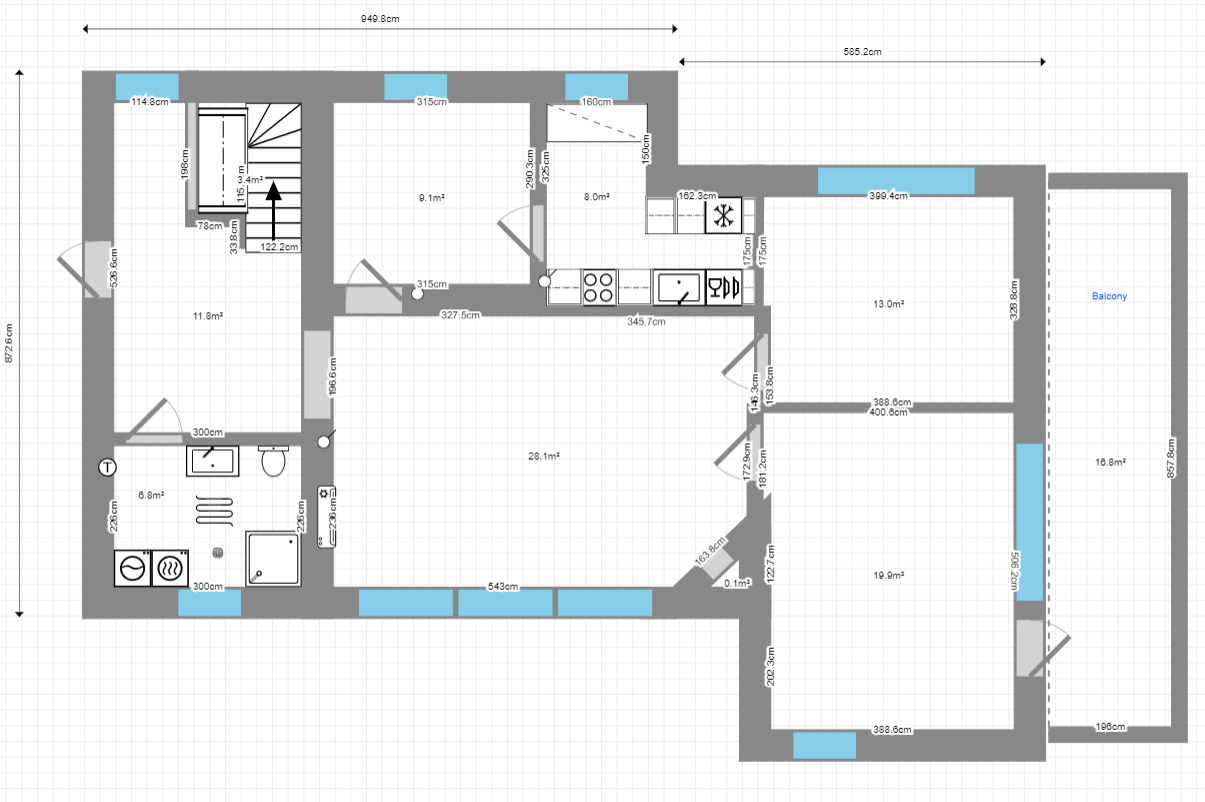
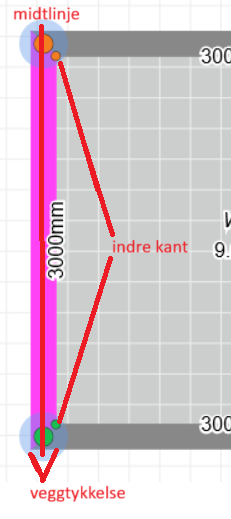
I tidligere versjoner av FloorPlanner ble tykkelsen av vegger ikke tatt i betraktning, hvilket innebåret at alle vegger kun var streker som sammen utgjorde et område. I versjon 15.1, når det kommer til veggtykkelse, vil romarealet måles innenfor de indre kantene av veggene. Tykkelsen kommer fra midtlinjen av en vegg i begge retninger, hvorav lengden av veggen utgjør den indre kanten.
I tidligere versjoner av FloorPlanner, hvor veggtykkelse ikke ble tatt i betraktning:
- Hver vegg regnes som en enkel linje som omgir et område.
- Lengden av midtlinjen av vegger med tykkelse regnes som lengden av den enkelte veggen.
- Områdets areal vil derfor være forskjellig fra slik det blir når man tar veggtykkelse i betraktning.
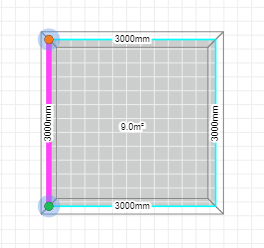
FloorPlanner 15.1, når veggtykkelse tas i betraktning:
- Arealet måles ut ifra de indre endene av veggene, og tar tykkelsen i betraktning fra midtlinjen av hver vegg.
- Planskissa vil så reflektere de faktiske dimensjonene, inkl. veggtykkelse.
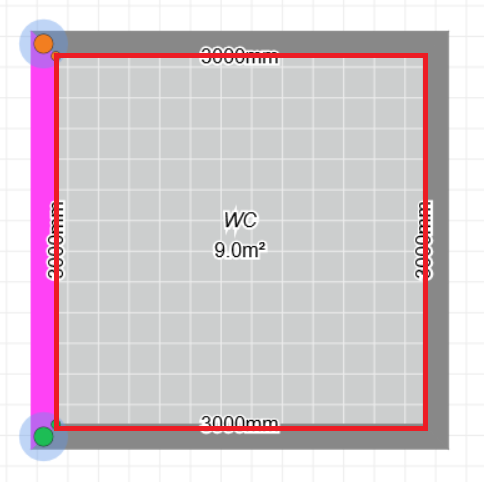
Viktig: Når du endrer innstillingen fra å ta veggtykkelse i betraktning til å ikke lenger gjøre dette (eller vice versa), vil dette påvirke både lengden av midtlinjen av vegger med tykkelse og arealet av rommet. Hvilken innstilling man benytter påvirker hvordan mål fra planskisser tolkes.
Mål som brukes i iCC lagres alltid i henhold til slik de ble lagret i FloorPlanner (enten at veggtykkelse tas i betraktning eller ikke).
Visning av planskisser med veggtykkelse i bruk i eldre appversjoner
Veggtykkelsesfunksjonen er tilgjengelig fra og med versjon 15.1 av in4mo Task Reporter.
Om du bruker en eldre versjon av appen vil du kun kunne åpne skisser som er tegnet i den nye versjon i lesemodus. Om veggtykkelsesfunksjonen har vært brukt, vil planskisser vises i et ufullstendig format – slik det ville sett ut om veggtykkelsesfunksjonen ikke er aktivert i versjon 15.1. Du vil i tillegg se en advarsel fra Floorplanner om at du bruker en utdatert versjon.
3. Tegne rom eller vegger med veggtykkelse
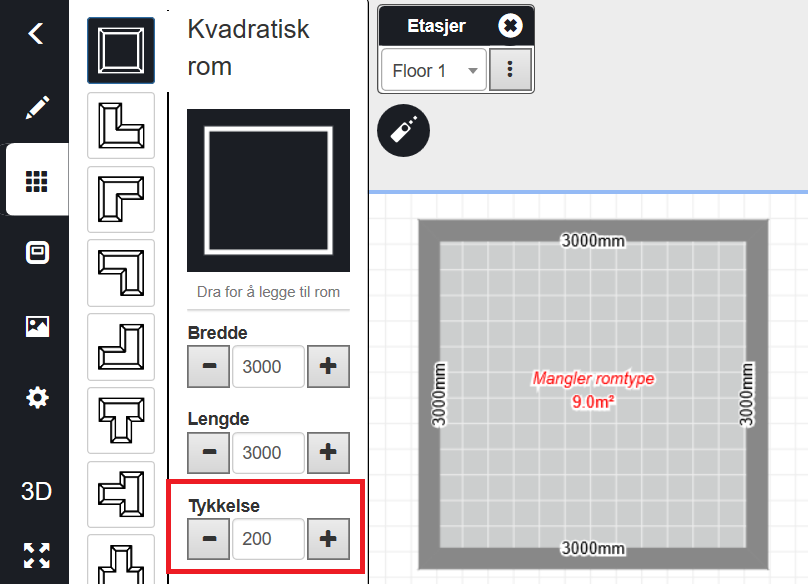
Når veggtykkelsesfunksjonen er aktivert kan du lage hele rom med veggtykkelse definert.
- Angi lengden og bredden av rommet målt fra innsiden av rommet, og angi så tykkelsen av veggen.
- Dra så rommet inn i tegnearket.
FloorPlanner vil huske veggtykkelsen brukt tidligere, og tilby det som standard.
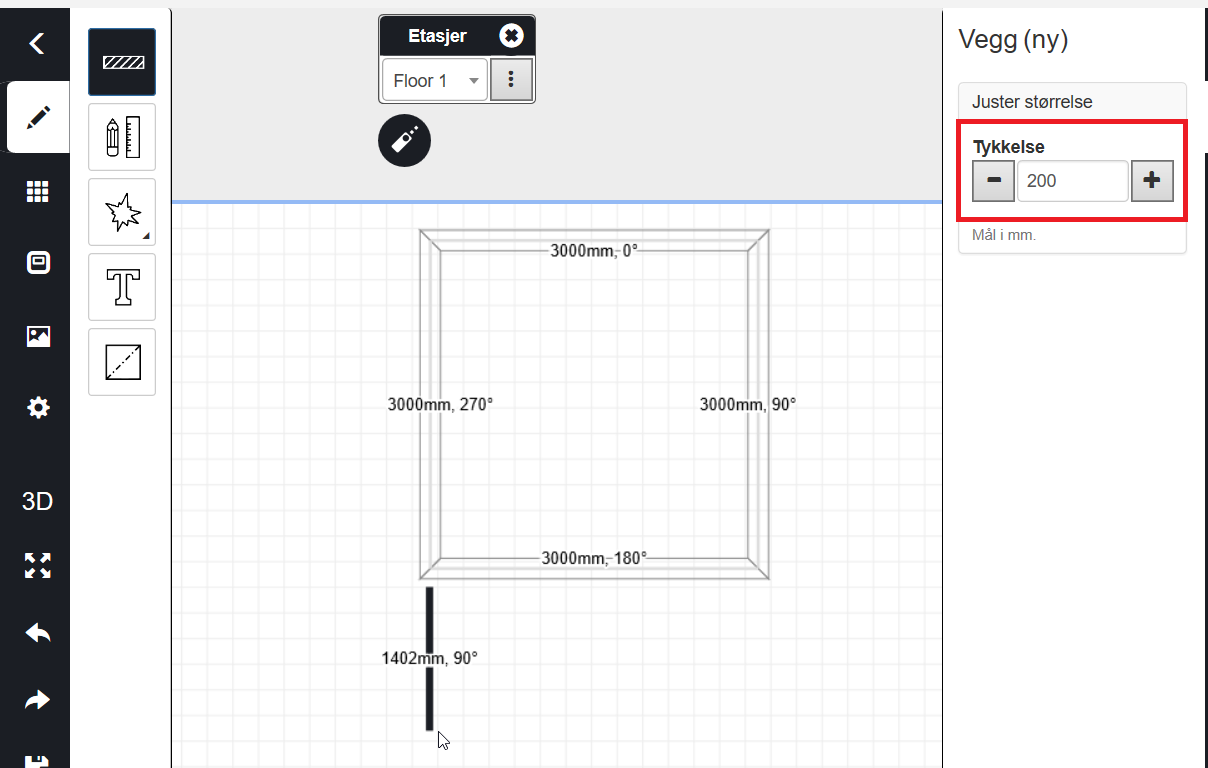
Veggtykkelse er også tilgjengelig når man tegner individuelle vegger ved veggverktøyet.
Dersom romarealet eller målene ikke stemmer helt med hva du ønsker å legge inn, kan du enkelt justere målene ved å:
- Dra på veggene: Flytt og finjuster vegger og hjørner for å justere oppsettet.
- Justere vegger individuelt: Juster veggenes lengde, tykkelse, og forskyv vegger etter behov. Mer informasjon om finjustering og forskyving av vegger finnes lengre nede i dette dokumentet.
4. Bruk av veggtykkelse i mer komplekse planskisser
Når man tegner skisser med flere rom, se for deg følgende scenario relatert til veggtykkelse:
Slå sammen rom
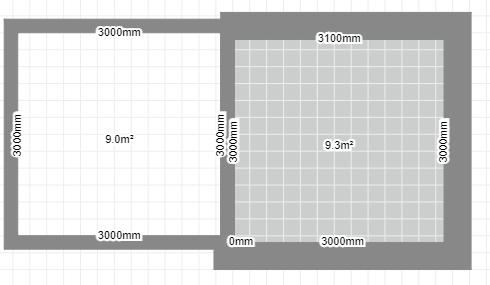
Når man har valgt å ta veggtykkelse i betraktning, og når rom deler en vegg, vil veggen som slås sammen få samme tykkelse som det første rommet.
Mer spesifikt:
Om du legger til rom med tykkere vegger, så er det kun delen av veggen som slås sammen med det første rommet som vil få den tynnere veggtykkelse fra det første rommet.
Resten av veggene i begge rommene vil beholde tykkelsen de hadde fra før.
Delvis sammenslåing
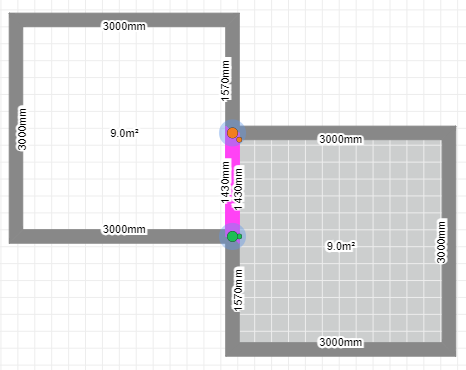
Om du legger til et rom som delvis slåes sammen med andre rom, vil FloorPlanner automatisk dele veggene hvor de slåes sammen.
Dette gjør det enklere å tilpasse seksjoner.
Redigering av vegger
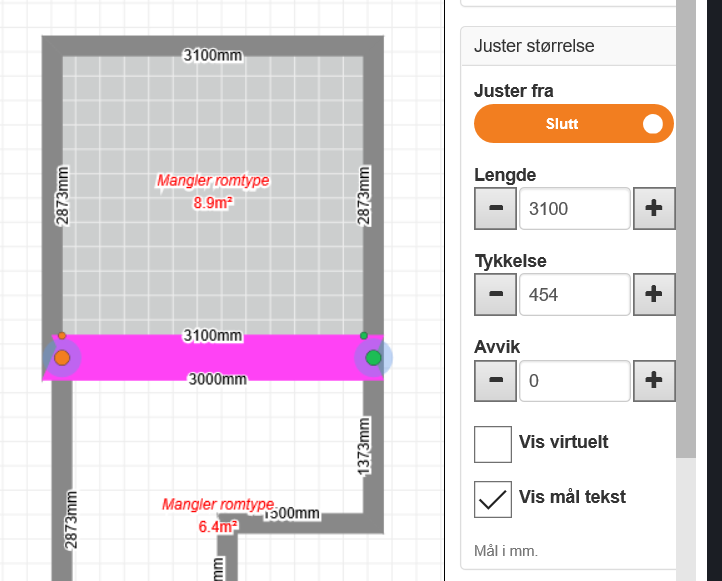
Når man har valgt en vegg, kan veggen justeres ved å dra på veggen enten fra midten eller fra hjørnene.
Parametrene lengde, tykkelse og avvik kan endres til høyre.
Når det er snakk om en delt vegg, vises mål på begge sider av veggen. Målene kan skjules fra en eller begge sider av den delte veggen.
Veggavvik
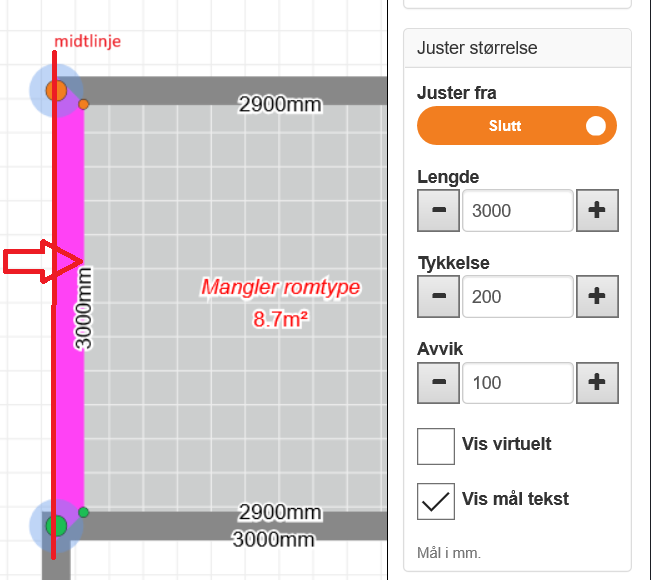
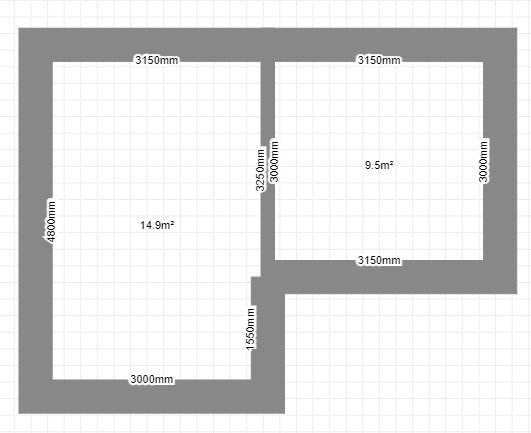
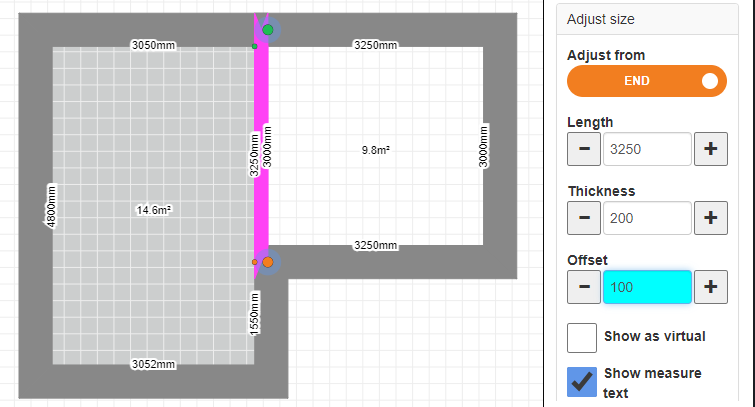
Med det nye veggavvikparameteren er det mulig å flytte en vegg innover eller utover i rommet i forhold til midtlinjen.
Dette kan være spesielt nyttig når to eller flere vegger har varierende veggtykkelse, og du ønsker å gjøre innerveggen jevn.

Finjusteringsverktøy
Finjusteringsverktøyet komplimenter veggtykkelsesfunksjonen. Den gir økt kontroll over veggene og hjørnene i skissene dine.
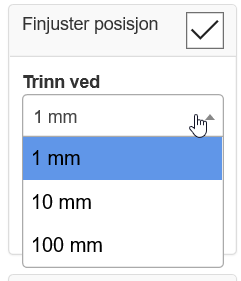
Du kan bruke finjusteringsverktøyet både om man tar veggtykkelse i betraktning eller ikke, og funksjonen aktiveres ved at du huker av boksen Finjuster posisjon i menyen til høyre når man har valgt en vegg.
Funksjonen lar deg dra på veggene og hjørnene med valgt presisjon. 1 mm trinn er valgt som standard, men det er også mulig å endre dette til 1 cm eller 100 cm ved å velge dette fra Trinn ved nedtrekksmenyen.

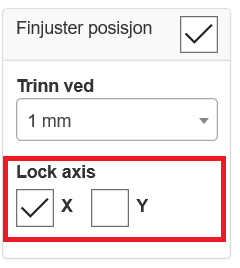
Som standard kan man dra vegg/hjørne fritt både vertikalt og horisontalt. Det er dog også mulig å låse akser om man ønsker:
- Ved å huke av «X» låser man horisontal dragning, slik at man kun kan flytte vegger opp eller ned.
- Ved å huke av «Y» låser man vertikal dragning, slik at man kun kan flytte vegger sideveis.
Merk at det kun er mulig å låse en akse om gangen.