


Partner Admin
Det første som må gjøres når man mottar en invitasjon fra et forsikringsselskap i in4mo er å sette opp bedriften din, ved å legge til kontorer og brukere. Hvordan dette gjøres forklares i denne veiledningen.
Komme i gang med in4mo
Administratorrollen betyr at du har høyeste autorisasjonsnivå (4) og du kan redigere og legge til medlemmer og kontorer i selskapet ditt.
Når du har logget inn i riktig portal vil du kunne se Selskapets admin øverst på forsiden.

Hvis du trykker på Selskapets admin-fanen vil du komme til selskapets profilside.
Forsikringsselskapet det gjelder har opprettet ditt selskap som deres partner. Her kan du redigere selskapets profil og fylle inn informasjon på selskapsnivå.
Merk!
Hvis dere er en underleverandør for et annet selskap som bruker in4mo, må dere aktivere Bli
underleverandør-boksen ved å trykke på den.
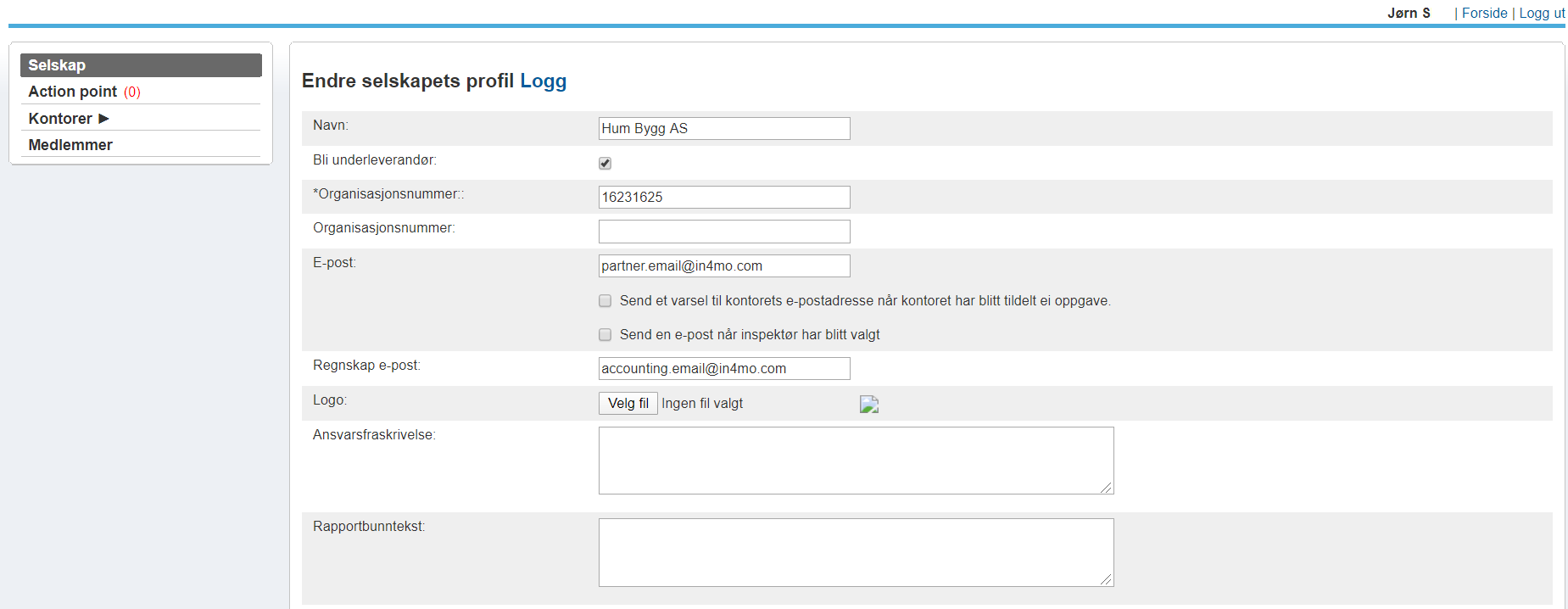
Husk å trykke Lagre endringer nederst på siden når du er klar.
Redigere og legge til kontorinformasjon
Trykk Kontorer fra menyen til venstre side for å legge til og redigere kontorer i selskapet ditt. Trykk på tannhjulet til høyre for å redigere informasjonen til et bestemt kontor.
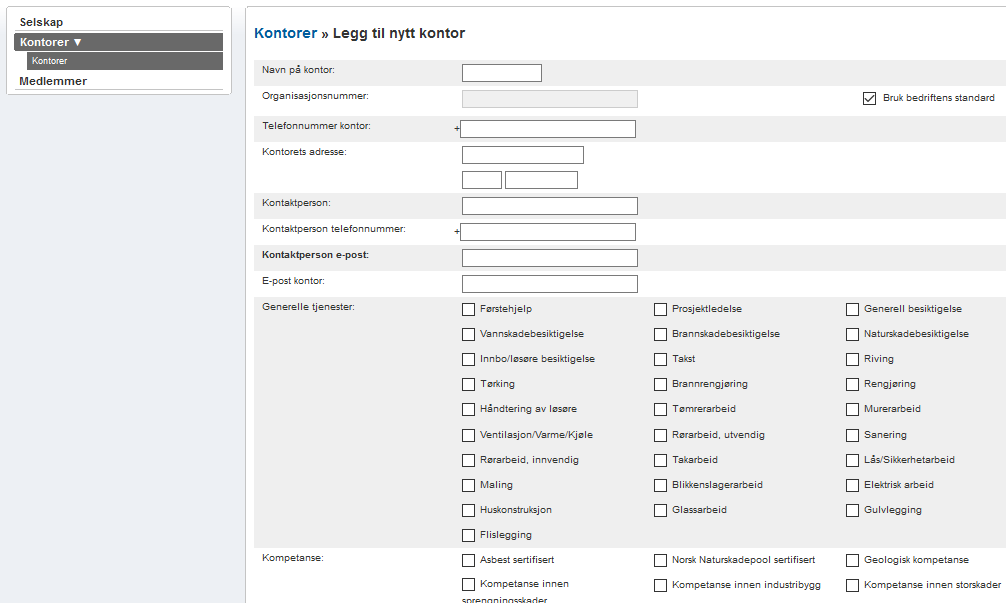
For å legge til et nytt kontor, trykk på + Legg til nytt kontor fra sidens høyre hjørne. Fyll inn den nødvendige informasjonen hva gjelder det nye kontoret. Velg nøye de generelle tjenestene og kompetansen som dette kontoret tilbyr for forsikringsselskapet det gjelder.
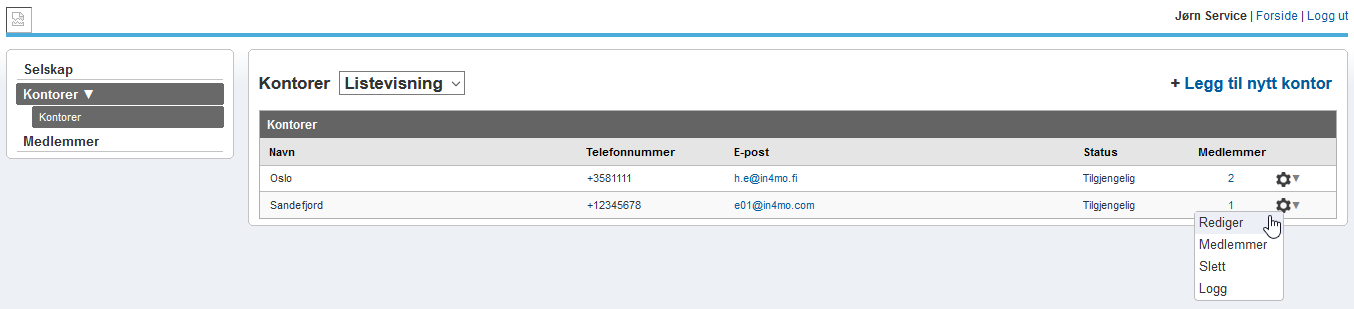
Det er mulig å markere kontoret som tilgjengelig eller utilgjengelig noe som vil bety at kontoret kan bli valgt for en oppgave eller ikke. Hvis du velger Utilgjengelig for nye saker vil det gjeldende kontoret ikke få nye saker, men være tilgjengelig i gamle saker hvor det allerede har en rolle.
Når du er klar, bla ned til slutten av siden og trykk Legg til.
MERK: Disse innstillingene må gjøres i alle forsikringsselskapsportalene selskapet ditt bruker, og for alle kontorene enkeltvis.
Legge til og endre medlemmer
For å legge til og redigere medlemmer trykk på Medlemmer fra menyen til venstre. Trykk på tannhjulet til høyre når du ønsker å redigere medlemsinformasjon. For å legge til et nytt medlem, trykk på + Legg til nytt medlem.

Fyll inn kontaktinformasjonen for det nye medlemmet.
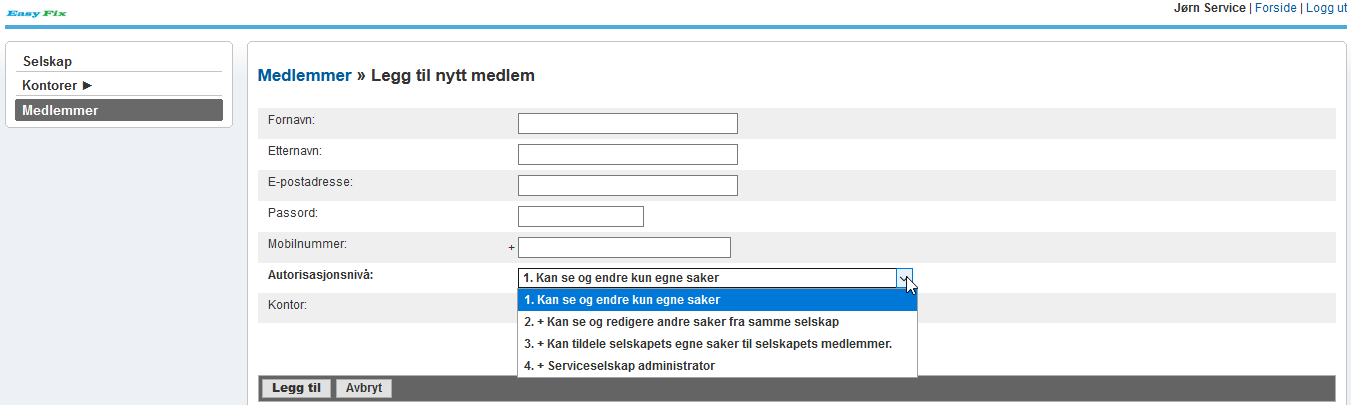
Velg autorisasjonsnivå som vil avgjøre hvilken informasjon som er synlig for denne personen.
Hvis selskapet ditt har flere kontorer, må du velge det aktuelle kontoret.
Skal medlemmet ha muligheten til å laste opp budsjetter, kan du huke av for Kan se budsjett etter å trykket Rediger fra tannhjulet til høyre. Trykk Lagre når du er klar.

Hvordan påmelde medlemmer til in4mo kurs og fjernevalueringer

Alle medlemmer i selskapet deres må være sertifiserte for de forskjellige typer oppgaver for å kunne bruke in4mo-verktøyet i forsikringssaker. Sertifisering er ikke nødvendig for Contractor-saker.
Logg inn i forsikringsselskapets in4mo-portal og trykk på Sertifisering øverst på siden. Der vil du finne sertifiseringer og andre kurs (f.eks. iCC).
Det finnes 2 forskjellige typer sertifiseringer:
- For inspektører og prosjektledere (inkl. håndverkersertifisering)
Sertifiserte medlemmer kan utføre besiktigelse-, håndverker- og prosjektledelsesoppgaver i in4mo. - For håndverkere
Sertifiserte medlemmer kan utføre håndverkeroppgaver i in4mo.
Admin-brukere i selskapet ditt som ikke utfører oppgaver på skadested, men som tildeler og koordinerer oppgaver, trenger ikke å være sertifiserte.
Velg det kurset du ønsker å påmelde deltakere på, og sørg for å lese informasjonen som er gitt i beskrivelses- og notatfeltene.
MERK! Når du registrerer deg til en fjernevaluering forventes det at du lærer hvordan du kan brukein4mo-løsningen på egen hånd. Det gis ikke hjelp til å fullføre oppgavene, da det er en fjernevaluering og ikke et kurs.
Trykk Påmelding til kurset når du er sikker på at du har det riktigekurset eller fjernevalueringen for dine behov.
VIKTIG!
De registrerte deltakerne vil få to e-poster med informasjon om hvordan man forbereder seg til kurset eller fjernevalueringen. Pass på at dine kollegaer har gjort de nødvendige forberedelsene.
Tilbudsfunksjonen (RFQ)
I in4mo er det mulig å sende ut tilbud om forespørsel (RFQ) for alle oppgaver, med unntak av besiktigelsesoppgaver og prosjektledelse.
Når et forsikringsselskap bestemmer seg for å be selskapet ditt om et tilbud angående en eller flere oppgaver, vil du motta forespørselen via e-post.
E-posten inneholder en lenke til en side der du kan sende inn tilbudet ditt samt gjennomgå saksrelatert informasjon. Logg inn med samme detaljer som du har i portalen.
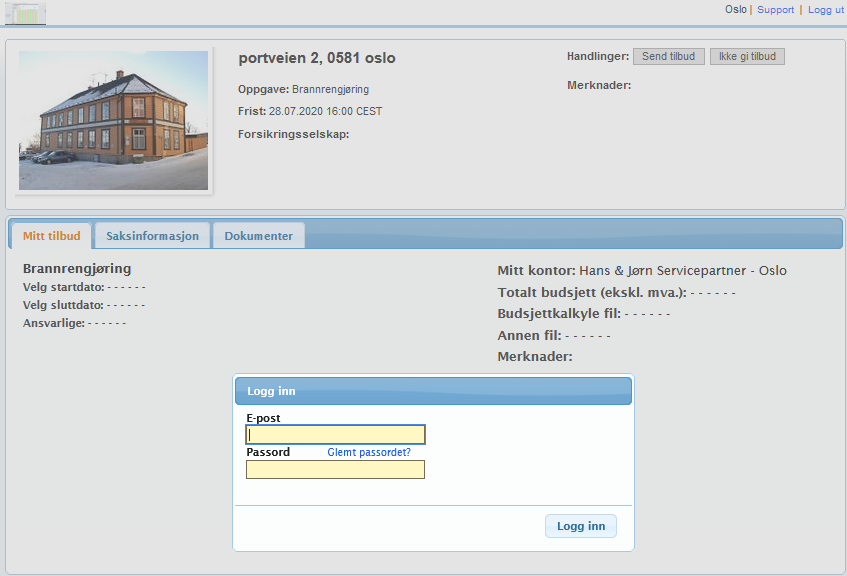
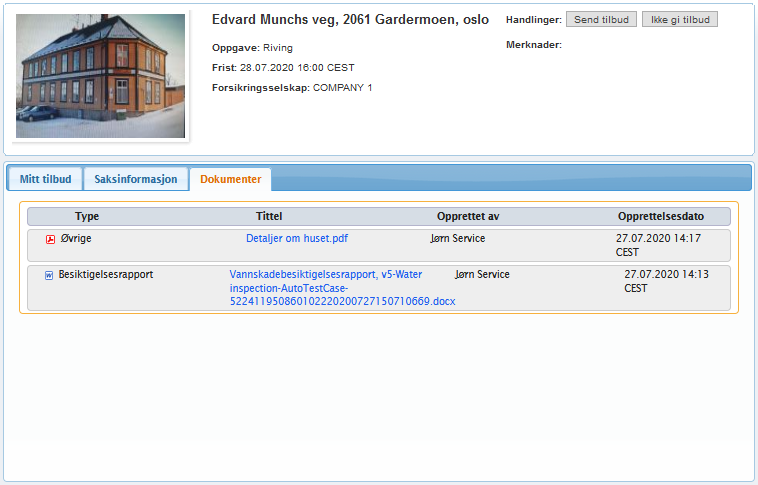
Se gjennom tilgjengelige dokumenter ved å trykke på fane Dokumenter og gjør en kostnadsberegning.
Når du har foretatt kostnadsberegningen og etablert budsjettet, trykker du på Send inn tilbud.
Sett inn oppgavebudsjettet og legg ved kostnadsberegningen.
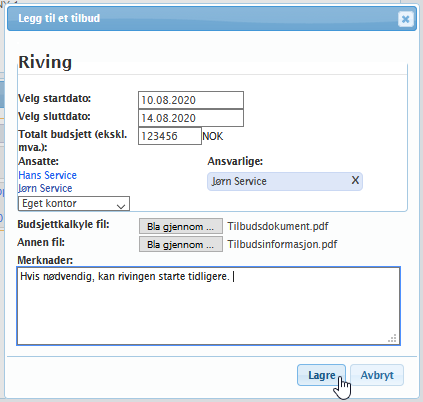
Du vet at tilbudet ditt er sendt, når du kan se informasjonen du la inn fra forsiden.

Hvis tilbudet deres er valgt når forfallsdatoen har ankommet, vil du motta informasjonen til kontorets e-postadresse, og budsjettet og kostnadsberegningen vil automatisk bli tilknyttet den aktuelle oppgaven(e).
Legge til og sende faktura til godkjenning
Når du ønsker å legge ved fakturaer til oppgave(r), gå til Faktura-fanen og trykk Legg til faktura fra høyre side. Fyll ut nødvendig informasjon og trykk Legg til.
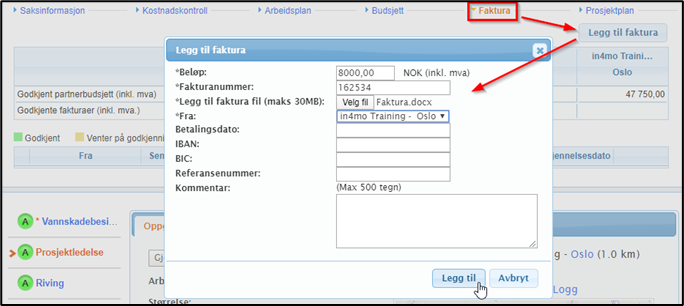
Bare de brukerne i selskapet deres som har tillatelse til å se budsjettet, kan se og legge ved fakturaer for selskapets kontorer. Forsikre deg at ‘Kan se budsjett’ er aktivert for de brukerne som trenger å se budsjett og legge til fakturaer. Dette blir gjort fra medlemsinnstillingene.
Fakturaer vil bli lagret både under Faktura-fanen og i Dokumenter-biblioteket.
Fakturaene vil komme for godkjenning til saksbehandleren, som kan godkjenne eller avvise fakturaen. Når en faktura har blitt godkjent, kan den fortsatt avvises i etterkant.
Det er også mulig for forsikringsselskapsbrukere å legge ved fakturaer på vegne av selskapet deres. I så fall vil du fortsatt kunne se fakturaene for selskapets oppgaver.
