


RFQ Anbudsförfrågan
in4mos funktionalitet för anbudsförfrågan RFQ (Request for Quotation) kompletterar kostnadsberäkningarna för större reparationer, eller då man har ett begränsat partnernätverk. Här presenteras hur en anbudsförfrågan görs i in4mo.
Anbudsförfrågan (RFQ)
RFQ-funktionen ger dig möjlighet att begära offert från dina partners. Partners lämnar anbud inom de ramar som de anser att uppgiften i fråga kan utföras. Sedan kan du välja budet som vinner direkt i portalen.
Hur fungerar anbudsförfrågan (RFQ):
Öppna ärendet som anbudsförfrågan ska gälla och tryck på knappen Tilldela kontor.
Välj uppgiften/uppgifterna som ska ingå i anbudsförfrågan och välj Anbudsförfrågan (RFQ).
I detta exempel har vi valt Brandsanering men anbudsförfrågan kan göras för alla uppgifter utom huvudbesiktningen. Man kan välja hur många uppgifter man vill.
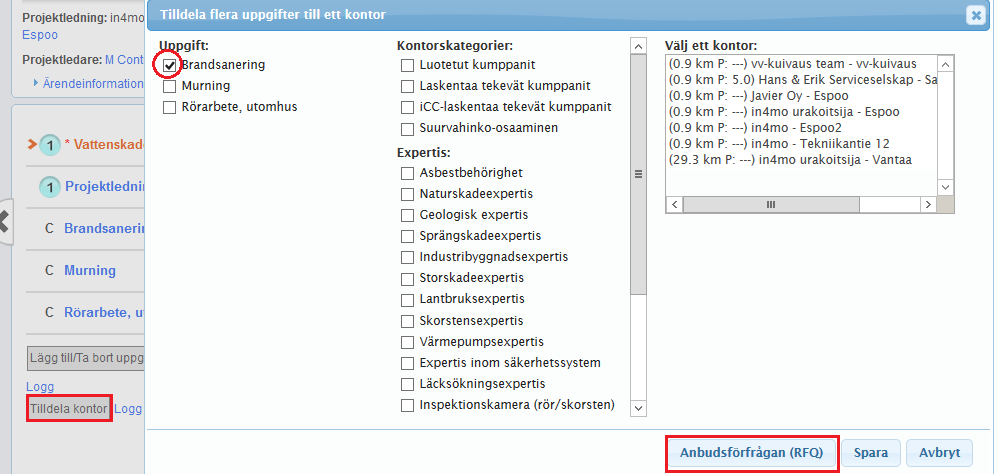
OBS: Man kan enbart välja uppgifter som inte har tilldelats ett kontor.
Fyll i lämplig sluttid (förfallodatum) för anbudsförfrågan, d.v.s. när offerter ska ha skickats in. Det kan vara bra att ge tillräcklig tid för de partners som ska delta så att de har möjlighet att studera ärendet och eventuellt även besöka skadeplatsen innan de lämnar sin offert.
Använd anteckningsfältet för att skriva instruktioner rörande anbudsförfrågan, som t.ex. ”Lämna offert med kostnadsberäkning enligt instruktionerna i det bifogade dokumentet. Ange även tidigaste startdatum och beräknad tid för hela projektet. För eventuellt platsbesök kontakta Johan Larsson, +46123456789”.
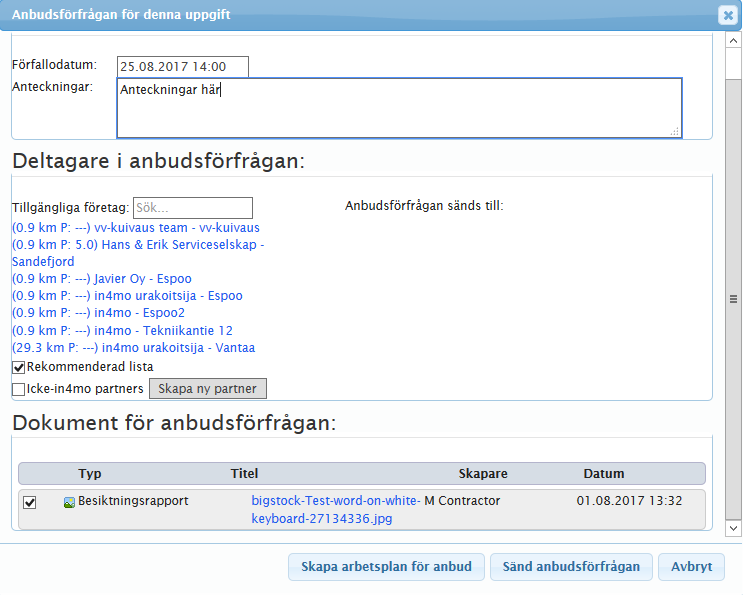
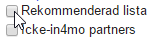
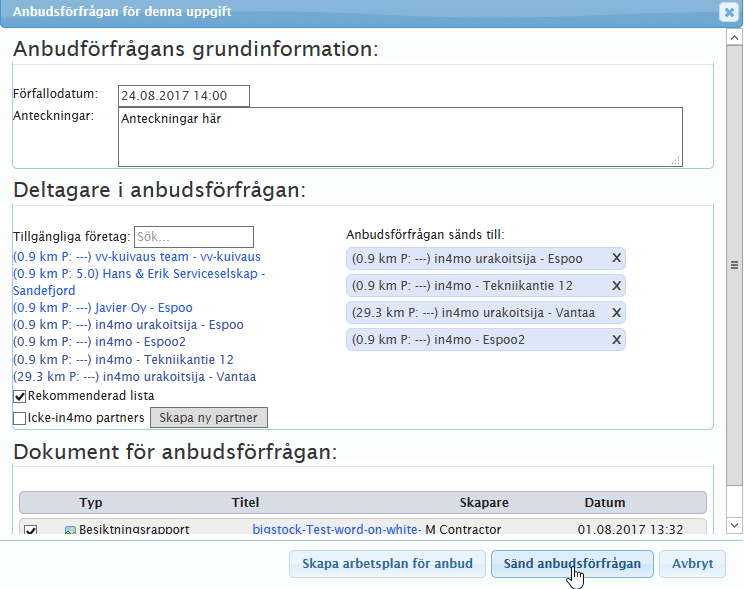
När man väljer partners till anbudsförfrågan visas först den rekommenderade listan baserat på avstånd alternativt PPI. Om man vill skicka förfrågan även till andra kontor klicka ur Rekommenderad lista
och samtliga kontor kommer upp.
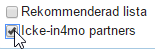
Om man vill välja icke-in4mo partners markeras Icke-in4mo partners.
OBS: Endast partners som har godkänts att utföra samtliga valda uppgifter visas i listorna.
Man kan även söka på partner namn, kontorsnamn samt delar av de båda med hjälp av sökfältet. Sökningen baserar sig på det filter som är valt för vilken partnerlista som visas, m.a.o. Alla in4mo-partners och Icke-in4mo-partners. Notera att icke-in4mo partners endast kan ses om detta filter är valt.
Möjlighet att lägga till icke-in4mo partners direkt vid RFQ (även för användare med behörighetsnivå 5)
Det är möjligt att lägga till icke-in4mo partners direkt i fönstret där en RFQ sätts upp.

När Skapa ny partner har valts öppnas ett nytt fönster där alla detaljer om kontoret måste fyllas i. När den nya icke-in4mo partnern är sparad så är den också tillgänglig att väljas för den RFQ som sätts upp. Ett nytt fält som anger vem som rekommenderat eller vem som har lagt in partnern har lagts till. Fältet är valfritt men den som skapar partnern kommer automatiskt att definieras om inget annat väljs.
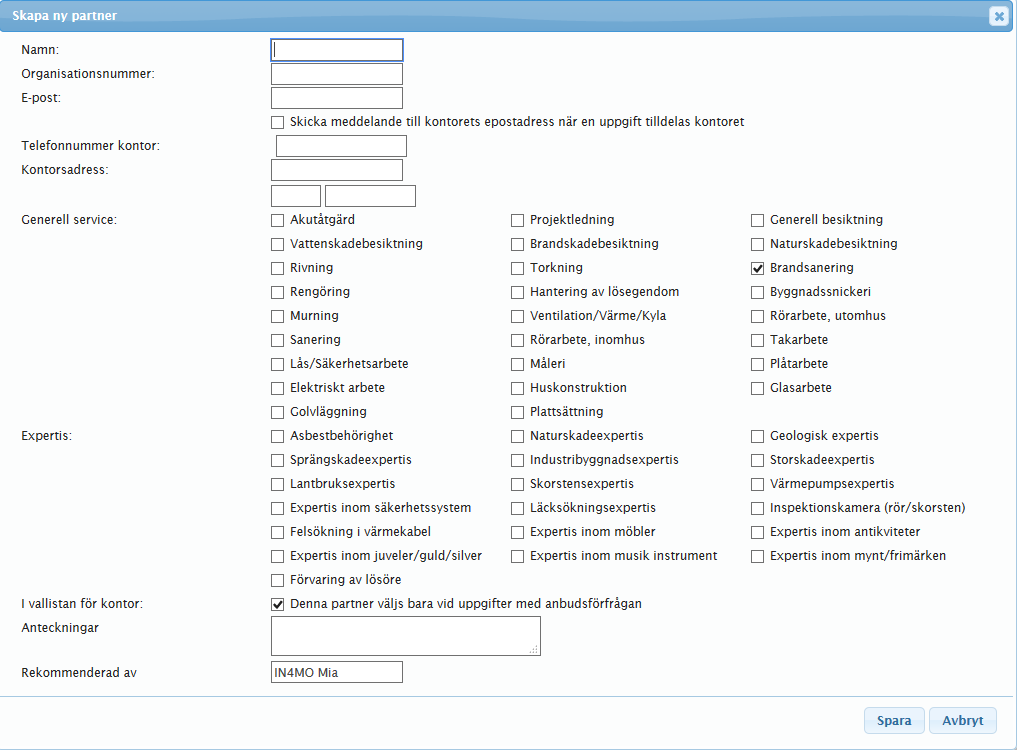
Endast icke-in4mo partners kan läggas till på detta sätt. Partners som ska arbeta i in4mo måste som tidigare läggas in via Företag admin.
Besiktningsrapporten är automatiskt bifogad till anbudsförfrågan, men man kan även skicka ytterligare dokument till partners. Alla dokument som finns i dokumentarkivet, förutom kostnadskalkyler och fakturor, syns och kan bockas i för att skickas anbudsförfrågan. Notera dock att endast delade dokument syns för och kan öppnas av partners.

Ifall du önskar bifoga ett dokument som inte finns i listan, kan du gå till Dokument och ladda upp det som Delat dokument.
Innan du trycker på Sänd anbudsförfrågan se till att förfallodatumet är rätt och att du har fyllt i all nödvändig information i Anteckningar. Dessutom se till att du har valt alla partners som du önskar motta anbud av, samt att du har valt alla dokument som ska skickas med anbudsförfrågan.
När du trycker Sänd anbudsförfrågan skickas anbudsförfrågan direkt till de valda partners.
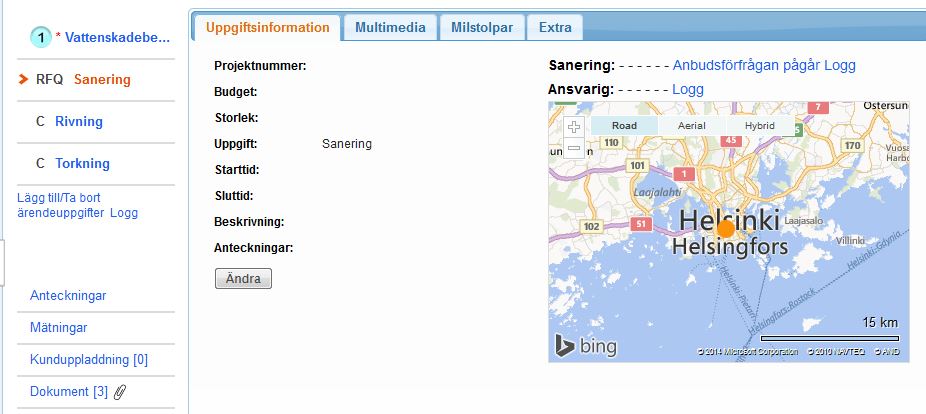
Uppgiftens status ändras till RFQ
När anbudsförfrågan skickats ändras uppgiftens status till RFQ. Därtill kan man nu se texten Anbudsförfrågan pågår (till höger ovanom kartan) när ärendet i fråga öppnas.
Sedan ska du vänta tills förfallodatumet har gått, eftersom det inte går att se några anbud förrän det sista datumet och den sista tidpunkten.
När en partner lämnar ett anbud finns det tre fält att fylla i:
- Budget
- Start- och sluttid
- Ansvarsfriskrivning
I budgetfältet fyller partnern i sitt anbud i den lokala valutan. Partnern ska mata in beräknade start- och sluttiderna i de fälten som är avsedda för start- och sluttiderna. I rutan för ansvarsfriskrivning kan partnern lägga till ytterligare information om sitt anbud, till exempel om arbetsvillkor eller annan relevant information som kan behövas när skadehanteraren väljer vilket anbud som vinner.
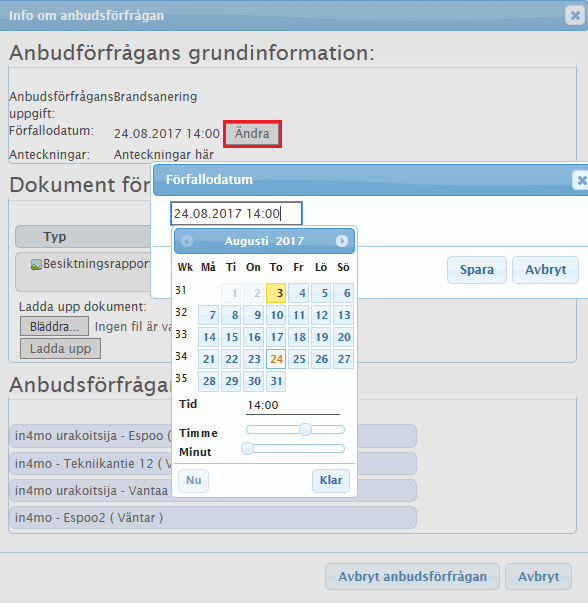
Tidsfristen kan förlängas av försäkringsbolaget
Den tidsfrist som har definierats när RFQ skapats kan förlängas vid behov. Detta görs genom att gå till uppdraget i fråga och trycka på Anbudsförfrågan pågår och Ändra.
Dokument kan läggas till under anbudstiden
Nya dokument med mer information kan läggas till under budgivningstiden. Dokumenten läggs till direkt under uppgiften och sparas även som en Delad fil i dokumentbiblioteket.
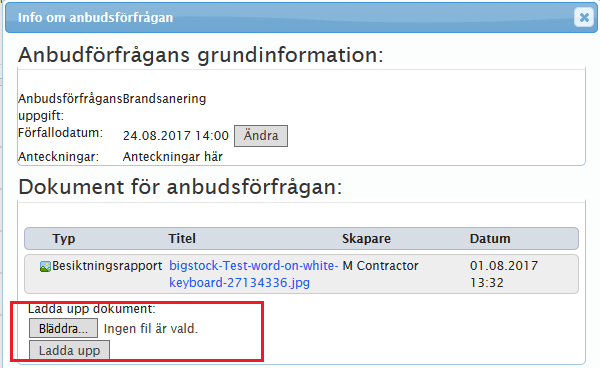
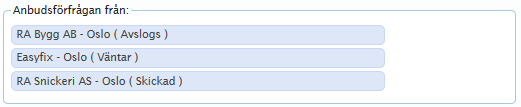
Möjlighet att se vilka kontor som har lagt ett bud
Nu visas vilka kontor som har skickat in en offert eller om de har avvisat budgivningen innan tidsfristen har löpt ut. Det faktiska budet visas inte förrän tidsfristen har löpt ut för att inte ge några konkurrensfördelar.
Välj vinnande anbud
RFQ slutar om alla inbjudna avvisat förfrågan. Om alla inbjudna parter skulle avvisa anbudsinhämtningen avslutas processen inom en timme även om tidsfristen inte har löpt ut.
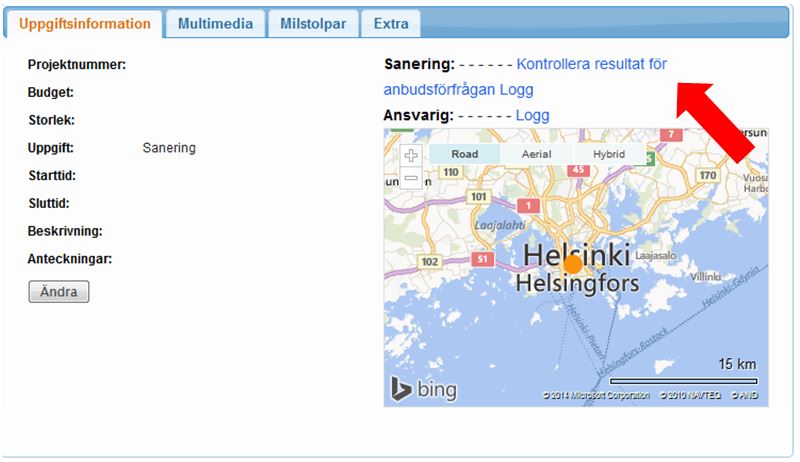
När förfallodatumet har gått får du ett e-postmeddelande om att anbud från partners finns tillgängliga. Dessutom ser du en blinkande röd pil i ärendelistan och i själva ärendet framför återställningsuppgiften.
Nu kan du se alla bud som dina partners har lagt. Klicka på Kontrollera resultat för anbudsförfrågan.
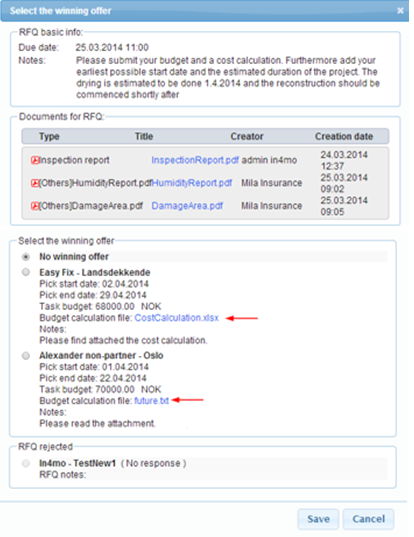
Välj den offert som är mest passande för uppdraget (p.g.a. pris, längd, starttid, kontorets läge, kvalitet av tidigare uppgifter osv.) Du kan se start- och sluttider, budget och anteckningar direkt i portalen. För att öppna kostnadskalkylen klicka på den blå texten bredvid Budget kostnadskalkylen.
Välj önskad offert genom att klicka på ringen framför den. Tryck sedan på Spara.
Nu tilldelas uppgiften automatiskt till anbudsvinnaren. Budgeten och kostnadskalkylen som detta företag lade till finns i Projektinformation. Den valda partnern kommer även att få ett e-postmeddelande om att deras offert har blivit godkänd och de andra partners som inte blev valda kommer att få en epost där det står att deras bud inte har blivit godkänd. De är inte informerade om vilken partner som har blivit vald. Information om avvisade bud finns i Fullständig logg.
Inget anbud möter era krav
Ifall inget av anbuden möter era krav kan du välja Inget vinnande anbud och sedan Spara. I sådana fall får alla partners som har lagt ett anbud ett e-postmeddelande där det står att deras anbud inte har blivit valt. Det står inte någon information om att inget av anbuden har blivit valt.
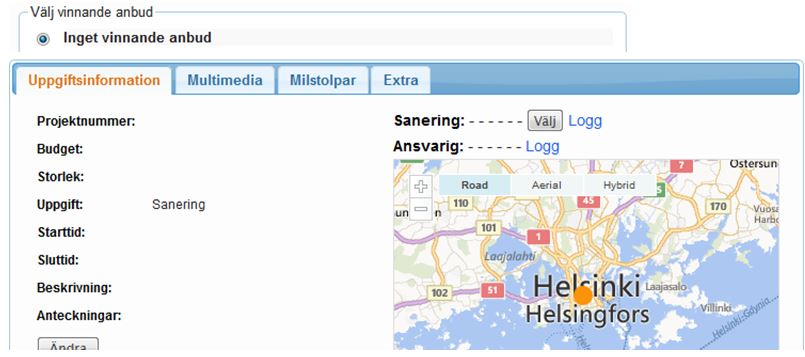
Du kan nu skapa en ny anbudsförfrågan eller tilldela uppdraget till en partner såsom normalt.
Att avbryta anbudsförfrågan (RFQ)
Om du har skapat en anbudsförfrågan (RFQ) men önskar att avbryta den helt, klicka på Anbudsförfrågan pågår. Nedanstående fönster dyker upp. Tryck på Avbryt anbudsförfrågan för att avbryta anbudsprocessen.
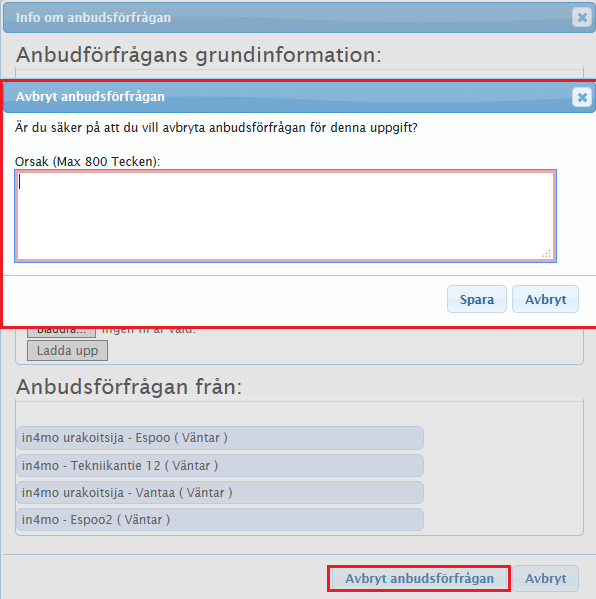
Skriv orsaken och tryck på Spara. Orsaken är inte synlig för partners. Den sparas endast i den fullständiga loggen.
Partners kommer att ta emot en e-post där det star att anbudsförfrågan blev avbruten. Du kan nu skapa en ny anbudsförfrågan eller tilldela uppdraget till en partner såsom normalt.
Att komma tillbaka till informationen om anbudsförfrågan (RFQ)
Om du vill se information om anbudsförfrågan i ett ärende efteråt, kan du öppna ärendet i fråga och välja Fullständig logg (synlig enbart för medlemmar hos försäkringsbolag) i menyn till vänster.
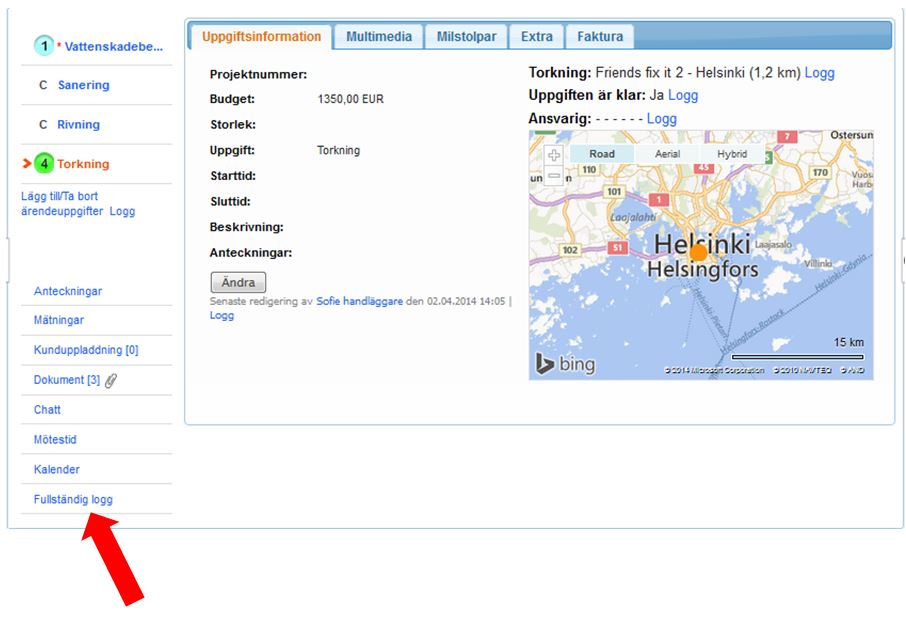
Bläddra ner fram till Visa resultatet för anbudsförfrågan för denna uppgift för att se resultatet i loggen.
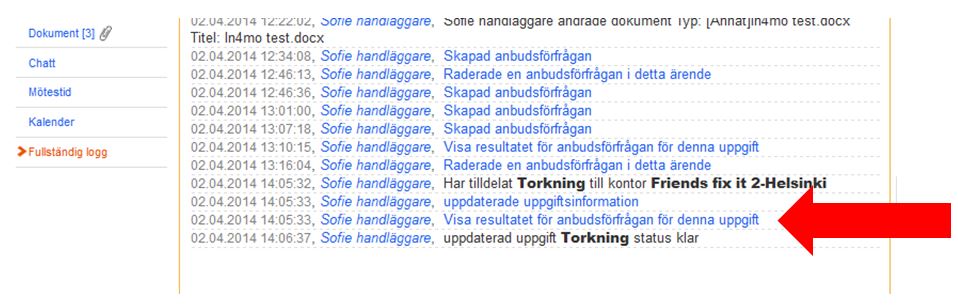
Loggen visar vem som har lämnat anbud och vem som blev vald. Du ser också information om anbuden som blev avvisade. När du har kontrollerat informationen klicka på OK.