


Besiktningar
Här beskrivs grunderna av besiktningsuppgifter, statusar, samt hur besiktningsrapporten fylls i på mobilenheten eller i webbportalen.
Översikt
När försäkringsbolaget har tilldelat företaget ett besiktningsuppdrag får kontoret också ett e-postmeddelande med information om ett nytt uppdrag.
Första steget är att logga in på rätt portal och välja rätt ärende genom att klicka på det i ärendelistan.
 När ärendet har öppnats och visats kommer statusen för besiktningsuppgiften att ändras till status
Genom att klicka på knappen Tilldela ansvarig under uppgiftslistan till vänster öppnas ett popup-fönster där en ansvarig person kan tilldelas uppgiften. Genom att klicka på knappen Tilldela ansvarig och sedan på knappen Redigera bredvid Besiktning öppnas ett tredje popup-fönster Redigera ansvariga. Här visas listan Medarbetare med alla tillgängliga medarbetare som besiktningsuppgiften kan tilldelas.
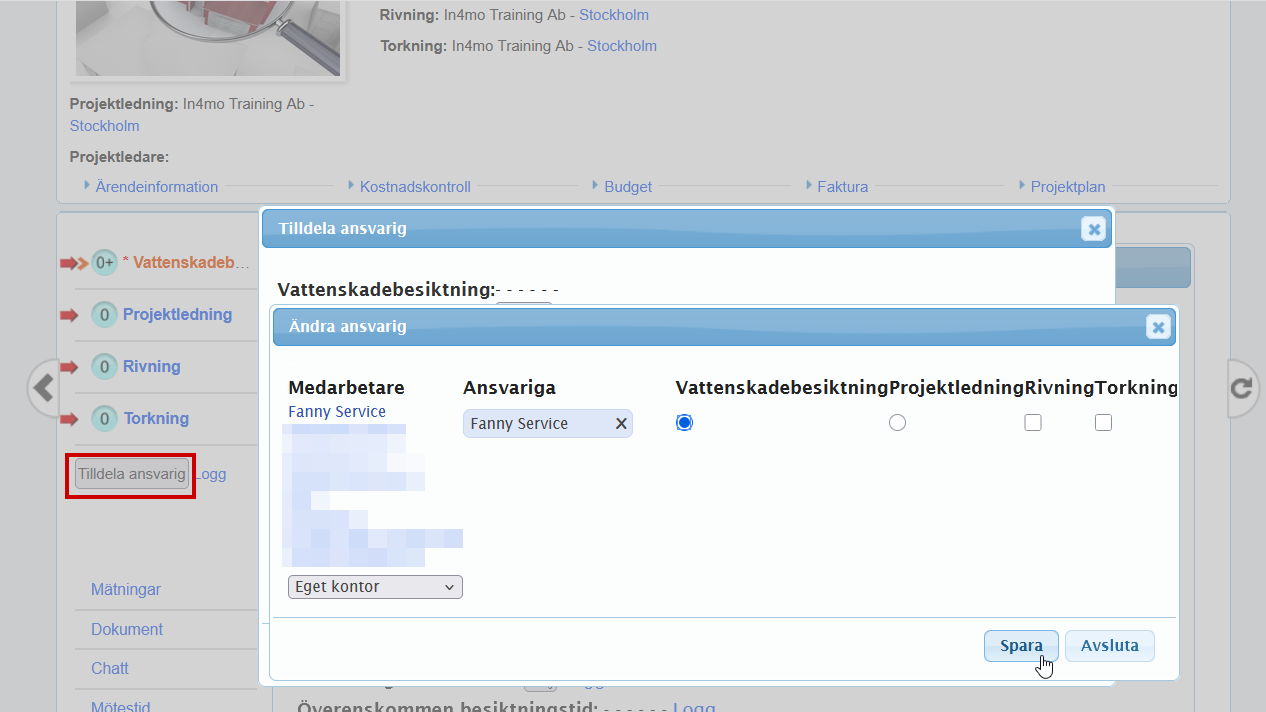
Genom att klicka på cirkeln, under besiktningsuppgiften, visas en svart prick i mitten. Genom att klicka på Spara stängs popup-fönstret och valet bekräftas. I det återstående popup-fönstret Tilldela ansvariga, när all redigering av uppgiftstilldelningarna är klar, måste man också klicka på Spara knappen för att göra den slutliga bekräftelsen av urvalen. Inspektören kan också tilldelas en ny uppgift på fliken Uppgiftsinformation i besiktningsuppgiften genom att klicka på knappen Välj bredvid Besiktningsman till höger ovanför kartan.

Den tilldelade inspektören kommer nu att få besiktningsuppgiften till sin mobilapplikation och statusen för uppgiften växlar från till
till
Besiktningsrapport på surfplattan
Task Reporter visar en egen personlig uppgiftslista, där alla de uppgifter kan ses, som en användare personligen har tilldelats i ärenden. Vissa uppgifter kan filtreras bort genom att klicka på fältet med ett förstoringsglas ovanför uppgiftslistan och skriva in till exempel adressen. Det är också möjligt att välja om de tilldelade uppgifterna ska visas i mobilappen som schemalagda eller som en uppgiftslista.
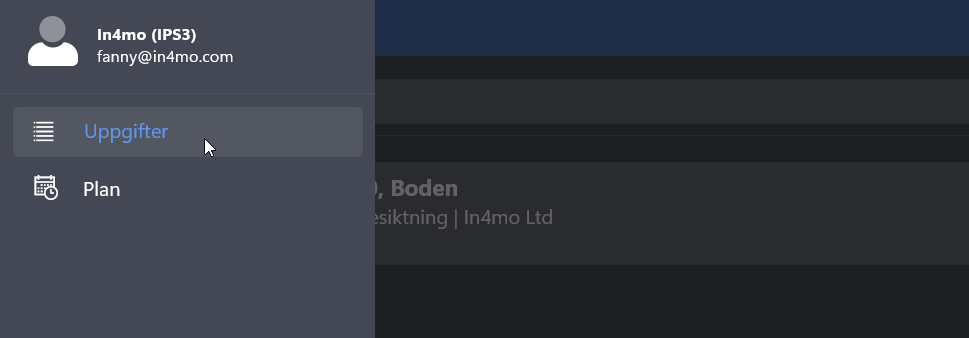

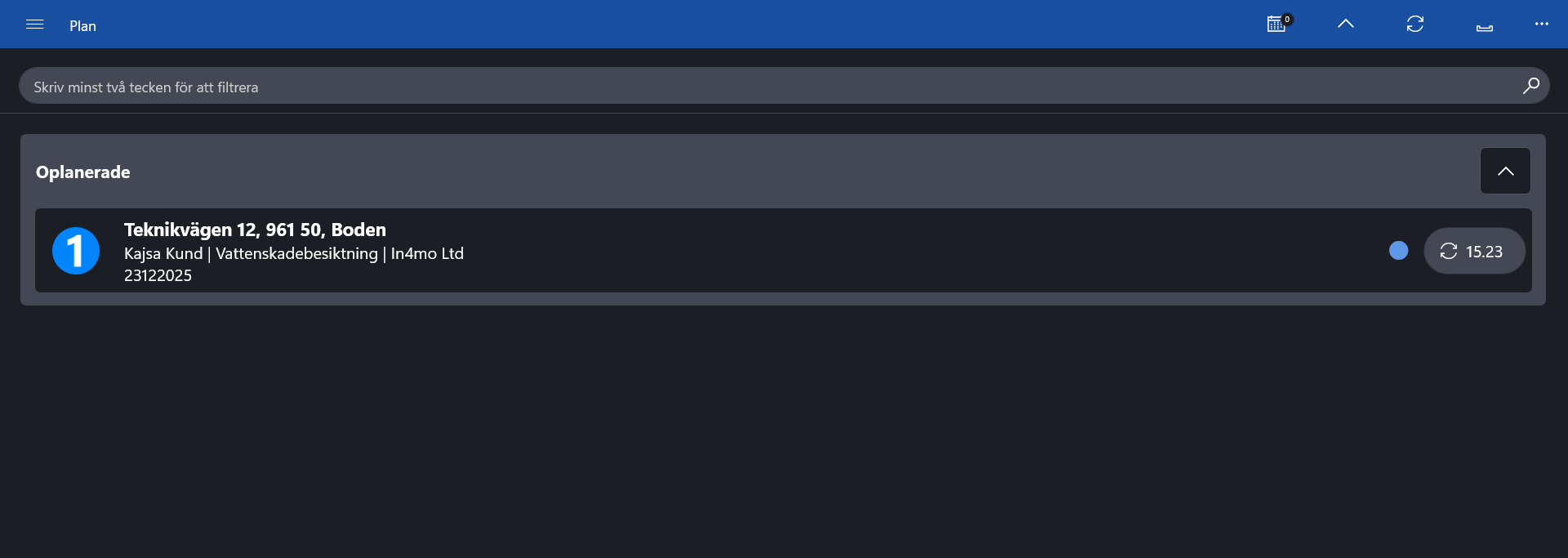
När en ny uppgift har tagits emot visas den i uppgiftslistan i applikationen. Om uppgiften inte syns kan du försöka uppdatera uppgiftslistan genom att svepa nedåt med fingret på skärmen när du befinner dig i uppgiftslistans vy. För att öppna uppgiften kan man klicka på den.
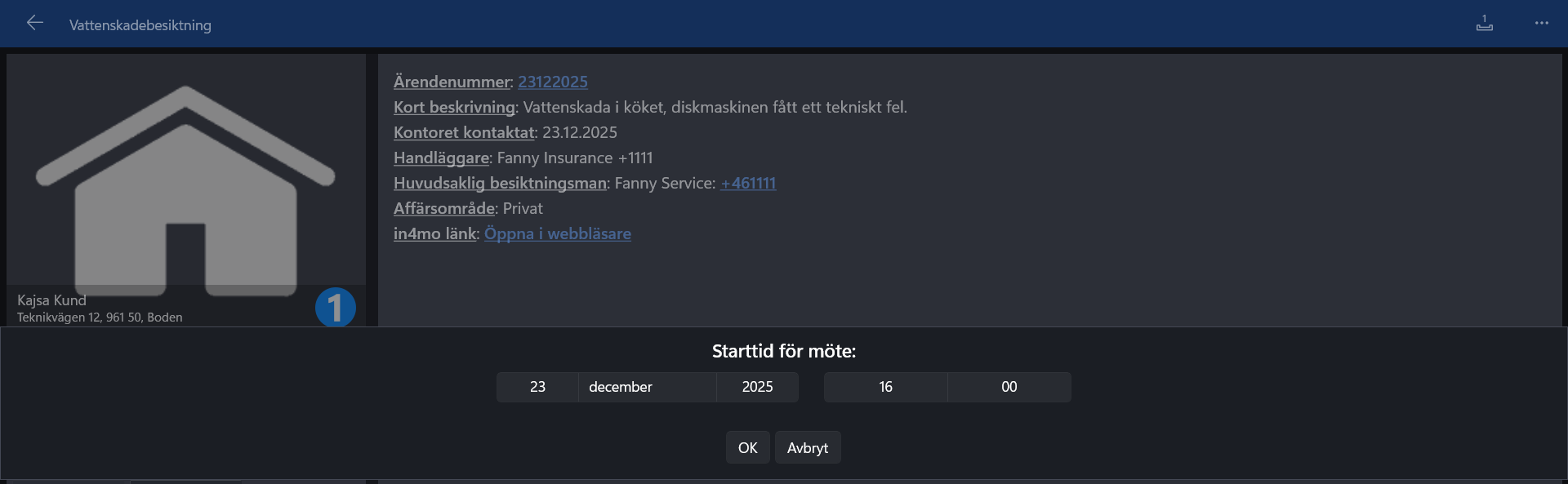
När en uppgift har öppnats visas uppgiftsinformationen till höger bredvid den plats där webbplatsbilden kommer att visas. Längst ned visas två alternativ/flikar: BESKRIVNING och CHATT. Beskrivning är standardvyn när man öppnar en uppgift i applikationen. Från den här vyn kan användaren navigera till fliken CHATT, där användaren kan kommunicera med och läsa meddelanden från andra uppdragstagare som är involverade i ärendet. Denna funktion förklaras närmare längre ner.
Det första man ska göra här är att boka en mötestid med kunden för besiktningen. Genom att klicka på ikonen Ring upp nummer kan man ringa kunden för att komma överens om mötestiden. När tiden är överenskommen kan tiden schemaläggas genom att klicka på knappen Bestäm mötestid under platsbilden. När valet av datum har gjorts och genom att klicka på OK bekräftas valet.
Nästa steg är att ta en bild av platsen genom att klicka på knappen Bild på objektet. Vid denna punkt finns åtkomst till att fylla i arbetsplanen.

När bilden på webbplatsen har tagits kommer den att visas i Task Reporter precis där standard bilden fanns.
När platsbilden har laddats upp till ärendet byter uppgiften status till  . Det är då som andra åtkomster till uppgiftens olika funktioner i Task Reporter är tillgängliga. För att börja rapportera besiktningen kan man fylla i rapporten genom att klicka på knappen Fyll i rapport.

Med hjälp av surfplattan är det möjligt att ladda upp den färdiga rapporten från appen via Skapa rapport -knappen i rapportvyn, istället för att behöva ladda upp den separat i webbportalen.
Om det av någon anledning inte är möjligt att slutföra besiktningen och det finns ett behov av att avbryta den, kan ärendet läggas på paus genom att klicka på knappen Vila ärende. När man fortsätter rapporteringen av uppgiften, till exempel genom att ta en bild, kommer ärendet automatiskt att återgå till att vara ett aktivt ärende.

Eventuella obligatoriska fält har en röd ram runt sig i rapportvyn. Dessa fält måste fyllas i innan uppgiften kan markeras som klar. Programmet kommer också att informera användaren om detta separat om något av de obligatoriska fälten inte har fyllts i.
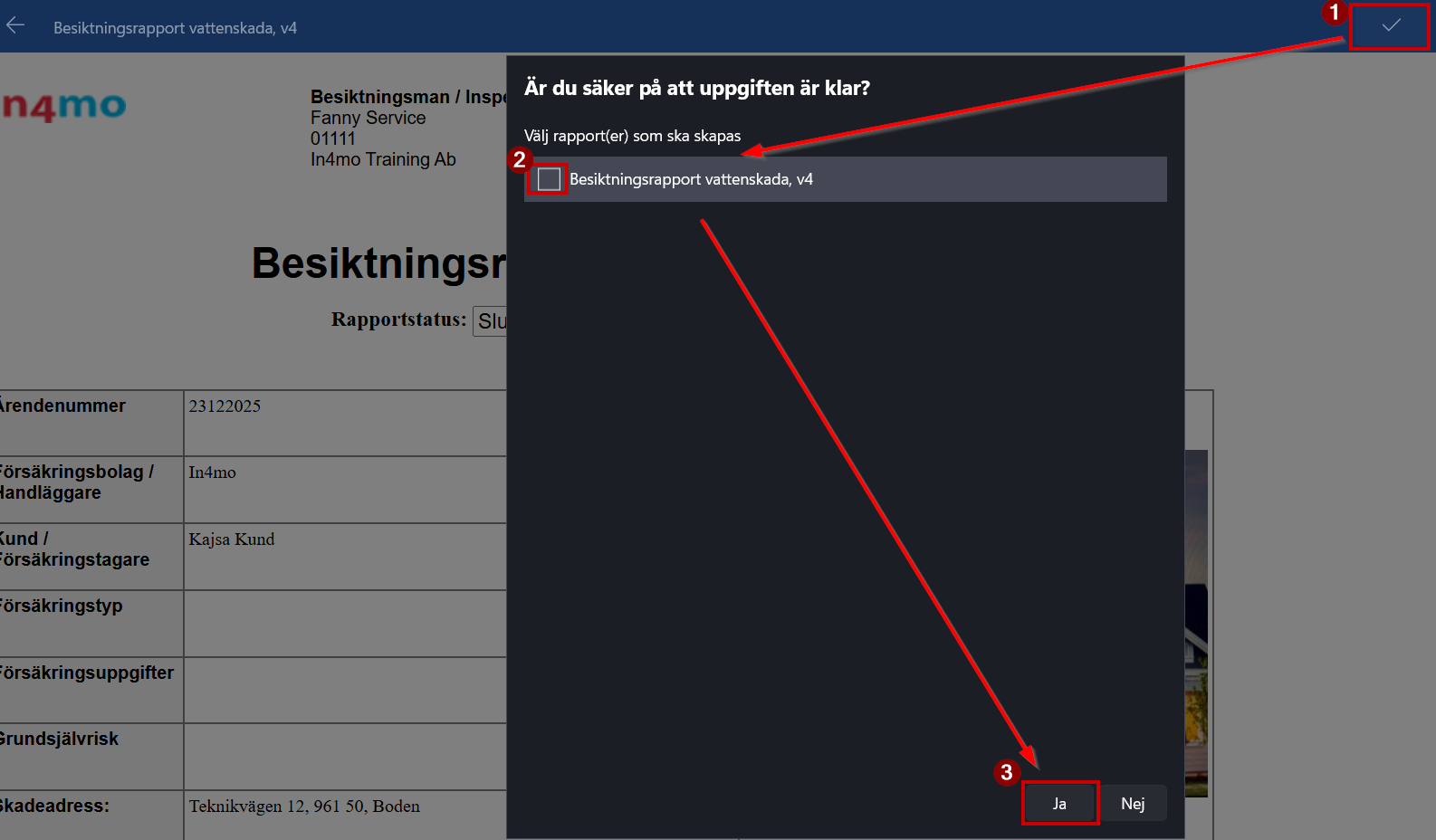
Om en användare vill markera besiktningen som slutförd i rapportmallen kan det göras genom att klicka på knappen MARKERA SOM SLUTFÖRD. För att skapa och ladda upp besiktningsrapporten samtidigt, när man markerar besiktningen som slutförd, måste man se till att den önskade rapporten väljs för skapande i popup-fönstret som visas.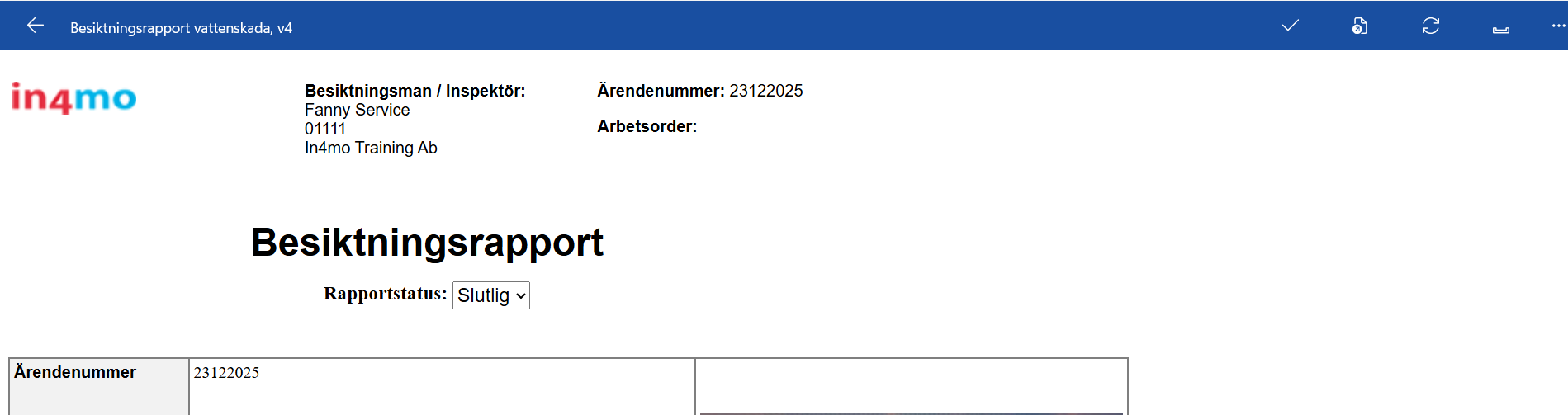 Efter det, genom att klicka på ”Ja”-knappen, skapas och laddas rapporten upp. Om något behöver ändras senare i rapporten i mobilappen kan det göras genom att ladda upp en ny, uppdaterad version av rapporten genom att klicka på alternativet SKAPA RAPPORT.
Markera som slutförd -knappen, om uppgiften ska markeras som slutförd, i mobilappens alternativ utanför rapportvyn.
När besiktningsuppgiften markeras som slutförd ändras statusen till 
Om man bara väljer att skapa/ladda upp rapporten för besiktningsuppgiften men inte markerar uppgiften som slutförd, kommer statusen att förbli i status  tills uppgiften markeras som slutförd.
Rapportering på smarttelefonen
Att rapportera med en smart telefon skiljer sig lite från att rapportera med en surfplatta.
När den nya uppgiften är synlig på smarttelefonen kan användaren genom att klicka på den se mer information för att börja med rapporteringen.
Genom att klicka på telefonikonen Ring upp kan en användare ringa upp kunden. För att ställa in en schemalagd mötestid klickar du på Bestäm mötestid. För att navigera till skadeplatsen klickar man på kartikonen Navigera till skadeplatsen.
När mötestiden har bokats och överenskommits med kunden ändras statusen för uppgiften till 

När bilden av skadeplatsen har tagits byter besiktningsuppgiftens status till  och nästa steg är att börja rapportera på skadeplatsen genom att klicka på knappen Fyll i rapport.
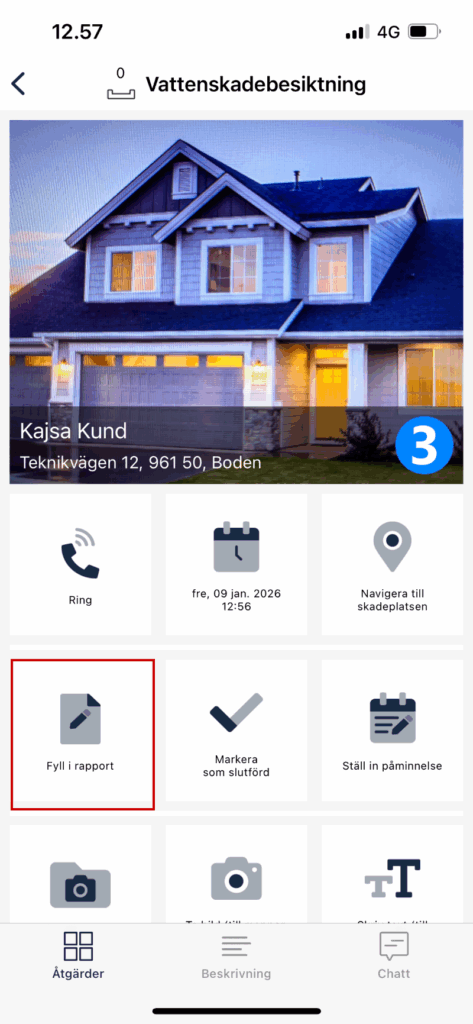
Om man vill se mer information om ärendet kan man göra det genom att klicka på fliken BESKRIVNING
När mötestiden är planerad kan besiktningen påbörjas. För att börja rapportera behöver man först ta en bild av platsen genom att klicka på kameraknappen Bild på objektet.
Det kan finnas obligatoriska fält i rapporten som måste fyllas i innan besiktningsuppgiften kan markeras som slutförd. Dessa fält är markerade som Obligatoriska bredvid fältet. Ett fält i rapporten kan öppnas genom att klicka på det. När nödvändig information har fyllts i och den kan sparas, är nästa steg att klicka på Skicka, så att informationen synkroniseras till portalen. Det är också möjligt att fylla i övriga fält, lägga till texter eller bilder i rapporten om det behövs.

När besiktningen är klar är nästa steg att klicka på knappen Markera som slutförd för den typ av besiktning som utfördes; vatten-, brand-, allmän besiktning eller annat. OBS! Besiktningsrapporten genereras inte automatiskt till portalen när besiktningen rapporteras via en smart telefon. Rapporten måste skapas manuellt och sparas i portalen på en PC, efter att besiktningsuppgiften har markerats som slutförd i ärendet under Dokument. En webbrapport kommer dock att finnas tillgänglig i portalen automatiskt. Längre ner berättar vi mer om hur man skapar och laddar upp ett dokument till portalen och även vad webbrapporter är.
Ytterligare bilder och text, samt mätningar och ljud- och videomaterial kan läggas till i ärendet via fliken ÅTGÄRDER. Detta tillagda material kommer inte att inkluderas i rapporten.

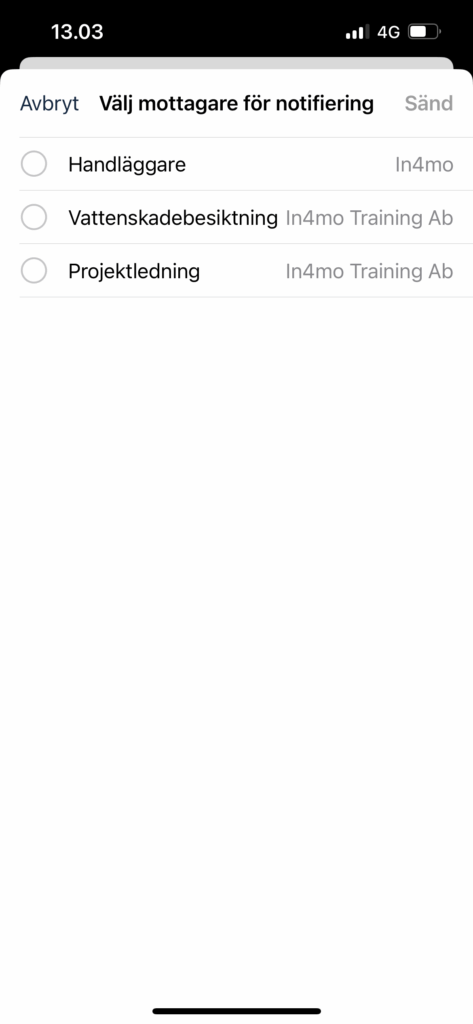
Chattmeddelanden kan skickas/tas emot under fliken CHATT till/från alla parter som på något sätt är involverade i ärendet, till exempel handläggaren och andra medlemmar som tilldelats andra uppgifter i ärendet

 .
.
Ett meddelande kan skickas genom att först klicka på den blå klockikonen för att välja mottagare och sedan på den orange pilen för att skicka meddelandet. Innan meddelandet kan skickas måste minst en mottagare väljas i den lista som öppnas.
Chattmeddelanden är också synliga på portalen i alternativet Chattrum.

Besiktningar i webbportalen
Multimedia
Den rapporterade informationen finns lagrad och synlig under Multimedia -fliken i webbportalen. Bilder, video- och ljudmaterial kan ses och en bild kan förstoras genom att klicka på den.
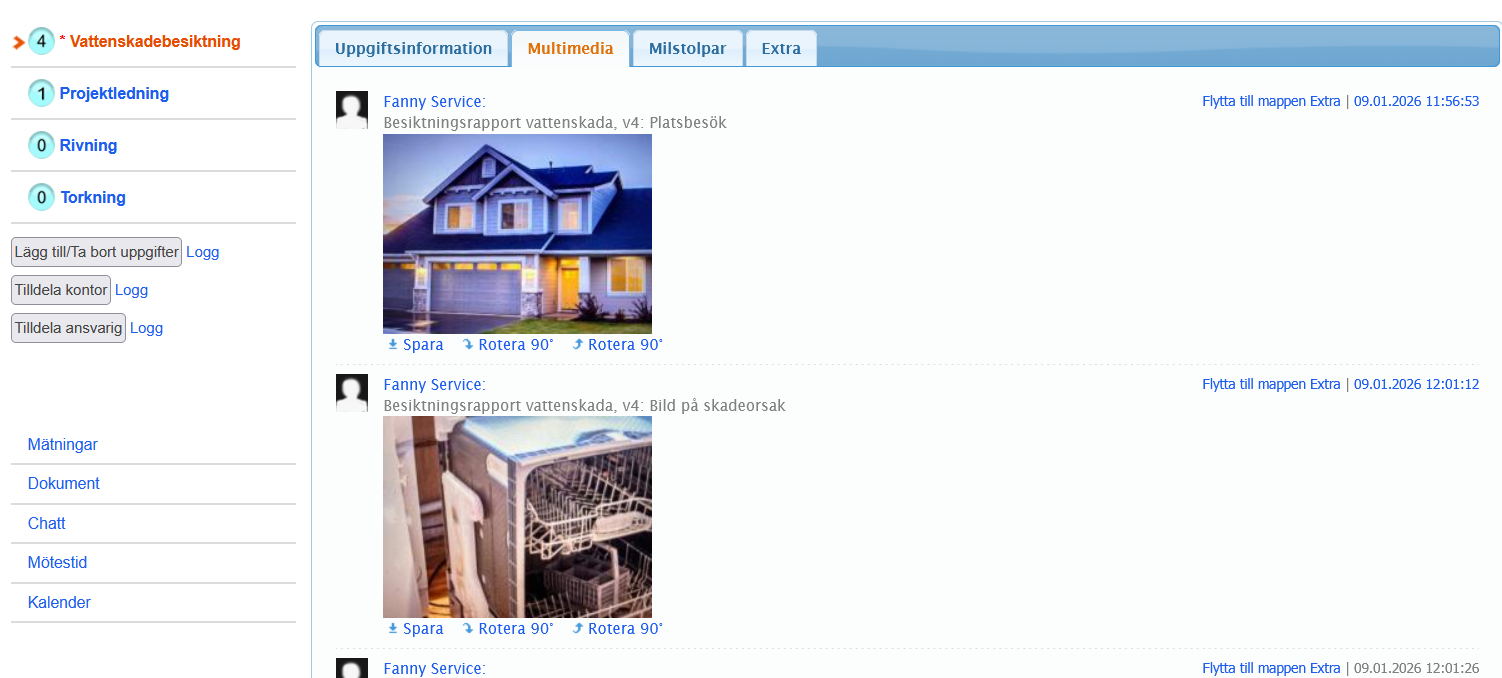
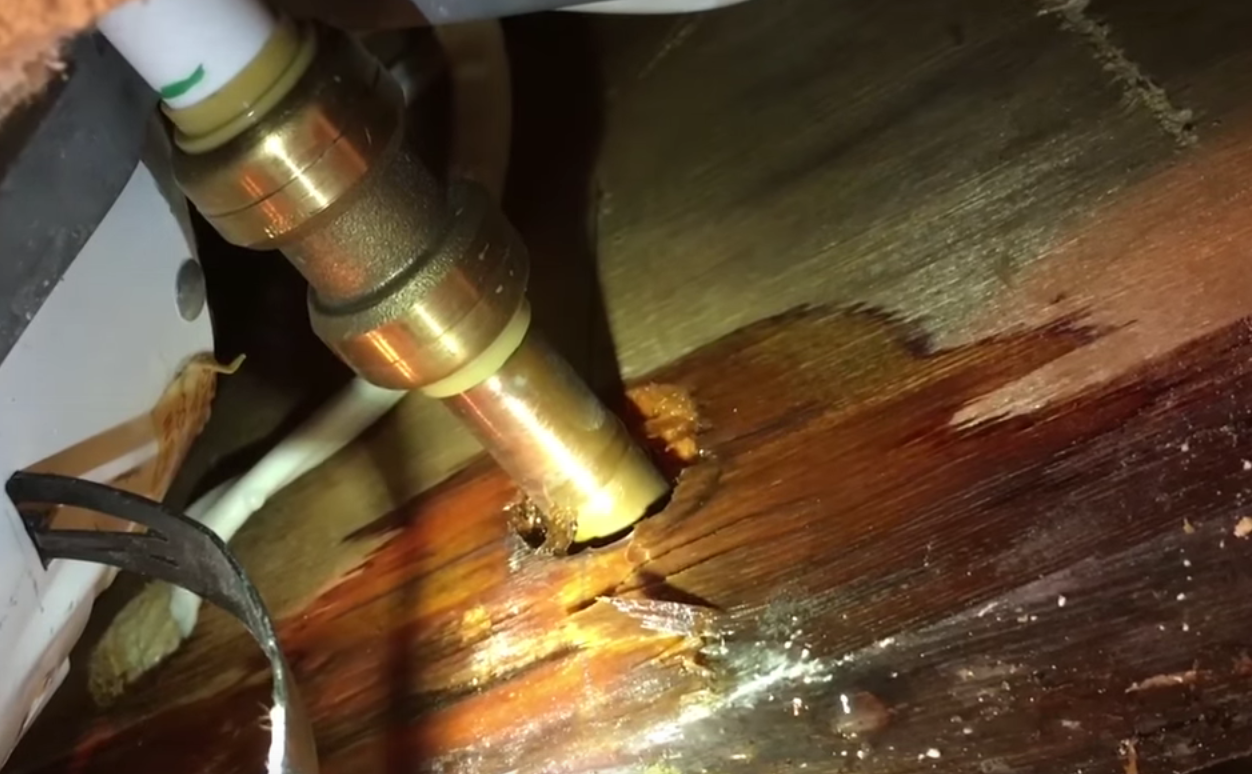
Man kan lägga till text i en bild genom att klicka på alternativet Redigera.
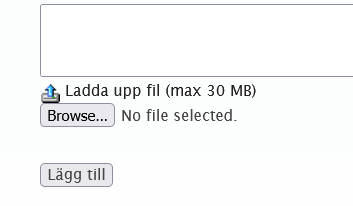
Bilder kan laddas upp från egna PC-mappar till fodralet genom att välja en bild och klicka på Lägg till.
OBS! För att säkerställa att bilderna kommer med i slutrapporten bör bilderna istället läggas till via webbrapporten.
Webbrapporter
Allt som rapporteras i rapportvyn under besiktningen från mobilapplikationen lagras också under fliken Rapporter, där den rapporterade informationen kan visas i samma rapportformat som används i en surfplatta, och varifrån besiktningsrapporten kan genereras så att den läggs till i dokumentbiblioteket.

OBS! Det finns också möjlighet att rapportera besiktningar direkt i webbportalen. För detta har vi separata instruktioner.
Extra
Det är möjligt att skicka bilder och textmeddelanden till mappen Extra från mobilapplikationen. Dessa bilder kommer inte att synas i rapporten. Objekt kan flyttas från denna mapp till Multimedia genom att välja Flytta till multimedia om ett objekt ska ingå i besiktningsrapporten. På samma sätt kan objekt från Multimedia flyttas hit, om objekten inte ska ingå i rapporten.
Skapa en besiktningsrapport i portalen
Från alternativet Dokument i menyn till vänster kan rapporten skapas genom att välja knappen 

I uppgiftslistan i det popup-fönster som öppnas måste man välja den uppgift som rapporten ska skapas för. I rullgardinsmenyn måste man välja vilken typ av rapport som ska laddas ner. När båda valen är gjorda är nästa steg att klicka på OK, varefter den valda rapporten kan laddas ner i nästa popup-fönster som öppnas genom att klicka på Ladda ner fil.
Rapporten öppnas som ett Microsoft Word -dokument eller med något annat program som används på datorn och som stöder .docx-format. Vid behov kan rapporten redigeras, men det är viktigt att den sparas i efterhand på datorns filer, så att den information som har lagts till inte går förlorad.

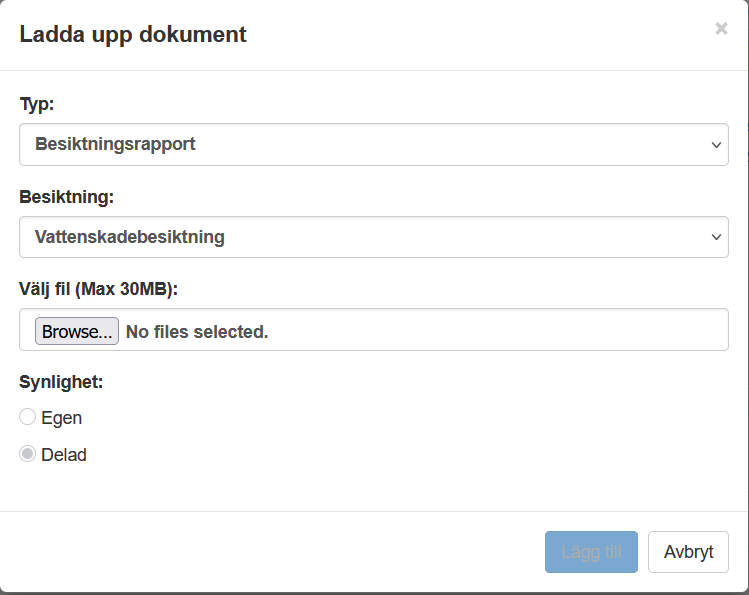
När rapporten är klar och sparad på en PC-fil är nästa steg att klicka på  knappen och välja den sparade rapporten. Därefter laddas rapporten upp genom att klicka på Lägg till knappen.
Dokumenten i dokumentbiblioteket kan öppnas genom att klicka på dokumentets titel.