


Företagets administratör
Det första man bör göra när man blir inbjuden till in4mo Building Claims av ett försäkringsbolag, eller när Contractor lösningen tas i bruk, är att lägga upp företagets information, samt lägga till kontor och användare. Stegen som behövs för detta beskrivs här.
Kom igång med in4mo
Försäkringsbolagen ni kommer att samarbeta med, skapar ett konto i portalen för dig som företagets admin och du får ett användarnamn och ett lösenord från dem.
Rollen som företagets admin innebär att du har den högsta behörighetsnivån (4). Du kan ändra och lägga till medlemmar och kontor i ert företag.

När du har loggat in på rätt portal, ser du en flik som heter Företag Admin överst på första sidan.
Om du klickar på det, kommer du till profilsidan av företaget.
Försäkringsbolaget i fråga har skapat ert företag som sin partner. Här kan du ändra profilen av företaget och fylla i information på företagsnivå.
Notera! Om du är en underleverantör för något annat företag som använder in4mo, måste du aktivera Bli underleverantör -funktionen genom att markera rutan.

Kom ihåg att trycka på Spara ändringar -knappen i slutet av sidan när du är klar.
Ändra och lägg till kontor
Tryck på Kontor i menyn till vänster för att lägga till och ändra kontor i ert företag. Klicka på kugghjulet till höger för att ändra information för ett visst kontor.

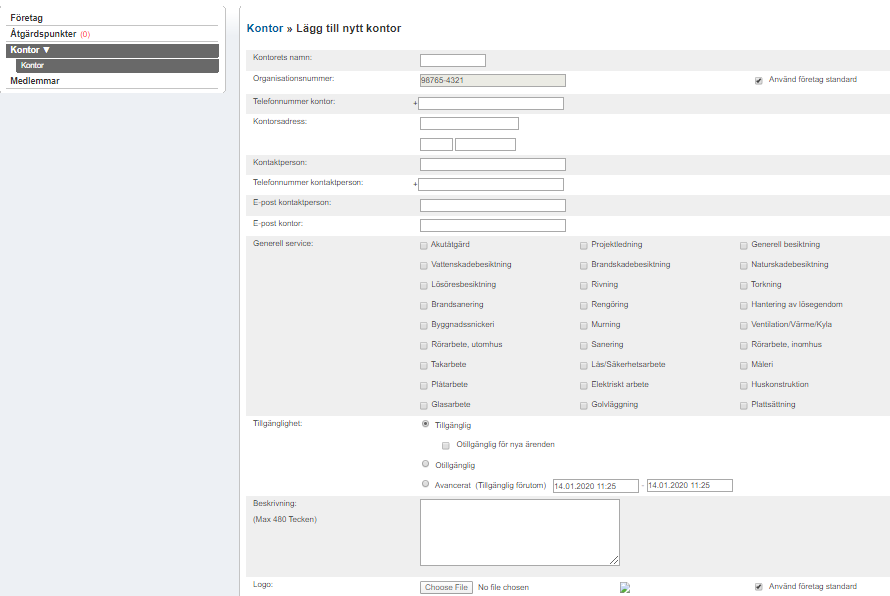
För att lägga till ett nytt kontor, klicka på +Lägg till nytt kontor i högra hörnet på sidan. Fyll i den information som behövs för det nya kontoret. Den generella servicen och expertisen som kontoret erbjuder, bör väljas noggrant för det aktuella försäkringsbolaget.
Det finns möjligheten att markera kontoret som tillgängligt eller otillgängligt, vilket innebär att kontoret antingen kan väljas för en uppgift eller inte. Om du markerar alternativet Otillgänglig för nya ärenden, får kontoret i fråga inte nya ärenden men är tillgängliga för gamla ärenden, där de redan har blivit tilldelad en roll.
När du är klar, tryck på knappen Lägg till längst ner på sidan.
OBS: Dessa inställningar måste göras separat i alla försäkringsbolagsportaler som ert företag samarbetar med. Inställningarna måste också göras separat för alla kontor i ert företag.
Ändra och lägg till medlemmar
För att lägga till och ändra medlemmar, tryck på Medlemmar på menyn till vänster. Klicka på kugghjulet till höger för att ändra information om medlemmen, för att lägga till en ny medlem, tryck på Lägg till ny medlem uppe till höger.
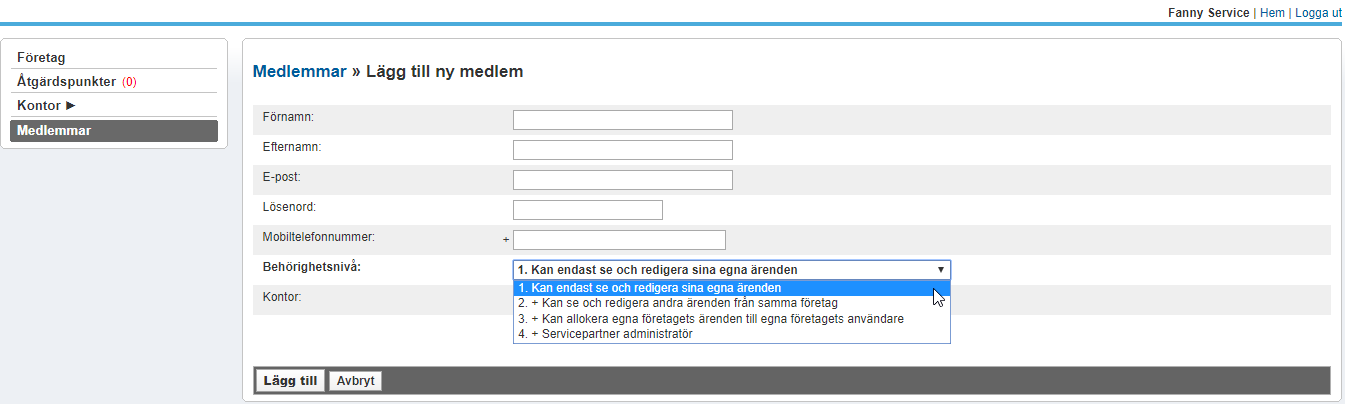
Fyll i kontaktinformationen för den nya medlemmen.
Välj den behörighetsnivå som avgör vilken information som är synlig för medlemmen i portalen.
Om ditt företag har flera kontor, måste du välja ett lämpligt kontor för medlemmen.
Markera rutan Kan se budget om medlemmen behöver kunna se/ladda upp budgeter.
Tryck på Lägg till när du är klar.
Hur man anmäler medlemmar till in4mo kurser och distansbedömningar

Alla medlemmar i ditt företag måste certifieras för olika typer av uppgifter för att kunna använda in4mo verktyget i försäkringsärenden. Certifiering behövs inte för egna Contractor ärenden.
Logga in på portalen och tryck på Certifiering högst upp på sidan. Där hittar du certifieringar och andra kurser (t.ex. iCC).
Det finns två olika sorters certifikat:
- För besiktningsmän och projektledare (inkl. hantverkarcertifikat)
- Certifierade medlemmar kan utföra besiktnings-, projektledar- och hantverkaruppgifter i in4mo.
- För hantverkare
- Certifierade medlemmar kan utföra hantverkaruppgfiter i in4mo.
Adminanvändare på ert företag som inte utför uppgifter på skadeställen, men som tilldelar och koordinerar uppgifter, behöver inte certifieras.
Välj den kurs du vill boka användare för och se till att läsa informationen som finns i kursens beskrivnings- och noteringsfält.
OBS! När du bokar dig själv eller en annan medlem till en distansbedömning, förväntas det att man kan använda in4mo programmet självständigt. Ingen assistans kommer att ges för att slutföra uppgifterna; det är en bedömning och inte en kurs.
Tryck på Boka för denna kurs när du är säker på att du har rätt kurs eller distansbedömning för dina behov.

VIKTIGT!
Deltagare som blivit bokade får två e-postmeddelanden med information om hur man bör förbereda sig inför kursen eller distansbedömningen. Se till att dina kollegor har gjort de förberedelser som krävs innan bedömningsdagen.
Anbudsfunktionen (RFQ)
Försäkringsbolaget kan göra en begäran om offert (RFQ=Request for Quotation) för alla uppgifter i in4mo förutom huvudbesiktningen.
När ett försäkringsbolag beslutar att be ert företag om ett erbjudande angående en eller flera uppgifter, får ni denna begäran via e-post.
E-postmeddelandet innehåller en länk till en sida där du kan skicka in ert erbjudande och granska information över ärendet. Logga in med samma inloggningsuppgifter, som du loggar in med till portalen.

Se över alla tillgängliga dokument genom att klicka på fliken Dokument och gör en kostnadsberäkning.

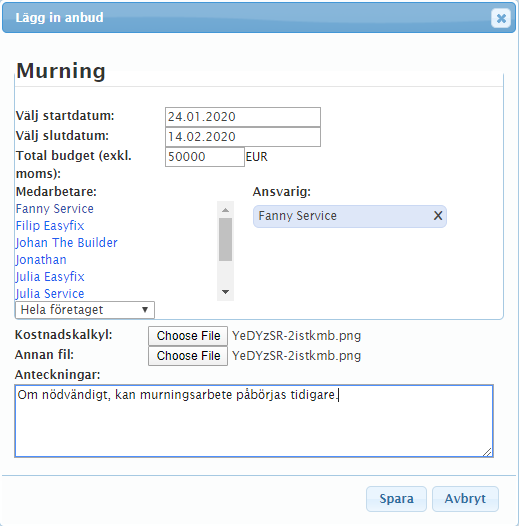
När kostnadsberäkningen är gjord och budgeten fastställd, tryck på Spara för att skicka erbjudandet. Bifoga budgeten för uppgiften och kostnadsberäkningen.
Erbjudandet har skickats när du ser informationen du lagt in som offert på första sidan.

Om ert erbjudande väljs och godkänns vid förfallodagen, kommer ni att få information om detta till ert kontors e-post. Budgeten och kostandsberäkningen du skickade in, bifogas automatiskt till uppgifterna i fråga.
Lägg till och skicka faktura för godkännande
För att lägga till en faktura till uppgifterna, gå till fliken Faktura och tryck på Lägg till faktura på höger sida. Fyll i informationen och tryck på knappen Lägg till.
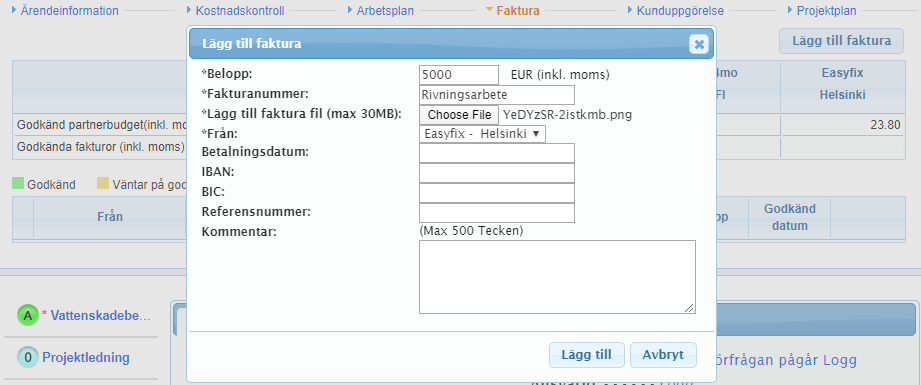
Endast de användare i ert företag som har rättigheterna att se budgeten, kan se och bifoga fakturor för era företagskontor. Se till att “Kan se budget” -funktionen är aktiverat för de användare som behöver se budgeter och lägga till fakturor. Detta görs i medlemsinställningarna.
Fakturor sparas både under fliken Faktura och i Dokument biblioteket. En fakturasymbol kommer också att visas i ärendelistan.
Fakturan som skickas in för godkännande, går till handläggaren av ärendet som kan antingen godkänna eller avvisa fakturan. När en faktura har godkänts kan den fortfarande avvisas senare.
Det är också möjligt för försäkringsbolagets användare att bifoga fakturor på ert företags vägnar. Även då är fakturorna för ert företags uppgifter synliga för er här.
