


in4mo Projektleder
Denne vejledning vil forklare de grundlæggende trin og handlinger, som projektlederen skal kende for at få alle fordelene ved in4mo.
Projektleder rolle
Hvis din virksomhed har fået tildelt en projektleder opgave på en sag, vil du se opgaven på opgavelisten på den specifikke sag.
Afhængig af forsikringsselskabets konfiguration, er der muligvis allerede blevet udført nogle trin af det pågældende forsikringsselskab.
BEMÆRK! For at din virksomhed skal få tildelt projektstyringsopgaver, skal opgaven vælges som en leveret service på kontorinformationen via virksomhedsadministrator.
Gå til Projektledelses opgaven og klik på Rediger over
kortet for at tildele en projektleder. Du kan også tildele en projektleder ved at klikke på Tildel ansvarshavende under opgaverne.
Projektlederen skal følge med på sagen for at kunne bestemme de nødvendige handlinger. De vigtigste opgaver er at indstille tidsplanen for hele sagen, kontrollere, at arbejdet udføres korrekt og rapportere sagsforløbet, hvis det ønskes.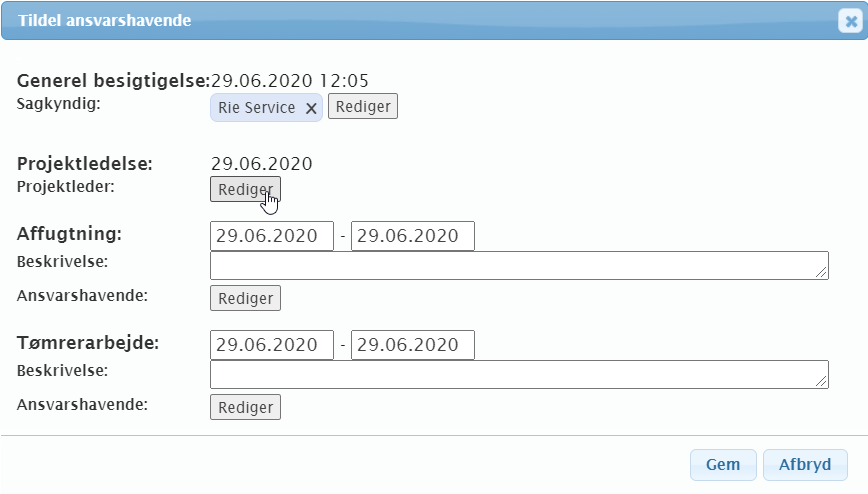
Hvis der træffes en positiv erstatningsbeslutning, og efter at projektlederen er valgt – skifter opgaven status automatisk til
Hvis hovedbesigtigelsen ikke er i status A, kan projektlederen stadig tildele og indstille tidsplaner for opgaver.
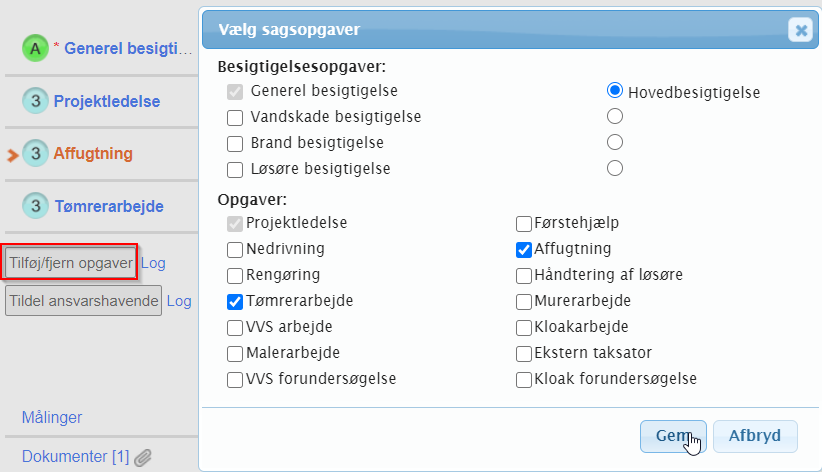
Du kan tilføje og fjerne opgaver på en sag ved at klikke på Tilføj/fjern opgaver under opgavelisten. Du kan tilføje to opgaver af samme type i det tilfælde det er nødvendigt. I det tilfælde skal du klikke på Ekstra opgaver og vælge en ekstra opgave.

Tildel opgaver til virksomheder
Når du har tilføjet opgaverne, kan du muligvis tildele opgaverne til din egen virksomhed eller til en anden
partner til forsikringsselskabet, hvis forsikringsselskabet har givet projektlederen denne mulighed.
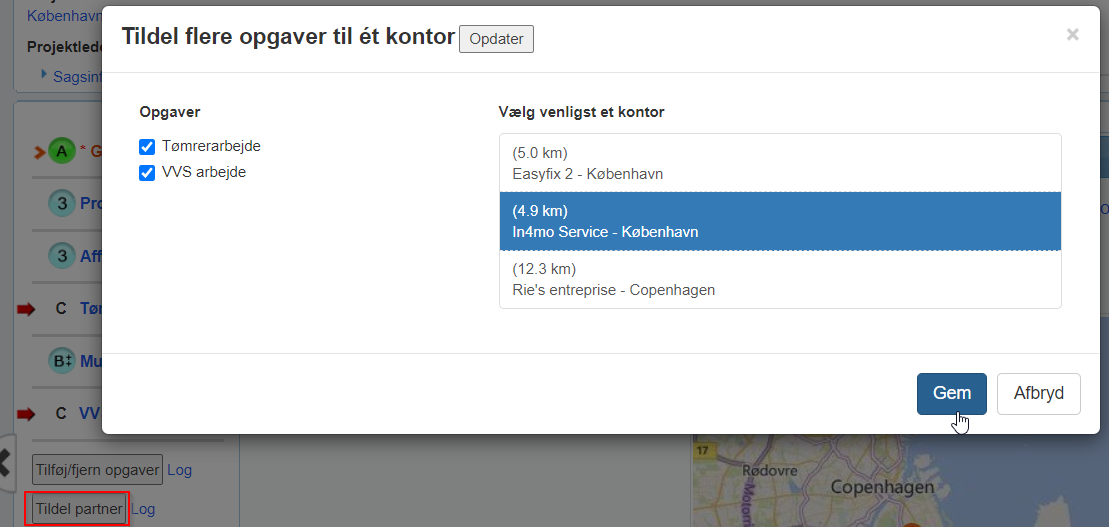
Klik på Tildel partner, vælg de opgaver, du vil tildele til det samme firma, vælg partner fra listen og klik på Gem.
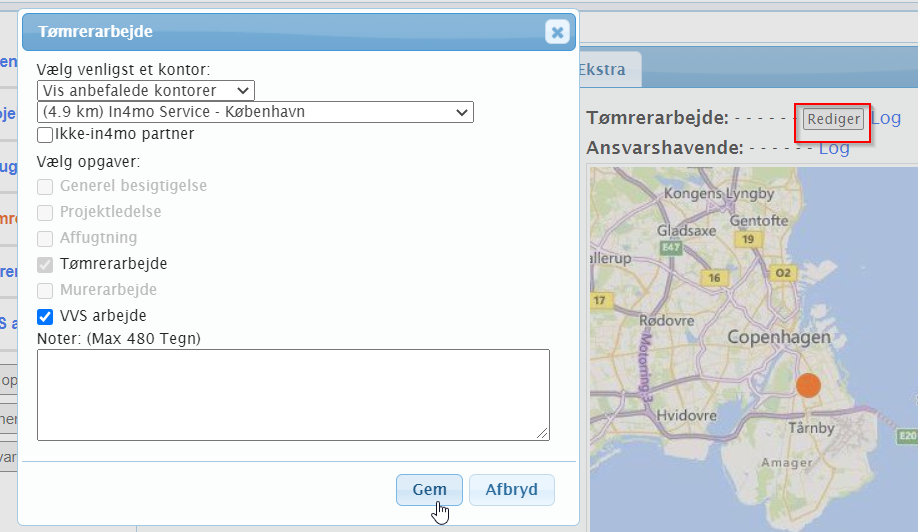
Alternativt kan du tildele opgaverne til en partner på opgaven ved at klikke på Rediger.
Tildel opgaver til ansvarlige personer
Du kan kun tildele opgaver til brugere, der er allokeret til din egen virksomhed.
Vælg den opgave, du vil tildele en ansvarlig person til på opgavelisten, og klik på Rediger til højre under det valgte kontornavn.
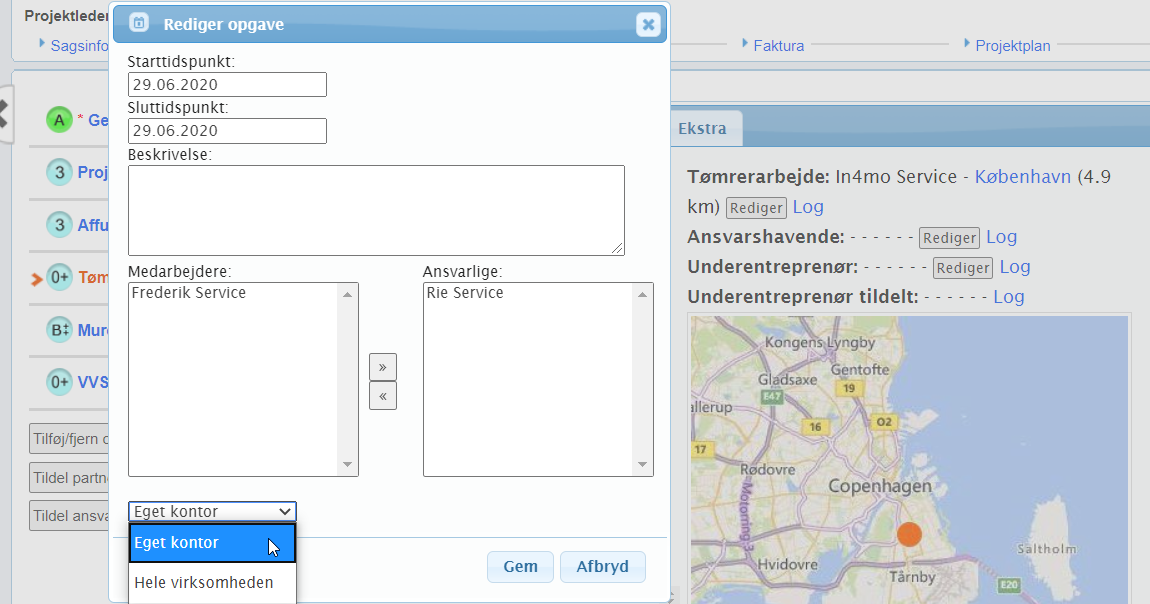
Ved behov, kan du udfylde oplysninger om opgaven i feltet Beskrivelse, men det er ikke obligatorisk.
Vælg indstillingen Hele virksomheden fra dropdown menuen, hvis du ikke kan finde den person, du vil tildele opgaven til. På medarbejderlisten ser du kun de medarbejdere, der er certificeret.
Marker det navn, du har valgt, og flyt det fra den første boks (Medarbejdere) til den næste (Ansvarlige) ved at klikke på pilen.
Når en opgave er tildelt en ansvarlig person, skiftes status til 
Prøv om muligt at indstille en estimeret start- og slutdato for opgaven. Datoerne kan til enhver tid opdateres fra både webportalen og mobilapplikationen.
Når en ansvarlig person tildeles og en start og slutdato indstilles skifter status til 
Multiple opgave tildeling
Du kan også tildele flere opgaver til en bruger på samme tid samt indstille en start- og slutdato for alle opgaver på en gang.
Når din virksomhed er blevet tildelt nye opgaver, skal du trykke på Tildel ansvarshavende under opgavelisten. I det vindue, der åbnes, vil du se alle de opgaver, der er tildelt din virksomhed.
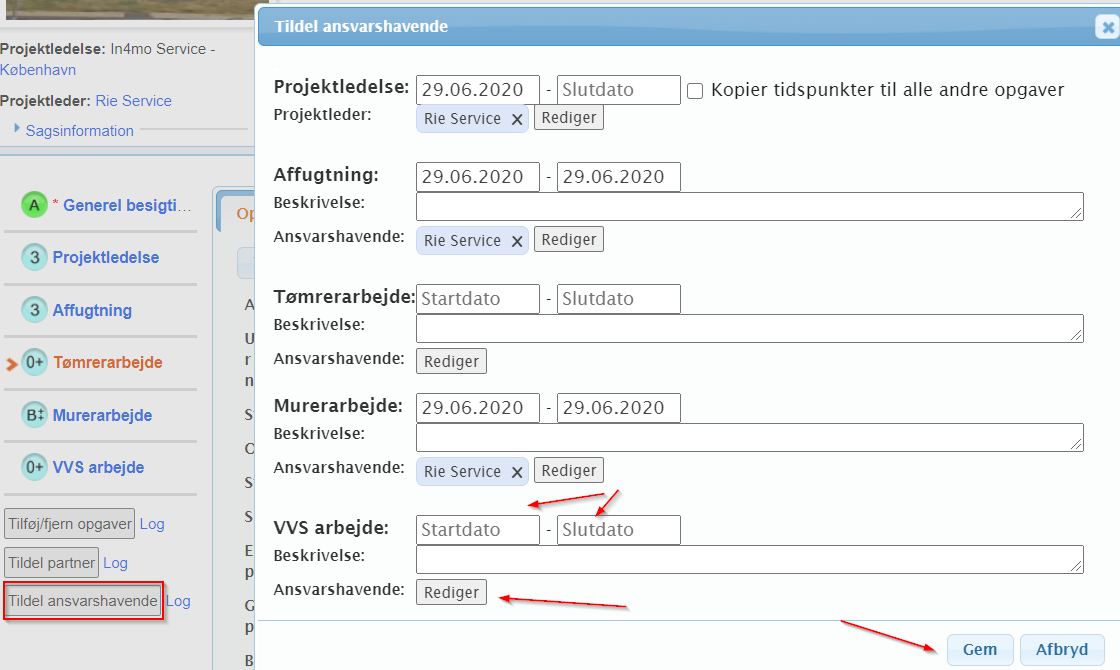
Du kan skrive beskrivelser og indstille og ændre start- og slutdatoer for opgaverne. Hvis du vil vælge eller redigere brugere, skal du klikke på Rediger ved siden af Ansvarshavende.
Vælg de ansvarlige, og definer, hvilke opgaver de skal tildeles ved at vælge de rigtige opgaver ud for modtagerens navn. Klik på Gem, når du er klar.
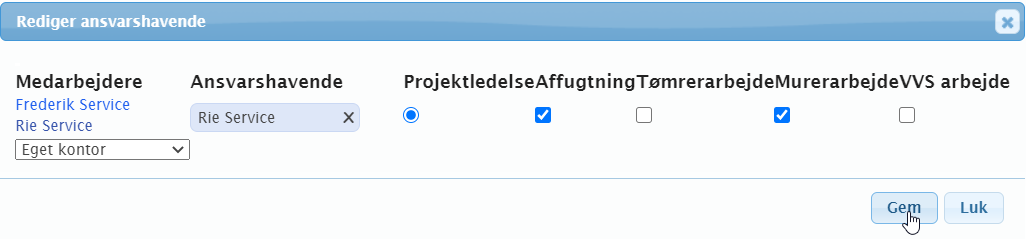
Tryk på krydset ved siden af modtagerens navn, eller fjern markeringen af bestemte opgaver, hvis du vil fjerne personen fra en opgave.
BEMÆRK! Hvis en bruger ikke er certificeret, er det ikke muligt at tildele opgaven til den specifikke bruger. I dette tilfælde informerer systemet det med en  når du har musen over en markeringsboks.
Klik på felterne for start- og slutdatoer for at vælge eller ændre start- og slutdatoer for hver opgave. Når du klikker på feltet Startdato og vælger en dato fra kalenderen, udfylder systemet automatisk slutdatofeltet til at være den samme dato, så dette skal redigeres. Når du ændrer de datoer, der allerede er indstillet efter lagring, spørger systemet, om en årsag til ændringen af datoen.
Tilføj budget til opgave(r)
Generelt kræver alle opgaver (undtagen besigtigelse, førstehjælp og projektledelse), at et budget skal accepteres af forsikringsselskabet, før den faktiske dokumentation kan startes fra mobilapplikationen. Det vil sige, forsikringsselskabet ikke har forhåndsgodkendt budgettet, på opgaven.
Det firma, der er tildelt til opgaven, er også ansvarlig for at tilføje budgettet, hvilket betyder, at du kun kan tilføje budgetter til dine egne opgaver. Budget kan kun tilføjes, når opgaven er i status 
Tilføje budget (der er to muligheder at vælge imellem):
- A) Gå til Opgave information på en opgave, og klik på Tilføj budget til opgave(r).
ELLER
- B) Klik på budgetfanen, og klik på Tilføj budget til opgave(r).

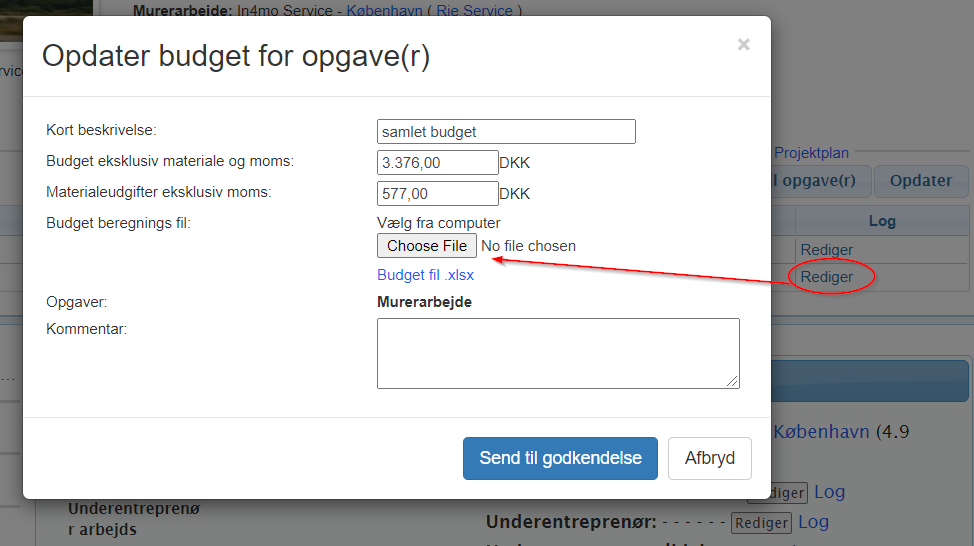
I det pop-up vindue, der åbnes, skal du tilføje en kort beskrivelse af budgettet, det samlede beløb ekskl. Materiale og moms samt vedhæfte en budget beregnings fil fra din pc. BEMÆRK! Uden en budget beregnings fil kan et budget ikke sendes til godkendelse.
Vælg de(n) opgave(r), der er relateret til budgettet. Du kan også tilføje en kommentar til budgettet, dette er valgfrit.
Når du er klar, skal du klikke på Send til godkendelse, de opgaver, du har sendt til budget godkendelse, skifter til status 

Opdater budget
Hvis budgettet skal redigeres, skal du gå til Budget fanen og klikke på Rediger til højre for opgaven under Log.
BEMÆRK! Et budget og beregnings filen kan kun redigeres, når budgettet enten er afvisest eller godkendt.
Når et budget godkendes, skifter opgavens status til  og AP(Arbejdsposition)-beskrivelse går fra gult til grønt.
Når status for opgaven er B ++, kan dokumentationen fra mobilapplikationen starte.
Når et budget afvises, går opgavens status tilbage til 2. AP-beskrivelse vil være rødt. Tryk på Rediger og opdater oplysningerne.

Når et budget opdateres i en igangværende opgave (i status 3), skifter opgavens status til 
Dette betyder, at arbejdet kan fortsætte, men kun det oprindelige budget er godkendt.
Opgaven kan ikke markeres som afsluttet i mobilapplikationen, før budgettet er godkendt, og status er tilbage i 3.
Budgettet kan stadig redigeres, når opgaven har nået status 4 eller A som afsluttet / godkendt, men i stedet for at budgettet redigeres – vises et nyt budget til opgaven i stedet, og det gamle budget vil stadig være synligt, men med et hvidt beskrivelsesfelt.
Start og håndter genopbygningsprojekter
Projektledelsesopgaven flytter automatisk til status 3, når dokumentationen fra skadestedet påbegyndes
- A) af projektlederen, når denne rapporterer det første punkt i projektledelsesopgaven på mobilapplikationen
- ELLER
- B) når den første genopbygningsopgave startes, ved at tage det første billede.
Du har projektledelsesopgaven på din mobil, hvor du kan rapportere fra skadestedet ved behov. De rapporterede poster vil være synlige i multimedia som på enhver anden opgave.

Hvis opgaveinformationen til projektlederopgaven skal redigeres, kan du gøre det ved at klikke på Rediger i fanen Opgave information.
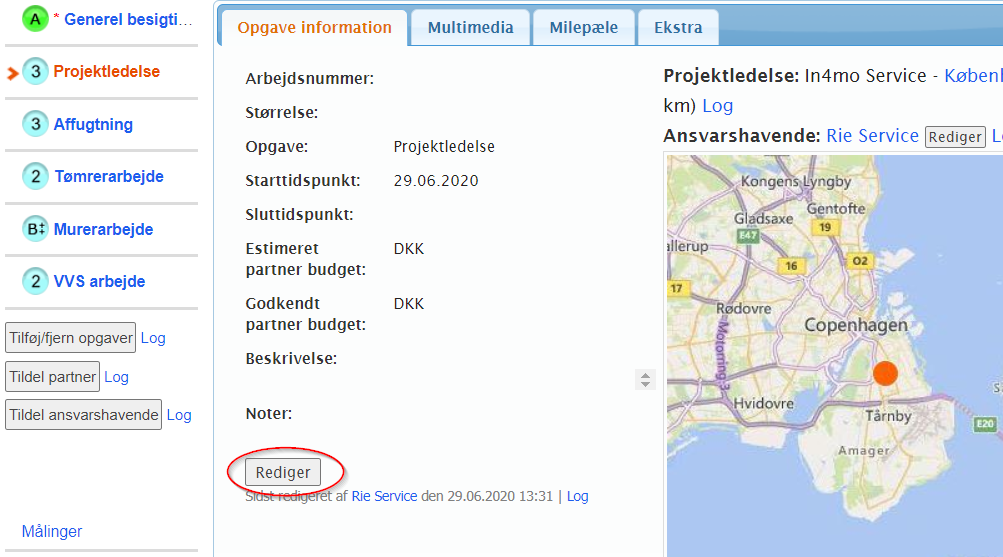
BEMÆRK! Starttidspunktet for projektlederopgaven er automatisk det tidspunkt, hvor opgaven blev tildelt til en partner.
Godkend og afslut opgave(r)
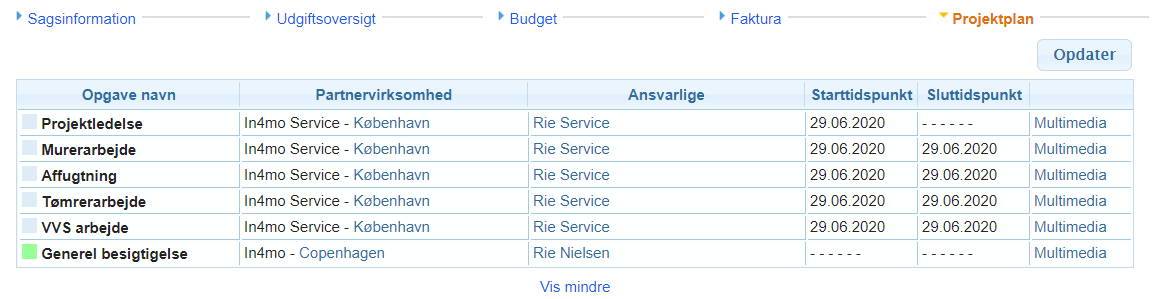
Ved at klikke på fanen projektplan ser du alle opgaver på sagen samt detaljer om de tildelte brugere, samt de planlagte start- og sluttider. Rapportere elementer kan ses via multimedia linket til højre for kolonnen Sluttidspunkt.
Her kan du følge op, at alle trin er fuldført, og at arbejdet på skadestedet fortsætter.
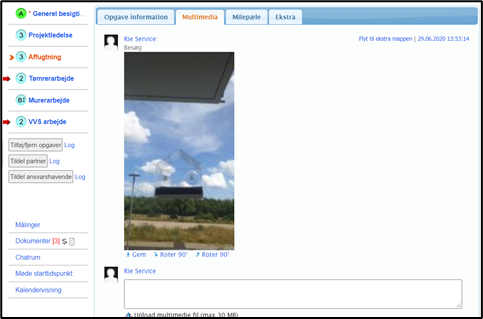
Du kan altid gå til en specifik opgave og se oplysninger om opgaven. Klik på Multimedia for at se rapporteret info på den valgte opgave.
Hver opgave skal godkendes (eller afvises) af projektlederen.
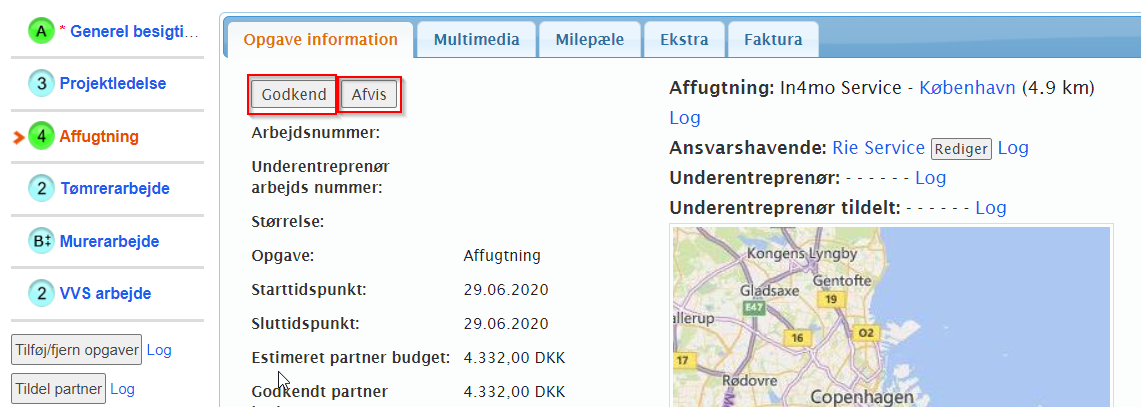
Når alle genopbygningsopgaverne på sagen er markeret som godkendte og er i status grønt A, skifter status for projektlederopgaven automatisk til 4. Knappen Godkend vises på fanen opgave information, når opgaven er i status 4. Afvis-knappen er også synlig, når opgaven er i status 4, så hvis du vurderer, at opgaven ikke er afsluttet, skal du klikke på knappen Afvis, og opgaven skifter tilbage til status 3.
Når genopbygningsopgaverne er godkendt, kan projektlederen:
- 1. Oprette og tildele flere opgaver for at afslutte sagen
- Eller
- 2. Markere projektledelsesopgaven som afsluttet. Når du markerer opgaven som godkendt, skifter status til A som på de andre genopbygningsopgaver.
Hvis du ønsker at tilføje flere opgaver, skal du klikke på Tilføj/fjern opgaver. Ellers vil sagen være afsluttet.
BEMÆRK: Projektlederen skal kontrollere opgaverne og endeligt godkende dem, så de går i status 

Tilføj og send faktura til godkendelse
For at tilføje faktura til opgave(r) skal du vælge Faktura fanen og klikke på Tilføj faktura til højre.
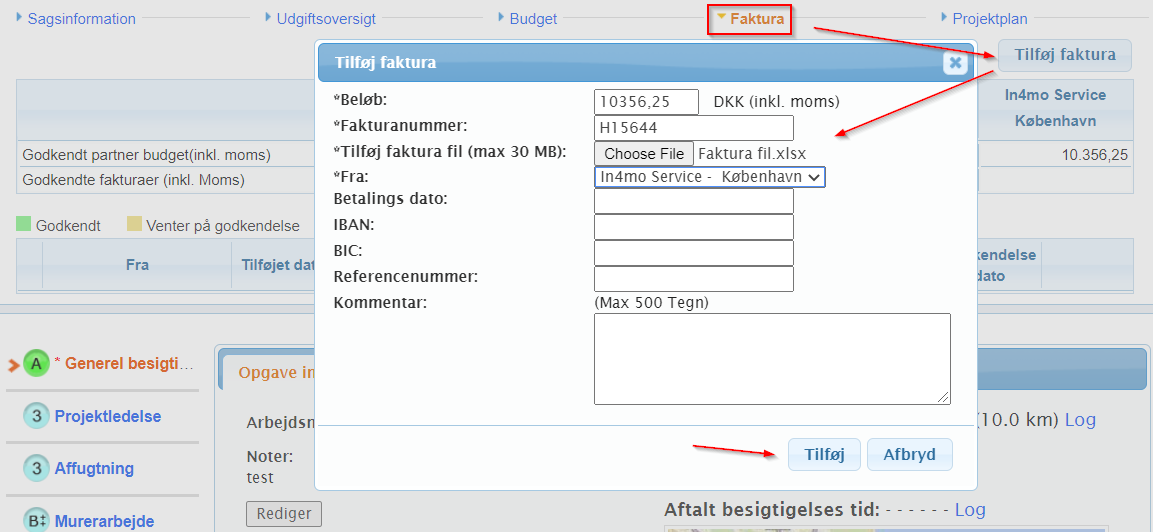
Udfyld de nødvendige oplysninger, og klik på Tilføj. Bemærk, at der er få obligatoriske felter såsom beløb, fakturanummer og hvem fakturaen er fra der skal udfyldes. Det er også obligatorisk at tilføje en faktura fil. De andre felter er valgfri.
Kun de medlemmer i din virksomhed, der har tilladelse til at se budgettet, kan se og tilføje fakturaer til dine sager. Sørg for, at Kan se budget er aktiveret for de brugere, der har brug for at se budgetter og tilføje fakturaer på sager.
Alle fakturaer gemmes både under fakturafanen og under Dokumenter. Et fakturaikon  vil være synligt på sagslisten.
Alle fakturaer skal sendes til godkendelse ved sagsbehandleren, der enten kan godkende eller afvise fakturaen. Når fakturaen er godkendt, kan den stadig afvises efterfølgende. Det samme gælder for fakturaer, der er afvist, de kan godkendes efterfølgende.
Det er også muligt for forsikringsselskabet at vedlægge fakturaer på din virksomheds vegne.
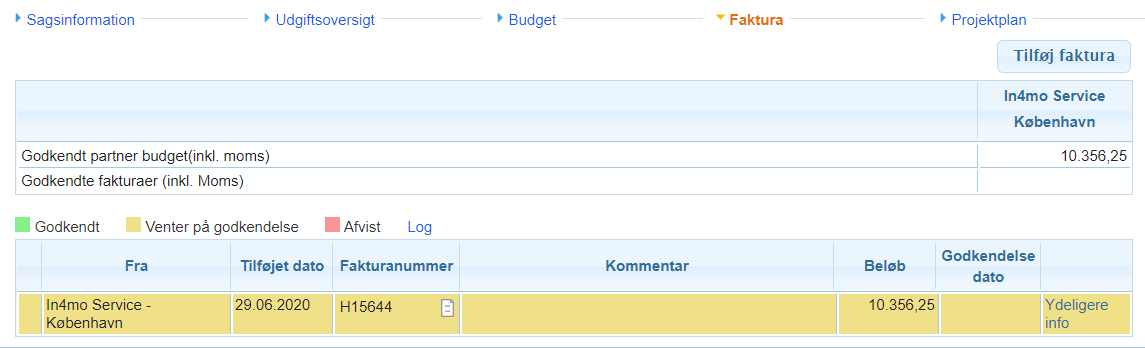
Du kan kun se fakturaer fra din virksomheds opgaver.