


Raportering i web portalen
Der kan være flere grunde til at arbejde med en besigtigelsesrapport i webportalen. Denne vejledning giver dig de nødvendige værktøjer til at forberede et besøg på stedet, fortsætte rapportarbejdet efter besøget eller udføre hele opgaven ved skrivebordet.
Oversigt
Webrapporteringsfunktionen gør det muligt at udfylde en rapport direkte fra webportalen. Indholdet af webrapporten er det samme som på en tablet, og det er muligt at kombinere rapportering fra internettet og fra Task Reporter-appen. Alle brugere med adgang til sagen kan se rapportskabelonen og de udfyldte oplysninger. Dette giver nem adgang til at se rapporten hurtigt i en klar struktur uden at skulle downloade besigtigelsesrapporten. Kun den eller de personer, der er ansvarlige for opgaven, kan udfylde/redigere rapporten.
Åbning af webrapporten

Hvis du vil udfylde eller se på en tidligere udfyldt rapport fra webportalen, skal du åbne den relevante opgave ved at klikke på opgaven i venstre side af skærmen (når du åbner en sag, vil hovedbesigtigelsen være åben som standard), klik derefter på fanen “Rapporter”. Under denne fane kan du se rapportloggen (ved at klikke på ‘Logs’), der viser alle ændringer i rapporten og “Åbn webrapport”. Når du klikker på “Åbn webrapport”, åbnes rapporten med tidligere udfyldte oplysninger, hvis der er nogen, eller som en tom rapport, hvis den endnu ikke er udfyldt. Rapporten følger den samme skabelon som på en tablet.
Udfyldning af rapporten
Rapporten kan udfyldes og redigeres fra webportalen, så snart opgaven er tildelt en ansvarlig (status 1). Dette betyder, at den person, der er ansvarlig for opgaven, kan forberede f.eks. besigtigelsen, hvis der allerede er givet nogle oplysninger, som bygningsinformation, renovering, tidligere skader osv. Bemærk, at opgaven stadig skal startes i mobilapplikationen, medmindre rollen har fået beføjelse til at starte opgaver på nettet.
Hvis den ansvarlige har udfyldt rapporten eller dele af rapporten fra Task Reporter-appen, vil disse oplysninger være i webrapporten, når de åbnes. Dette gør det muligt at kombinere rapportering fra appen og fra webportalen, hvilket f.eks. kan være nyttigt til at skrive længere tekster på en computer i stedet for på tabletten. Elementer udfyldt via webrapporten føjes til fanen Multimedia ligesom emner, der er udfyldt i appen.
Obligatoriske felter er markeret i rapportskabelonen med et rødt ikon, der skifter til grønt, når det udfyldes.
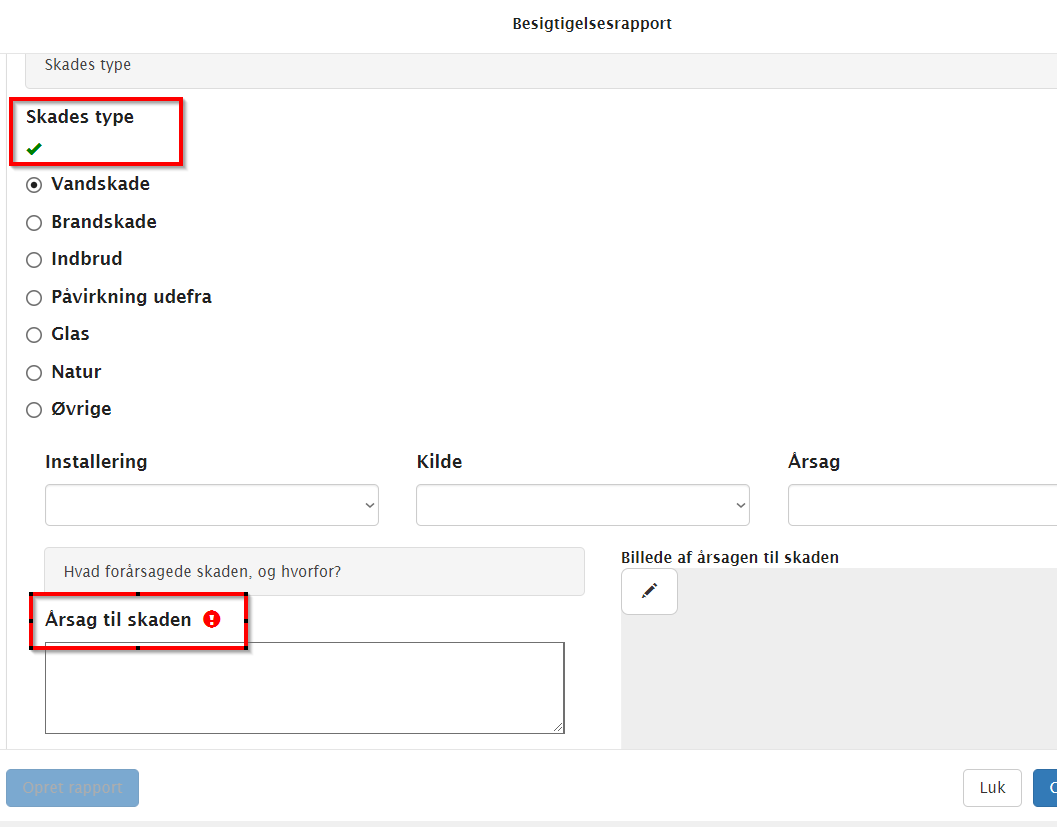
I webrapporten er det muligt at tilføje billeder fra flere kilder:
- Fra pc’en
- Fra multimediemappen i sagen
- Fra dokumentbiblioteket i sagen

Når du er færdig
Når du er færdig med at redigere, skal du sørge for at gemme ændringerne ved at klikke på “Gem ændringer” nederst til højre, inden du lukker vinduet. Klik på “Luk” for at lukke rapporten. Når du lukker rapporten, bliver du bedt om at bekræfte, at du ønsker at lukke rapporten, og informeret om, at ikke-gemt tekst går tabt. Hvis du allerede har gemt alle ændringer, kan du lukke rapporten. Hvis du har glemt at gemme alle ændringer, kan du stadig gå tilbage og gemme, før du lukker rapporten.
Nederst til venstre er der en knap kaldet “Opret PDF-rapport“. Når du klikker på denne knap, tilføjes rapporten i sin aktuelle form til dokumentbiblioteket i sagen som en PDF. Denne knap bliver tilgængelig, når opgaven når status 3. Bemærk, at som det er tilfældet med rapporter oprettet fra Task Reporter-appen, kan der være nogle felter, der bør og ikke vil blive inkluderet i rapportfilen, der føjes til dokumentbiblioteket.