


Kundesiden
I in4mo er det muligt at give kunderne adgang til en egen kundeside, hvor de kan se information om sagen samt give en kommunikationskanal. Siden er meget konfigurerbar i forhold til hvilken information der vises på siden, og funktionen er tilgængelig både for Building Claims og Contractor kunder. Her lærer du mere om hvordan siden fungerer og er sat op.
Oversigt
Det er muligt at give kunderne adgang til deres sager i in4mo via en egen side kaldet kundesiden. Denne kundeside kan tilpasses meget, både i layout (så den kan matche din virksomheds profil), i hvilken slags indhold der skal være synlig der, og i hvem der skal have adgang til siden og hvornår. Denne vejledning forklarer, hvordan kundesiden fungerer. Nogle af funktionerne kan variere lidt, afhængigt af om du bruger en forsikringsportal eller en Contractor portal.
Opsætning af kundesiden
Kundesiden opsættes under Virksomheds admin > Kundeside indstillinger. Kun brugere med autoritetsniveau 6 har adgang til dette afsnit af admin.
Tilpasning af udseendet på kundesiden
Først tilpasser du farveskemaet for kundesiden ved at indstille siden til de ønskede farver, f.eks. til det farveskema, som din virksomhed bruger i sin dokumentation og / eller webside. Du indstiller farverne ved at klikke på farveknapperne for hver række og vælge den rigtige farve. Hvis du ikke ønsker at bruge virksomhedslogoet (som defineret under Virksomhed> Oversigt) på kundesiden, skal du fjerne markeringen i afkrydsningsfeltet ‘Brug virksomhedens default’ og vælge et andet logo.
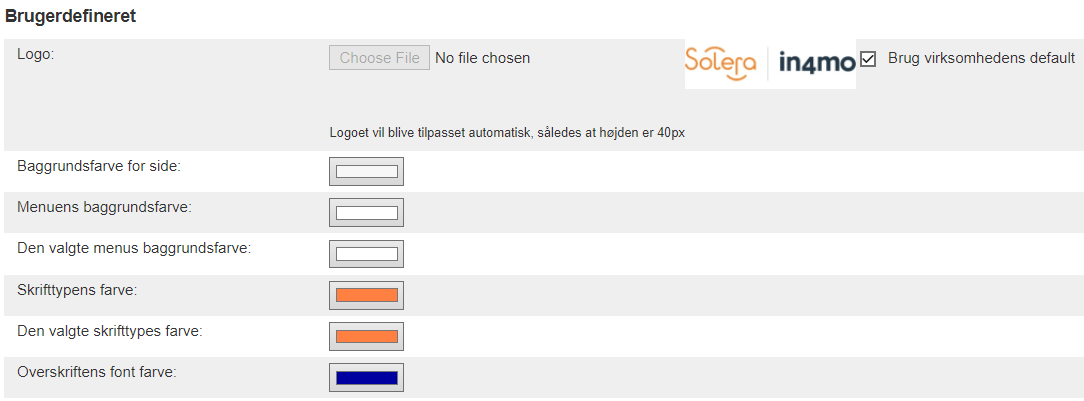
Når du har indstillet de rigtige farver og logo, skal du trykke på ‘Eksempelvisning på siden‘ i højre side af siden for at se, hvordan siden vil se ud. Foretag de nødvendige justeringer, så er det tid til at gå videre til konfigurationerne af indholdet på kundesiden.
Konfiguration
Du har mange muligheder tilgængelige for, hvad du ønsker at vise på kundesiden, og hvad ikke. Nedenfor ser du en forklaring på de forskellige muligheder.

Sikkerhedskode via SMS: Hvis denne funktion er aktiveret, modtager kunden en SMS, der indeholder en sikkerhedskode, der er nødvendig for at få adgang til kundesiden. Til dette skal kundens telefonnummer være kendt og indtastes i sagens kontakter.
Kontaktperson: Her kan du vælge, hvem der skal få adgang til kundesiden; kunden/forsikringstageren, kontaktpersonen, begge eller alle kontaktpersoner, der er anført på sagen.
Sender link: Her kan du vælge, hvornår kontaktpersonen(erne) vil modtage et link til kundesiden; ved oprettelse af sager, når en sagkyndig er tildelt, efter en positiv erstatningsbeslutning eller kun manuelt (hvilket betyder, at nogen manuelt skal give adgang til kundesiden fra sagen).
Antal dage en sag er synlig i portalen for kunden, efter at sagen er afsluttet: Her vælger du, hvor længe kundesiden er tilgængelig, efter at sagen er lukket i portalen.
Vis sagsbudget: Her kan du vælge, hvornår kunden får adgang til at se sagsbudgetfanen; ved oprettelse af sager, når en sagkyndig er blevet tildelt, efter en positiv erstatningsbeslutning eller aldrig. Sidstnævnte mulighed betyder, at kunden ikke kan se sagsbudgettet.
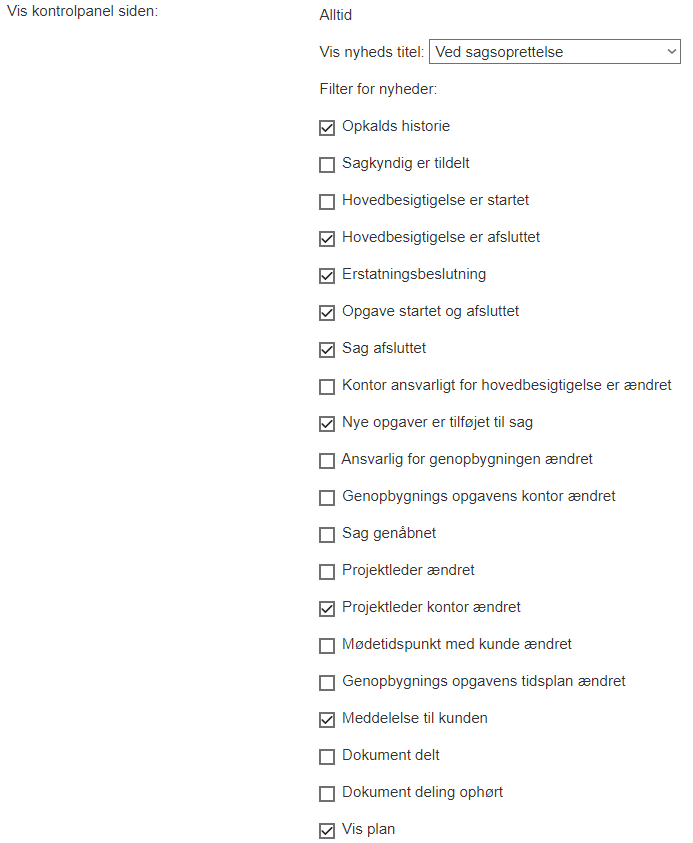
Vis nyheds titel: Her kan du vælge, om og hvornår nyhedsfeed feltet skal være synligt for kunden; ved oprettelse af sager, når en sagkyndig er blevet tildelt, efter en positiv erstatningsbeslutning eller aldrig. For at få noget indhold til nyhedsfeed skal du vælge de muligheder, du ønsker under Filter for nyheder:
Opkalds historie – Log over alle opkald, der kaldes via appen. Systemet skelner, om opkaldet var vellykket (modtageren blev nået) eller mislykkedes, længden af opkaldet, det kaldte nummer og navnet på opkalderen.
Sagkyndig er tildelt – Punkt i nyhedsfeed med navnet på den sagkyndige.
Hovedbesigtigelse er startet – Punkt i nyhedsfeed, at hovedbesigtigelsen blev startet.
Hovedbesigtigelse er afsluttet – Punkt i nyhedsfeed at hovedbesigtigelsen er afsluttet.
Erstatningsbeslutning – Punkt i nyhedsfeed der angiver, at der er truffet en erstatningsbeslutning i sagen. Det er ikke specificeret, hvad beslutningen er.
Opgave startet og afsluttet – Der vil være en post i nyhedsfeeden, når en anden opgave end hovedbesigtigelsen er startet eller afsluttet.
Sag afsluttet – Post om sagen blev lukket. Kommentarerne vil ikke være synlige.
Kontor ansvarligt for hovedbesigtigelse er ændret – Post om hovedbesigtigelsen blev tildelt kontor X.
Nye opgaver tilføjet til sag – En post i nyhedsfeeden om at nye opgaver blev tilføjet.
Ansvarlig for genopbygningen ændret – Post om den ansvarlige for en reparationsopgave er tilføjet eller ændret.
Genopbygnings opgavens kontor ændret – Post om kontoret er indstillet eller ændret til en anden opgave end hovedbesigtigelsen.
Sag genåbnet – En post kommer i nyhedsfeed med teksten “Forsikring X: Har genåbnet sagen” og datoen. Årsagen til, at sagen er blevet genåbnet, vil ikke være synlig.
Projektleder ændret – Post om en projektleder er tildelt eller ændret.
Projektleder kontor ændret – Post om at projektledelse blev tildelt kontor X.
Mødetidspunkt med kunden ændret – En post kommer, når mødetidspunktet ændres, også når det indstilles for første gang.
Genopbygnings opgavens tidsplan ændret – Viser en post, hver gang tidsplanen for en opgave er blevet ændret. Viser også en post, når tidsplanen er indstillet til opgaven for første gang.
Meddelelse til kunden – Viser en post, når kunden har modtaget en ny besked i fanen Kommunikation.
Dokument delt – Viser en post, når et dokument er delt med kunden, og er tilgængeligt under fanen Dokumenter.
Dokument deling ophørt – Viser en post, når et tidligere delt dokument ikke længere er delt, hvilket betyder, at kunden ikke længere kan se dokumentet under fanen Dokumenter.
Vis plan – Hvis dette felt er aktiveret, kan kunden se et eget afsnit under kontrolpanelet, der viser sagsplanen, dvs. mødetidspunktet for kommende sagsopgaver samt hvem der er tildelt partner og ansvarlig person for opgaverne.
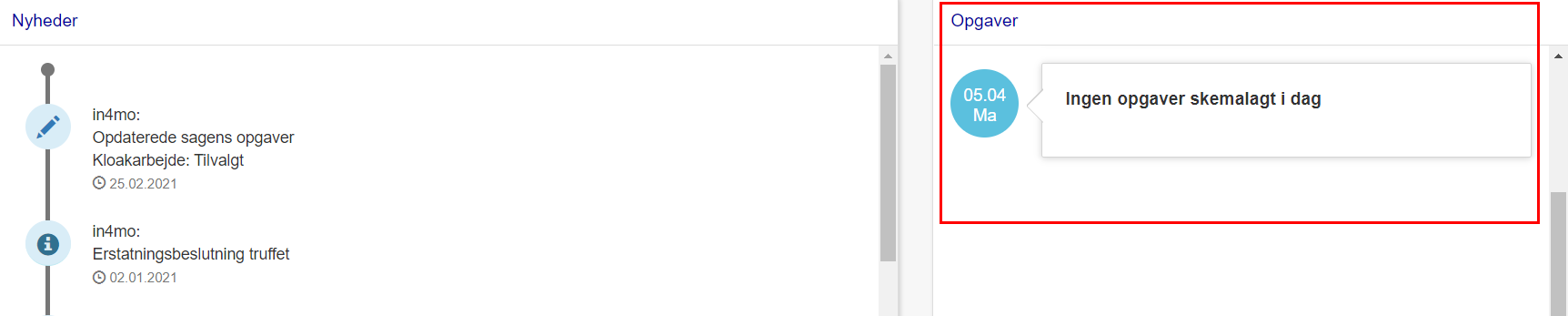
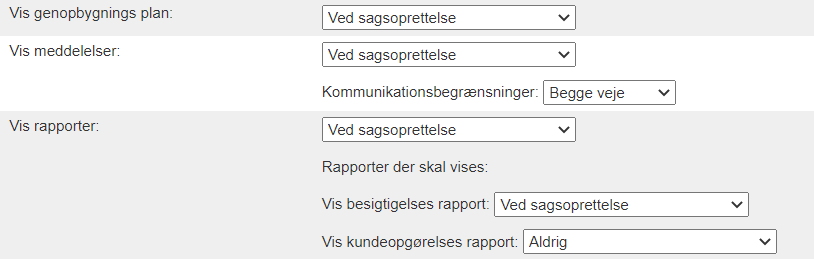
Vis genopbygnings plan– tilføjer en fane til kundesiden, hvor kunden kan se på projektplanen. Det er muligt at definere, hvornår siden med projektplanen bliver tilgængelig; ved oprettelse af sager, når en sagkyndig er tildelt, efter en positiv erstatningsbeslutning eller aldrig.
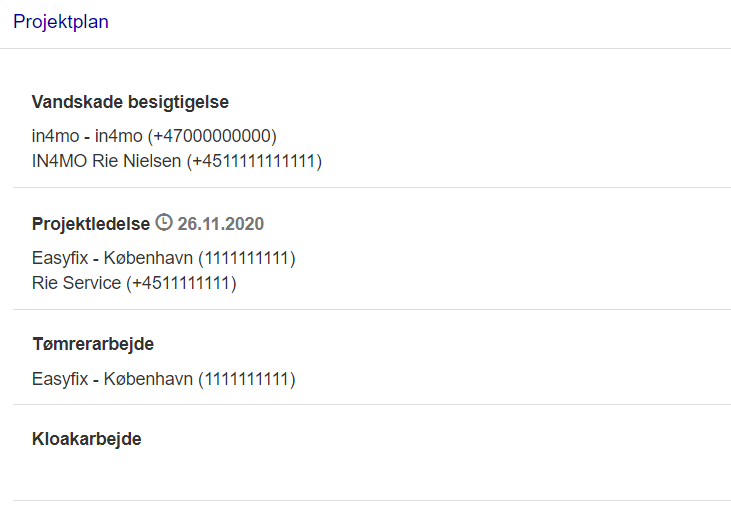
Ved at klikke på en opgave kan kunden se beskrivelsen af opgaven. Hvis der er tre sorte prikker ved siden af opgavens navn, betyder det, at der er tilføjet noget til sags multimedie. Multimedia fra besigtigelser er ikke vist i projektplanen.
Vis meddelelser– tilføjer en fane til kundesiden med navnet Meddelelser. Det er muligt at definere, hvornår meddelelses siden bliver tilgængelig; ved oprettelse af sager, når en sagkyndig er tildelt, efter en positiv erstatningsbeslutning eller aldrig. Det er også muligt at definere, om meddelelses siden kun kan bruges til kommunikation på en måde (kun til kunden eller kun fra kunden), eller om kommunikation går begge veje.
Denne side vil blive beskrevet mere detaljeret senere i denne vejledning.
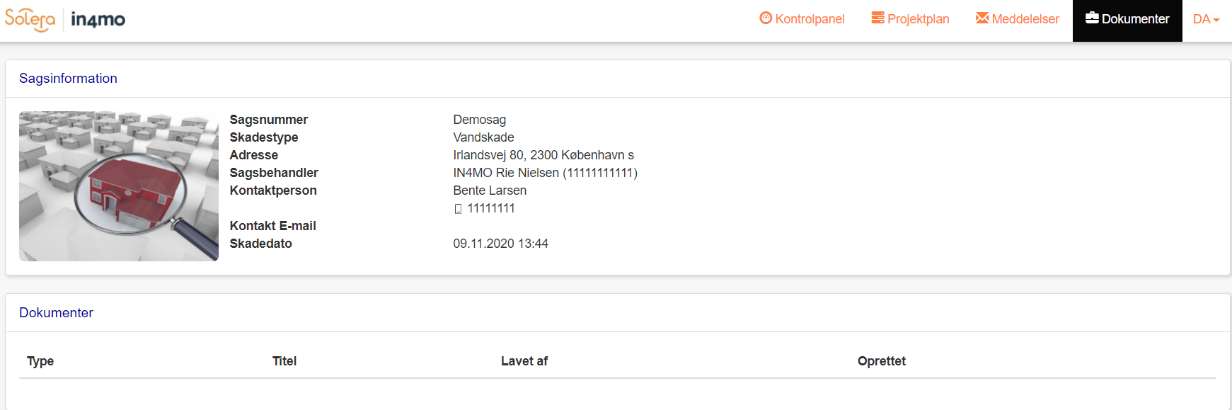
Vis rapporter– Giver kunden adgang til dokumentfanen, hvor han eller hun kan se dokumenter fra sagen. Det er muligt at definere, hvornår dokumentsiden skal gøres tilgængelig; ved oprettelse af sager, når en sagkyndig er tildelt, efter en positiv erstatningsbeslutning eller aldrig. Det er også muligt at definere, om besigtigelses rapporten og/eller kundeopgørelses rapporten skal deles automatisk, og hvornår. Det er også muligt at dele dokumenter fra sagen manuelt, hvilket vil blive forklaret senere i denne vejledning.
Kontakt information
Vis sagsbehandler– Hvis aktiveret, vises sagsbehandlerens navn i sagsoplysningerne på kundesiden.
Vis sagsbehandlerens mobilnummer– Hvis den er aktiveret, vises sagsbehandlerens telefonnummer i sagsoplysningerne på kundesiden (kræver, at sagsbehandlerens navn vises).
Vis partner kontaktoplysninger– Hvis aktiveret, kan kunden se kontaktoplysningerne (telefonnummeret) på en tildelt partner (kontor og tildelt person på opgaven).
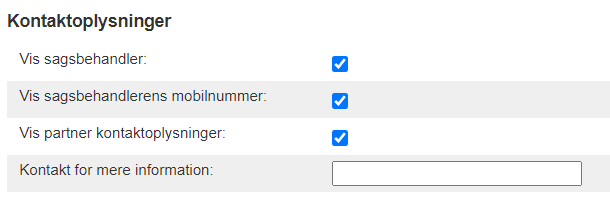
Kontakt for mere information– Her kan virksomheden give oplysninger om, hvem der skal kontaktes, hvis noget går galt med sikkerhedskoden sendt via SMS, hvis denne funktion er aktiveret.
Gem ændringer
Når ændringerne er foretaget, er det sidste man skal huske at gøre, at klikke ‘Gem ændringer’.
Del dokumenter med kunden manuelt
Det er muligt at dele dokumenter fra dokument biblioteket manuelt med kunden. Besigtigelses rapporten og kundeopgørelses rapporten kan konfigureres til at deles automatisk, mens andre dokumenter skal deles manuelt. Dette gøres fra dokumentbiblioteket i sagen, hvor du markerer afkrydsningsfeltet til venstre for det eller de dokumenter, du vil dele med kunden, og derefter klikker du på  ikonet øverst til højre. Du bliver derefter bedt om at bekræfte, at du ønsker at dele de markerede dokumenter. Bekræft, og dokumentet/dokumenterne føjes straks til kundesiden.
Det samme  ikon vises ved siden af de dokumenter, der er delt med kunden, hvilket betyder, at ethvert dokument markeret med dette ikon vises på kundesiden.

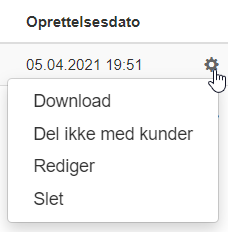
Det er også muligt at fjerne delte dokumenter fra kundesiden. Dette gøres ved at klikke på tandhjulet til højre for det dokument, du vil fjerne, og derefter klikke på ‘Del ikke med kunder’. Som det var tilfældet, når du tilføjede et dokument til kundesiden, bliver du bedt om at bekræfte, at du vil fjerne dokumentet fra kundesiden. Bekræft, og dokumentet vil ikke længere være tilgængeligt på kundesiden.
Kundekontakt
Som nævnt tidligere er det muligt at give kunderne adgang til en kommunikationsfane på kundesiden, hvorfra kunderne, afhængigt af indstillingerne, kan kommunikere med dig, dig med kunderne eller begge veje.
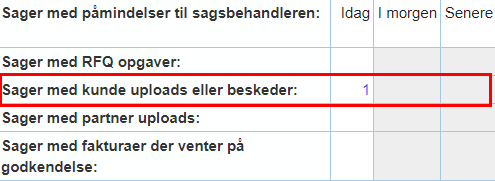
Hver gang en kunde har sendt en besked eller uploadet et dokument, markeres dette i kontrolpanelet såvel som i sagen, hvor der er en rød pil ud for ‘Kundekontakt’ samt en gul boks oven på sag, der forklarer, hvilken slags handling der kræves.
En meddelelse sendes også til sagsbehandleren, når kunden sender en besked eller tilføjer en fil.
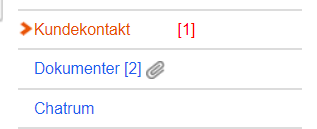
Klik på for at åbne kundekontakten på en sag ‘Kundekontakt’ på venstre side af sagen.
Du vil se et vindue som vist på billedet nedenfor:
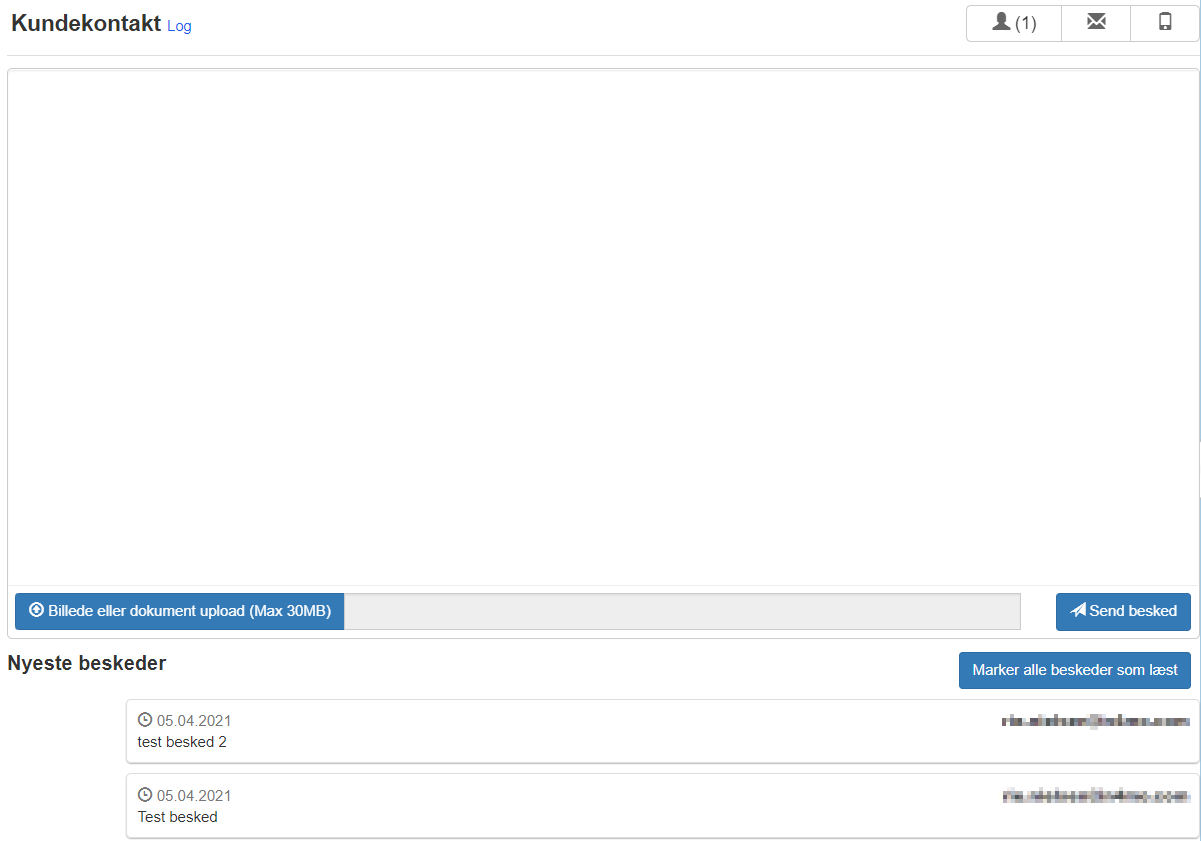
Ikonet  øverst til højre viser, hvor mange mennesker der har fået adgang til kundesiden, og ved at klikke på denne knap kan du give eller fjerne adgang til kundesiden. Det er her, adgang til siden deles manuelt, hvis du i konfigurationerne kun vælger at dele linket manuelt.
Den hvide boks er et meddelelsesfelt, hvor du kan skrive beskeder, der skal føjes til kundesiden. Det er også muligt at uploade billeder eller dokumenter. Alle meddelelser, inklusive dokumenter, vises nedenfor med den nyeste besked først, og e-mailadressen til den person, der sendte hver besked, vises. For meddelelser, du sender til kunden, vises navnet på den person, der sender beskeden. Over meddelelserne finder du knappen ‘Marker alle beskeder som læst’. Ved at klikke på denne knap markeres meddelelserne som læst, hvilket fjerner den blinkende røde pil og sagen fra kontrolpanelet under feltet for nye kunde uploads eller beskeder.
Ændring af generelle indstillinger for individuelle sager
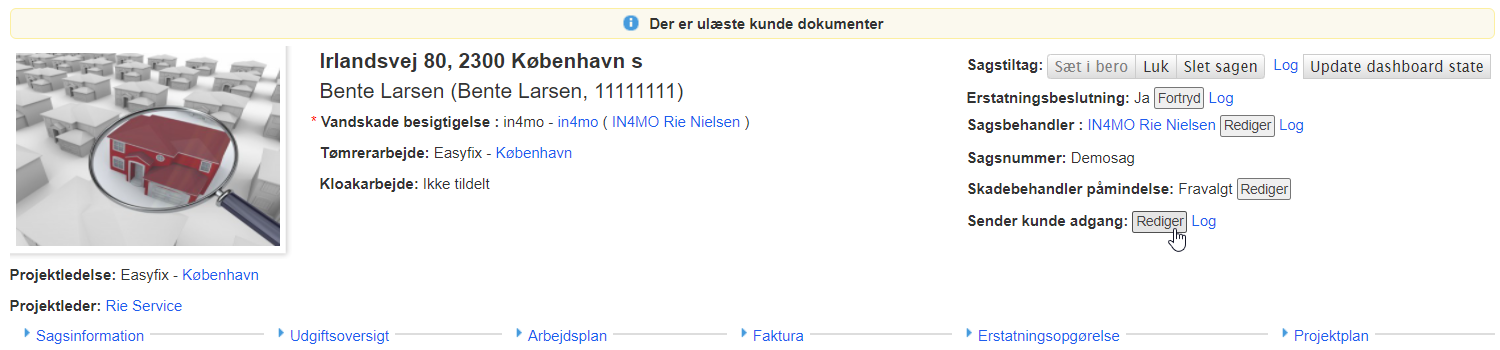
Uanset hvad de generelle indstillinger for kundesidedeling er for portalen, kan indstillingerne ændres i individuelle tilfælde. Dette gøres i sagen ved at trykke på ‘Sender kunde adgang’.
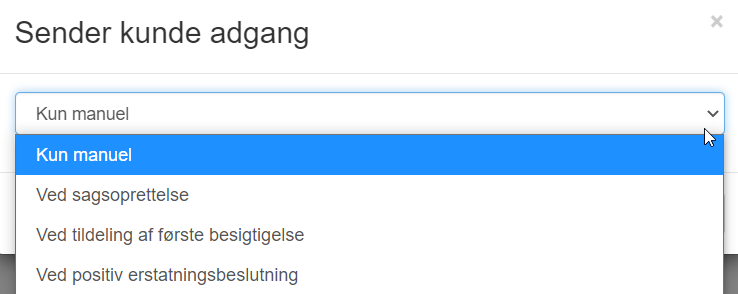
Herefter vælger du hvilke indstillinger, der skal anvendes til den specifikke sag, og tryk derefter på ‘Gem’.