


in4mo Report Builder
Her forklares, hvordan in4mo Contractor fungerer, så det er nyttig læsning for alle, der bruger løsningen
Oversigt
Her beskriver vi funktionaliteten af in4mo Report Builder-værktøjet. Rapportbyggeren muliggør oprettelse af brugerdefinerede rapportskabeloner, der kan skræddersyes til virksomhedens specifikke behov. inm4o Contractor Pro-kunder kan bruge disse rapportskabeloner til enhver opgave i både forsikrings- og egne sager. Rapporter oprettet af Contractor Pro med værktøjet vil kun være synlige i in4mo Contractor-portalen, hvilket betyder, at forsikringsselskabet ikke har adgang til rapportskabelonen i deres portal, hvis de bruges i forsikringssager. Det er dog muligt at dele den genererede rapport i hvert enkelt tilfælde, hvis det ønskes. Rapporter oprettet af forsikringsselskaber kan bruges af alle dem, der er tildelt de opgaver, rapporterne er knyttet til.
Rapportskabelonens struktur
Rapportskabelonen består af et par byggesten, der kan kombineres for at matche behovet for den specifikke rapport. På denne måde kan forskellige rapporter oprettes og senere linkes til specifikke opgaver. Det kan alt sammen fra en besigtigelsesrapport for en specifik skade på en sikkerhedstjekliste eller hvorfor ikke en skabelon til at afgive et tilbud til en kunde. Kun din kreativitet sætter grænserne.
De grundlæggende byggesten i rapportskabelonen er containere og elementer. Containeren er grundlæggende et afsnit af rapporten, der adskilles fra hinanden. Hver container kan indeholde et eller flere elementer.
Containere
Der er tre typer containere:
- Container med besøgsbillede. Denne container vises som standard som den oprindelige container i en ny rapport. Det viser altid webstedets besøgsbillede på højre side af containeren. Stedet besøgsbillede er normalt det første billede taget for at starte opgaven. Ud over sitebesøgsbilledet kan andre elementer føjes til containeren f.eks. at give grundlæggende oplysninger om sagen eller projektet. Det er muligt at slette denne container, men den kan ikke tilføjes igen.
- Yderligere containere. Det er muligt at tilføje så mange containere som ønsket til rapportskabelonen. Disse containere kan omfatte et eller flere elementer, der kan defineres frit.
- Vedhæftede filer container. Dette er en standardcontainer, der tilføjes i slutningen af rapportskabelonen og giver mulighed for at tilføje så mange billeder eller plantegninger som ønsket. Det er også muligt at give en kommentar om de tilføjede emner. Overskriften på denne container kan ikke ændres.
Det er muligt at give containeren en titel, der vil være overskriften for det afsnit i den endelige rapport.
Elementer
Der er flere elementer, der kan bruges i rapportskabelonen. De er kort beskrevet nedenfor, og mere information kan findes i det næste afsnit vedrørende oprettelse af rapportskabelonen.
Tekst
Tekst-elementet giver brugeren mulighed for at skrive en kort tekst i rapporten. Elementet har et etikettefelt til at definere titlen eller hvad der skal skrives i feltet.
Tekst Område
Tekst området er et større fritekstfelt til rapportering af længere tekster. Som med tekstelementet kræves en titel i etikettefeltet.
Nummer
Nummerelementet fungerer som tekstelementet, men kun tal kan bruges ved rapportering. Det har en etiket og et inputområde. I mobilapplikationen skifter tastaturet som standard til numerisk, når der rapporteres i marken.
Dropdown
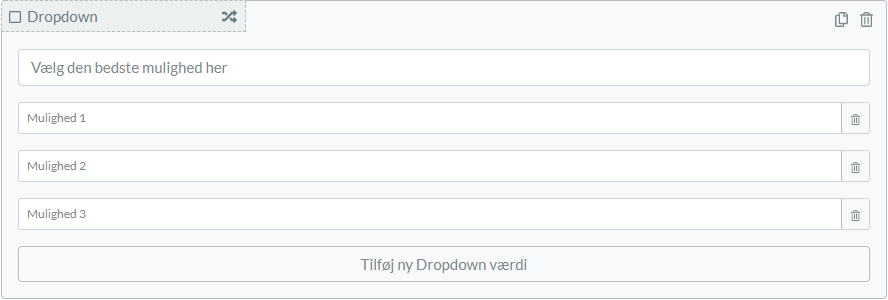
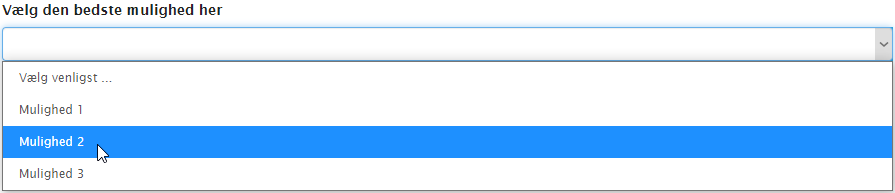
Dropdown-elementet giver mulighed for at oprette en Dropdown i rapportskabelonen. Dropdown kræver mindst to værdier, og når der rapporteres, kan en af dem vælges. I det endelige rapportdokument er kun den valgte mulighed synlig. Hvad de øvrige elementer angår, skal der også gives en titel.
Afkrydsningsfeltgruppe
Afkrydsningsfeltgruppen giver brugeren mulighed for at definere flere muligheder fra en given liste over værdier. Elementet kræver mindst to værdier. Ved rapportering kan brugeren vælge en eller flere muligheder ved at markere afkrydsningsfeltet. I det endelige rapportdokument vises alle indstillinger, og de valgte er tydeligt markeret. Hvad de øvrige elementer angår, skal der også gives en titel.
Radioknapgruppe
Radioknapgruppen ligner meget afkrydsningsfeltgruppen, men i dette element kan der kun vælges en værdi, når der rapporteres. Elementet kræver mindst to værdier. Ved rapportering kan brugeren vælge en mulighed ved at markere den, hvis en anden mulighed er markeret i rapportskabelonen, vil det forrige valg blive markeret. I det endelige rapportdokument vises alle indstillinger, og den valgte er tydeligt markeret. Hvad de øvrige elementer angår, skal der også gives en titel.
Statisk tekst
Elementet Statisk tekst er et tekstfelt, der altid vil være til stede i rapporten, og det er ikke muligt at redigere. Dette kan bruges til forklaringer om specifikke felter, der skal være synlige i den endelige rapportskabelon, specifikke termer eller lignende. Dette element har ikke en titel.
Erstatningsnøgle
Erstatningsnøgle-elementet bruges til at indsætte specifikke sagsoplysninger i rapporten. Elementet kan bruges hvor som helst i rapportskabelonen, men bruges hovedsageligt i sagsinformationsdelen af rapporten. Følgende information kan defineres med Erstatningsnøgle-elementet:
- Sags-ID
- Kunde (navnet på den kunde, der er registreret på sagen)
- Skadesadresse
- Arbejdsnummer
- Skaden opstod
- Kontaktperson (Kontaktpersonerne i sagen med telefonnummer, e-mailadresse og rolle)
- Besigtigelsesdato (Dato opgave blev startet)
- Kundebeskrivelse
- Projektleder (for- og efternavn på den ansvarlige person for projektledelsesopgaven i sagen)
- Ejendommens enhedsnummer
- Fax nummer
- Ansvarlig for opgave
- Kundeadresse
- Tekniker / inspektør
- Sagkyndig navn
- Sagkyndig virksomhed
- Sagkyndig kontor navn
- Sagkyndig kontor, gade
- Sagkyndig kontor postnummer
- Sagkyndig kontor, by
- Starttidspunkt
- Sagkyndig telefonnummer
- Sagkyndig e-mail
- Beskadiget ejendom by
Boks
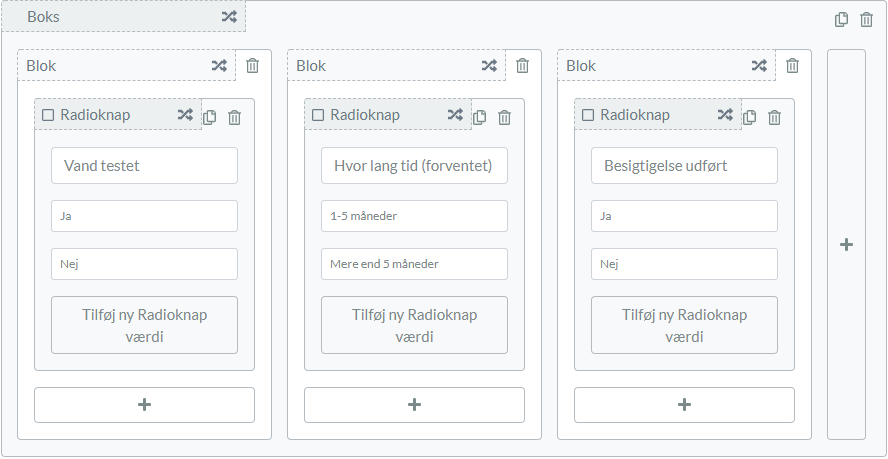
Med Boks-elementet kan du organisere andre elementer i en container. Dette er en god måde at organisere elementer, der ikke kræver den fulde bredde af siden. Kasserne har en fast bredde, der afhænger af antallet af tilføjede kasser, elementet understøtter to til fire kasser. Hver boks kan indeholde et element af følgende typer: Tekst, Tekst område, Nummer, Dropdown, Afkrydsningsfeltgruppe, Radioknapgruppe, Statisk tekst og Erstatningsnøgle. Elementerne tilføjet i en boks opfører sig det samme som forklaret under hvert element.
Billede
Billedelementet giver mulighed for at tilføje et billede ved hjælp af tablet-kameraet eller tilføjelse fra dokumentbiblioteket eller pc-harddisken, hvis der rapporteres på nettet. En titel til billedelementet er nødvendig for at beskrive, hvilken type billede der forventes.
Ved rapportering i mobilapplikationen er det også muligt at redigere billedet ved at trække på det for at visualisere noget vigtigt i billedet.
Undertekst
Undertekst-elementet giver dig mulighed for at opdele en container vandret og tilføje en ny overskrift i den samme container.
Floor Planner
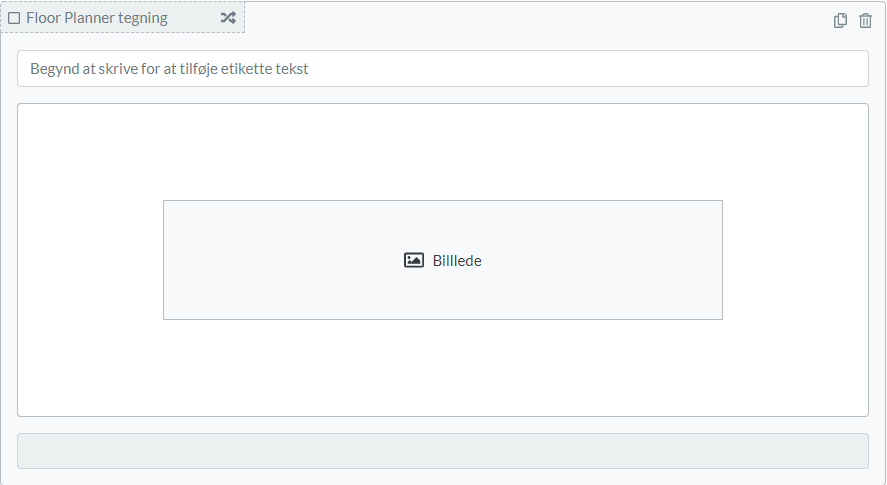
Dette element tilføjer muligheden for at bruge in4mo Floor Planner-værktøjet i mobilapplikationen til at tilføje en detaljeret grundplan til rapporten. Ved rapportering i webportalen er det muligt at bruge et billede fra multimedie i opgaven, dokumentmappen i sagen eller fra pc’en.
Tabel
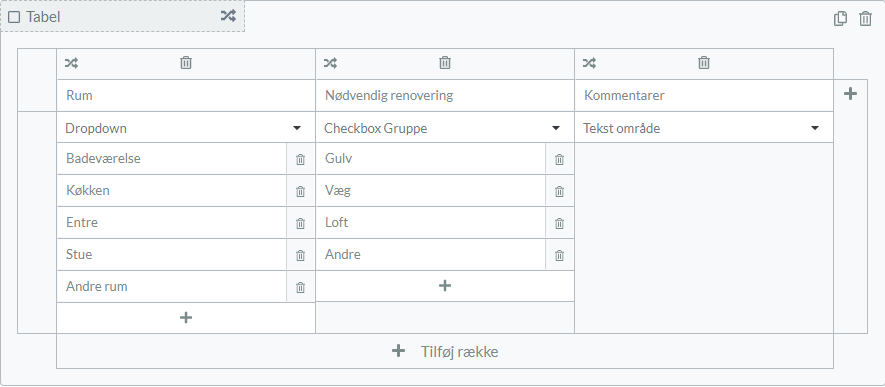
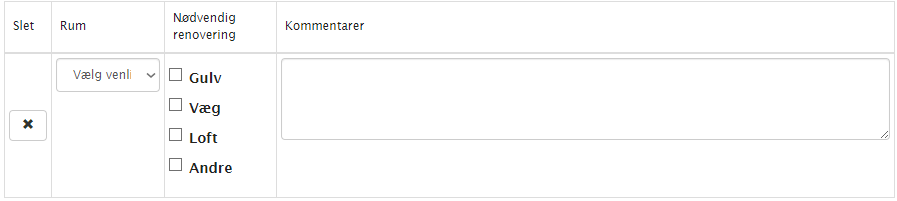
Tabelelementet indsætter en dynamisk tabel i rapportskabelonen. Tabellen kan have op til 8 kolonner, og hver kolonne kan indeholde følgende elementer Tekst, Tekst område, Nummer, Dropdown, Afkrydsningsfeltgruppe, Radioknapgruppe. En overskrift er nødvendig for alle kolonner, der føjes til tabellen, og kolonnerne har en fast bredde afhængigt af antallet af tilføjede kolonner. I rapportskabelonen vil en række være tilgængelig til rapportering, og flere rækker kan let tilføjes, hvis det er nødvendigt. Hver gang en ny række tilføjes i rapportskabelonen på tablet eller web, kopieres de samme elementer, der er defineret for den første række, til den næste række.
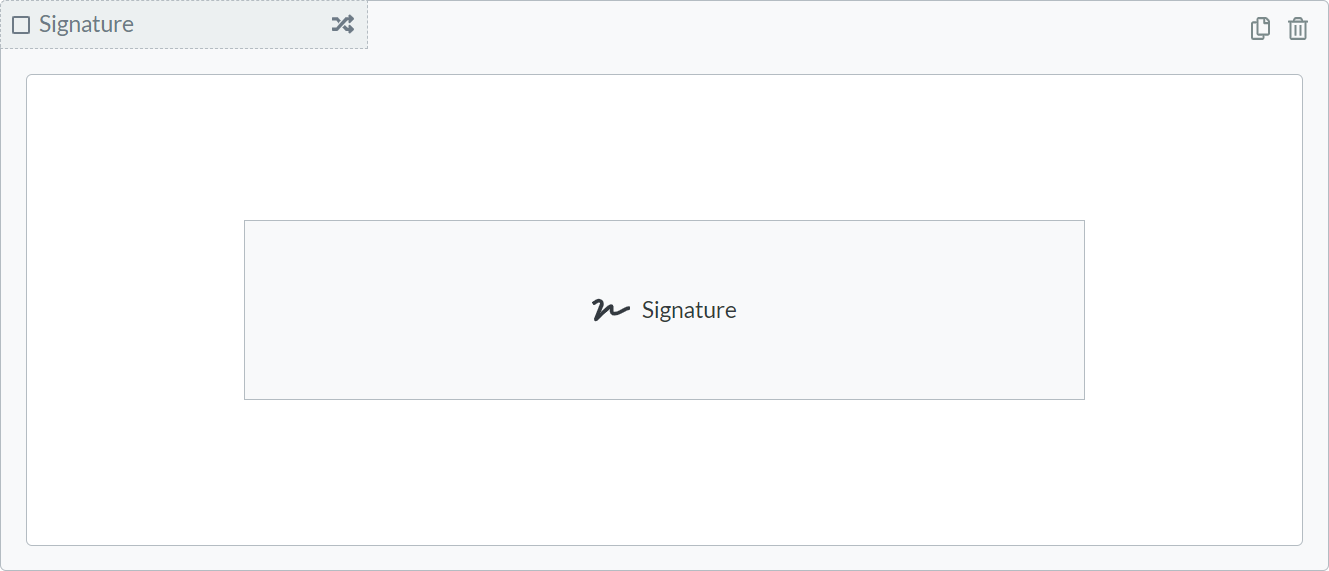
Signatur
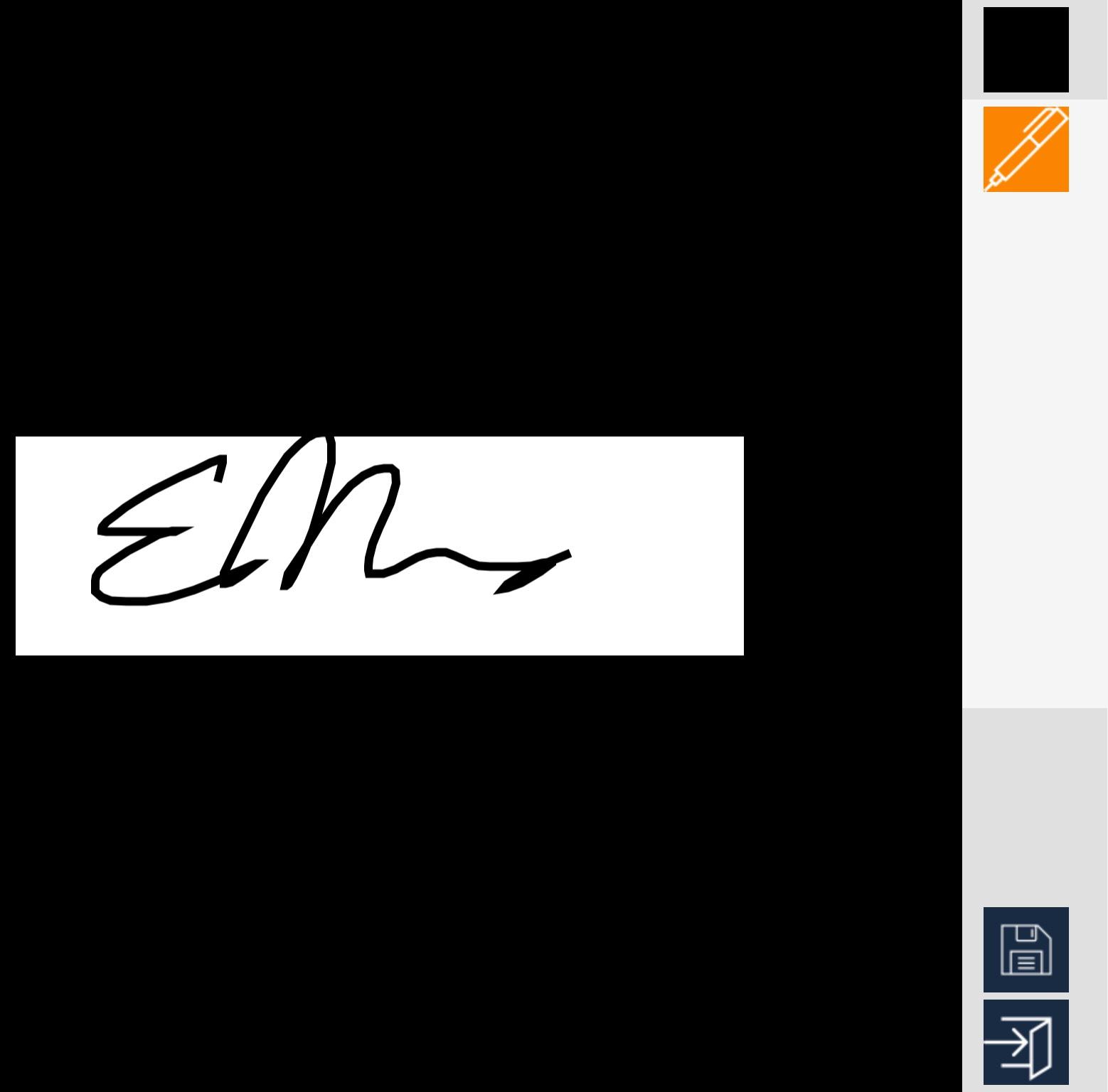
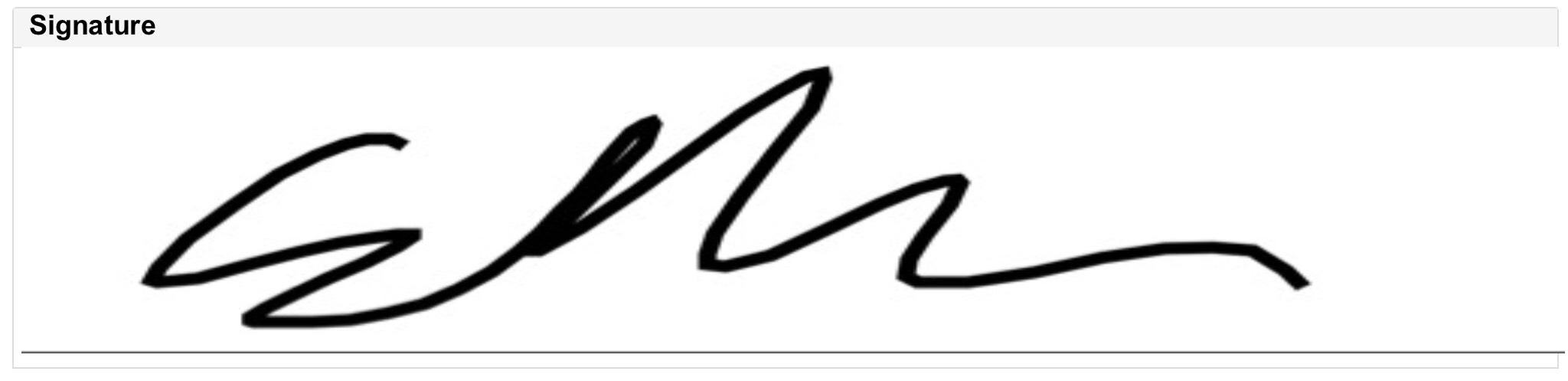
Når signaturelementet er tilføjet skabelonen, er det muligt at tilføje en signatur ved udfyldning af rapporten. Ved valg af signaturfeltet i rapporten kan indberetteren tegne sin signatur, som derefter tilføjes rapporten. Bemærk, at signaturfeltet kun kan udfyldes i Task Reporter-appen, ikke fra webportalen.
Oprettelse af en brugerdefineret rapportskabelon
In4mo Report Builder vil være tilgængelig i in4mo Contractor Pro som standard og kan bruges af brugere med autoritetsniveau 6.
In4mo Report Builder findes ved at gå til Virksomheds Admin -> Rapportskabeloner og derefter klikke på + Tilføj brugerdefineret rapportskabelon

Når dette er gjort, åbnes in4mo Report Builder i et nyt vindue. Hvis vinduet ikke vises, skal du kontrollere, at din browser tillader pop op-vinduer til in4mo-sider.
in4mo Report Builder visning
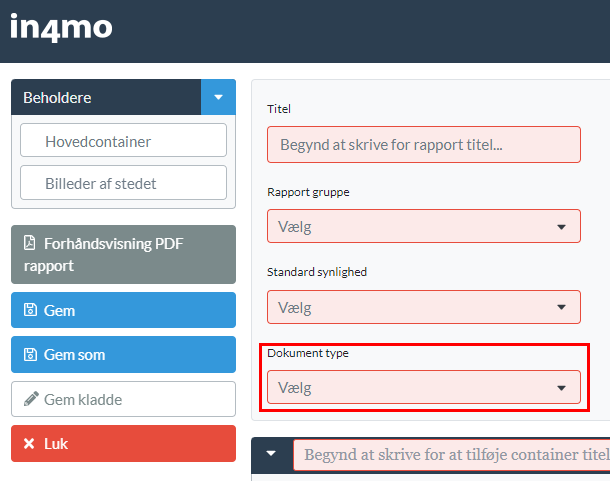
Når du opretter en ny rapportskabelon eller en eksisterende skabelon redigeres, åbnes et separat vindue. Alle obligatoriske felter er markeret i rød farve for at gøre det let at se, hvor information mangler, og hvad der skal udfyldes.

Titel (1) – Den øverste del af vinduet er til at definere rapportens navn. Dette vil være titlen på rapportskabelonen såvel som det endelige rapportdokument. Rapportgruppe (2) Det er muligt at oprette mange forskellige typer rapporter og gruppere dem, så for at gruppere brugerdefinerede rapportskabeloner; et gruppenavn skal defineres. Beskrivelse (3) Det er ikke nødvendigt at skrive en rapportbeskrivelse, men det er godt at bruge til fremtidig reference for at kende formålet med rapporten. Beskrivelsen er kun synlig i in4mo-Contractor portalen og ikke i selve rapporten.
Synlighed
Når du opretter en rapportskabelon i in4mo Report Builder, kan standardsynligheden for det genererede dokument defineres. Bemærk venligst, at vi taler om synligheden af det faktiske rapportdokument, der er oprettet fra in4mo Task Reporter-applikationen eller in4mo-webportalen, og ikke rapportskabelonen. Dette er relevant, hvis rapportskabelonen bruges i forsikringssager, og du vil sikre dig, at de rigtige personer får adgang til dokumentet med det samme.
Bemærk, at synlighedsindstillingerne afviger en smule afhængigt af, om Report Builder bruges via Building Claims eller Contractor.
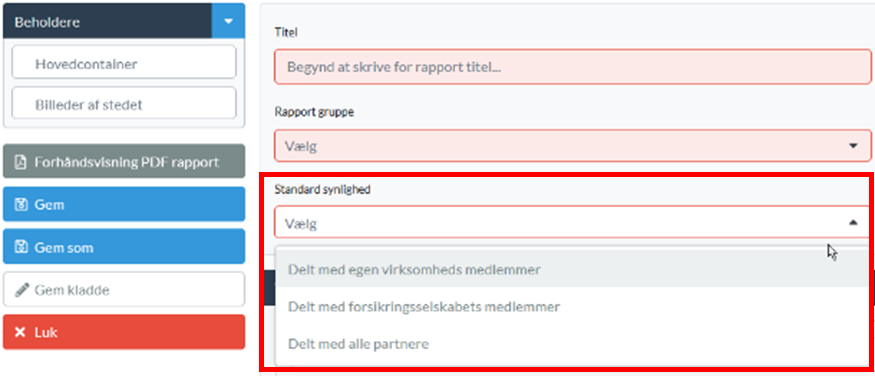
Vælg blot den ønskede mulighed blandt de tre alternativer:
- Delt med egen virksomheds medlemmer betyder, at kun brugere fra din egen virksomhed, der har adgang til sagen, vil kunne se dokumentet. Denne mulighed er kun tilgængelig i in4mo Contractor.
- Delt med forsikringsselskabets medlemmer betyder, at medlemmer fra forsikringsselskabet, der kan få adgang til sagen, får synlighed til dokumentet.
- Delt med alle partnere, betyder, at i en forsikringsselskabssag vil alle brugere fra alle anviste selskaber, der har adgang til sagen, se dokumentet. Denne mulighed vil gøre det muligt for projektledere og inspektører at få adgang til de relevante dokumenter.
For brugerdefinerede rapportskabeloner oprettet før Release 14.1 (begyndelsen af april 2023) er synligheden som standard sat til “Delt med egne virksomhedsmedlemmer”, men kan nemt ændres ved at redigere rapportskabelonen.
Dokument Type
Når du opretter en rapportskabelon i in4mo Report Builder, kan man også definere, hvilken dokumenttype eller kategori den skal klassificeres som, når den genereres. Bemærk, at dokumenttypen også kan påvirke standardsynligheden af dokumentet. Valgmulighederne er de samme som for standardrapporttyper og omfatter f.eks. følgende:
- Besigtigelsesrapport
- Besigtigelses opsummering
- Projekt omkostningsberegning
- Affugtnings rapport
- Projekt færdiggørelsesrapport
- Kunde dokument
- Andre (Standard)
For brugerdefinerede rapportskabeloner, der er oprettet før version 14.3 (august 2023), er dokumenttypen som standard angivet som Andet, og dokumenttypen for allerede genererede rapporter ændres ikke.
Indhold
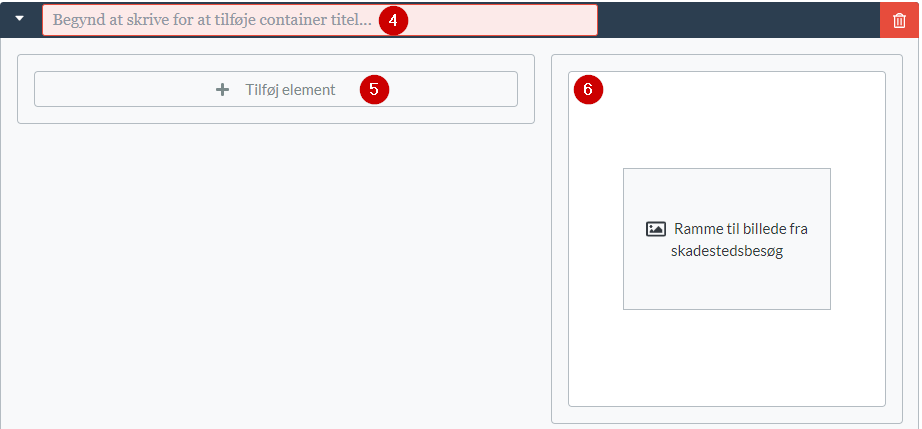
Efter de første oplysninger om skabelonen kan det faktiske indhold defineres. Den første sektion er containeren med sitets besøgsbillede. Containeren kan slettes fra skabelonen ved at klikke på papirkurven i øverste højre hjørne. Bemærk, at containeren ikke kan føjes til skabelonen igen, hvis det er nødvendigt, skal hele skabelonen oprettes igen.
Containertitel (4) Den første ting, der skal gøres med alle containerne, er at give en titel til containeren, f.eks. “Sagsoplysninger”, “Projektoplysninger”, “Kundeoplysninger” eller lignende. På venstre side af beholderen (5) er det muligt at tilføje elementer som ønsket, se lavere ned mere information om hvordan man tilføjer elementer. I denne container er Erstatningsnøgle-elementet meget nyttigt til at liste sagsoplysningerne. På højre side af containeren er pladsholderen til billedet synlig (6) Dette element kan ikke tilføjes andre steder, og hvis det ikke ønskes, kan hele containeren fjernes.
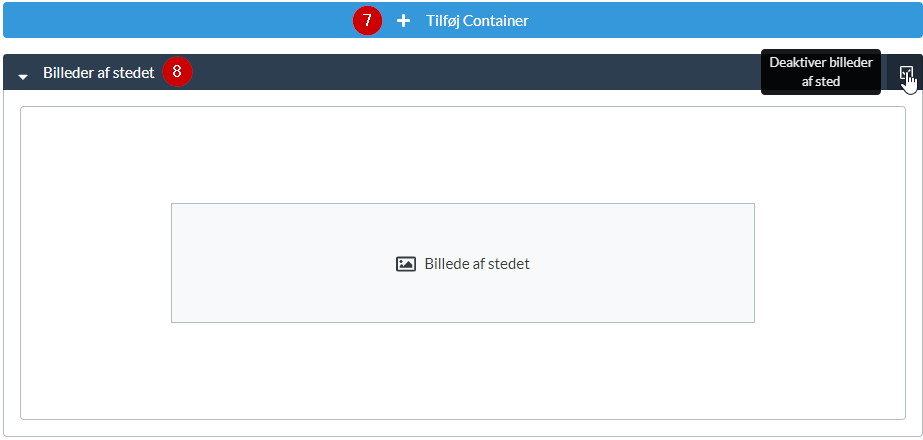
Under containeren er der en knap “+ Tilføj container” (7), der giver mulighed for at tilføje flere containere. Det er muligt at tilføje så mange containere som nødvendigt. Denne knap vil altid være tilgængelig i slutningen af in4mo Report Builder-vinduet. I slutningen af in4mo Report Builder er der også funktionen “Billeder af stedet” (8), som kan deaktiveres, hvis rapporten ikke behøver at inkludere en sektion til webstedsbilleder.
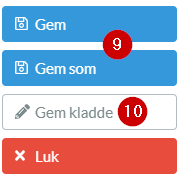
Ved at klikke på “Gem” eller “Gem som” (9) i venstre side af Report Builder, vil rapportskabelonen være tilgængelig til brug i opgaver eller hos specifikke kunder som beskrevet senere. Det er også muligt at gemme rapportskabelonen som en kladde ved at klikke på “Gem kladde” (10) Dette betyder, at rapportskabelonen endnu ikke kan bruges i opgaver. Dette er en god mulighed at bruge, indtil rapportskabelonen er afsluttet.
Føj elementer til rapportskabelonen
Som beskrevet tidligere er elementerne de byggesten, der kan bruges til at opbygge rapporten på en struktureret måde med de rigtige muligheder for informationen.

Når du klikker på knappen + Tilføj element i in4mo Report Builder, vil det understøttede element være synligt. Det er muligt at tilføje elementer i de to hovedbeholdertyper såvel som i boksen og tabelelementerne. Dette betyder, at listen over de tilgængelige elementer kan være forskellige på forskellige steder.
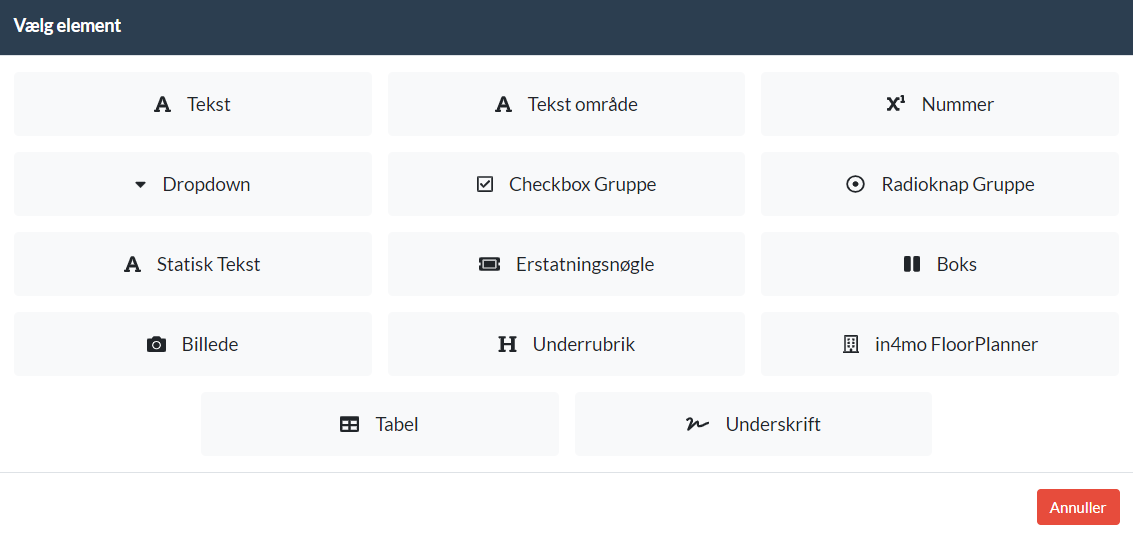
Det er muligt at have flere elementer i en container, men det anbefales ikke at have for mange elementer i en container. Brug af containere til at adskille forskellige typer information giver en mere læselig og flottere rapport.
Når du klikker på den ønskede elementtype på listen, føjes den til rapportskabelonen i containeren, der blev klikket på knappen Tilføj element.
De obligatoriske oplysninger, der kræves i elementet, såsom titel og type information i feltet, vil blive markeret med rødt. Dette gør det let at vide, hvad man skal gøre, og hvordan man fortsætter med at opbygge rapportskabelonen.
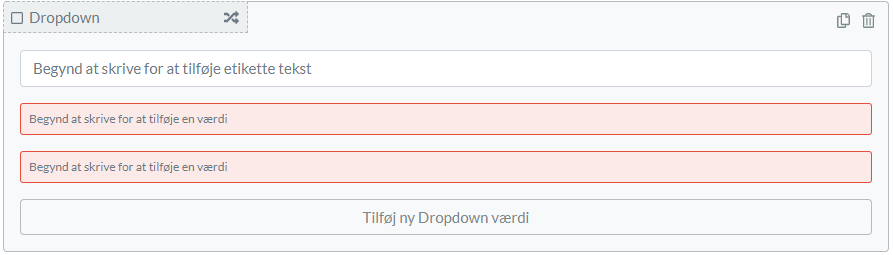
Bemærk, at det ikke er muligt at gemme en rapportskabelon, før alle obligatoriske felter er udfyldt.
Fjern containere, elementer og anden information
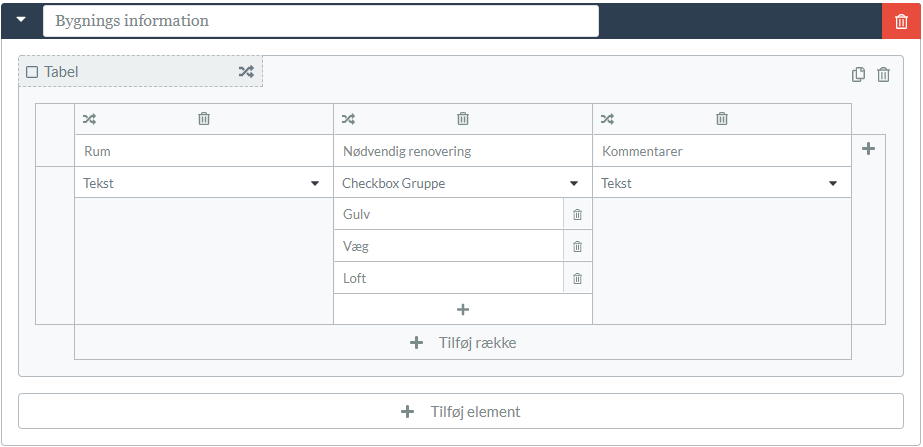 Det er muligt at ændre indholdet under redigering af en rapportskabelon. Ved at klikke på skraldespandsikonet fjernes oplysningerne i rammen. Skraldespandsikonet vises forskellige steder afhængigt af funktionaliteten i det anvendte objekt, f.eks. for at fjerne en komplet container, fjerne et element eller en kolonne i en tabel.
Bemærk, at hvis en container fjernes, fjernes alt indholdet, der er defineret i containeren, også. Det samme gælder også, når et element fjernes; indholdet defineret i elementet fjernes også.
Markering af elementer som obligatoriske
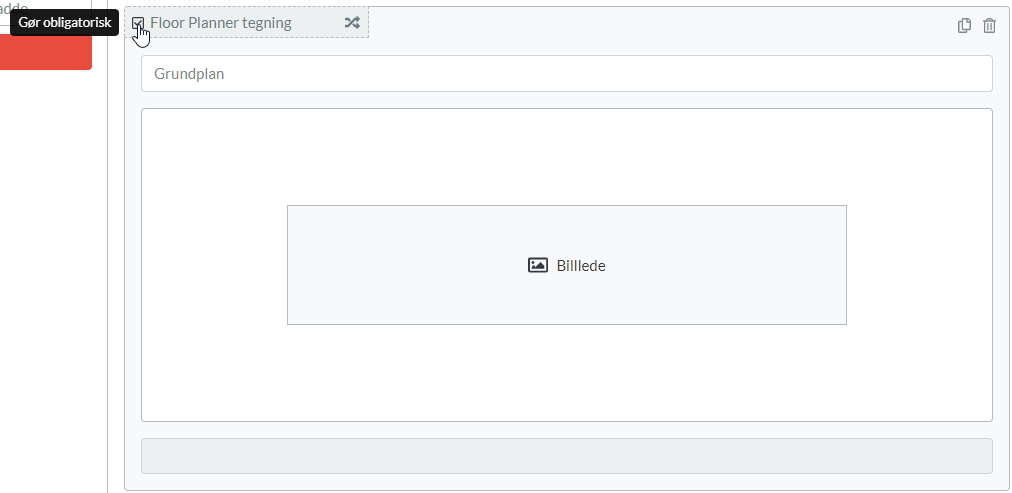
Det er muligt at markere et element som obligatorisk. Det betyder, at det ikke er muligt at markere opgaven som afsluttet, før alle disse obligatoriske indberetningspunkter er udfyldt. Ved at afkrydse afkrydsningsfeltet vil elementet være obligatorisk ved udfyldelse af rapporten i en sag.
Redigering af en gemt rapportskabelon
En rapportskabelon oprettet i in4mo Report Builder kan til enhver tid redigeres ved at gå til Virksomheds Admin -> Rapport Skabeloner og derefter klikke på tandhjulet og derefter Rediger for den ønskede rapportskabelon.

BEMÆRK: Hvis rapportskabelonen allerede er tildelt en opgave og er i brug, påvirker ændringerne kun nye opgaver, der er tildelt, efter at ændringerne blev foretaget.
Hvordan man bruger de forskellige elementer i en rapportskabelon
Ved at bruge al funktionalitet i in4mo Report Builder værktøjet er det muligt at generere flere forskellige rapporttyper til alle slags behov. Nedenfor er nogle gode eksempler og tricks, der kan hjælpe med at bygge den perfekte rapport til dig.
Definer felter for kun numeriske værdier
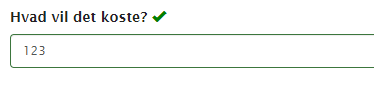
Hvis du vil sikre dig, at du får en enkel konsekvent rapportering, kan du definere felter til kun at understøtte numre. Dette kan bruges til forskellige formål som målinger, estimerede omkostninger osv. Elementet “Antal” kan defineres både i containere og i “Tabeller” og “Kasser”.
I mobilapplikationen skifter tablet-tastaturet til numerisk, når du vælger feltet. I webportalen kontrolleres feltet og markeres grønt, når kun tal er angivet.
I in4mo Report Builder

I rapportskabelonen
Brug Dropdown til foruddefinerede tekster
Hvis du vil have et specifikt svar i rapporten, og kun den mulighed er synlig, er elementet Dropdown perfekt. Dette kan f.eks. Bruges til hvilken type projekt det er, eller hvad der er årsagen til skaden. Dropdown skal have mindst to emner, og mere kan tilføjes ved hjælp af knappen “Tilføj ny Dropdown” i slutningen af listen. Dropdown kan også bruges i tabeller og kasser.
I in4mo Report Builder
I rapportskabelonen
Brug Afkrydsningsfeltgruppe til at markere flere foruddefinerede indstillinger
Med en Checkbox gruppe er det muligt at definere flere muligheder, og brugere kan vælge en eller flere muligheder, når de rapporterer. Afkrydsningsfelter kan inkluderes i et tabel– eller bokselement.
I in4mo Report Builder

I rapportskabelonen

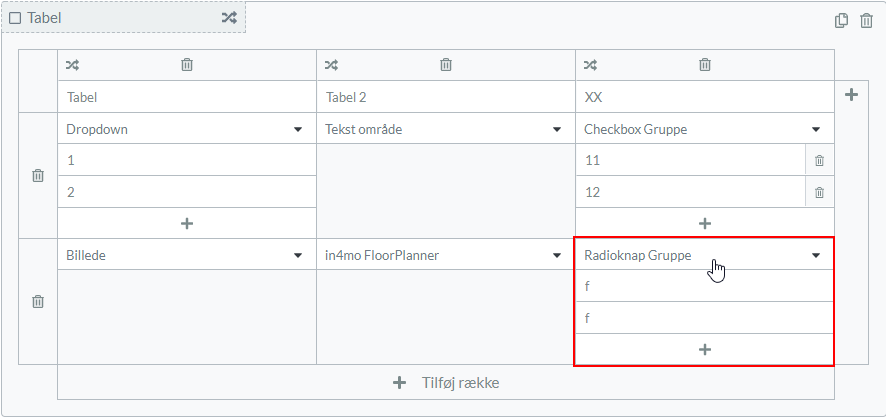
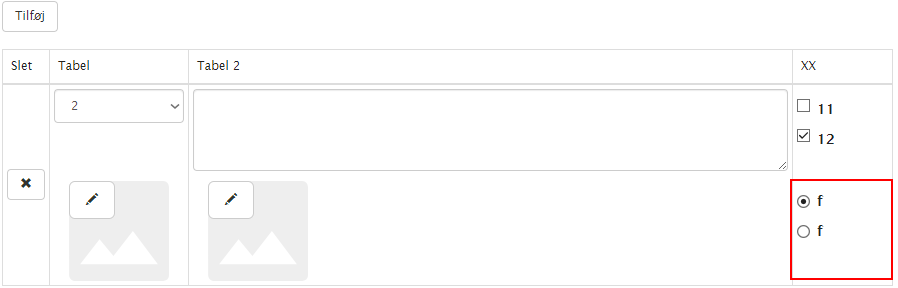
Tillad kun en mulighed med Radioknapgruppen
Hvis brugeren kun skulle være i stand til at give en mulighed til en foruddefineret liste over emner, er Radioknappegruppen det rigtige element. Det ligner meget tjeklisten, men kun en mulighed kan vælges. Elementet kan bruges separat eller i en tabel eller en boks og kræver mindst to muligheder.
I in4mo Report Builder
I rapportskabelonen
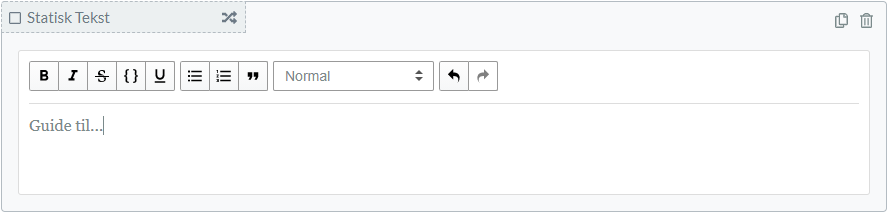
Brug statisk tekst til at definere tekst, der altid skal være i rapporten
Mange gange skal en ansvarsfraskrivelse eller nogle vilkår udskrives i rapporten. For at undgå, at brugeren skal tilføje den samme tekst hver gang rapportskabelonen udfyldes, er elementet Statisk tekst meget nyttigt. Denne tekst kan ikke redigeres og vil altid være i det endelige rapportdokument.
I in4mo Report Builder
I rapportskabelonen

Genbrug sagsoplysninger med Erstatningsnøgle
Nogle oplysninger om sagen eller projektet er tilgængelige fra oprettelsen af sagen og ønskes i rapporten. For at gøre det nemt og hurtigt for brugeren, der udfylder rapporten, kan Erstatningsnøgle-elementet bruges til at genbruge data, der vil blive udfyldt i rapporten.
In in4mo Report Builder

I rapportskabelonen

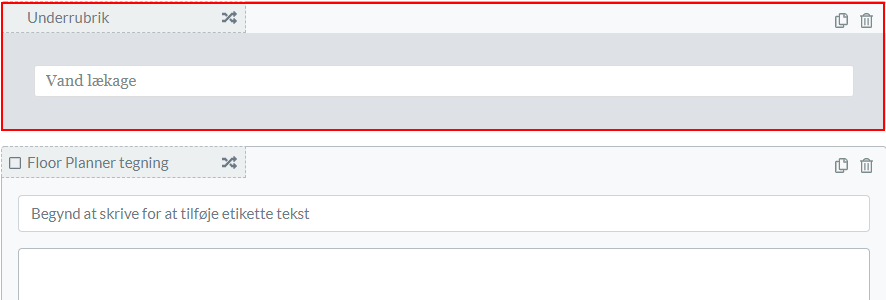
Del rapporten med en underrubrik
Hvis containertitlen bruges til at definere en bestemt type information, er det muligt at opdele beholderen med et Underrubrik-element. Dette vil skabe en pæn og letlæselig rapport.
I in4mo Report Builder
I rapportskabelonen

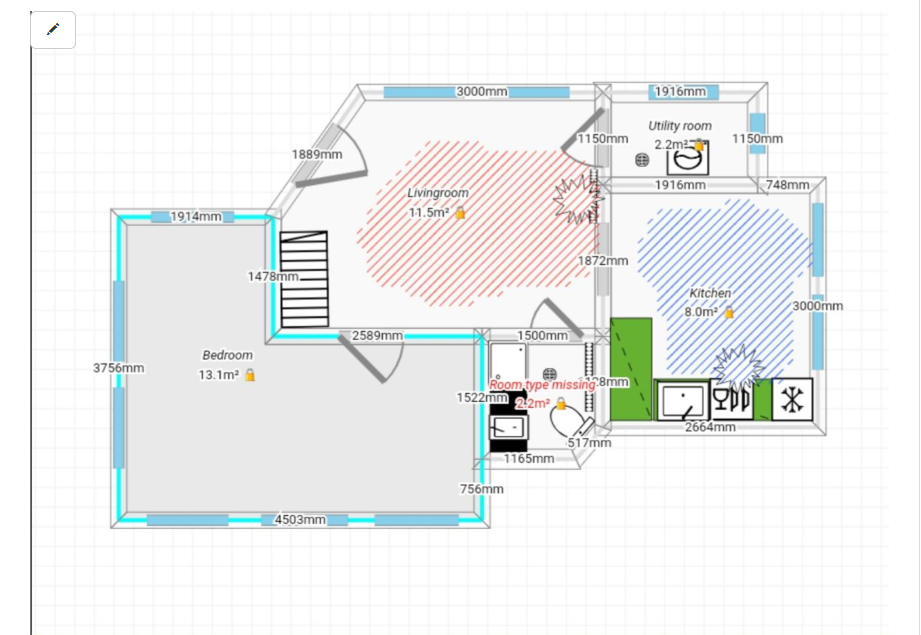
Inkluder komplette grundplaner med in4mo FloorPlanner
For mange rapporter vil en god grundplan tilføje en masse værdifuld information. In4mo FloorPlanner er et værktøj, der er tilgængeligt i in4mo Task Reporter-applikationen til tablets. Inkludering af FloorPlanner-elementet gør det muligt at bruge værktøjet under rapportering. Hvis rapportering i webportalen er in4mo FloorPlanner ikke tilgængelig, men et billede kan i stedet føjes til feltet.
I in4mo Report Builder
I rapportskabelonen
Strukturér rapporten med Boks-elementet
Mange elementer kræver ikke rapportens fulde bredde. For at gøre dokumentet kortere og pænere ville Box-elementet være den bedste løsning. Boks-elementet opdeler containerbredden i flere kolonner (felter). I hver kolonne kan et nyt element defineres, for eksempel en afkrydsningsfeltgruppe eller et tekstfelt.
Når du tilføjer Boks-elementet, vælges antallet af kolonner. Op til fire kasser understøttes.
I in4mo Report Builder
I rapportskabelonen

Brug tabeller til ukendte mængder
Tabelelementet opretter en dynamisk tabel i rapportskabelonen, hvilket betyder, at brugerrapporteringen kan tilføje så mange rækker i tabellen som nødvendigt. Når du tilføjer tabelelementet, er det muligt at definere, hvor mange kolonner der ønskes ved at klikke på plusikonet. Tabellen kan have op til otte kolonner, men overvej antallet af kolonner nøje.
En titel er nødvendig for hver kolonne, og derefter defineres det ønskede element for den specifikke række.
I in4mo Report Builder
I rapportskabelonen
Brug underskrifter for at give rapporten et mere professionelt udseende
Signaturelementet kan bruges til at give rapporten et mere professionelt udseende eller måske endda til at opfylde rapporteringskravene. Når der tilføjes en signatur i en rapport, åbnes et tegneværktøj, hvor indberetteren kan tegne sin signatur. Bemærk, at det kun er muligt at tilføje signaturer i Task Reporter-appen, ikke ved udfyldning af rapporten fra webportalen.
Hvordan det ser ud i Report Builder
Hvordan det ser ud i rapportskabelonen
Sådan tilføjer du rapportskabeloner til opgaver
Når en rapportskabelon oprettes med in4mo Report Builder, skal den tildeles opgaver. Rapportskabelonerne kan bruges i både standard- og brugerdefinerede opgaver (Contractor Pro). Rapportskabelonen vil så være tilgængelig ved rapportering i disse opgaver, enten fra mobilapplikationen eller webportalen.
For at tildele rapporten til en opgave skal du gå til Virksomheds admin -> Virksomhed -> Opgaver:
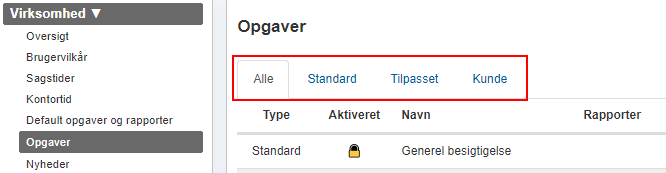
Afhængigt af den ønskede tilgængelighed af rapporten i forskellige opgaver kan opgavelisten filtreres efter de forskellige opgavetyper.
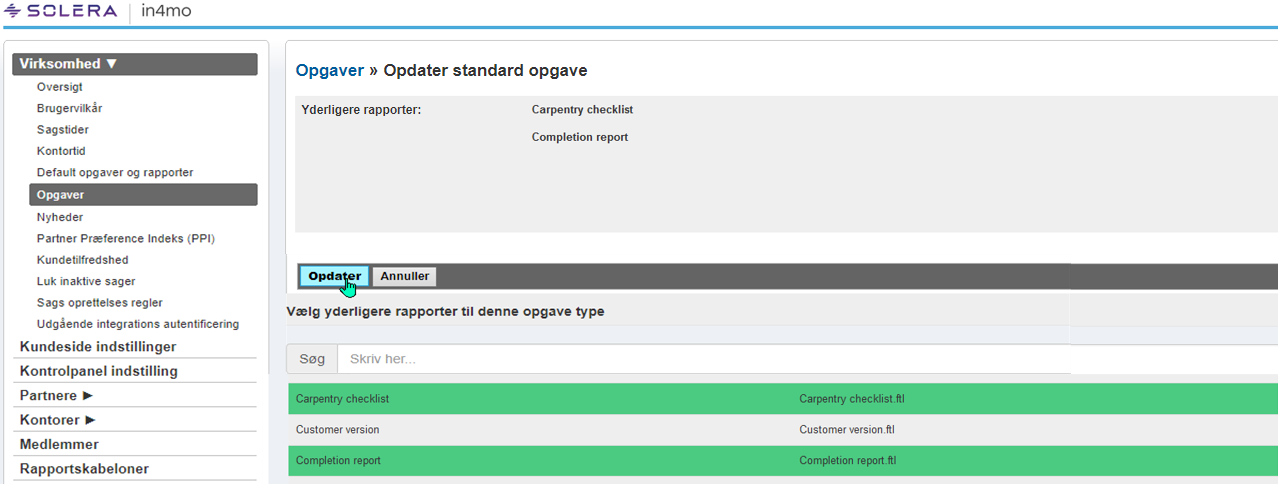
For at tilføje rapportskabelonen til en opgave skal du blot klikke på Rediger for den ønskede opgave:

Vælg den eller de skabeloner, der skal være tilgængelige for opgaven. De tilføjede skabeloner vises i grønt. Glem ikke at gemme ved at klikke på Opdater.
Tildeling af en rapportskabelon til en specifik kunde (Contractor Pro)
Det er muligt at tildele specifikke rapporter til bestemte kunder, det betyder, at rapportskabelonen kun vil være tilgængelig for opgaver i tilfælde, der oprettes med den specifikke kundeprofil.
Hvis kundefilteret er valgt under Virksomheds admin -> Virksomhed -> Opgaver, vises de tilgængelige kundeprofiler.
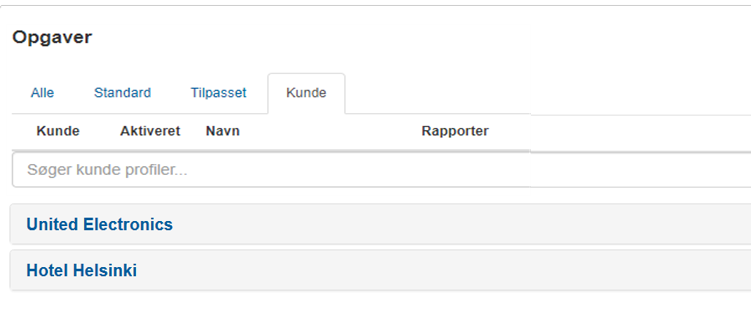
Når du klikker på kundenavnet, vil opgaverne være synlige, og rapportskabelonerne kan tilføjes på samme måde som beskrevet tidligere.
På denne måde er det muligt at definere forskellige rapportskabeloner, der er tilgængelige for opgaver afhængigt af kunden. Bemærk, at de kundespecifikke rapporter kun kan bruges i tilfælde, der oprettes i in4mo-entreprenørportalen.