


in4mo Grundlæggende
For at få mest muligt ud af in4mo-tjenesten skal du kende det grundlæggende. Her vil vi forklare alt fra sagsliste og kontrolpanel til statusser og procestrinene.
Introduktion til in4mo løsningen
in4mo løsningen består af to dele:
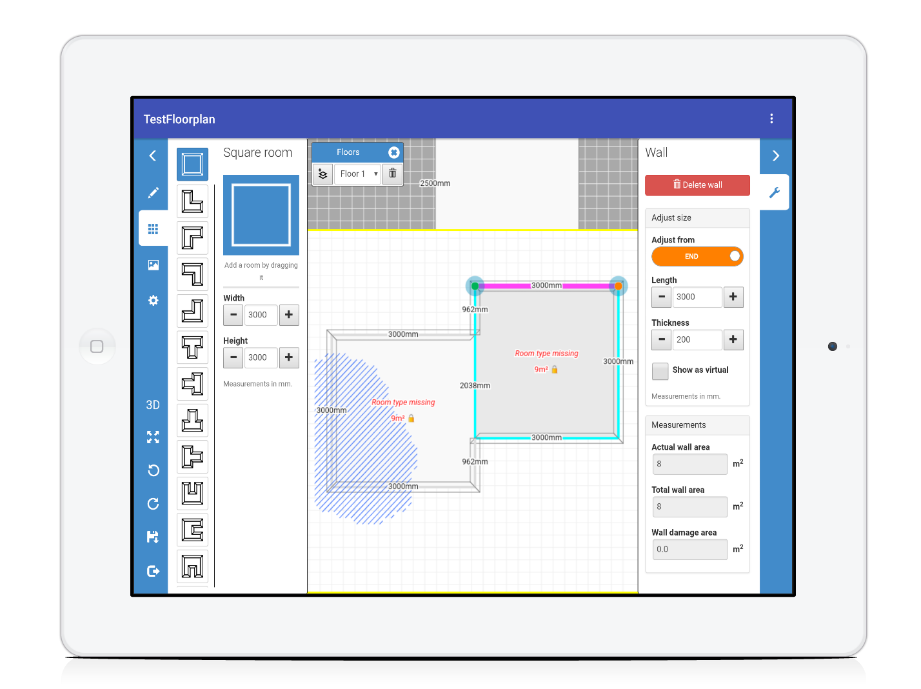
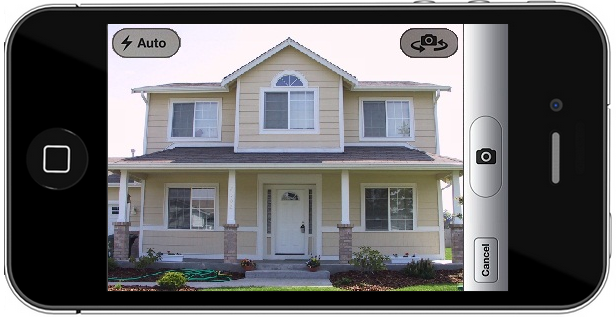
Mobilapplikationen som er installeret på en tablet eller en smartphone, bruges til at rapportere fra skadesstedet (f.eks. tage billeder, udfylde besigtigelses rapporter).
Arbejdsflow faser
Det følgende skema forklarer de forskellige faser af in4mo løsningen.

Web portal
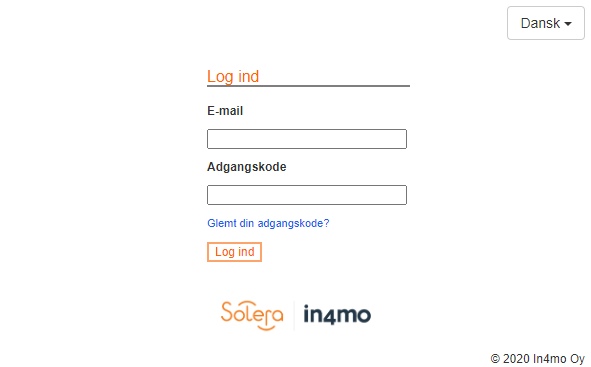
Du kommer i gang ved at logge ind på webportalen med din e-mail og din adgangskode.
Hvis du har glemt din adgangskode, tryk på Glemt din adgangskode?.
Selv hvis din konto er blevet låst, kan du bruge denne knap til at ændre din adgangskode via det link du modtager på mail.
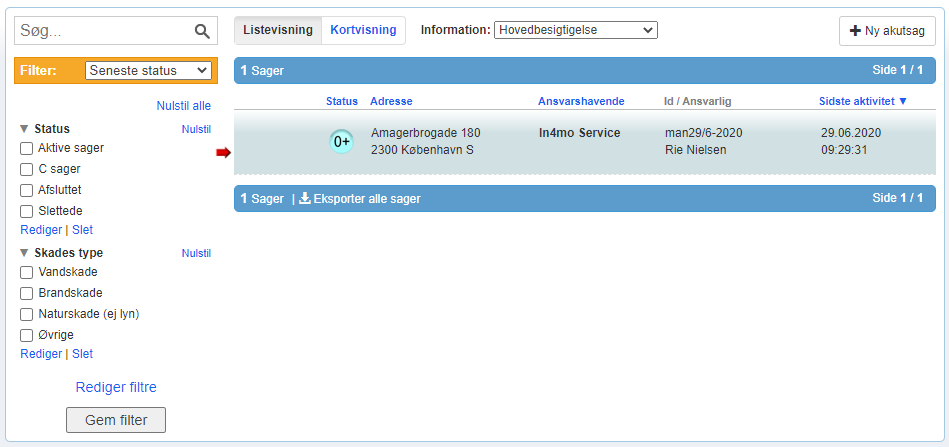
Sager listevisning
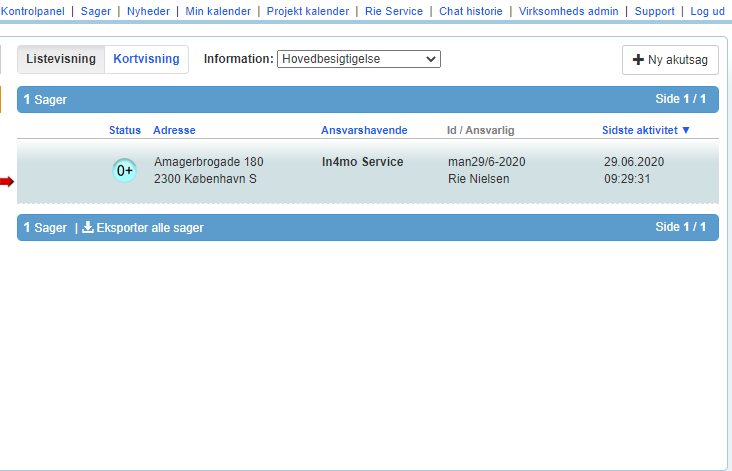
På listevisning kan du se alle de sager der er tildelt dig og din virksomhed, alt efter dit autorisationsniveau og din rolle.
Tryk på Kortvisning for at se sagerne på et kort.
Basis information er synligt for hver sag på sagslisten. For at åbne en specifik sag, tryk på sagen.
Kontrolpanel
Kontrolpanelet giver en oversigt over alle de påkrævede handlinger for dinvirksomhed.
Det du kan se i kontrolpanelet, afhænger af din rolle og autorisations niveau.
Før du læser videre, se venligst denne videofor en mere udførlig introduktion.

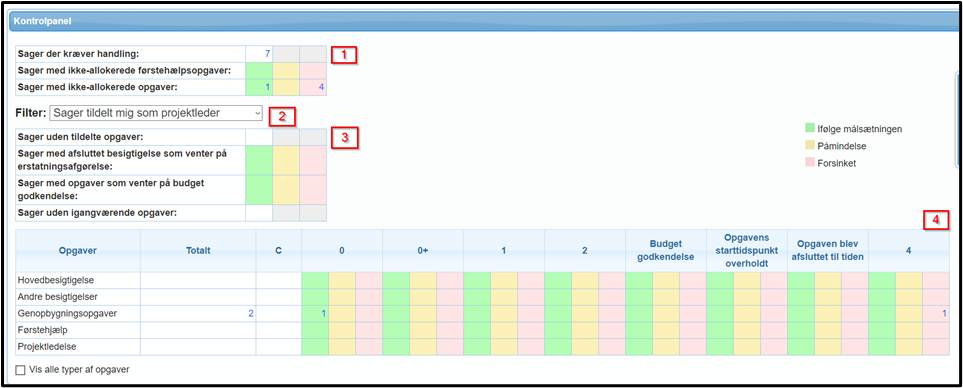
1 Her kan du se det totale antal af sager der kræver handling af din virksomhed. Handlingen kræves ikke nødvendigvis af dig selv.
2 Der er flere filtre som du kan benytte for at få flere detaljer om dine egne sager eller alle opgave tildelt din virksomhed, hvis du har autoritets niveau 2 eller højere.
Bemærk! Tabel 3 og 4 er påvirket af det valgte filter.
3 Denne tabel hvor mange udførte besigtigelser der venter på en erstatningsbeslutning og hvor mange budgetter der venter på godkendelse.
Det første felt Sager uden tildelte opgaver vil altid være tom for dig.
Det sidste felt Sager uden igangværende opgaver viser alle sager hvor opgaverne er færdige
Bemærk! Tallene i denne tabel (3) viser antallet af sager, ikke opgaver. Derfor kan en sag muligvis have op til flere ikke godkende budgetter. Når du trykker på et tal, vises de relevante sager underneden i kontrolpanelets tabel.
4 Denne tabel viser alle de opgaver hvor handling er påkrævet. Bemærk! Denne tabel viser antal af opgaver og en opgave kan vises i mere end et felt.

- Rækken viser opgavetyperne, kategoriseret i 5 opgaver. Tryk på Vis alle typer af opgaver for at se alle opgaverne.
- Kolonnerne viser statusserne C, 0, 0+, 1, 2 og 4 og indikerer forsinkelser i arbejdsprocessen. Mus hen over en kolonne titel for at få en forklaring:
- Budget godkendelse informerer om at et budget er sendt til godkendelse, men det er endnu ikke godkendt eller afvist. Opgaven kan være i status B eller 3-.
- Opgavens starttidspunkt overholdt indikerer om en opgave overholder tiden eller ej. For besigtigelser er denne kolonne baseret på sags tider defineret af forsikringsselskabet. For andre sager, vil tallet være grønt indtil slutningen af arbejdsdagen, inden datoen der er sat som start dag. På dagen opgaven er sat til at skulle starte, vil den være gul indtil slutningen af arbejdsdagen, derefter bliver den rød.
- Opgaven blev afsluttet til tiden når en opgave er igangværende i status 3. For besigtigelser, er denne tid beregnet fra den aftalte mødetid baseret på den definerede sagstid. For andre opgaver vil den være grøn, indtil slut på arbejdsdagen før den forventede sluttid. Efter slut på arbejdsdagen før den forventede slutdato, vil tallet flytte til gul indtil slut på arbejdsdagen for den forventede slutdato, herefter vil det blive rødt hvis opgaven ikke er færdig eller slutdatoen flyttet til en dato i fremtiden.
Kontortiderne og målsætning i forhold til tider for besigtigelsesopgaver er defineret af forsikringsselskaberne og kan derfor variere for hvert selskab.
 Opgaver i grøn er til tiden. Opgaver i grøn er til tiden. |
|
 Gul guider brugeren til at prioritere opgaverne. Gul guider brugeren til at prioritere opgaverne. |
|
 Rød informerer at målsætningen for opgavetiden er passeret og handling burde udføres med det samme. Rød informerer at målsætningen for opgavetiden er passeret og handling burde udføres med det samme. |
|
Ikoner i webportalen og mobil applikation
Statusikoner er anvendt i håndteringen af sager og de viser hvilken fase en bestemt opgave er i på det tidspunkt.
Bemærk! Husk ikke at markere en opgave som klar, når status for den pågældende opgave er 3-.
Der er også andre vigtige ikoner der er anvendt i både webportalen og i appen.
Besigtigelse:
| C | Sag oprettet |
 |
Tildelt til et kontor |
 |
Opgave set |
 |
Sagkyndig tildelt |
 |
Besigtigelses tid angivet |
 |
Opgave klar til start |
 |
På stedet (starter besigtigelse) |
 |
Besigtigelse klar |
 |
Positiv erstatningsbeslutning |
 |
Negativ erstatningsbeslutning |
Genopbygnings opgaver:
| C | Opgave oprettet |
 |
Opgave tildelt et kontor |
 |
Opgave set |
 |
Ansvarlig tildelt |
 |
Opgave tid angivet |
 |
Budget sendt til godkendelse |
 |
Dele af opgavebudgettet (nogle arbejdspositioner) er godkendt Forsikringsselskabet har godkendt budgettet |
  |
På stedet (starter opgave) Nyt budget sendt til godkendelse |
|
Opgave afsluttet |
 |
Opgave bekræftet som færdig. Gør parat for afregning. |
Andre vigtige ikoner:
 |
Sat i bero | |
 |
Mere info nødvendig | |
 |
Besigtigelses rapport tilføjet | |
 |
Budget tilføjet | |
 |
Arbejdsplan tilføjet Faktura tilføjet Ny chat (i appen) |
|
 |
Faktura tilføjet | |
 |
Ny chat (i appen) | |
Filtre
Filter funktionen er der for at hjælpe dig med at organisere og håndtere din sagsliste. Du finder filtre på Sager vinduet.
Vælg Rediger filtre for at ændre på dine filter indstillinger.
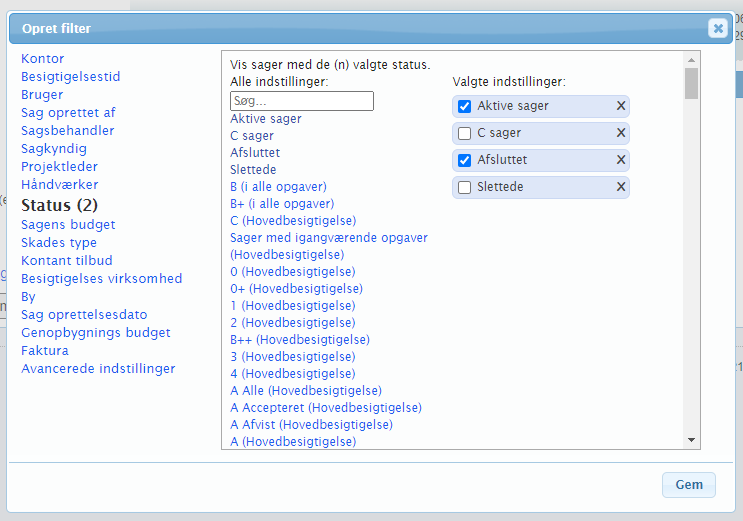
For eksempel, hvis du vil se alle besitigelses sager i status 3 ller 4 på din sagsliste, tryk på Status i menuen til venstre og vælg 3 (besigtigelse) og 4 (besigtigelse) fra listen.
3 (besigtigelse) og 4 (besigtigelse) er nu flyttet til valgte indstillinger til højre.
Andre filtre kan redigeres på samme måde.
Tryk på Gem når du er klar.
De valg du har du har valgt er nu synlige i filter menuen til venstre.
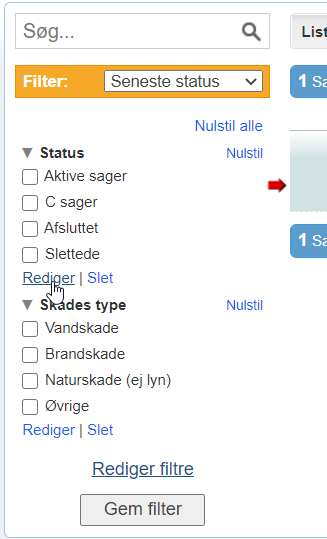
Hvis du vil redigere de filtre du har eller tilføje nye, tryk på Rediger filtre eller Rediger under en specifik filter gruppe.
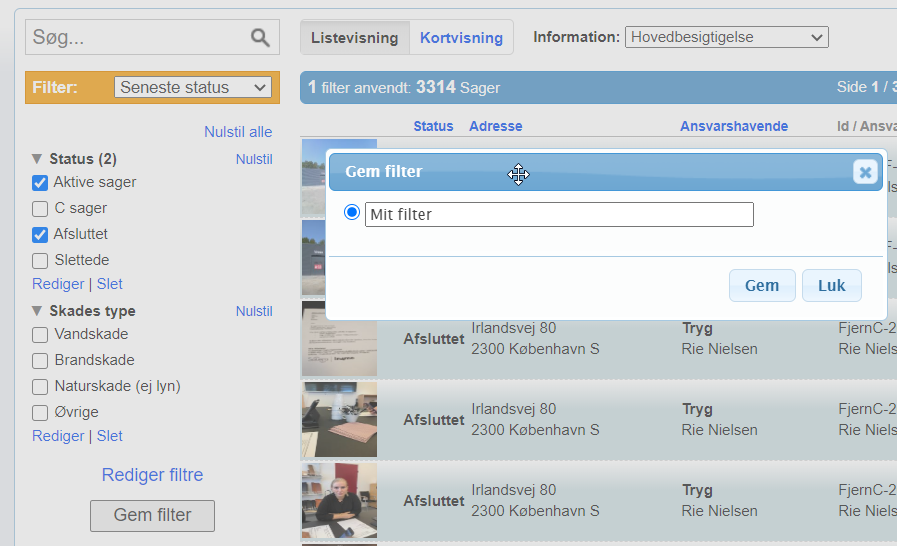
Du kan gemme de filter indstillinger du har valgt ved at trykke på Gem filter. Giv et navn til dit nye filter og tryk Gem.
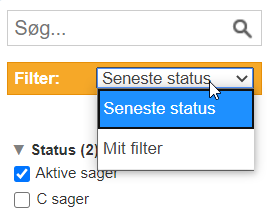
Du finder dine gemte filtre i rullemenuen i det gule filterboks.
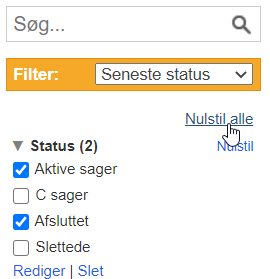
BEMÆRK: Hvis nogle sag(er) mangler, tjek at du ikke har filtreret nogle væk. Nulstil alle filtre ved behov
Med søgefunktionen kan du søge en sag direkte med sags id, adresse og projekt nummer.

Informationer på sags liste siden
Ved at vælge en specifik opgave på drop-down listen ved siden af Information kan du se den ansvarlige person for lige præcis denne sag og hvilken status opgaven har. Hvis sagen har en rød blinkende pil ved den, betyder det, at der kræves en handling i sagen.

Sags information
Åbn en sag i sagslisten for at se detaljerne i en bestemt sag. Skades adressen, kundens navn og kontaktpersons navn i parentes er synlig øverst på sagssiden. Hvis sagen havde en blinkende rød pil angivet de nødvendige handlinger, vil disse handlinger blive beskrevet i et lysegult område øverst i sagsvisningen. De opgaver, disse handlinger refererer til, vil have blinkende pile foran sig.
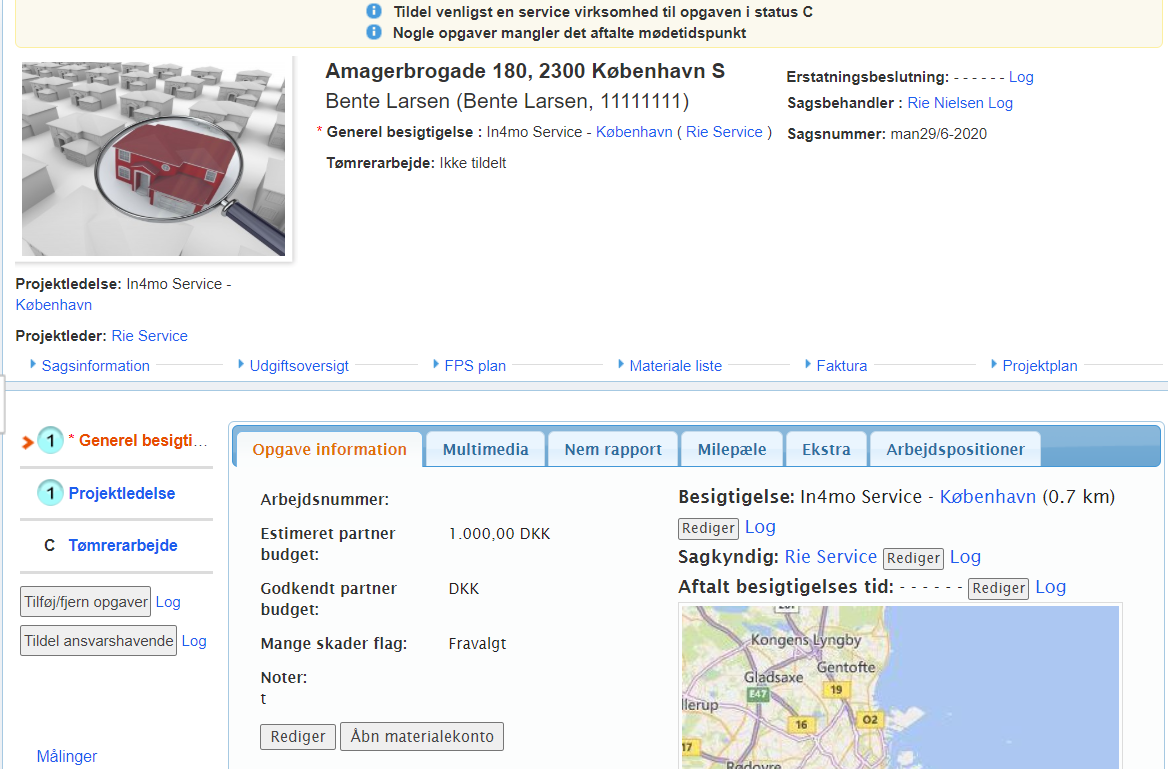
- Ved sidenAweso af hver enkelt opgave kan du se hvilket selskab og ansvarlig person der er tildelt den specifikke opgave.
- Information fra forsikringsselskabet er synligt i højre side: erstatningsbeslutning, sagsbehandler, sagsnummer.
- Den ansvarlige entreprenør for opgaven er synlig på opgave informations siden til højre.
- Den planlagte start og sluttid for opgaver er tilgængelige på opgave informations siden. For besigtigelser er aftalte besigtigelses tid synligt over kortet.
- Tryk på kortet under besigtigelsestiden for at zoome ind og ud for at se skadessted lokationen.
- Billedet af skadesstedet som den ansvarshavende har taget, er synligt i øverste venstre hjørne.
- Før besigtigelsen er startet f.eks. status 1, vil der være et standard facade billede.
Under bygningsbilledet finder du kontor og ansvarlige projektleder på sagen.
Sagsinformation med basal information om sagen. Autoriserede medlemmer kan redigere sagsinformation ved at trykke på Rediger under sagsinformation.
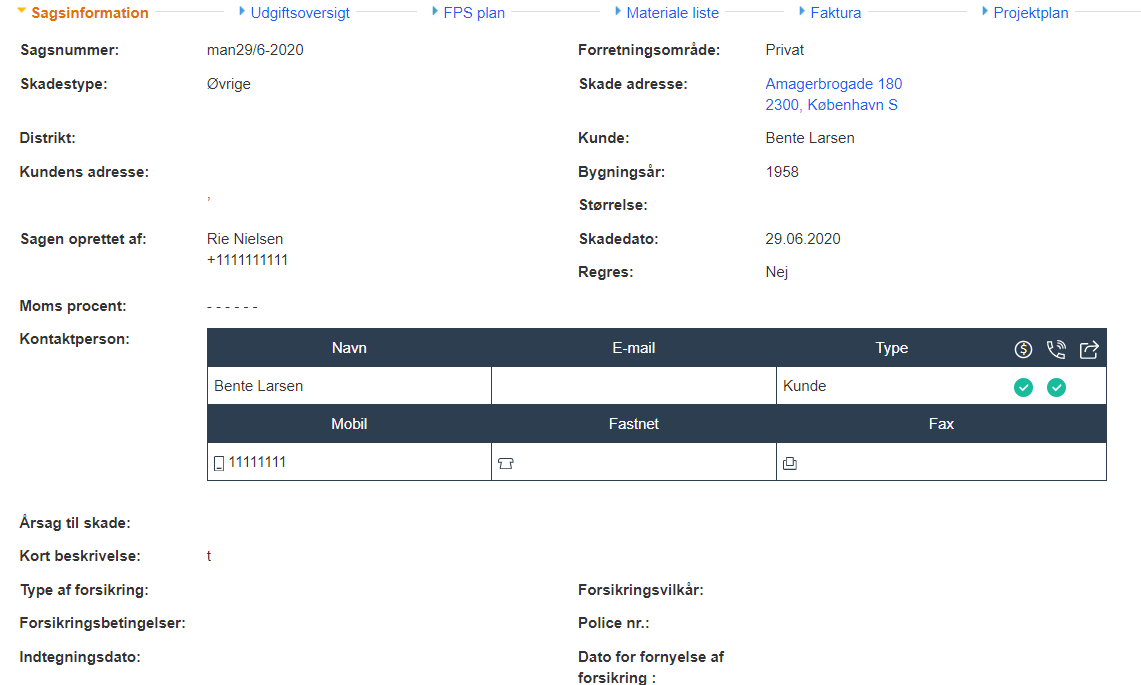
Kontakt det pågældende forsikringsselskab, hvis du har brug for at redigere sagsoplysninger og ikke kan gøre det.
Udgiftsoversigt, som du kun kan se, hvis du har rettighederne, viser et overblik over din virksomheds sagsomkostninger i tilfælde, hvor FPS eller iCC (in4mo Cost Calculation) bruges. Her kan omkostninger sendes til godkendelse, og godkendelsesstatus kan kontrolleres.
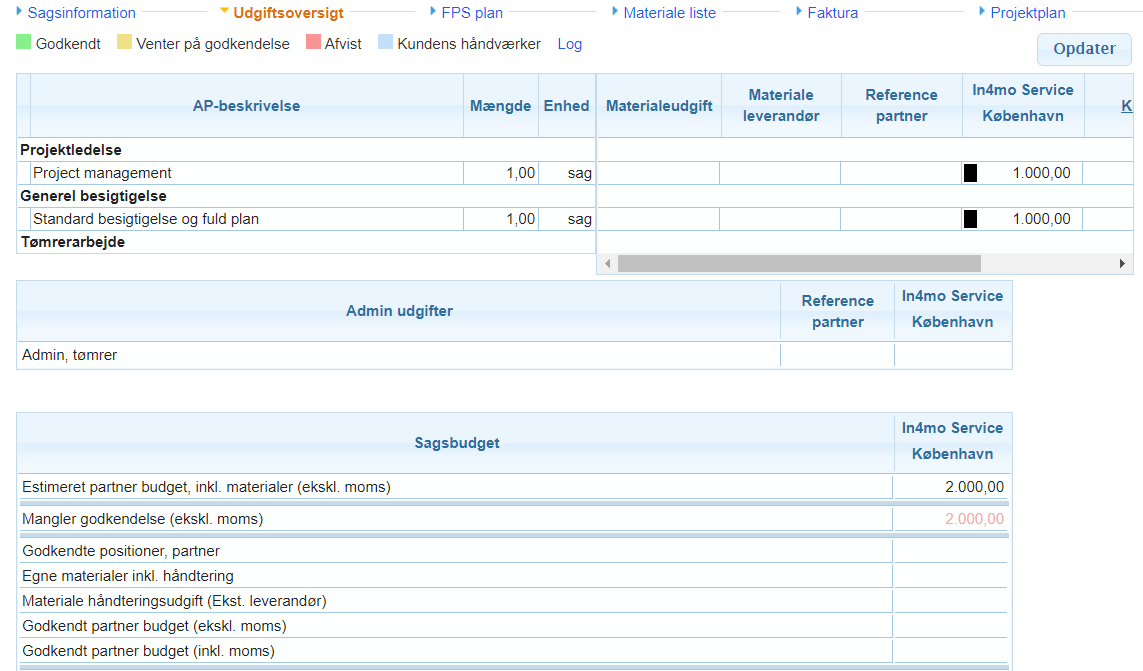
Hvis FPS/iCC ikke er i brug, vil der være en fane Budget, som du kun kan se, hvis du har rettighederne, hvor du kan føje budgetter til opgaver og redigere budgetter, der er tildelt din virksomhed.

Hvis iCC er i brug, føjes omkostningerne til opgaverne til sagen på fanen Arbejdsplan (som igen kun er synlig, hvis du har rettighederne).

Fanen Faktura (også kun synlig, hvis du har rettighederne), vil blive beskrevet mere detaljeret senere i denne vejledning.
Tryk på Projekt plan for at se detaljer omkring projektplanen for sagen. Tryk på multimedia hvis du vil se rapporterede poster indsendt fra skadesstedet for hver enkelt opgave.

Information om opgaver på en sag
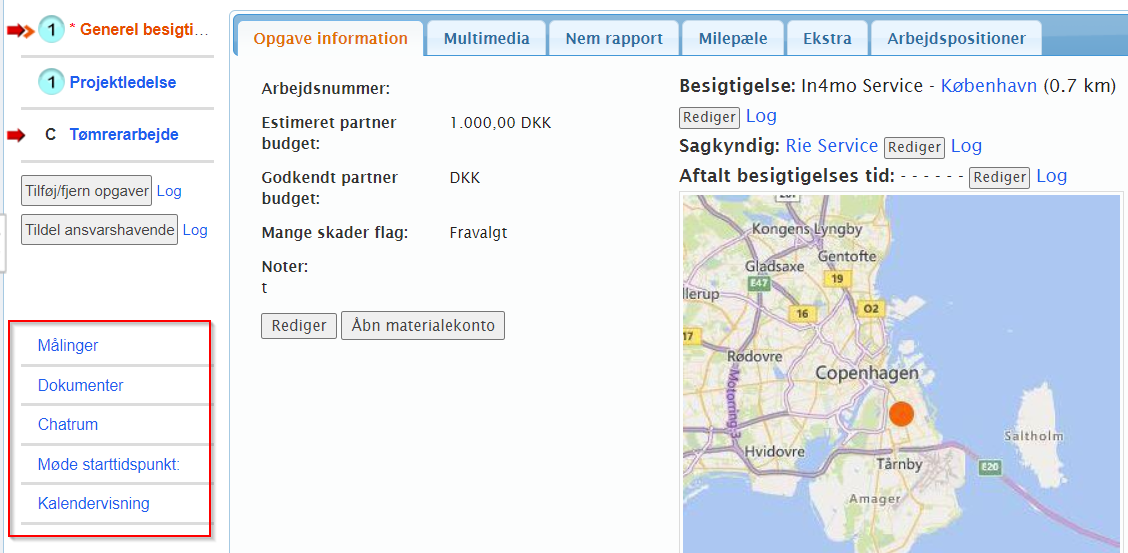
Alle opgaver på en sag er synlige i menuen til venstre. Information om en specifik opgave er synlig under Opgave information for hver opgave.
For at redigere i opgave information tryk Rediger
under beskrivelsesteksten (A).
For at tildele opgaven til en ansvarlig tryk Rediger
over kortet til højre eller Tildel ansvarshavende til venstre under listen af opgaver. Se venligst denne video for at få en introduktion til denne funktion.

Hvis du vil benytte en underentreprenør, tryk Vælg og vælg en virksomhed. Den valgte virksomhed vil vælge en ansvarlig person internt.
BEMÆRK: Tildeling af opgaver kræver minimum niveau 3!

De raporterede poster der er sendt fra skadesstedet kan ses under Multimedia:
- Billeder
- Videoer & lyd
- Tekst
I visse sager kan du muligvis se fanen Rapporter, som giver dig mulighed for at udfylde rapporten i portalen.
Milepæle viser tidsstempler for arbejdsfacerne.
Under Ekstra finder du ekstra rapporterede poster fra skadesstedet.
Hvis iCC er i brug, og opgaven er en iCC-opgave, kan den opgave specifikke arbejdsplan udfyldes i Arbejdsplan.
Andre funktioner på sags siden
Tryk på Målinger for at se målinger der er rapporteret fra skadesstedet.
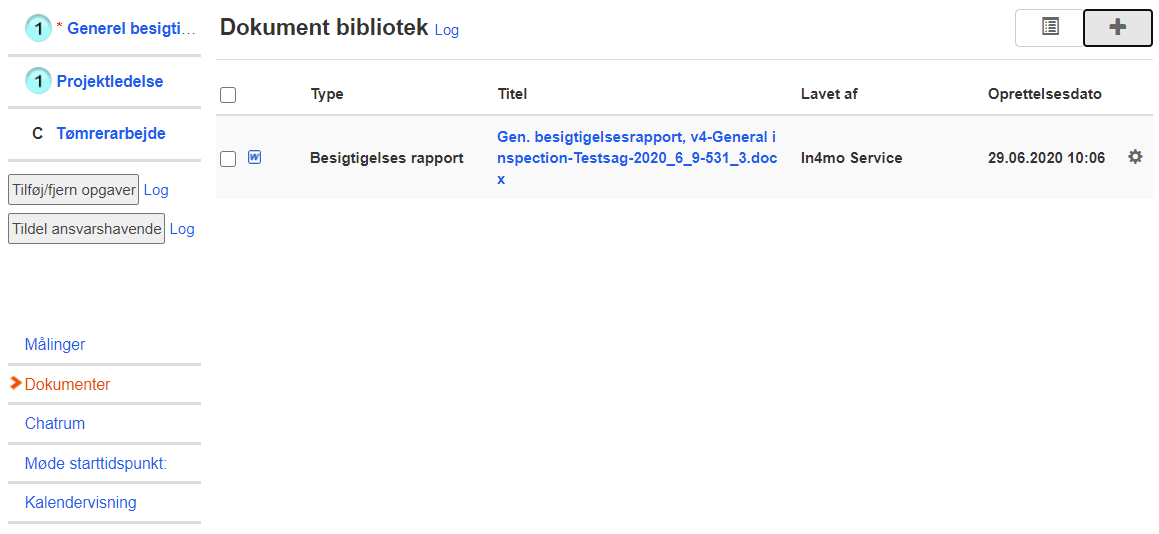
Besigtigelsesrapporten kan uploades under Dokumenter fanen. Papirklips tegnet viser at der er en rapport uploaded. Tallet i parentes fortæller hvor mange dokumenter der totalt er uploadet.
Antallet af synlige dokumenter er afhængigt af dit autoritetsniveau.
Tryk  for at oprette, åbne og redigere og gemme en rapport på din pc.
Vælg når du ønsker at uploade et dokument, f.eks. rapporten fra din pc.
Åbn et dokument ved at klikke på titlen.
I chatrummet kan du kommunikere med andre deltagere i den pågældende sag. Alle (undtagen kunden) kan se chatbeskederne, så det er ikke en privat chat.
Ved at trykke på klokken over tekstfeltet kan du vælge, hvem der får en notifikation om din chatbesked. Du skal vælge mindst en modtager, inden du sender meddelelsen.
Hvis du vil følge chatten i en sag, skal du klikke på Tilmeld chat. Derefter får du chatmeddelelser, når der sendes ny chat i det konkrete tilfælde.
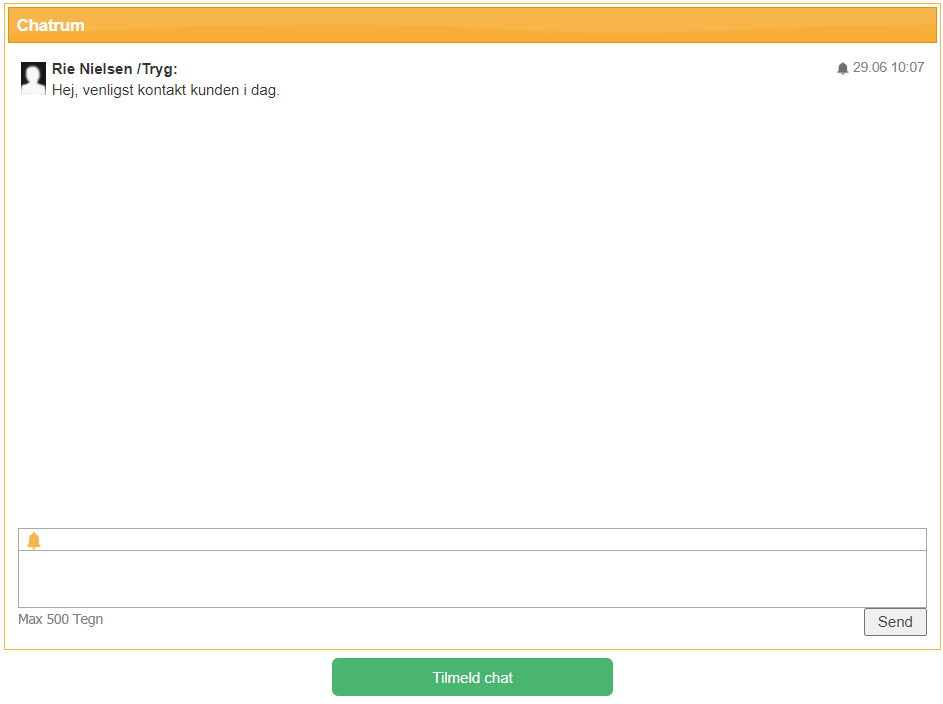
Notifikationen vises i nederste højre hjørne:

Du kan også afmelde dig fra chatten senere. Husk at ikke afmelde i tilfælde, hvor du har et ansvar og skulle modtage chat-notifikationerne.
På din personlige profilside (se afsnit Andre Funktioner) kan du definere indstillinger for chatmeddelelser og deaktivere underretningslyden.
Klik på Møde starttidspunkt, hvis du vil tilføje andre mødebegivenheder i sagen.
Tilføj og send faktura til godkendelse
Kun de medlemmer i din virksomhed, der har tilladelse til at se budgettet, kan se og vedhæfte fakturaer til dine firmakontorer. Sørg for, at ‘Kan se budget’ er aktiveret for de medlemmer, der har brug for at se budgetter og tilføje fakturaer.
Når du ønsker at tilføje faktura (er) til opgave (r), skal du gå til fanen Faktura og trykke på Tilføj i højre side.
Udfyld de nødvendige oplysninger, og tryk på Tilføj.

Alle fakturaer gemmes både under fanen Faktura og i dokumentbiblioteket. Et fakturaikon vil også være synligt på sagslisten.
Alle fakturaer sendes til godkendelse til sagsbehandleren, der kan acceptere eller afvise fakturaen. Når fakturaen er godkendt, kan den stadig afvises bagefter.
Det er også muligt for forsikringsselskabets medlemmer at vedhæfte fakturaer på din virksomheds vegne. I dette tilfælde vil du være i stand til at se fakturaer vedrørende din virksomheds opgaver.

Andre funktioner
Vi er allerede gået gennem visningen Kontrolpanel og sager. På den første side har du også adgang til andre funktioner i in4mo, som vil blive præsenteret nedenfor.

Nyheder
Du kan se gamle nyheder lagt ud i in4mo. Når der tilføjes en nyhed, vises det også på den første side.
Personlig profil side
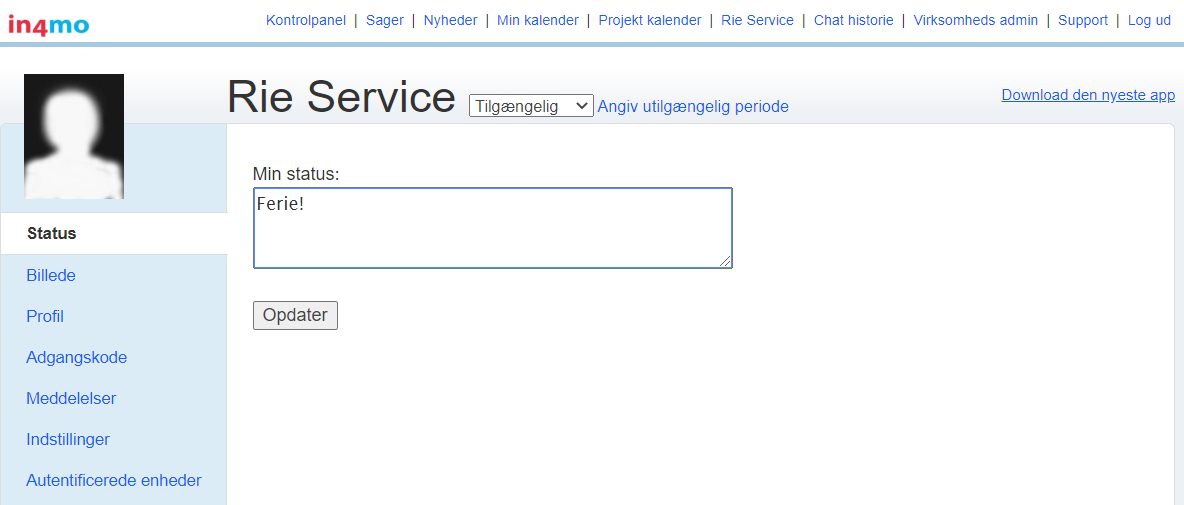
Klik på dit eget navn for at redigere din personlige information:
- Tilgængeligheds indstillinger
- Tilgængeligheds indstillinger for perioder
- Ændre din adgangskode
- Marker hvornår du vil modtage mail notifikationer:
- E-mail notifikation indstillinger (notifikationer
for besigtigelser og opgave udførsler)
- Indstillinger for chat notifikationer
Chat historie
Alle chatbeskeder i dine sager sorteret ud fra tidspunktet for den sidste meddelelse.
Virksomheds admin
Kun synlig for virksomhedens admin medlemmer. Her kan admin medlemmer redigere f.eks. virksomhedsindstillinger.
Support
Information og instruktioner, hvis du ønsker at få hjælp med In4mo-værktøjet.
Certificering
Brug af in4mo for forsikringsselskaber kræver passende certificering. Her kan du se kommende certificeringskurser eller andre certificeringer. Brugere med autoritetsniveau 3 eller højere kan tilmelde sig selv eller andre.
Applikation på tablet og mobil
Download in4mo Task Reporter-applikationen:
- For iPhone / iPad kan du hente applikationen fra AppStore
- På en enhed med Android-operativsystem kan du hente applikationen fra Google Play butik
Når du har installeret og åbnet applikationen via din enheds applikationslager, vises login-siden.
Udfyld det samme brugernavn og adgangskode, som du har i webportalen.
Hvert forsikringsselskab har en anden kundekode, så sørg for at have den rigtige, når du logger ind på applikationen. Du kan finde kundekoden under Support i de respektive forsikringsselskabsportaler eller fra in4mo-administratoren på dit kontor, hvis din virksomhed bruger in4mo Contractor.
Tryk på Log ind, når du har indtastet den nødvendige information.
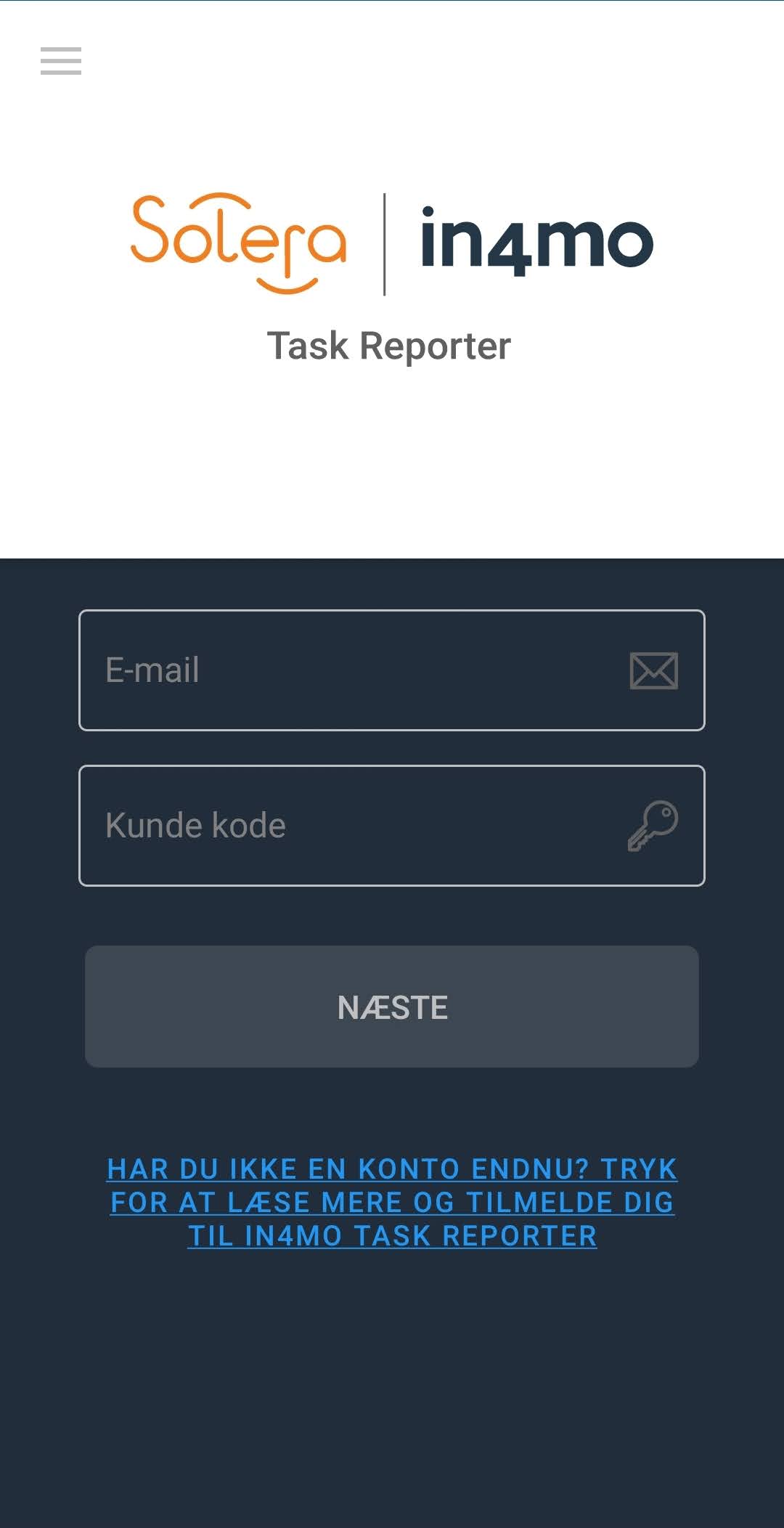
BEMÆRK: Du behøver ikke at logge ind, hver gang du bruger applikationen, forbliver du logget ind med de samme loginoplysninger.
Når du skal tilføje en ny konto eller ændre konto, skal du trykke på indstillingsmenuen i øverste venstre hjørne.
Når du er logget ind på applikationen på din enhed, vil du se din personlige opgaveliste med de opgaver, der er tildelt til dig.
 Hvis listen er tom, er der endnu ikke tildelt nogen opgaver til dig.
Åbn den rigtige opgave for at begynde eller fortsætte rapporteringen.
Opgavens status er også synlig på opgavelisten. De mest genopbygningsopgaver kræver et budget, som skal godkendes af forsikringsselskabet. Hvis opgaven kræver et budget, kan rapporteringen ikke startes, før budgettet godkendes og opgaven står i status B ++.
BEMÆRK! Sørg for, at du åbner den rigtige opgave for at få multimedieelementerne sendt til korrekt sag i portalen.
I hver opgave har du følgende faner:
TILTAG: Skadessted adresse og start- og sluttider for opgaven, ring til kontaktpersoner, rapport (kun inspektionsopgaver), tilføj multimedia til opgaven, gentildel opgaven.
BESKR: Kundens beskrivelse af skaden eller din personlige arbejdsordre og andre oplysninger.
CHAT RUM: Mulighed for også at modtage og sende chatbeskeder i applikationen
For mere information om, hvordan du bruger applikationen, se de separate håndværker- / sagkyndig- / projektledervejledninger.