


in4mo Task Reporter på Android
Denne vejledning viser hvordan in4mo Task Reporter mobilapplikation bruges på en Android enhed.
Installation af appen
In4mo-applikationen kaldes ‘in4mo Task Reporter’ og findes i Googles Play Butik:

Når du har åbnet Play Butik, er der et søgefelt øverst på skærmen. Tryk på dette felt for at åbne tastaturet:

Skriv ‘in4mo’ eller ‘in4mo Task Reporter’ for at finde applikationen. Tryk på den rigtige applikation (in4mo Task Reporter) for at åbne appens side i Play Butik:

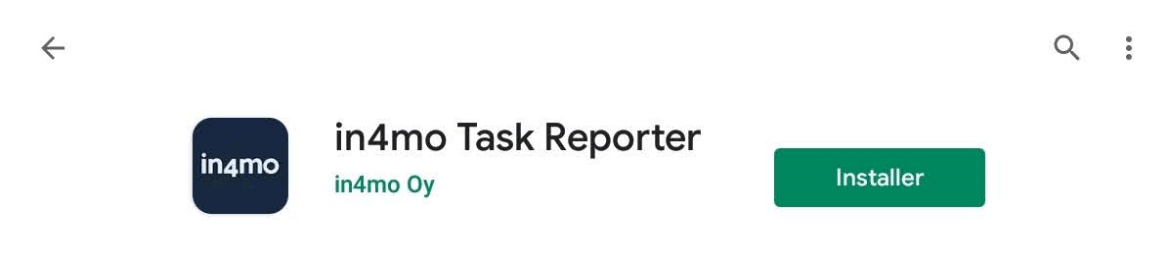
Her kan du læse mere om applikationen, herunder systemkravene til appen. For at installere appen skal du trykke på ‘Installer’:
Når appen er installeret, erstattes installationsknappen med en ‘Åbn’ -knap, der åbner appen. Når der er tilgængelige opdateringer til appen, vil der være en ‘Opdater app’ -knap. Du finder også appen sammen med andre apps på enheden.
Opdatering af appen
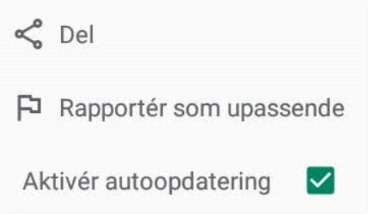
Der er forskellige måder at opdatere apps på en Android-enhed. Først og fremmest kan du vælge, om apps skal opdateres automatisk eller kun manuelt. Dette gøres fra indstillingerne i Play Butik. For at åbne indstillingerne i Play Butik skal du gå til startsiden i butikken og derefter stryge fra venstre side af skærmen eller trykke på menu knappen i venstre side af søgefeltet øverst på skærmen og derefter trykke på ‘Indstillinger’. Her finder du en indstilling kaldet ‘Auto-opdater apps’, som skal aktiveres for at apps kan opdateres automatisk. Det er også muligt at aktivere eller deaktivere automatiske opdateringer til individuelle apps fra appens side, hvor du trykker på menu knappen i øverste højre hjørne og kontrollerer, om afkrydsningsfeltet ‘Aktivér automatisk opdatering’ er markeret.
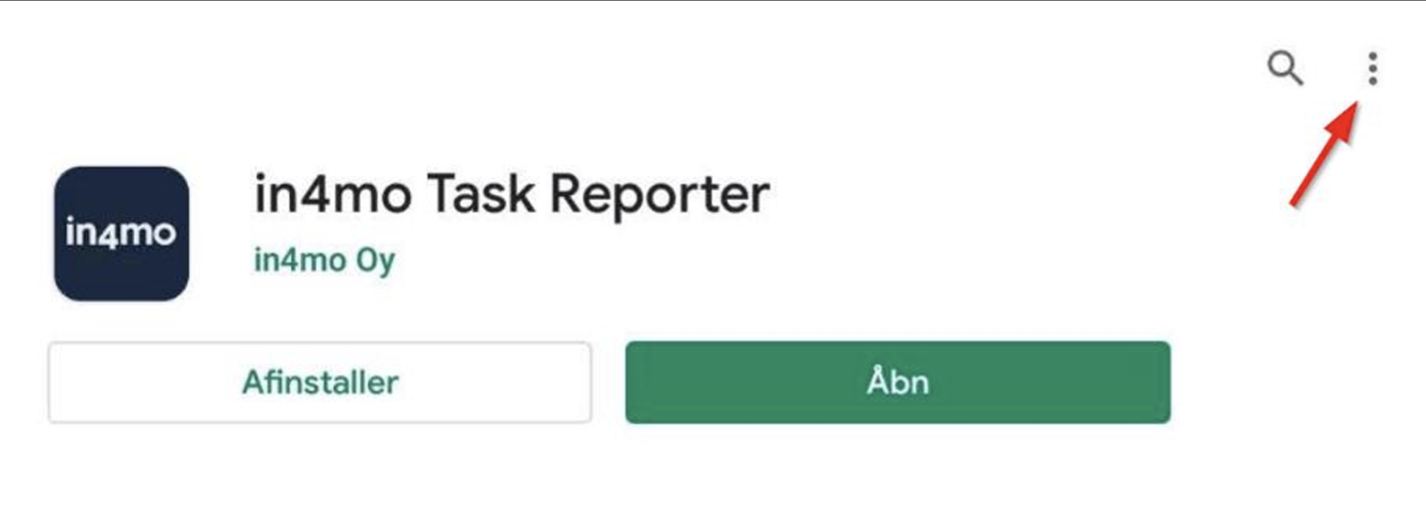
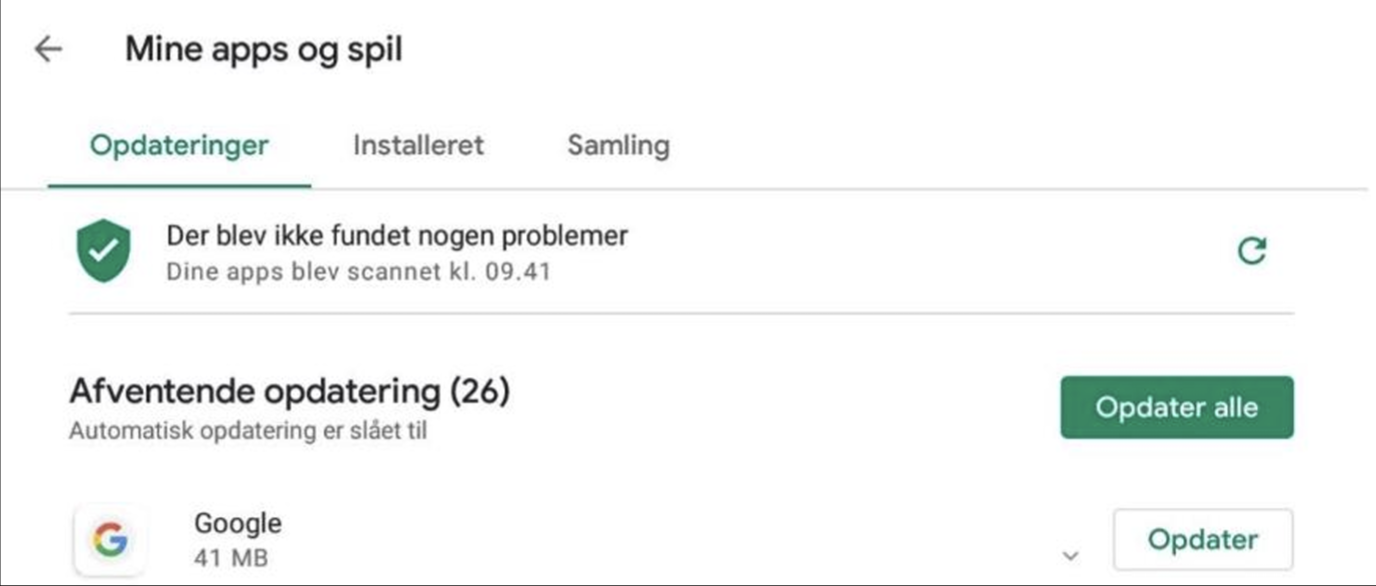
Når der er en tilgængelig opdatering til appen, kan du manuelt opdatere appen ved at trykke på ‘Opdater’ på appens side. Du kan også kontrollere opdateringer for alle apps ved at trykke på menu knappen i Play Butik og vælge ‘Mine apps og spil’, hvor du kan se en liste over alle apps, for hvilke der er opdateringer tilgængelige. Du kan derefter vælge at opdatere alle apps ved at trykke på ‘Opdater alle’ eller at opdatere individuelle apps ved at trykke på knappen ‘Opdater’ i samme række som den app, du vil opdatere.

Log på appen
Første gang du åbner appen, ser du login-skærmen:
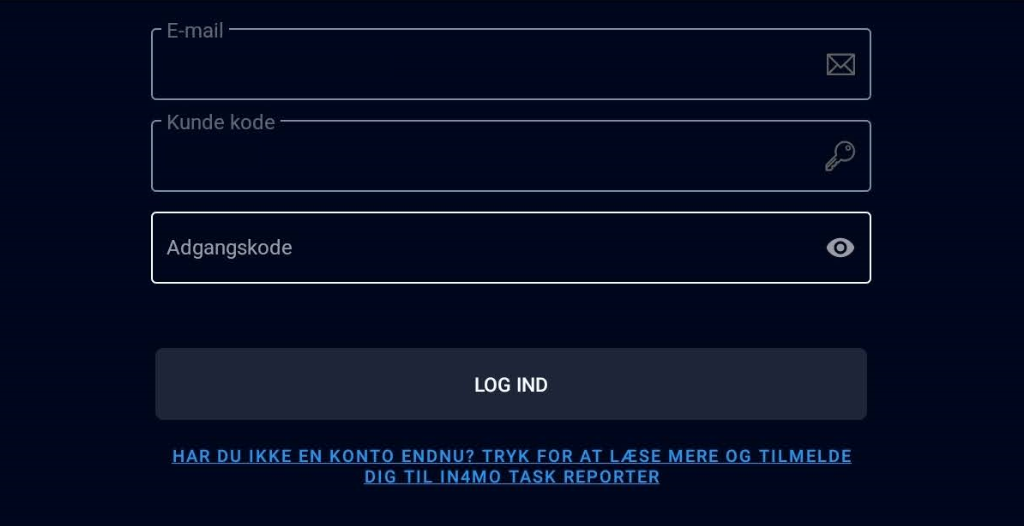
For at logge ind skal du udfylde din mailadresse, kundekode, tryk ”Næste” og indtast så din adgangskode til den portal, du logger på.
Mail: Dette er den mailadresse, du er registreret i in4mo med, dvs. den mailadresse, din brugerkonto er blevet tilføjet med i den portal, du logger på.
Kundekode: I in4mo har hver portal sin egen kundekode, hvilket er, hvordan systemet ved, hvilken portal den skal logge på. Hvert forsikringsselskab har sin egen kundekode, mens kunder hos in4mo Contractor har deres egen kundekode, som giver adgang til alle sager. Kundekoden til den portal, du logger på, kan findes i webportalen under ‘Support’.
Tryk på Næste for at komme til adgangskode
Adgangskode: Dette er den adgangskode, du bruger til at logge ind på systemet med, dvs. den samme adgangskode, som du bruger, når du logger ind på webportalen.

Når du har udfyldt alle oplysningerne, skal du trykke på ‘LOG IND’.
Tilføjelse af flere konti til appen
Det er muligt at tilføje flere konti til appen. En person kan have flere konti i in4mo; en for hvert forsikringsselskab, som brugeren har adgang til.
For at tilføje flere konti til appen skal du åbne menuen i appen ved at gå til opgavelisten (den side, der viser dine opgaver / sager) og derefter enten trykke på menu knappen i øverste venstre hjørne eller stryge fra venstre side af skærmen mod midten.

I menuen vises den aktive konto i øverste venstre hjørne. Tryk på kontooplysningerne eller på den lille pil til højre for at åbne kontovisningen.
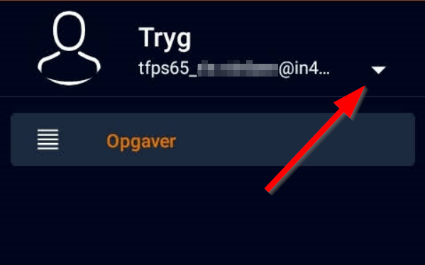
For at tilføje en ny konto skal du blot trykke på ‘Tilføj ny konto’, som åbner den samme login-skærm som da du først loggede på appen. Udfyld endnu en gang din mailadresse og kundekoden til den portal, du tilføjer til appen, tryk så på næste og udfyld adgangskode, som måske eller måske ikke er den samme som for den første konto, og tryk på login-knappen.

Skift konto
Når du har tilføjet mere end en konto til appen, vil en konto altid være aktiv (den aktive konto vises i øverste venstre hjørne, når du åbner menuen fra opgavelisten). Opgavelisten viser de opgaver, der er tildelt denne konto. For at skifte til en anden konto skal du åbne menuen fra opgavelisten og trykke på den aktive konto i øverste venstre hjørne for at åbne kontovisningen.Du vil nu se alle konti, der er føjet til appen. For at skifte konto skal du blot trykke på den konto, du vil åbne. Opgavelisten viser derefter opgaverne for denne konto.

Fjernelse af konti fra appen
Nogle gange kan det være nødvendigt at fjerne en konto fra appen, for eksempel hvis du ikke længere bruger en bestemt portal, eller hvis der er en konto fra en kollega, som ikke længere er nødvendig. For at fjerne en konto fra appen skal du åbne menuen fra opgavelisten og åbne kontovisningen ved at trykke på den aktuelle konto i øverste venstre hjørne. Tryk derefter på ‘Rediger konti’.

En liste over alle tilføjede konti åbnes. For at fjerne en konto skal du trykke på det røde kryds i højre side af den konto, du vil fjerne. Der vises en meddelelse, der beder dig om at bekræfte, at kontoen fjernes. Tryk på accept, og kontoen fjernes permanent fra appen.
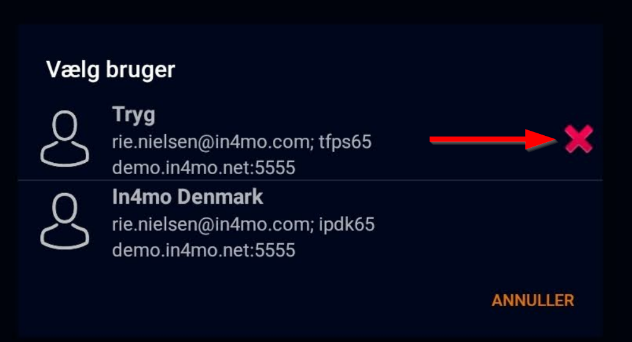
Bemærk, at det ikke er muligt at fjerne den aktive konto. Hvis den aktuelt aktive konto skal fjernes, skal du først skifte til en anden konto og derefter være i stand til at fjerne kontoen.
Opgave liste
Startskærm på appen er opgavelisten. Denne liste viser aktive opgaver, der er tildelt denne bruger. Besigtigelsesopgaver forbliver på opgavelisten også efter at være afsluttet, mens andre opgaver automatisk fjernes fra appen, når de markeres som afsluttet. Det er også muligt at fjerne afsluttede besigtigelser fra appen, som vil blive beskrevet senere.
Bemærk, at listen viser opgaver, der er tildelt brugeren, ikke sager, hvilket betyder, at der kan være mere end en opgave fra samme sag, der vises på listen. (BEMÆRK: Contractor kunder kan se denne liste som en sagsliste eller opgaveliste)
Opgavelisten opdateres automatisk med bestemte intervaller (som defineret i appindstillingerne). Det er også muligt at opdatere opgavelisten manuelt ved at stryge nedad på skærmen.
For at åbne en opgave skal du blot trykke på den opgave, du vil åbne.
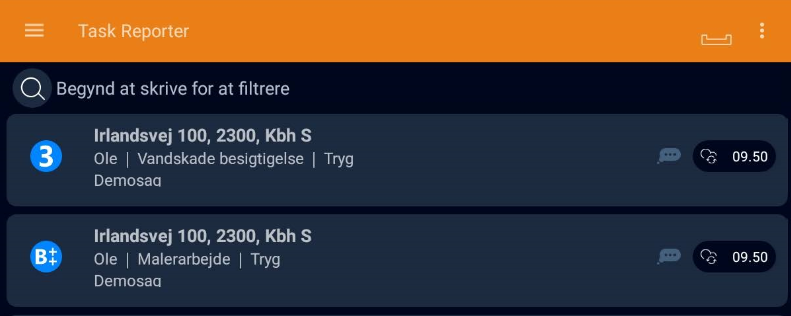
Nedenfor finder du en kort beskrivelse af de forskellige elementer, der findes i opgavelisten.

Søg: Med søgefunktionen kan brugeren søge efter specifikke sager.

Usendte meddelelser: De ikke sendte meddelelser i appen vises som et nummer over dette ikon. Usendte beskeder er indgående og udgående meddelelser, med andre ord information der sendes mellem appen og serveren. Flere oplysninger om usendte meddelelser følger senere.

Opgavemenu-knap: denne knap lader brugeren fjerne afsluttede besigtigelsesopgaver fra appen. Besigtigelsesopgaver forbliver i appen, også efter at de er afsluttet (mens andre opgaver fjernes, når de er afsluttet), indtil sagen lukkes, da der i nogle tilfælde stadig kan være behov for at få adgang til dem senere. Hvis du har besigtigelser, som du ikke længere har brug for at beholde i appen, er det muligt at fjerne dem for at spare plads på enheden. Vælg blot hvilke besigtigelser, du vil fjerne (valgte opgaver er markeret i højre side. Vælg den eller de opgave(r), du vil fjerne, og tryk derefter på ‘OK’ for at fjerne den eller de valgte opgave(r)).

Ulæste chatbesked(er): Ikonet angiver, at der er en eller flere ulæste chatbeskeder i opgaven/sagen. Når du åbner en opgave med dette ikon, bliver du automatisk sendt til chatrummet for den opgave/sag.

Ny information: Ikonet angiver, at der er nye oplysninger tilgængelige i opgaven / sagen.

Menuknap: Ikonet åbner appmenuen, hvor du kan skifte mellem konti, få adgang til appindstillinger, sende logfiler til serveren, downloade den nyeste version af appen og se oplysninger om appen.
Opgave visning
Når du åbner en opgave, vil visningen være lidt anderledes afhængigt af om du bruger en tablet eller en telefon.
På en tablet vil du se de tilgængelige handlinger i venstre side af skærmen og sagsoplysninger på højre side. Du kan skifte mellem sagsoplysninger og chatrummet nederst til højre.
På en telefon har du de samme handlingspunkter, men du vil kun se handlingslisten, sagsoplysninger eller chatrum i modsætning til en tablet, hvor du kan se to af disse ad gangen.
Opgavevisning på en tablet
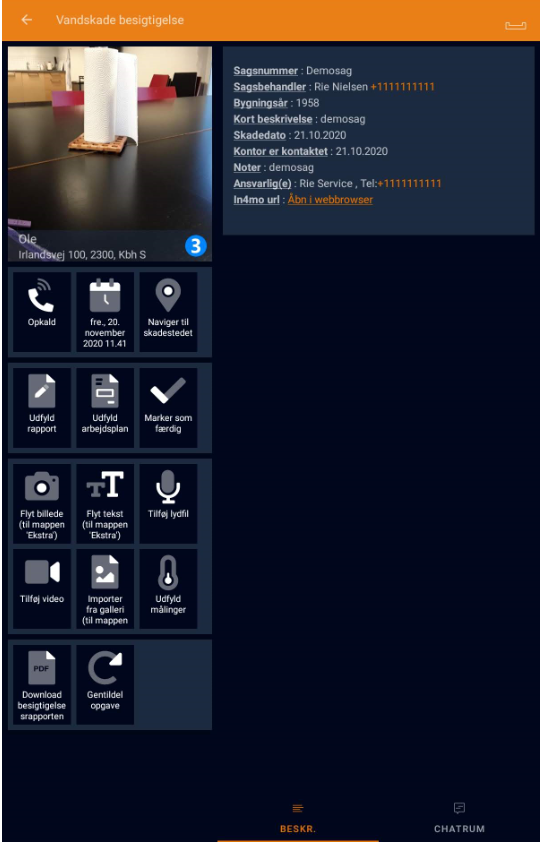
Opgavevisning på en telefon

Rapport visning
For det meste er funktionaliteten den samme på både telefon og tablet, men der er nogle forskelle. Den vigtigste forskel er, hvordan du rapporterer, især til inspektionsopgaver. På en tablet åbner du en rapport visning, hvor du kan udfylde rapporten:
Rapport visning på en tablet
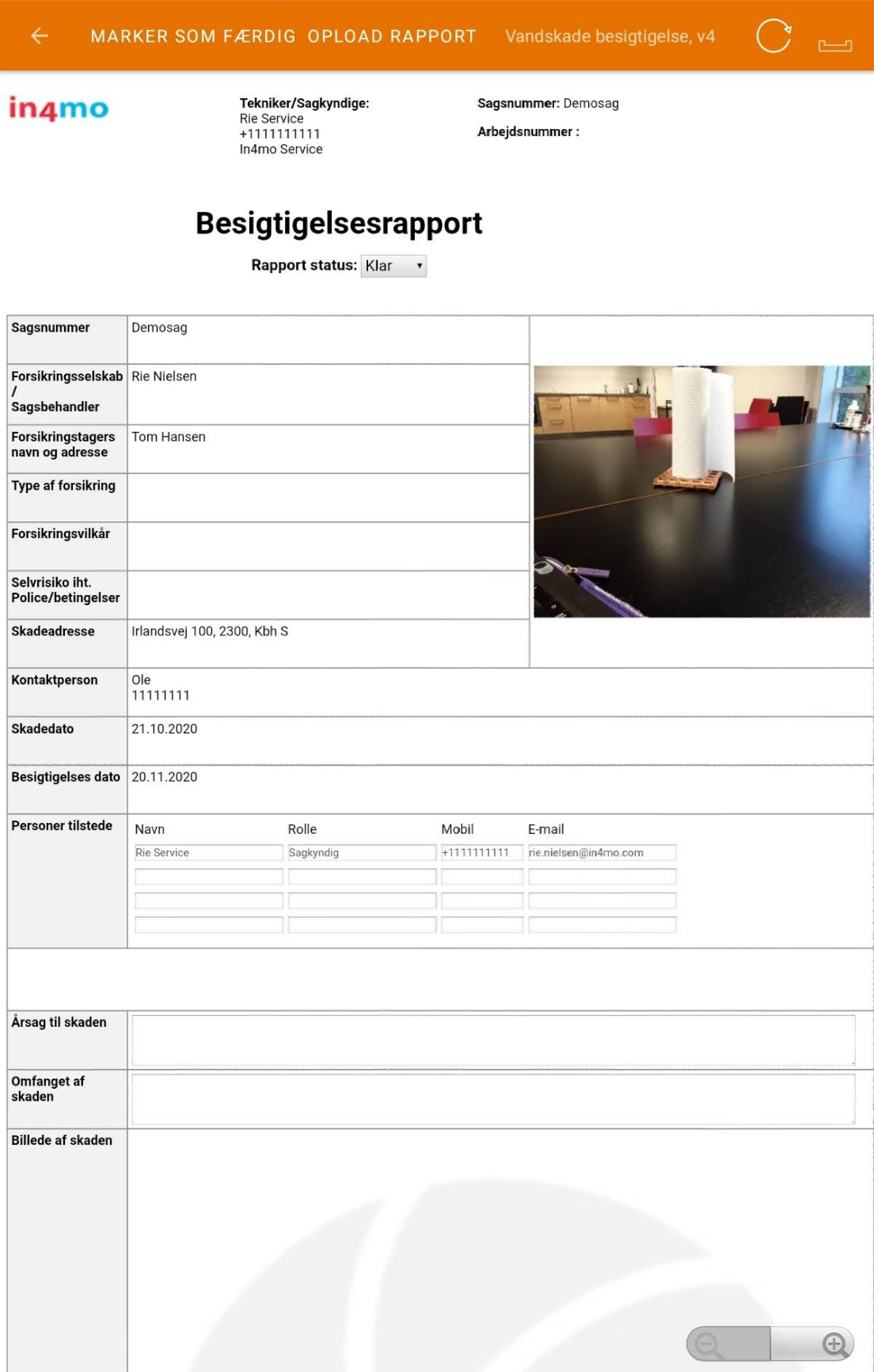
På en telefon kan du dog ikke åbne denne rapportvisning. I stedet udfylder du de enkelte rapportelementer og afslutter typisk rapporten senere fra en computer.
Rapport visning på en telefon
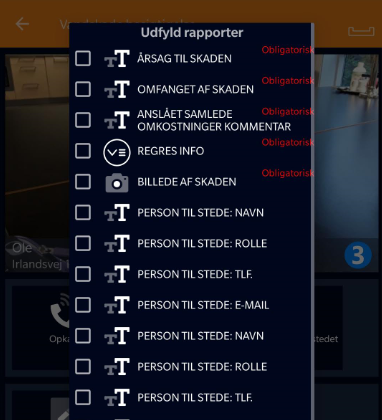
En anden forskel mellem rapportering fra en telefon og en tablet er, at in4mo FloorPlanner-værktøjet, der bruges til at lave plantegninger, kun er tilgængeligt på tablets, ligesom muligheden for at oprette og redigere arbejdsplaner fra appen.
Handlingslisten på en opgave
Nedenfor ser du en kort beskrivelse af de forskellige handlinger, der kan være tilgængelige på en opgave. Der er mange forskellige mulige handlinger på en opgave. Der kan være variation i, hvilke handlinger der er tilgængelige for en opgave, afhængigt af opgavetypen.
Når du trykker på denne knap, vil du se en liste over kontakter i en sag, både kontaktperson(er) og sagsbehandler. Vælg den person, du vil ringe til, for at ringe til denne person.
Her ser du den aftalte mødetid for opgaven, hvis den allerede er indstillet. Du kan trykke på dette ikon for at indstille klokkeslættet eller ændre klokkeslættet, hvis det allerede er indstillet.
Dette ikon viser adressen til skadestedet. Ved at trykke på dette ikon åbnes Google Maps med en rute fra din placering til skadestedet, som du kan bruge, når du tager derhen.
Tryk på dette ikon for at åbne rapportvisningen (tablet) eller listen over rapportelementer (telefon). Du kan derefter udfylde rapport- / rapportelementerne. Hvis der er mere end én rapport tilgængelig for opgaven, kan du vælge, hvilke rapporter der skal være aktive for den pågældende opgave.
(Kun tablet) Dette ikon bruges i portaler, hvor iCC/FPS er i brug. Tryk på dette ikon for at åbne arbejdsplanen, hvor du kan administrere din arbejdsplan for sagen/opgaven.
Denne knap bruges til at markere opgaven som afsluttet. Når du trykker på denne knap, flyttes opgaven fra status 3 til 4. Afhængigt af opgavetypen kan der være visse emner, der skal udfyldes, før du kan trykke på denne knap.

Denne knap viser de billeder og videoer der er taget på opgaven indtil nu. Både fra rapporten og andre billeder. Det er også muligt at redigere billederne.

Ved at trykke på denne knap åbnes kameraet på enheden. Når du har taget et billede, kan du vælge at føje tekst til billedet, kassere billedet og tage et nyt eller sende billedet til portalen. Hvis du vil lukke kameraet uden at tage eller sende et billede, skal du trykke på tilbage-knappen på din enhed. Billeder taget fra denne funktion føjes til fanen ‘Ekstra’ i sagen og vil ikke blive inkluderet i rapporten, selvom det er muligt at flytte billeder til Multimedia fra webportalen senere, hvorefter de vil blive inkluderet i webgenererede rapporter.
Ved at trykke på dette ikon åbnes et tekstfelt og tastaturet. Du kan derefter skrive, hvad du vil, og sende til portalen. Tekst skrevet ved hjælp af denne funktion vil blive tilføjet til fanen ‘Ekstra’ i sagen og vil ikke blive inkluderet i rapporten.
Ved at trykke på dette ikon begynder appen at optage lyd. Du kan stoppe optagelsen ved at trykke på stop-symbolet og tilføje tekst til optagelsen, hvis du ønsker det. Når optagelsen er færdig, kan du enten sende den til portalen, hvor den findes under Multimedia, eller du kan kassere optagelsen ved at gå tilbage. Du har også mulighed for at kassere optagelsen og starte en ny ved at trykke på den røde cirkel, eller du kan lytte til optagelsen, før du gør andet ved at trykke på afspilningssymbolet.
Ved at trykke på dette ikon begynder appen at optage en video. Du kan stoppe optagelsen ved at trykke på stop-symbolet og tilføje tekst til optagelsen, hvis du ønsker det. Når optagelsen er færdig, kan du enten sende den til portalen, hvor den findes under Multimedia, eller du kan kassere optagelsen ved at gå tilbage. Du har også mulighed for at kassere optagelsen og starte en ny ved at trykke på den grå cirkel, eller du kan se videoen, før du gør andet ved at trykke på afspilningssymbolet.
Ved at trykke på dette ikon får du muligheden for at udfylde målinger relateret til fugt.

Afhængig af opgavetypen og status for opgaven kan det være muligt at sætte sagen på hold. Når en sag er i venteposition, registreres arbejdstid ikke.

Hvis en besigtigelsesrapport allerede er uploadet i sagen, er det muligt at downloade denne rapport for at læse den.

Ved at trykke på dette ikon kan du gentildele opgaven til en anden person i virksomheden, dvs. sætte en anden person som den ansvarlige person for opgaven.
Dette ikon opdaterer oplysningerne i opgaven, hvilket betyder, at hvis oplysninger (såsom rapportelementer eller arbejdsposter) er blevet tilføjet eller opdateret andetsteds end på denne bestemte enhed (for eksempel fra webportalen eller telefonen, når der ellers rapporteres fra tabletten), så kan disse oplysninger synkroniseres, før du fortsætter med at rapportere. Denne synkronisering kan også ske automatisk, når du åbner rapportvisningen eller arbejdsplanen.
App indstillinger
Der er forskellige indstillinger i appen. For at åbne indstillingerne skal du gå til menuen i appen ved at gå til opgavelisten, hvor du enten trykker på menu knappen i øverste venstre hjørne eller ved at stryge fra venstre side af skærmen mod højre. Fra menuen, der åbnes i venstre side af skærmen, skal du trykke på ‘Indstillinger’ for at åbne indstillingerne.
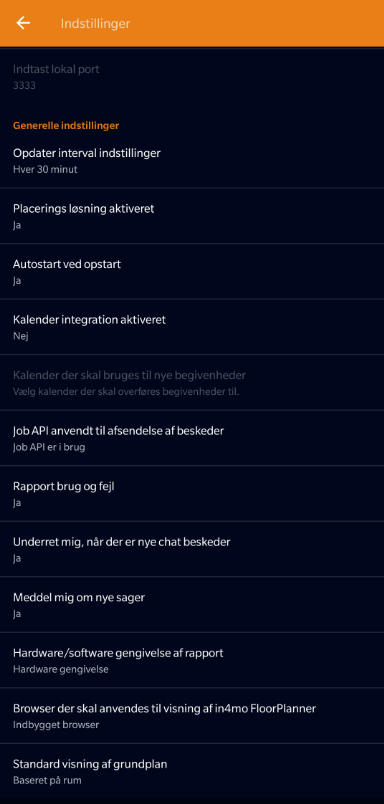
De forskellige indstillinger findes under forskellige kategorier. Nedenfor er en kort beskrivelse af hver indstilling.
Interface-indstillinger
Sprog indstillinger: Her kan du vælge sproget i appen. Som standard vælges ‘Samme som på enhed’, hvilket betyder det samme sprog som du har på selve telefonen / tabletten. Ved at trykke på denne indstilling kan du vælge et bestemt sprog.
Udbakke: Her kan du se en liste over alle usendte meddelelser i appen. Hvis der ikke er usendte meddelelser, vil udbakken være tom.
Download rapport information: Når du trykker på denne knap vil alle rapportskabeloner blive downloadet, for at sikre at alle skabeloner er opdaterede på din enhed. Hvis du oplever problemer med rapportskabeloner eller obligatoriske felter i rapporterne, kan du prøve at trykke på dette punkt og se om dette løser problemet.
Kamera indstillinger: Her kan du vælge, om du vil bruge in4mos kameraapplikation eller enhedens standardkameraapplikation. Vi anbefaler, at du vælger in4mos kameraapplikation, men hvis du nogensinde oplever problemer med kameraet, kan du prøve at ændre kameraindstillinger her og se om det løser problemet.
Videooptagelses indstillinger: Her kan du vælge, om du vil bruge in4mos kameraapplikation eller enhedens standardkameraapplikation. Vi anbefaler, at du vælger in4mos kameraapplikation, men hvis du nogensinde oplever problemer med kameraet, kan du prøve at ændre kameraindstillingen her og se om det løser problemet.
Server indstillinger
Disse indstillinger kan ikke ændres, men du kan finde oplysninger om den anvendte server. Normalt er dette ikke af interesse for brugerne, men det kan være nyttigt, hvis der er problemer med en Wi-Fi-firewall, der blokerer in4mo.
Generelle indstillinger
Opdater interval indstillinger: Her kan du vælge, hvor ofte appen skal opdateres automatisk eller slukke for automatiske opdateringer.
Placerings løsning aktiveret: Her kan du deaktivere afsendelse af enhedens placering, når du tager et billede af stedet.
Autostart ved opstart: Bestemmer, om den app starter automatisk, når enheden er tændt.
Kalender integration aktiveret: Bestemmer, om appen har tilladelse til at føje begivenheder til en kalender på enheden.
Vælg kalender der skal bruges til nye begivenheder: Her kan du vælge, hvilken kalender begivenheder der skal tilføjes.
Rapporter brug og fejl: Her kan du fravælge at sende analytiske begivenheder til in4mo-servere.
Underret mig, når der er nye chat beskeder: Her kan du vælge, om du vil have en besked, når du modtager en ny chatbesked eller ej.
Meddel mig om nye sager: Her kan du vælge, om du vil have en besked, når du modtager en ny sag eller ej.
Hardware/software gengivelse af rapport: Her kan du vælge, om du vil bruge hardware- eller softwaregengivelse af rapporten. Bør kun ændres, hvis in4mo support fortæller det, i tilfælde af problemer med at vise oplysninger i rapporten.
Standard visning af grundplan: Bestemmer, om arbejdsplanen skal bruge en rum- eller en opgavebaseret struktur som standard. Du kan også ændre strukturen, når du har arbejdsplanen åben i en sag.
Problemer med appen
Du kan på et tidspunkt opleve nogle problemer med appen. Neden beskrives nogle af de typiske problemer, der opstår i appen, og hvad du kan gøre, hvis du støder på et af disse problemer. Et generelt råd uanset problemet er først at kontrollere, at appen er opdateret til den nyeste version, og hvis den ikke er det, skal du prøve at opdatere den og se, om det løser problemet.
Hvis du ikke finder det, du leder efter i listen nedenfor, eller hvis nedenstående tip ikke løste problemet, skal du kontakte in4mos support ved at klikke på “Supportanmodning” nede på siden i webportalen, via e-mail på [email protected], eller ved at ringe +358 800 415727.
Problemer med at logge ind
- Hvis du har problemer med at logge ind, forsøger du sandsynligvis at logge ind med det forkerte brugernavn (e-mail) eller adgangskode eller den forkerte kundekode. Du kan kontrollere dit brugernavn og din adgangskode ved at prøve at logge på webportalen. Hvis du ikke kan huske din adgangskode, kan du gå til loginportalen på webportalen og klikke på “Glemt din adgangskode?” knappen for at nulstille din adgangskode. Når du har oprettet en ny adgangskode, kan du prøve at logge på appen igen. De kundekoder, du finder under supportsiderne i webportalerne.
- Det er også muligt, at problemerne skyldes, at der ikke er nogen internetforbindelse eller ved en firewall, der blokerer in4mo. Hvis din internetforbindelse fungerer fint uden for appen, kan du prøve at slukke for Wi-Fi, så enheden kun er forbundet til et mobilnetværk og prøv igen. Hvis du var i stand til at logge ind på denne måde, kan det være, at din firewall blokerer in4mo.
Opgave(r) mangler fra opgavelisten
Hvis du har modtaget en ny opgave, men ikke kan finde den i opgavelisten i appen, kan der være forskellige grunde til dette.
- En af de mest almindelige årsager til dette problem er, at opgaven er blevet tildelt din virksomhed, men du er ikke valgt som ansvarlig for opgaven. Åbn sagen i webportalen, og kontroller, at du er angivet som ansvarlig for opgaven. Hvis du har mere end en konto i en portal, skal du også kontrollere, hvilken af dine konti der er angivet som ansvarlig.
- En anden almindelig årsag til manglende opgaver er, at erstatningsbeslutningen endnu ikke er truffet i sagen. besigtigelse- og førstehjælpsopgaver vises straks i appen, når de tildeles, mens andre opgaver først vises, når der er truffet en (positiv) erstatningsbeslutning i sagen. Du kan kontrollere status for sagen ved at åbne sagen i webportalen.
- Hvis du har mere end én konto i appen, skal du kontrollere, at du har den rigtige konto åben.
- Nogle gange er en opgave på opgavelisten, men vanskelig at finde (på grund af en lang opgaveliste). Hvis du har en lang opgaveliste og ikke kan finde en bestemt opgave, kan du prøve at søge efter opgaven ved hjælp af søgefeltet.
- Prøv at opdatere opgavelisten manuelt ved at stryge nedad på skærmen. Når du gør dette, skal du se antallet af ikke-sendte meddelelser stige i øverste højre hjørne og derefter efter et øjeblik falde, indtil det ikke viser noget tal. Når de ikke sendte beskeder er væk, opdateres opgavelisten.
Rapportelementer sendes ikke fra enheden til webportalen, eller status for opgaven stemmer ikke overens forskellige steder
Dette problem skyldes normalt, at meddelelser ikke går igennem, hvilket kan være forårsaget af forskellige ting. Hver handling, du foretager i en opgave (f.eks. Ring til kunde, tag billede fra skadestedet, statusopdatering, tilføj billeder eller tekst i rapporten) opretter en besked, som er angivet i øverste højre hjørne af appen. Især når der udfyldes en inspektionsrapport, oprettes der ofte mange beskeder, som normalt sendes hurtigt til portalen, men nogle gange sendes de ikke fra appen, og dette kan ses i øverste højre hjørne når antallet af usendte beskeder bliver større og større.
Når du har usendte beskeder, og især når du har mange, er det vigtigt, at du ikke sletter appen, da beskeder gemmes i appen, før de er sendt til serveren. Med andre ord slettes alle usendte meddelelser også, hvis du sletter appen, og de ikke kan gendannes. Hvis du ikke er i stand til at løse problemet ved hjælp af nedenstående tip, skal du kontakte in4mos support ved at klikke på “Supportanmodning” nede på siden i webportalen, via e-mail på [email protected], eller ved at ringe +358 800 415727.
- Kontroller, at internetforbindelsen fungerer på din enhed. Hvis du har forbindelse til et Wi-Fi-netværk, er det også muligt, at firewallen blokerer in4mo. Dette kan testes ved at deaktivere Wi-Fi og kun være tilsluttet et mobilnetværk (hvis enheden har et sim-kort) og derefter se, om antallet af usendte beskeder begynder at falde. Hvis dette løser problemet, skal in4mo være hvidlistet i din firewall. Hvis du kun har forbindelse til et mobilnetværk, kan du prøve at logge på et Wi-Fi-netværk og se om antallet af ikke-sendte beskeder begynder at falde.
- Der kan være en usendt besked, der blokerer for andre beskeder. Beskeder sendes i kronologisk rækkefølge, fra de genereres, og hvis en besked af en eller anden grund ikke sendes fra appen, blokerer den enhver besked, der oprettes efter den. Det er muligt at fjerne individuelle usendte meddelelser. Beskeder, der slettes, slettes permanent og kan ikke gendannes. Det tilrådes derfor aldrig at gøre dette uden først at kontakte in4mos support, som vil undersøge problemet og give yderligere instruktioner.
Jeg modtager ikke underretninger om nye beskeder eller opgaver
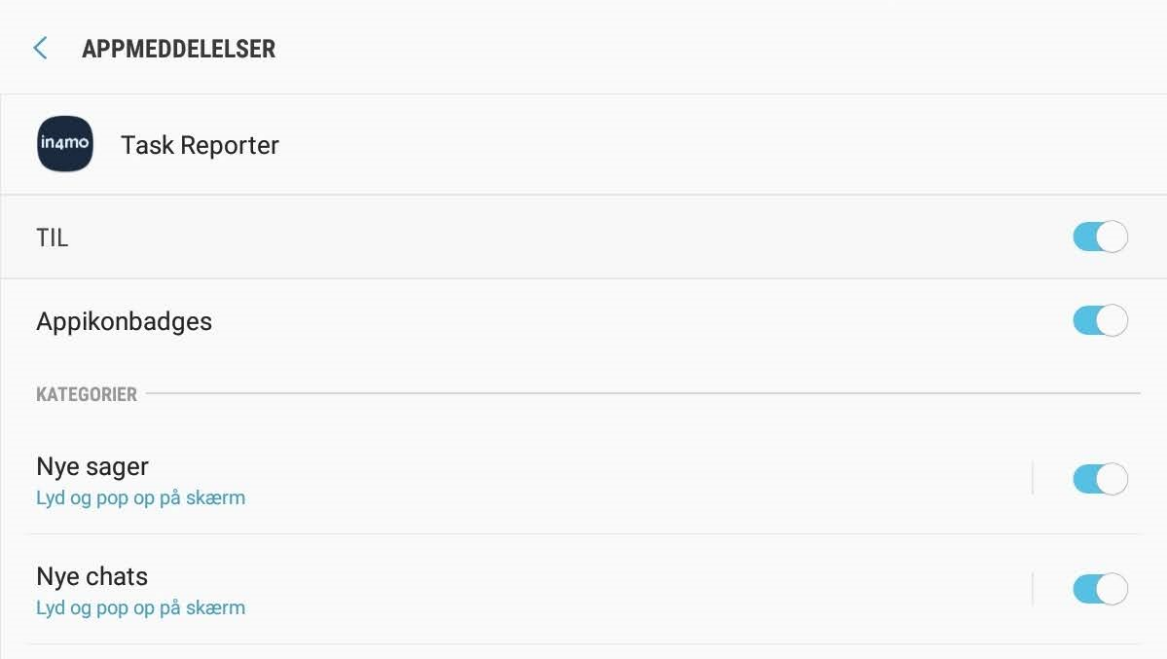
- Der er to forskellige steder, hvor du skal kontrollere meddelelsesindstillingerne. Under indstillingerne i in4mo Task Reporter-appen er der separate indstillinger for, hvorvidt der skal modtages meddelelser om chats og nye sager. Kontroller, at disse er aktiveret.Gå derefter til enhedens indstillinger. Her skal du kigge efter en liste over apps med apptilladelser osv. Præcis hvor du finder dette kan variere mellem forskellige enheder. Når du finder dette afsnit af indstillingerne, skal du kigge efter Task Reporter og trykke på det. Du vil se, at der app har sine egne indstillinger for meddelelser. Tryk på ‘Notifikationer:
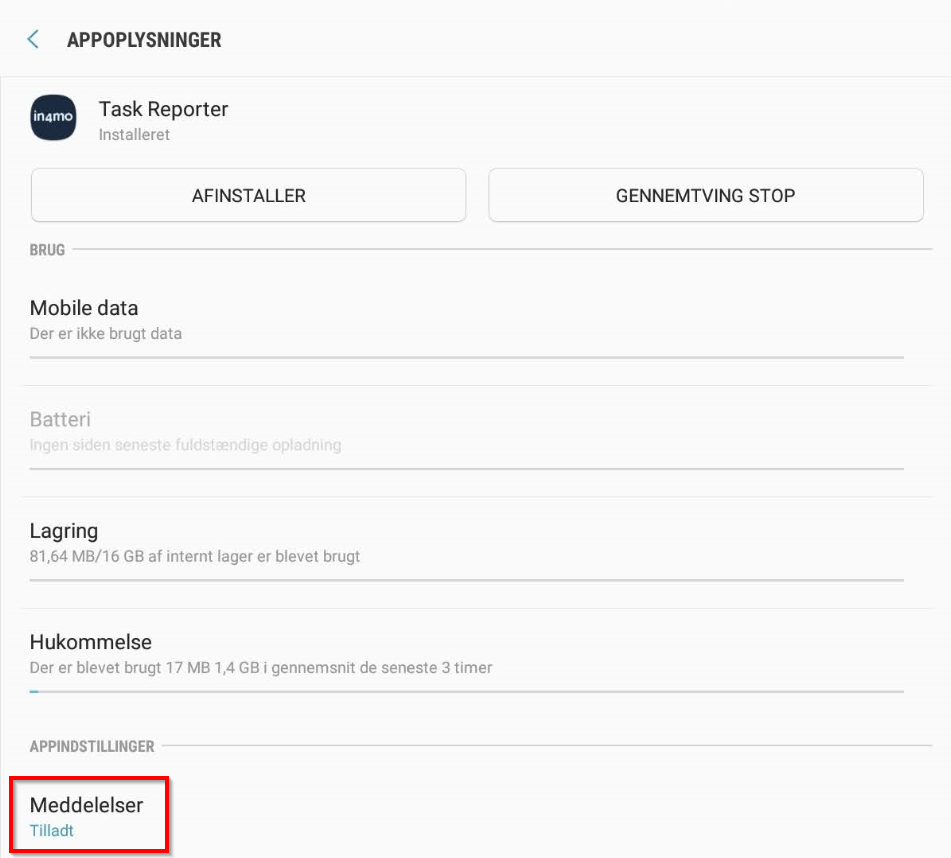
Her kan du give eller fjerne tilladelser til, at appen kan vise underretninger og vælge, hvordan underretningerne skal vises. Den vigtigste indstilling her er den første, der tillader meddelelser, som skal aktiveres.
- I nogle tilfælde kan det være, at du ikke skal få en chatbesked, selvom der er skrevet en ny besked i chatten om en sag, du er involveret i. Da det er muligt at vælge, hvem der skal modtage en besked, når du sender en besked, kan det være, at nogle involverede i sagen ikke modtager en meddelelse om en ny besked, hvis de ikke er valgt som modtager til chatten.
- Det er muligt manuelt at abonnere på alle chats i en sag, hvilket sker fra webportalen i sags chatrum. Når du abonnerer på sagens chat i en sag, modtager du en underretning om alle nye beskeder i sagen, selvom du ikke er valgt som modtager for beskeden.