


Sådan estimeres omkostninger i iCC
In4mo Cost Calculation-løsningen hjælper dig med at estimere omkostningerne ved en skade eller et renoveringsprojekt. Her får du grundlaget for at gøre dem hurtige og nemme.
Oversigt
Her er en vejledning for hvordan iCC skal benyttes i skadesager. Vi forklarer her både hvordan en iCC arbejdsplan oprettes fra Task Reporter-applikationen på en tablet og fra en webportal, samt hvordan du kan bruge arbejdsplanskabeloner, sende budgetter til godkendelse, godkende budgetter, samt hvordan du kan oprette PDF-dokumenter der viser kalkulationerne.
Opret arbejdsplan på en tablet
Det er muligt at oprette en arbejdsplan, i TaskReporter applikationen, på en tablet. Bemærk at denne funktion kun er tilgængelig på tablets, ikke på telefoner. Oprettelse af en arbejdsplan er muligt, på besigtigelses opgaver og projektleder opgaven, og fungerer på samme måde på begge opgave typer.
For at komme til arbejdsplanen, åben en besigtigelses eller projektledelses opgave, tryk så på Udfyld arbejdsplan.
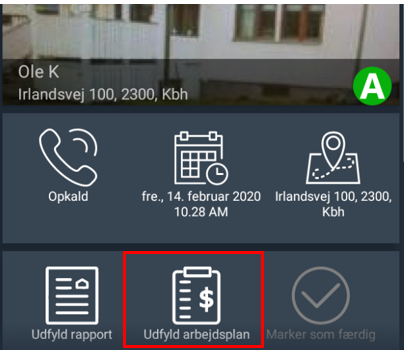
Når du åbner arbejdsplanen, kan et vindue åbne der viser status for download af arbejdspositioner. Dette sker for at synkronisere arbejdsplanen på tabletten med serveren, det betyder den vil tjekke og hente positioner ind der er lagt til fra portalen eller fra en anden tablet. Du kan også gøre dette manuelt ved at trykke på dette ikon  i topbaren.

Du kan udfylde arbejdsplanen på to måder, enten baseret på opgave eller på rum. Arbejdsplanen vil som standard vises baseret på rum men du kan skifte til opgave når som helst i processen ved at trykke på den fane du gerne vil se arbejdsplanen i, altså rum eller opgave. Dette vil ikke påvirke hvilke arbejdspositioner der er tilgængelige, men hvordan du får dem frem.
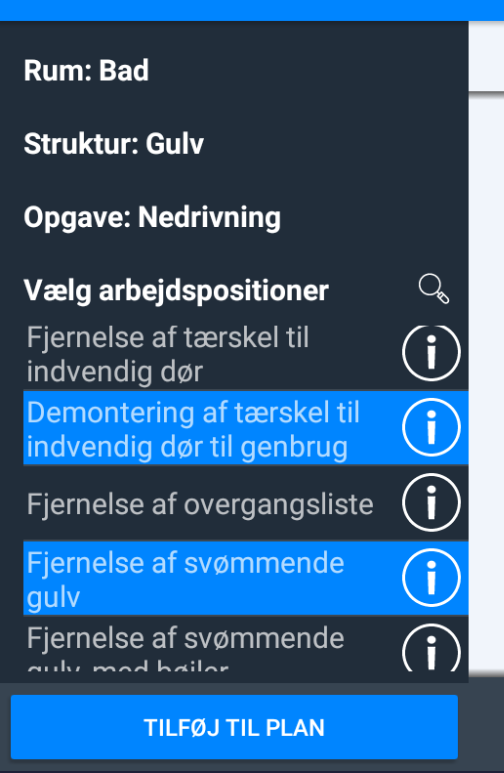
Når du vælger Baseret på rum, vil listen til venstre vise navnene på de forskellige rum, f.eks. køkken. Når du har valgt rummet, skal du vælge en struktur, så som gulv eller væg. Når du har valgt en af mulighederne, vil du se en liste over de tilgængelige opgaver der er i in4mo, f.eks. tømrer eller nedrivning. Vælg opgaven, og du vil se alle arbejdspositioner fro denne opgave og struktur.

Hvis du vælger at se Baseret på opgave, skal du først vælge en opgave, så rum og struktur, herefter vil du kunne se alle arbejdspositioner for denne opgave og struktur, f.eks. Tømrer > Køkken > Gulv.

Det er muligt at søge efter en arbejdsposition ved at trykke på luppen.

Søgefunktionen er tilgængelig, efter du har valgt et rum der skal søges under.
Når du har indtastet tekst i søge feltet, vil du få resultater baseret på søgningen. Du kan herefter vælge at tilføje nogle eller alle de arbejdspositioner der er resultatet af søgningen.

Marker de positioner du vil tilføje, tryk så på Tilføj til plan nederst i vinduet. De valgte positioner vil herefter blive vist på planen i højre side af skærmen.
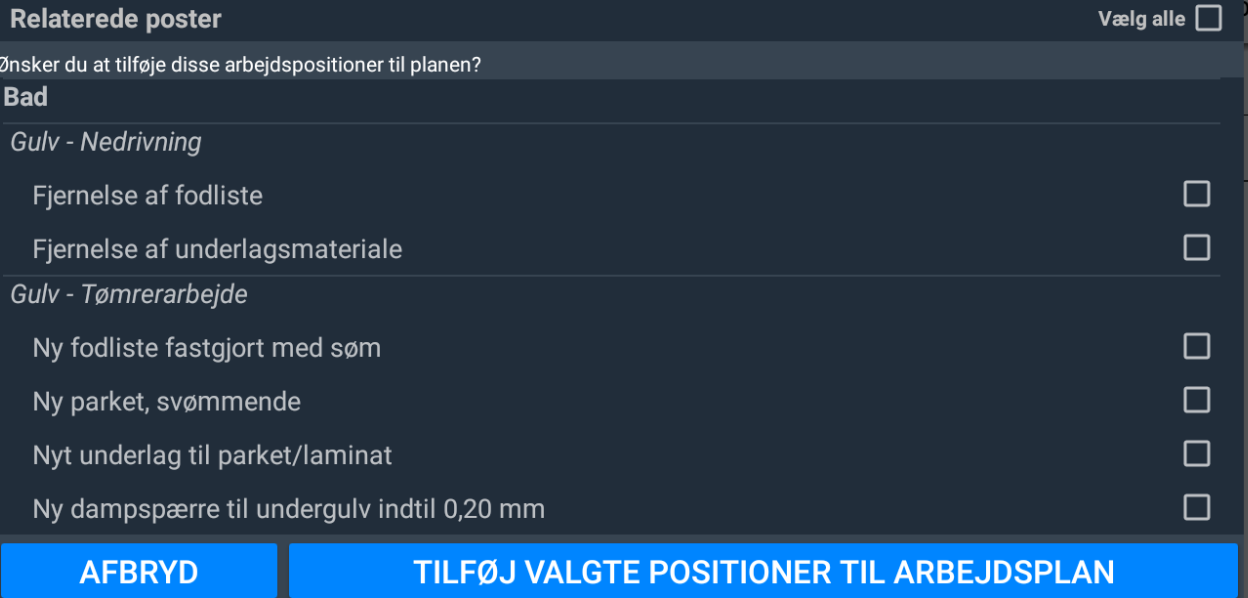
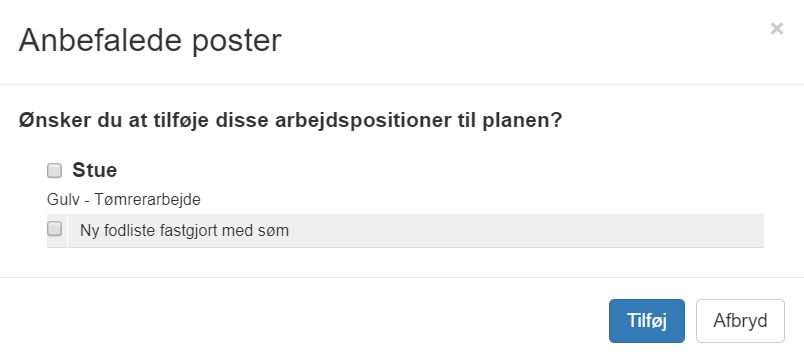
Mange arbejdspositioner har en relation til andre positioner, f.eks. hvis nedrivning er valgt, kan det være forslag til at genopbygge det fjernede. For disse typer af positioner, vil du blive spurgt når du tilføjer dem om du vil tilføje de relaterede positioner. Du kan så vælge at tilføje de relaterede positioner eller kun de positioner du havde valgt fra listen til at starte med. De relaterede positioner vil blive tilføjet på samme måde som alle andre arbejdspositioner.

For at tilføje mængder og/eller materialer til en arbejdsposition, eller for at lave ændringer til en arbejdsposition, skal man trykke på arbejdspositionen. Et pop-up vindue åbner og du kan skrive mængder ind manuelt, eller du kan bruge målene fra FloorPlanner, hvis en blev oprettet under besigtigelsen.
For de arbejdspositioner der har mulighed for at tilføje materialer, kan du også vælge materialer og priser. Du kan vælge mellem materialer fra leverandør (hvis materiale leverandør integration er tilgængeligt i portalen) eller standard materialer fra in4mo systemet eller fritekst.
Når du er klar, skal du trykke Gem, så kommer du tilbage til arbejdsplanen, hvor dine ændringer nu er registreret. Bemærk at mængderne også kan være tilføjet til relaterede arbejdspositioner. Mængderne er er automatisk sat ind for arbejdspositioner der har samme enhedstype f.eks. m2, og er i samme rum og struktur, f.eks. køkken og gulv.

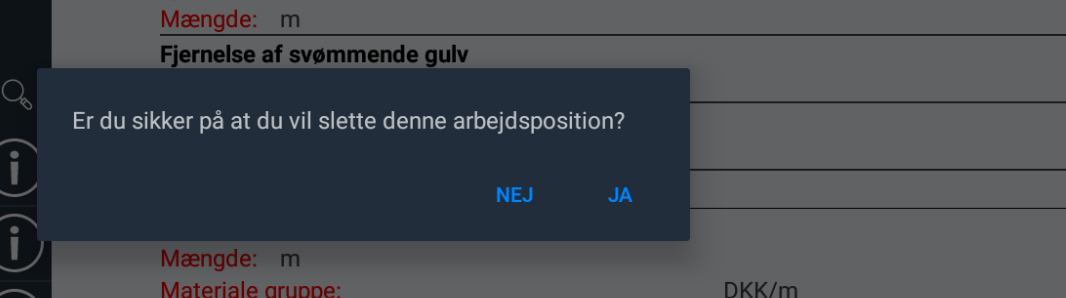
Hvis du vil fjerne en arbejdsposition, gøres dette ved at trykke på skraldespanden på den position du ønsker at fjerne. Tryk på JA for at slette positionen.
Der er fire knappen forneden i arbejdsplanen. SEND SOM KLADDE sender arbejdsplanen til portalen som kladde. Når du er færdig med arbejdsplanen, kan du trykke på INDLEDENDE ARBEJDSPLAN KLAR, som vil markere den som klar fra din side. Dette gør man for at fortælle forsikringsselskabet at beregningerne er færdige og de kan fortsætte med sagen. Det er muligt at redigere arbejdsplanen efter den er markeret klar. Knapperne for GEM SKABELON og VÆLG SKABELON er beskrevet herunder.
Gem og vælg skabeloner
Det er muligt at gemme den nuværende arbejdsplan så den kan genbruges senere. Når du trykker på GEM SKABELON vil du blive bedt om at give skabelonen et navn. Dette vil blive viste på listen over gemte skabeloner. Bemærk at skabeloner du gemmer på din tablet, er til eget brug, de vil kunne bruges på din tablet og i portalen men kun af din bruger.

Når du vil importere arbejdspositioner fra en skabelon, trykker du på VÆLG SKABELON knappen. En liste over de tilgængelige skabeloner vil blive vist, med info om hvem og hvor den er fra. Egen skabelon betyder at skabelonen er din egen og kun for dig. Der kan også være skabeloner skabt af forsikringsselskabet som er blevet gjort tilgængelig for partnernetværket, så vil forsikringsselskabets navn stå der. For in4mo Contractor kunder, kan der være skabeloner der er delt af hele virksomheden tilgængelige.

Opret arbejdsplan i portalen
I portalen kan du finde to faner der har med iCC at gøre; Udgiftsoversigt og Arbejdsplan. Udgiftsoversigten viser de faktiske omkostninger og er beskrevet længere nede. Tryk på Arbejdsplan for at åbne arbejdsplanen, denne fane er muligvis ikke tilgængelig for dig alt efter hvad du har for rolle på sagen. Hvis du er tilknyttet besigtigelse eller projektledelse så vil du kunne se den, hvis du kun er håndværker på sagen, finder du arbejdsplanen et andet sted i portalen, forklaret yderligere her.
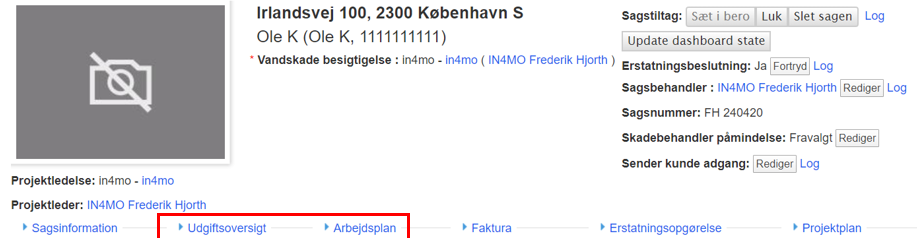
Under Arbejdsplan, kan du se alle arbejdspositioner tilføjet på sagen. Du kan tilføje flere arbejdspositioner herfra, tilføje eller ændre mængder, tilføje materialer, slette arbejdspositioner, samt gemme og hente skabeloner.

Her giver vi en kort forklaring af de forskellige funktioner i arbejdsplanen.

Søg efter arbejdspositioner tilføjet til arbejdsplanen.

Åbn et nyt vindue hvor du kan tilføje flere arbejdspositioner til arbejdsplanen, samt ændre på nuværende positioner, ved at trykke på denne knap.

For at gemme arbejdsplanen som en skabelon, skal du i dette felt give den et navn.

Denne knap gemmer arbejdsplanen som skabelon. Bemærk at du skal give den et navn i feltet til venstre, for at aktivere denne knap. Alt efter din rolle i systemet, vil skabelonen enten blive gemt for personligt brug, eller du vil få mulighed for at gemme den som privat eller delt med andre.

Denne knap importerer positioner fra en skabelon.

Disse to knapper skifter mellem rum baseret og opgave baseret visning af arbejdsplanen. Den blå knap indikerer hvilken af de to der er valgt.
Ved opgavebaseret visning er der en ekstra knap tilgængelig, for at tilføje ekstra kørsel på opgaven.
Marker arbejdsplanen som klar ved at trykke på denne knap. Dette gøres for at markere at den er klar til brug, og kan benyttes til et kontanttilbud, indlede en RFQ eller tildele opgaver til leverandører. Knappen er tilgængelig efter mindst en arbejdsposition er tilføjet til planen. Det er stadig muligt at ændre på arbejdsplanen efter den er markeret som klar.

Ved at trykke på dette ikon kan du tilføje ekstra kørsel på opgaven. Den vises ved
siden af hver opgaves navn, og den er kun tilgængelig ved opgave visning.
Tryk på + Tilføj flere for at tilføje arbejdspositioner til arbejdsplanen, både for at komme i gang med en ny og for at fortsætte med en nuværende.
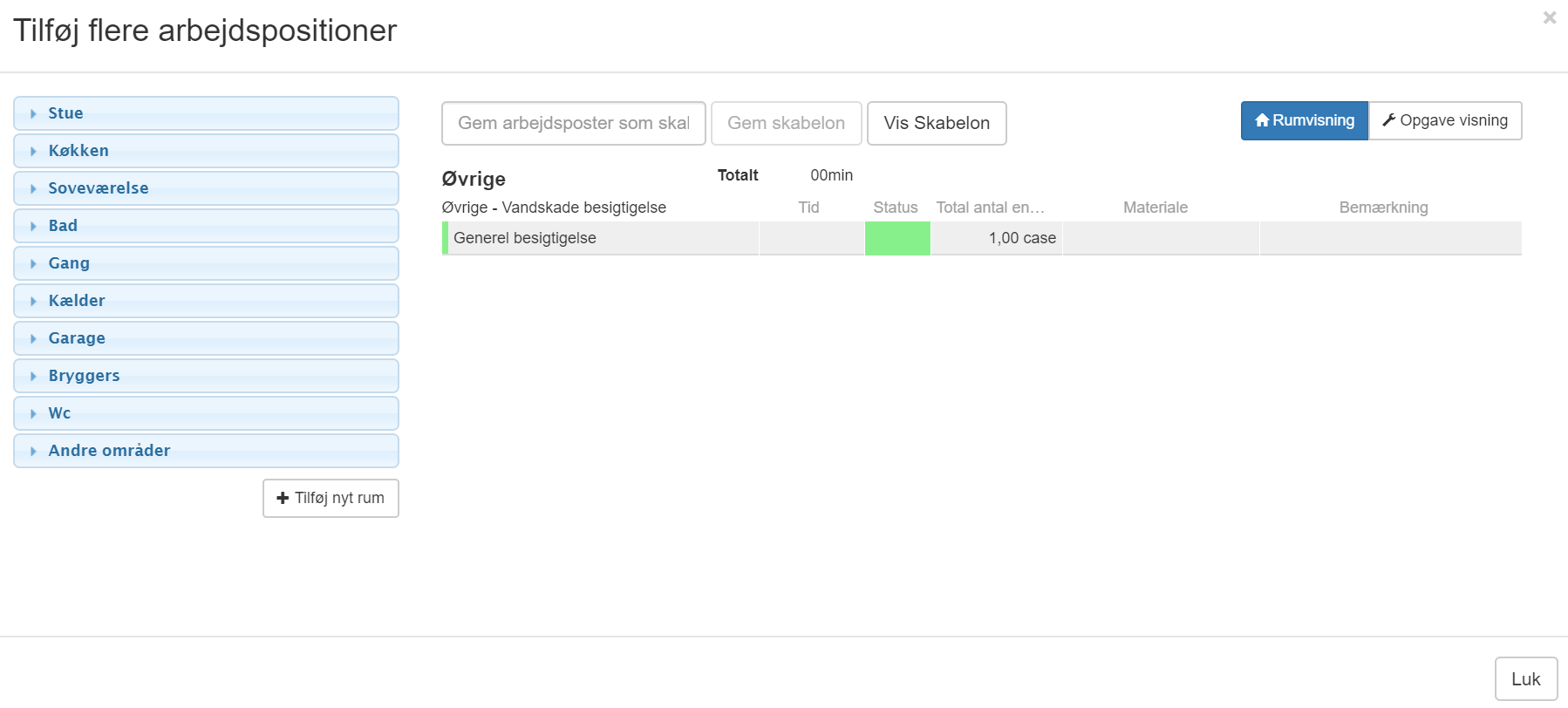

Det er muligt selv at definere et navn til et rum på sagen. Det gør du ved at trykke på denne knap.
Når du trykker på den, åbnes der et nyt vindue hvor du skal vælge rum type og et navn på rummet.
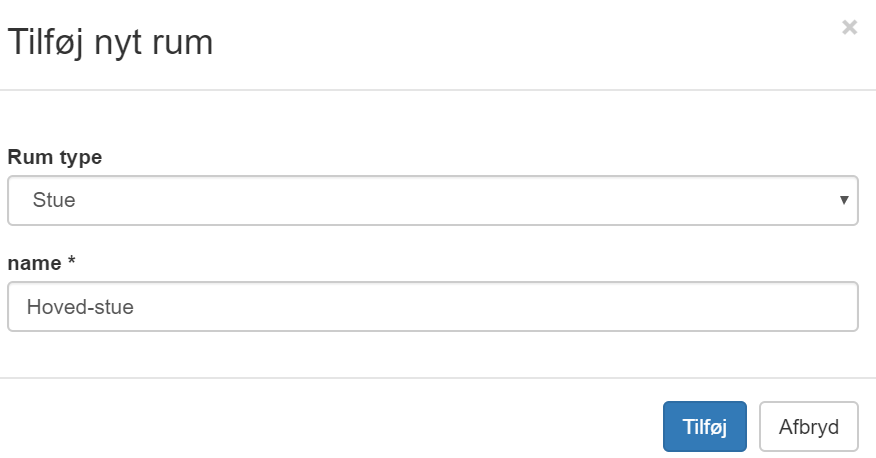
Det nye rum bliver tilføjet til listen over rum og viser typen i parentes.

Tryk på rummet for at få vist en liste over arbejdspositioner. Her vælger du en struktur, f.eks. gulv, væg, loft osv. Under den valgte struktur får du vist en liste over relevante opgaver, f.eks. nedrivning, tømrerarbejde, maler osv. Når du har valgt en opgave vil du få vist de relevante arbejdspositioner, baseret på de valg du har foretaget på listen.

For at tilføje positioner til arbejdsplanen, tryk på den ønskede position. Hvis der er relaterede positioner, vil et pop-up vindue give dig mulighed for at tilføje disse også. Du kan vælge at tilføje ingen, nogen eller alle af dem.
Når du har tilføjet arbejdspositionerne skal du tilføje mængder. Positioner uden mængden er vist med rød tekst i kolonnen Total antal enheder. Positioner med mulighed for materialer vil også blive vist med rød tekst indtil materialer er blevet tilføjet. Tryk for at tilføje mængder eller materialer. Når du tilføjer mængder på arbejdspositioner med relaterede positioner vil disse også få den indtastede mængde automatisk.

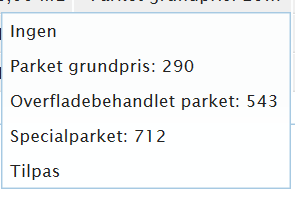
Når du trykker på feltet for materialer, vil du få forskellige muligheder. Der er prædefinerede muligheder fra in4mo, mulighed for egne ved at trykke på Tilpas, hvor du kan skrive en fritekst med pris og beskrivelse. Under Leverandører vil du se en liste over alle integrerede leverandører. Hvis der ikke er nogen leverandører i systemet, vil denne mulighed ikke blive vist. Når du vælger en leverandør, vil et pop-up vindue vise de relevante materialer for den valgte arbejdsposition. Vælg den du skal bruge og tryk Gem. Det er også muligt at søge efter specifikke materialer, ved at bruge søge feltet øverst til venstre. Der vil blive vist en pris for materialerne, denne pris kan variere alt efter valgte partner til opgaven. Hvordan priser specifikt regnes ud, er beskrevet i Tillæg A: Hvordan materiale priser lægges til fra materiale leverandør.
Der er også mulighed for at tilføje en note til arbejdspositionerne. Her kan du skrive en fritekst til positionen.

Bemærk venligst, at arbejdspositioner der ikke er decideret fysisk arbejde, så som Projektleder, rejser, admin og pris for at afhente materiale, ofte vil blive tilføjet automatisk og vil kunne ses under udgiftsoversigten.
Opret arbejdsplan for en genopbygningsopgave og send til godkendelse
Hvis du ikke er tilknyttet projektledelse eller besigtigelse på sagen, vil du typisk ikke have adgang til den overordnede arbejdsplan fane. Hvis du kun er tilknyttet genopbygningsopgaver, vil du skulle oprette via arbejdsplan fanen på selve opgaven.
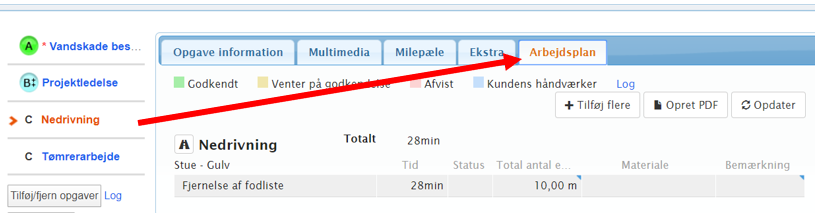
Når du opretter en arbejdsplan her, virker det på samme måde som den overordnede arbejdsplan, forskellen er at du kun vil kunne tilføje positioner på den opgave du står på, og du kan ikke skifte mellem opgave og rum baseret visning.

Når du trykker på dette ikon, kan du tilføje ekstra kørsel på opgaven. Dette er kørsel til og fra skadestedet.
Når arbejdsplanen er klar, kan du sende den til godkendelse, dette kan gøres enten via arbejdsplanen eller via udgiftsoversigten. Hvis du skal sende til godkendelse for flere opgaver, er det hurtigere at benytte udgiftsoversigten, da du via arbejdsplanen kun kan sende afsted for den opgave du står på.
Hvis du sendere mere end en position afsted fra arbejdsplanen, skal du vælge hvilke positioner der skal sendes til godkendelse. Når du har markeret positionerne, skal du trykke på Send til godkendelse.
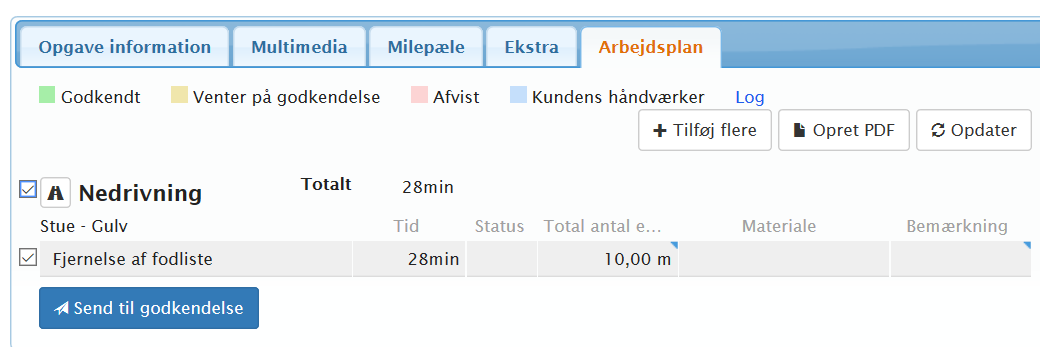
Når du gør det via udgiftsoversigten, vil Send til godkendelse findes under tabellen.

Gem og vælg skabeloner
Det er muligt at gemme den nuværende arbejdsplan så den kan genbruges senere. Giv den et navn og tryk på Gem skabelon. Alt efter din rolle i systemet, vil skabelonen enten blive gemt for personligt brug, eller du vil få mulighed for at gemme den som privat eller delt med andre

Når du vil importere arbejdspositioner fra en skabelon, trykker du på Vis skabelon. En liste over de tilgængelige skabeloner vil blive vist, med info om navn og hvor den er fra. På egne vil der være et rødt kryds der giver dig mulighed for at slette skabelonen. Vælg den skabelon du vil anvende, vælg så hvilket rum den skal importeres til, du kan også vælge at importere beløb og materialer når du importere en skabelon. Når du er klar tryk på Benyt skabelon.

Udgiftsoversigt –følg omkostningerne
På udgiftsoversigten kan du følge med i omkostningerne og sende budgetter til godkendelse, som sagsbehandler vil det være her du godkender positioner.
Partnere vil kun kunne se deres egne omkostninger på udgiftsoversigten. På billedet herunder vil vi vise udgiftsoversigten vist som sagsbehandler. Der er tre tabeller på udgiftsoversigten.
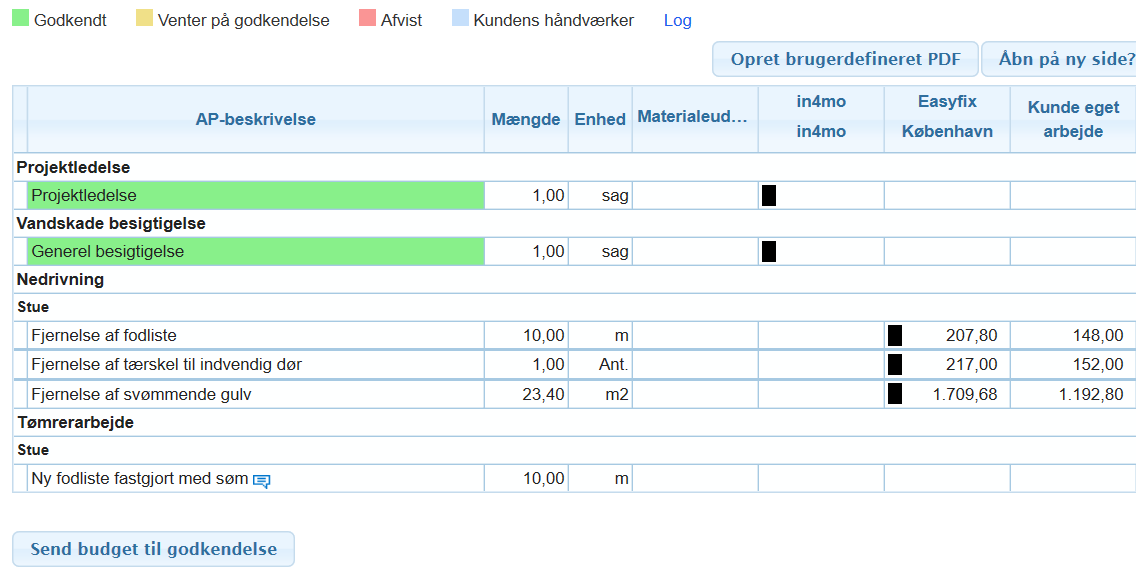
Den første tabel viser de tilføjede arbejdspositioner. Ikonet  viser hvem positionen er tildelt, partner, kunde eller kundens håndværker. Hvis positionen er i kladde tilstand vil der ikke være en sort boks.
Den anden viser admin, rejseomkostninger og pris for at afhente materiale.
De viste rejseomkostninger er for alle rejser der er tilføjet. Hvis man holder musen over beløbet, vil man kunne se hvor mange rejser der er tale om. Manuelt tilføjede rejser vil også vises i den første tabel.
Rejser og materiale afhenting vil kun vises for godkendt arbejde, kladder og afventende godkendelse vil ikke blive vist her. 
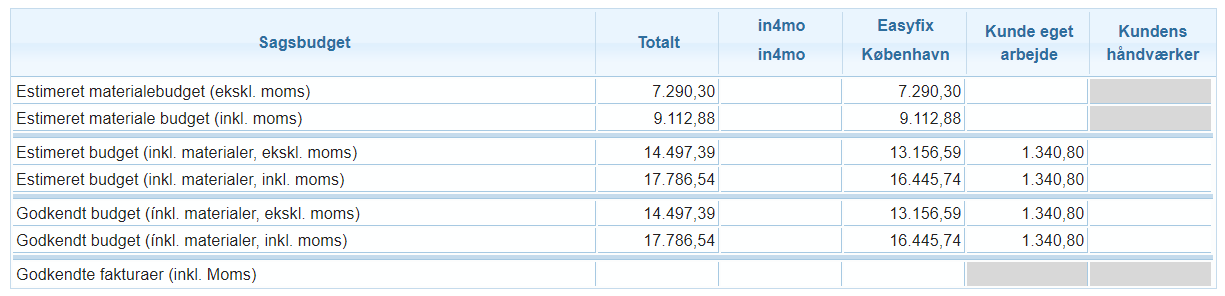
Den tredje tabel viser de totale omkostninger per partner, kunden og kundens håndværker. Som partner kan man kun se sin egen virksomhed.
Godkend og Afvis Budgetter
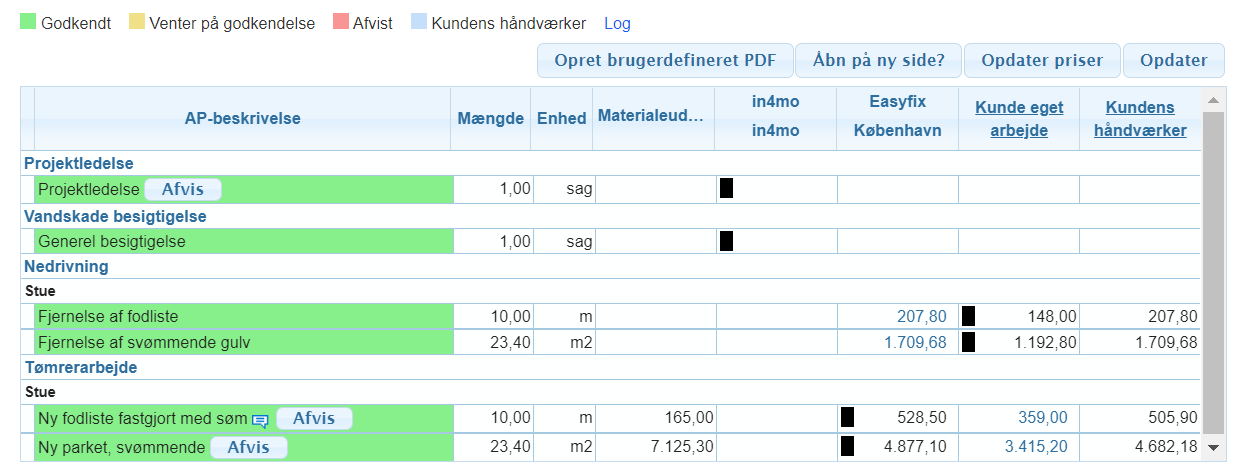
Budgetter godkendes og afvises på udgiftsoversigt fanen. Det er kun sagsbehandlere der kan gøre dette. For at godkende/afvise markeres positionen(rne), herefter kommer muligheden for at godkende/afvise frem under tabellen. Godkendte positioner er grønne, afviste røde, afventer godkendelse er gule og kladder er hvide, disse kan ikke godkendes før de er sendt til godkendelse.
Du kan markere flere end en, når du har gjort det og vælger enten godkend eller afvis, vil alle markerede positioner bliver markeret godkendt/afvist. Hvis ikke alle skal godkendes eller afvises skal du gøre det af mindst to omgange.

Det er også muligt at afvise en godkendt position ved at trykke på 
Dog er det ikke muligt at afvise en position der er I status 4 eller højere, og skal være tildelt en partner. Hvis positionen er tildelt kunden, skal den tildeles en partner før den kan afvises.
Når man ændrer en position, vil den skulle sendes til godkendelse og godkendes på ny. Når de bliver godkendt, vil den gamle position blive grå og sidde sammen med den nye via en stiplet linje. 
Alloker arbejdspositioner til Kunden eller Kundens håndværker
På udgiftsoversigten finder du også Kundens eget arbejde og Kundens håndværker. For at kunne tildele positioner til disse, skal man have en rolle i portalen der tillader dette, det er dog kun forsikringsselskabet der kan tildele til kundens håndværker, hvor det er muligt at give tilladelse til andre at tildele til kundens eget arbejde. Kundens eget arbejde er grundlaget for kontanttilbud.
Du kan tildele arbejde til kundens eget arbejde ved enten at klikke på beløbet, eller ved at trykke på Kundens eget arbejde. Når de er tildelt kunden, vil dette ikon  være på positionen under kundens eget arbejde.

Hvis du trykker på kundens eget arbejde, vil et pop-up vindue åbne hvor du kan se de positioner det er muligt at tildele til kunden. Marker de du ønsker at flytte til kunden og tryk Gem. Det er også her du flytter dem væk fra kunden igen, ved at fjerne markeringen og trykke gem. Når du fjerner dem fra kunden, vil de være i kladde tilstand, uanset hvilken tilstand de var i før.
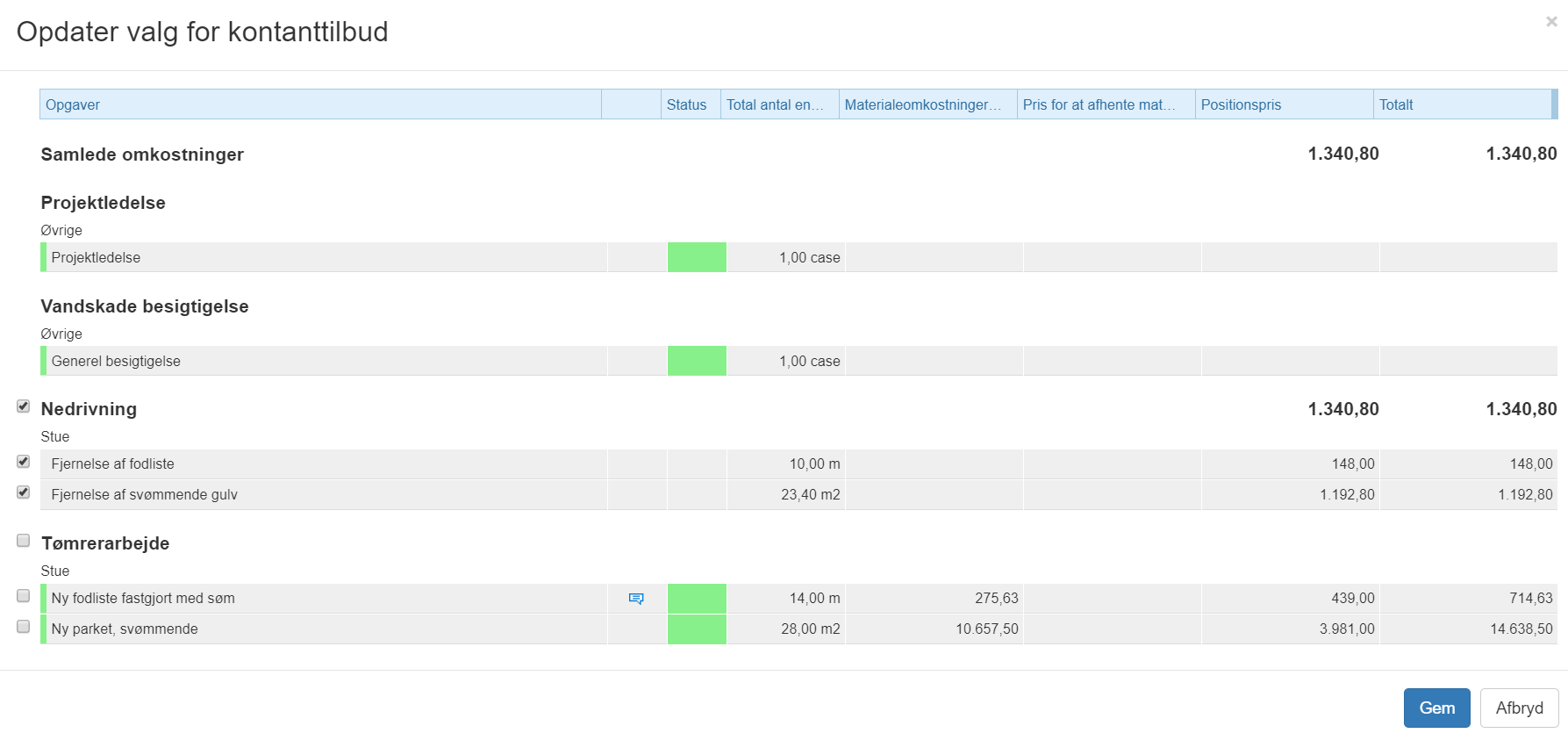
Når arbejde flyttes til kundens håndværker, er det hele opgaver, ikke positioner, det vil sige at positioner tildelt kunden også flyttes til kundens håndværker. Når du trykker på Kundens håndværker åbner et pop-up vindue, her ses opgaverne og estimeret budget for opgaven. Beløbet der er aftalt med kunden skal fyldes ud på opgaven der skal tildeles, beløbet skal indeholde arbejde, materialer og moms, tryk gem. Opgaven vil nu blive vist med den sorte firkant under kundens håndværker og positionerne vil være blå, det aftalte beløb vil vises under kundens håndværker ud for opgavens navn og kan kun ses af forsikringsselskabet. Beløbet vist her er ekskl. moms. For at flytte dem væk fra kundens håndværker, skal du trykke på kundens håndværker og fjerne markeringen, ligesom på kundens eget arbejde.

Arbejdspositioner kan tildeles kundens eget arbejde i status C til 3. Til kundens håndværker fra C til B++.
Opret PDF fra Udgiftsoversigten
Det er muligt at oprette en PDF der viser arbejdspositionerne på sagen under udgiftsoversigten, via knappen Opret brugerdefineret PDF.


Det vil åbne et pop-up vindue hvor du kan definere hvad der skal inkluderes. Rapportskabeloner indeholder prædefinerede rapporter. Hvis du vil lave din egen, skal du trykke på de forskellige kategorier, markere dine valg, når du er klar trykker du på Opret PDF. Hvis du trykker Gem i dokumenter, vil et dokument blive tilføjet dokumentbiblioteket, disse vil blive gemt som Egen og det er kun din virksomhed og forsikringsselskabet, det vil kunne se dem.
Tillæg A: Hvordan materiale priser lægges til fra materiale leverandør
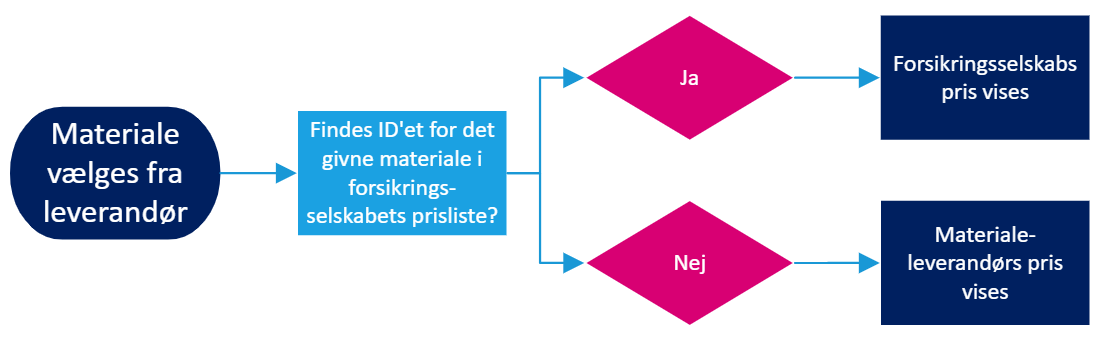
Når en arbejdsposition har materialer fra en materialeleverandør, kan prisen hentes fra 3 kilder: Materiale leverandørs pris, det vil sige priser uden rabatter og lign. Forsikringsselskabets pris, hvis forsikringsselskabet har egne priser for materialer i portalen, og Partners egne priser, hvis partnerne har uploadet egne priser på materialer.
Hvilken pris der vises, afhænger af forskellige faktorer, så som status på sagen og portal indstillinger.
Portal ikke konfigureret til altid at benytte forsikringsselskabets egne priser
Arbejdspositioner tildelt en partner:
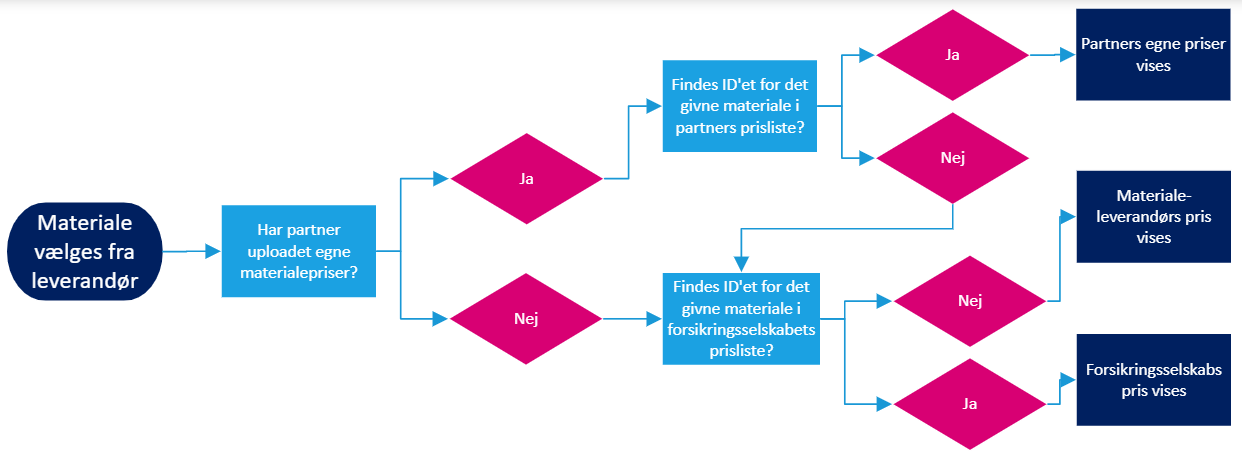
Arbejdspositioner ikke tildelt eller tildelt kundens eget arbejde:

Portal konfigureret til altid at benytte forsikringsselskabets egne priser
Altid:
Tillæg B: Omkostninger på Udgiftsoversigten
Her vil vi gå i dybden med udgiftsoversigten og de tre tabeller.
Arbejdspositions tabel
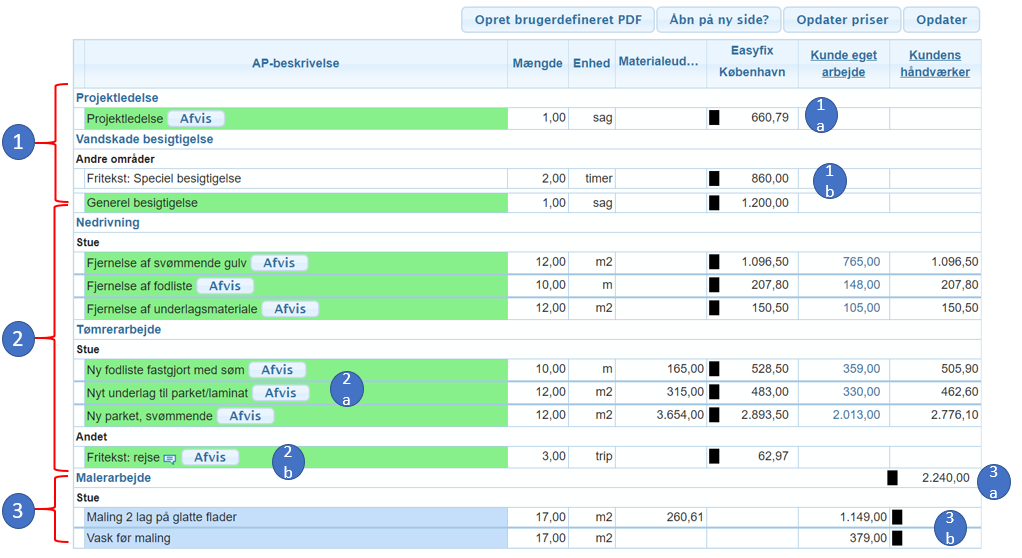
1. Besigtigelse og Projektleder: Disse opgaver har altid en fast pris. Det vil også være muligt at tilføje en fritekst position. se 1b.
2. Arbejdspositioner genopbygningsopgaver: For genopbygningsopgaver så som Tømrer, murer osv. Er priserne delt op i arbejde og materialer, for arbejde er der tale om arbejdstimer og småmaterialer, se iCC principper for mere info. I eksemplet 2a er arbejdsposition “Nyt underlag til parket/laminat” med 12m2 tilføjet, der er vist en materialepris på 315,00 og en arbejdspris på 483,00. Det totale beløb for disse to vil ikke blive vist.
Materialers udgifter inkluderer en spildprocent for arbejdspositionen. Hvis materialerne er valgt fra en leverandør og enhederne ikke stemmer overens, f.eks. stk. og m2, vil spildprocenten vises som 0.
Rejser der er tilføjet manuelt vises under den enkelte opgave, som vist ved 2b.
3. Arbejdspositioner tildelt Kundens håndværker: Positioner tildelt kundens håndværker er markeret med blåt, de enkelte positioner vises blanke, se 3b, både på arbejde og materialer. Der vil her vises en total pris under kundens håndværker, se 3a.
Admin & rejseudgifter
Admin og rejser har en fast pris.

4. Admin omkostninger dette eksempel følger reglen at første opgave giver 200kr og de følgende opgaver gier 100kr. Easyfix har fire opgaver tildelt, projektleder, besigtigelse, nedrivning og tømrerarbejde, og derfor en erstatning på 500kr.
5. Rejse omkostninger viser den totale rejseomkostning for partneren. Det betyder det er summen af både manuelt tilføjede rejser og automatisk tilføjede rejser. Dette eksempel viser partneren automatisk er kompenseret for projektledelse, besigtigelse og nedrivning og manuelt tilføjet 3 rejser på tømreropgaven. Beløbet vist er derfor for alle 6 rejser.
6. Afhentning af materialer Dette eksempel er baseret på at 3% af materialeomkostningerne ekskl. moms skal kompenseres. Materialerne for Easyfix her er 4134kr og derfor er 124,02 tilføjet som kompensation til partneren.
Totale omkostninger
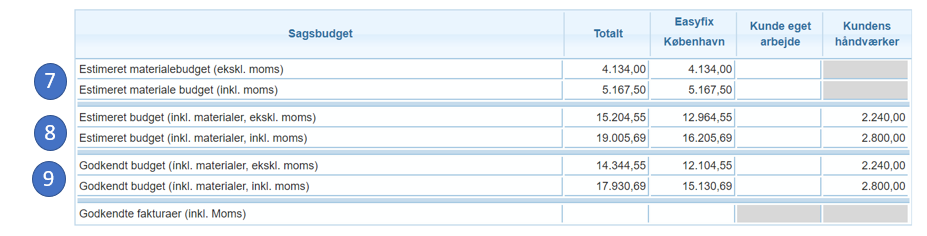
7: Estimeret materialebudget er de totale materiale omkostninger for arbejdspositionerne.
7a Estimeret materialebudget (ekskl. moms) = Alle materiale omkostninger for arbejdspositioner i kladde + Alle materiale omkostninger for arbejdspositioner i status B + Alle materiale omkostninger for arbejdspositioner i status godkendt |
7b Estimeret materialebudget (inkl. moms) = Estimeret materialebudget (ekskl. moms) + Estimeret materialebudget (ekskl. moms) x moms procent |
8. Estimeret budget er de totale omkostninger for alle omkostninger, dvs. arbejdspositioner, admin, rejser. Arbejde tildelt kundens eget arbejde er altid ekskl. Moms.
8a Estimeret budget (ekskl. moms) for partnere = Estimeret materialebudget (ekskl. moms) + arbejdspris for arbejdspositioner i kladde, status B og godkendt + Admin omkostninger + Pris for afhentning af materialer + Rejseudgifter – rejser fra arbejdspositions tabellen* |
8b Estimeret budget (ekskl. moms) for Kundens eget arbejde = Estimeret materialebudget (ekskl. moms) + arbejdspris for arbejdspositioner i kladde, status B og godkendt + Admin omkostninger + Pris for afhentning af materialer + Rejseudgifter – rejser fra arbejdspositions tabellen |
* Årsagen til manuelt tilføjede rejser ikke regnes med, er at de er regnet med under punkt 5.
8c Estimeret budget (ekskl. moms) for Kundens håndværker = Alle opgavers beløb der er tildelt Kundens håndværker |
8d Estimeret budget (inkl. moms) for partnere = 8a Estimeret budget (ekskl. moms) for partnere + 8a Estimeret budget (ekskl. moms) for partnere x moms procent |
8e Estimeret budget (inkl. moms) for Kundens eget arbejde = 7b Estimeret materialebudget (inkl. moms) + alle arbejdspositions omkostninger ekskl. moms * + Admin, Pris for afhentning af materialer |
8f Estimeret budget (inkl. moms) for Kundens håndværker = 8c Estimeret budget (ekskl. moms) for Kundens håndværker + 8c Estimeret budget (ekskl. moms) for Kundens håndværker x moms procent |
*
Her er det vigtigt at bemærke at for arbejdspositions omkostninger er moms aldrig tilføjet kundens eget arbejde. Moms er tilføjet materialer, men ikke for arbejde.
9. Godkendt budget viser omkostninger for arbejde der er godkendt. Beregningerne for partner, kundens eget og kundens håndværker skal udregnes som i punkt 8. estimeret budget, men kun for arbejde der er markeret som godkendt eller tildelt kundens håndværker, altså markeret med grønt eller blåt i tabellen.