


in4mo Contractor
Tässä kerromme miten in4mo Contractor toimii, joten tämä sivu on avuksi kaikille kyseistä ratkaisua käyttäville.
in4mo Contractor -ratkaisusta
in4mo Contractor -ratkaisu tarjoaa erinäisiä hyötyjä muihin in4mo:a käyttäviin yrityksiin verrattuna. Näistä hyödyistä merkittävimmät ovat:
- Contractor -ratkaisua käyttävät yritykset voivat valvoa ja ylläpitää kaikkia vakuutusyhtiöiltä saatuja tapauksia yhden ja saman portaalin kautta, kun taas ne yritykset, jotka eivät käytä Contractor -ratkaisua joutuvat kirjautumaan erikseen kunkin vakuutusyhtiön portaaliin. in4mo Contractor mahdollistaa kaikkien tapausten näkemisen helposti yhdestä ja samasta paikasta.
- Contractor Pro -ratkaisu mahdollistaa omien tapausten luomisen, mikä tarkoittaa sitä, että in4mo:a voi käyttää myös sellaisiin töihin, jotka eivät liity vakuutusyhtiöihin mitenkään. Kerromme tästä lisää myöhemmin.
Kun pääsy in4mo Contractor -portaaliin on luotu, tulee tätä käyttää erillisten vakuutusyhtiöportaaleiden sijaan.
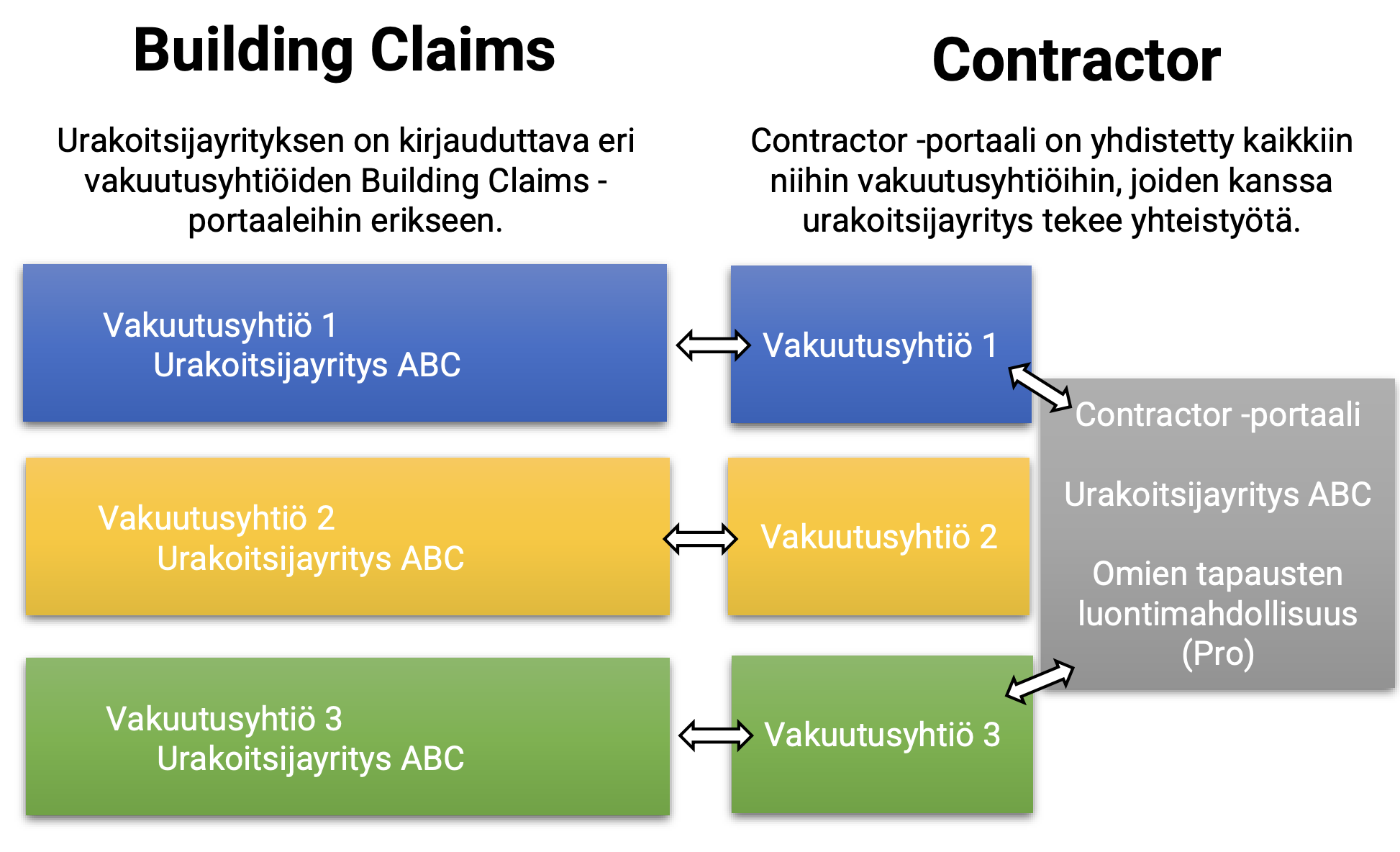
Alla oleva kaavio näyttää miten in4mo:a käytetään Contractor -ratkaisun kanssa ja ilman, eli miten Contractor -ratkaisun kanssa riittää, että kirjautuu vain yhteen portaaliin sen sijaan, että tarvitsisi kirjautua vakuutusyhtiöportaaleihin erikseen. Tämä tarkoittaa myös sitä, että in4mo Task Reporter mobiilisovelluksella ei tarvitse käyttää eri tilejä ja siirtyä tiiltä toiselle, vaan kaikki on yhdellä tilillä, sekä sitä, että käyttäjätietoihin tai toimistotietoihin tehtäviä muutoksia ei tarvitse tehdä kuin yhdessä paikassa.
Tapaukset
Tapauslista näyttää yrityksellenne osoitetut tapaukset. Mikäli teette yhteistyötä vakuutusyhtiöiden kanssa, näette tapauslistauksen yläpuolella erilliset välilehdet kullekin näistä, ja Contractor Pro -ratkaisua käyttävät näkevät oman, yrityksenne nimellä varustetun välilehden. Tällä välilehdellä ovat kaikki omat tapauksenne. Kulloinkin valittuna oleva välilehti näytetään oranssilla värillä. Yksittäinen tapaus avataan painamalla tapausta.
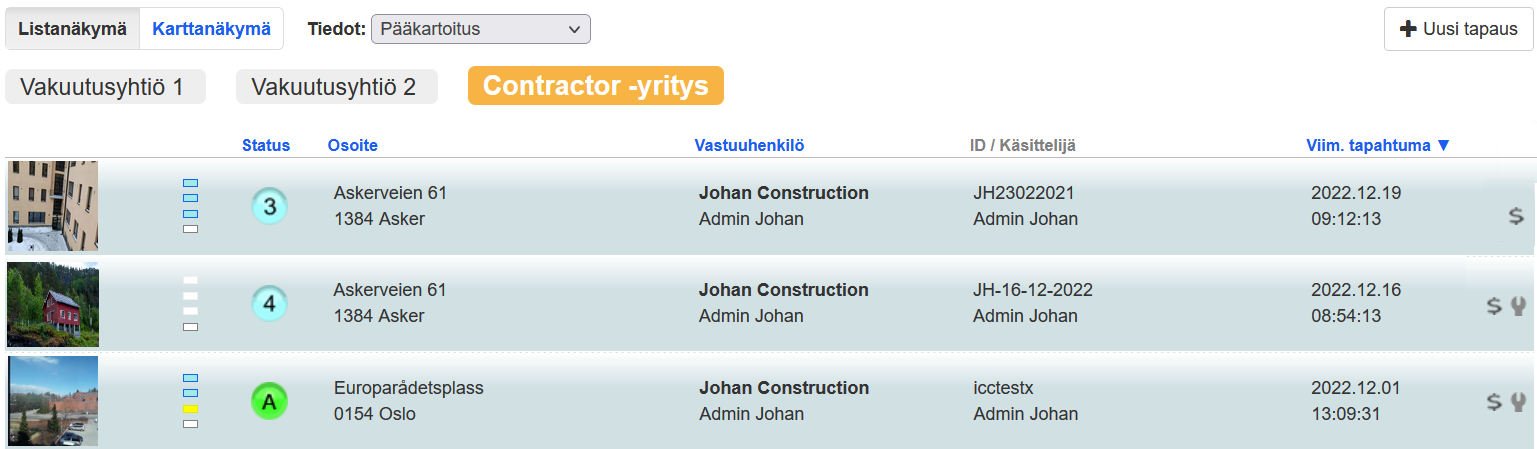

Oletusarvoisesti tapaukset näytetään listana, mutta tapauksia on myös mahdollista tarkastella kartalla, missä tapaukset näytetään pisteinä. Karttaa voi loitontaa ja lähentää ja tapauksen saa auki niin ikään painamalla sitä.

Tiedot kohdassa valittuna oleva tehtävätyppi määrittelee mitä tietoja tapauslistauksessa näytetään. Status- ja Vastuuhenkilösarake näyttävät tietoja valitun tehtävätyypin mukaan.
Tämä painike näkyy yrityksenne omalla välilehdellä käyttäjille, joille on määritelty oikeudet luoda tapauksia. Painikkeen käytöstä kerromme lisää myöhemmin.

Tapauslistan sarakkeita tarkasteltaessa selviää erinäisiä tietoja tapauksista. Status sarake näyttää yllä mainitussa Tiedot kohdassa valitun tehtävätyypin statuksen, eli missä vaiheessa kyseinen tehtävä on. Osoite sarakkeessa näkyy työkohteen osoite, Vastuuhenkilö sarakkeessa puolestaan mille toimistolle ja vastuuhenkilölle Tiedot kohdassa valittu tehtävätyyppi on osoitettu. ID / Käsittelijä näyttää tapaustunnuksen sekä tapauksen käsittelijän, ja Viim.tapahtuma kohdassa näkyy milloin tapauksessa on viimeksi tehty jotain. Oletusarvoisesti tapaukset näytetään viimeisimmän tapahtuman mukaisessa järjestyksessä, jossa se tapaus jossa on viimeksi tehty jotain on listan ylimpänä, mutta listan järjestystä on mahdollista muuttaa sinisellä otsikolla varustettujen sarakkeiden mukaan. Se sarake, jonka mukaan järjestys on kulloinkin valittu, on merkitty pienellä sinisellä nuolella. Yllä olevassa kuvassa nuoli näkyy Viim.tapahtuma sarakkeen kohdalla.

Tapauslistan alta löytyy painike Vie kaikki tapaukset, jota painamalla tapauslistalla näkyvät tapaukset saa vietyä .csv -tiedostolle, jota voi käyttää Microsoft Excelin kaltaisissa taulukkolaskentaohjelmissa. Tiedosto sisältää kaikki vientihetkellä tapauslistalla näkyvät tapaukset, mikä tarkoittaa sitä, että tiedoston sisältöä voi tarvittaessa muokata tapauslistan filttereiden avulla.
Asetukset
Portaalin asetukset löytyvät otsikon Yrityksen pääkäyttäjä alta, ja ovat valtuutustason 4 tai 6 omaavien henkilöiden muokattavissa. Suurimmaksi osaksi asetukset toimivat samalla tavalla Contractor -ratkaisussa kuin vakuutusyhtiöiden Building Claims -ratkaisussakin, mutta muutamia merkittäviä eroja on, joista kerromme seuraavaksi lisää. Yleistietoa asetuksista saatte tukisivustomme Yrityksen pääkäyttäjä -osiosta.
Yhtiöasetukset
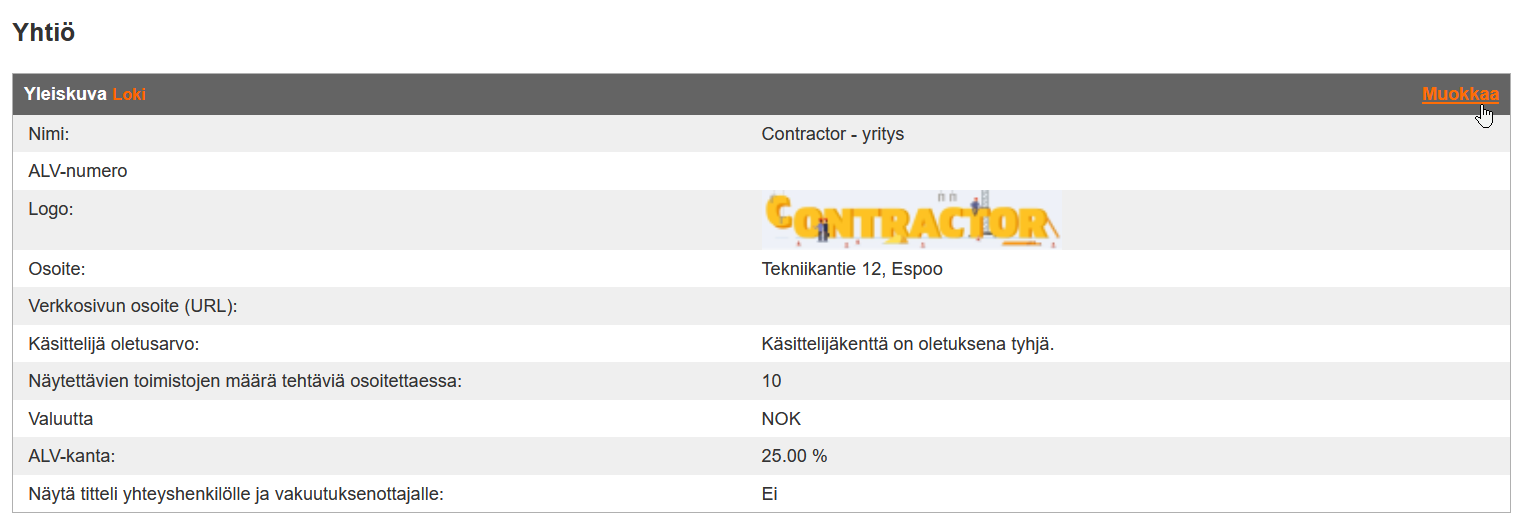
Yhtiöasetukset löytyvät kohdasta Yrityksen pääkäyttäjä >> Yhtiö >> Yleiskuva. Täällä voitte määritellä Contractor -portaalinne (yrityksenne) logon, joka näkyy portaalin vasemmassa yläkulmassa ja portaalin kirjautumissivulla, sekä ylläpitää asetuksia, jotka vaikuttavat omiin tapauksiinne. Asetuksia pääsee muokkaamaan painamalla oikeassa yläkulmassa olevaa Muokkaa -painiketta.
Kumppaniasetukset
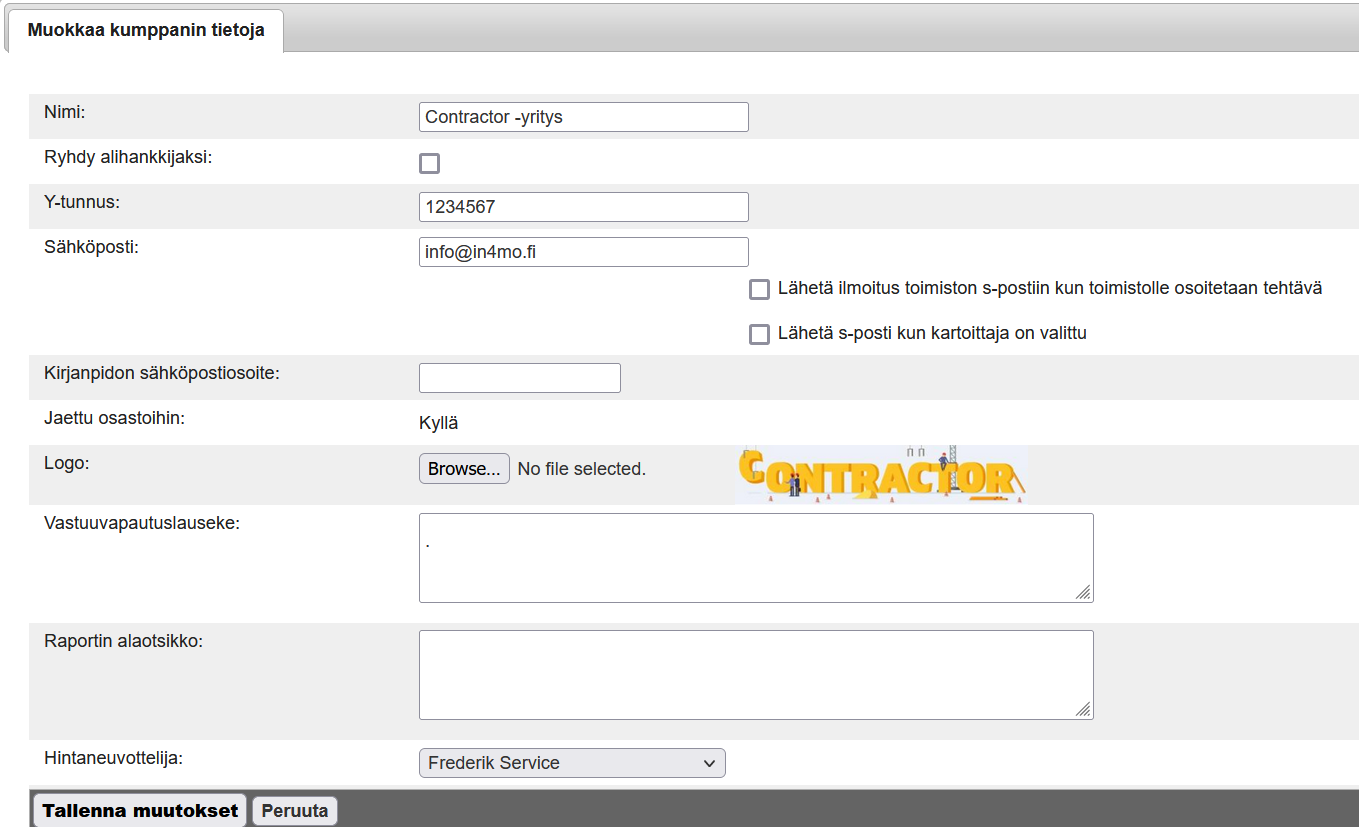
Kumppaniasetukset löytyvät kohdasta Yrityksen pääkäyttäjä >> Kumppanit. Näitä voi muokata painamalla oikeassa laidassa olevaa rataskuvaketta ja valita sitten Muokkaa.

Kumppaniasetuksissa määritellään yrityksen Y-tunnus, sähköpostiosoite, logo, mahdollinen vastuuvapautuslauseke sekä luomissanne raporteissa näkyvä alaotsikko. Näitä on mahdollista käyttää myös toimistotasolla. Täällä määritellään myös hintaneuvottelija, eli se henkilö, jolla on pääsy yrityksen iCC (in4mo Cost Calculation -kustannuslaskenta) asetuksiin. Lisäksi täällä määritellään josko toimisto(i)lle lähetetään sähköposti-ilmoitus, kun toimisto(i)lle on osoitettu tehtävä, tai kun kartoittaja on valittu. Nämä ilmoitusasetukset koskevat kaikkia toimistoja, ja ilmoitukset lähetetään sen toimiston sähköpostiosoitteeseen, jolle tehtävä on osoitettu, tai johon valittu kartoittaja kuuluu.
Toimistoasetukset
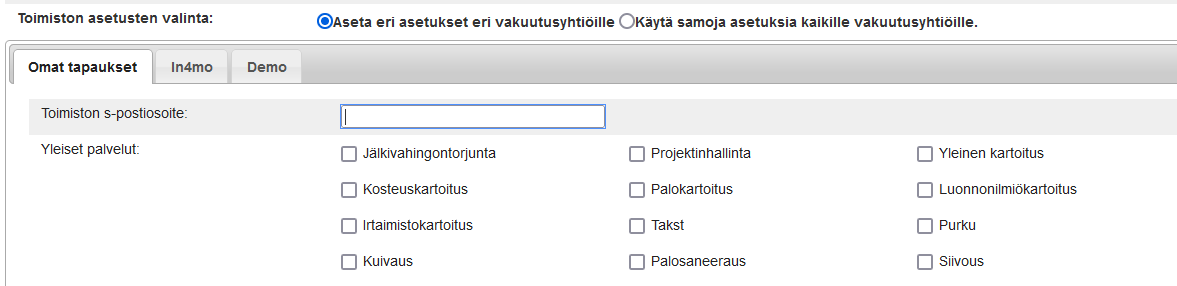
Toimistoasetukset löytyvät kohdasta Yrityksen pääkäyttäjä >> Toimistot. Täällä voitte lisätä toimistoja ja muuttaa olemassa olevien toimistojen tietoja kuten yhteystietoja, automaattisia jäsenvalintoja, kuvauksia, toimiston laatimissa raporteissa näkyvää alaotsikkoa, vastuuvapautuslauseketta ja logoa, sekä mitä tehtäviä tai erikoisisaamista toimistot tarjoavat, toimistojen saatavuustietoja, ja mihin osastoon (mikäli käytössä) toimisto kuuluu. Osastoista kerromme lisää myöhemmin.
Uusi toimisto lisätään painamalla + Lisää uusi toimisto -kohtaa oikeassa yläkulmassa.

Avautuvassa näkymässä täytetään toimiston tiedot. Huomioitavaa on, että tässä näkymässä on mahdollista valita, josko samat asetukset koskevat kaikkia vakuutusyhtiöitä vai josko kullekin vakuutusyhtiölle halutaan määritellä omat asetukset. Ne asetukset, mitkä voivat olla erilaiset eri vakuutusyhtiöille on toimiston sähköpostiosoite, palvelutarjonta ja erikoisosaaminen, automaattisesti valittava jäsen (jos automaattinen jäsenvalinta on käytössä), sekä toimiston tavoitettavuus. Mikäli eri vakuutusyhtiöille halutaan eri asetukset, tulee Toimiston asetusten valinta kohdassa oleva Aseta eri asetukset eri vakuutusyhtiöille valita. Jos samoja asetuksia halutaan käyttää kaikille vakuutusyhtiöille, tulee Käytä samoja asetuksia kaikille vakuutusyhtiöille olla valittuna.
Jäsenasetukset
Valtuutus- ja käyttäjätasot in4mo Contractor – ratkaisussa
Jäsenille on mahdollista määritellä eri valtuutus- ja käyttäjätasoja (kohdassa Yrityksen pääkäyttäjä > Jäsenet). in4mo Contractor -ratkaisussa käyttäjillä voi olla yksi kuudesta valtuutustasosta. Kerromme alla tarkemmin mitä oikeuksia kukin taso tuo mukanaan.
Valtuutustaso 1
Tämän valtuutustason omaava henkilö voi nähdä ja työstää ainoastaan hänelle osoitettuja tapauksia. Hänellä on myös pääsy omaan kalenteriin sekä tukisivulle.
Valtuutustaso 2
Yllä mainittujen oikeuksien lisäksi, valtuutustason 2 omaava henkilö voi nähdä ja muokata myös yrityksen muita tapauksia, vaikkei hänelle olisi osoitettu niissä mitään tehtäviä.
Valtuutustaso 3
Tämän valtuutustason omaavalla henkilöllä on edellä mainittujen oikeuksien lisäksi oikeus osoittaa tehtäviä muille yrityksen jäsenille.
Valtuutustaso 4
Valtuutustason 4 omaavalla henkilöllä on edellä mainittujen oikeuksien lisäksi rajoitetut oikeudet Yrityksen pääkäyttäjä osioon, jossa hän voi ylläpitää jäsen- ja toimistotietoja. Mikäli osastotoiminto on käytössä, pääsee valtuutustasolla 4 vain oman osaston jäsen- ja toimistotietoihin.
Valtuutustaso 6
Valtuutustaso 6 tarkoittaa järjestelmän pääkäyttäjäoikeuksia, ja on Contractor -portaalin korkein valtuutustaso. Edellä mainittujen oikeuksien lisäksi valtuutustason 6 omaavilla henkilöillä on täydet oikeudet yrityksen pääkäyttäjäosioon, eikä mahdolliset osastoasetukset rajaa oikeuksia millään tavalla. Yrityksen pääkäyttäjäosiossa olevissa vaihtoehdoissa on hieman eroja riippuen siitä, onko käytössä Contractor Pro vai Contractor Lite -ratkaisu. Lisäksi vaihtoehtoihin vaikuttaa se mitkä toiminnot portaalissa on aktivoitu käyttöön.
Rajoitettu käyttöoikeus
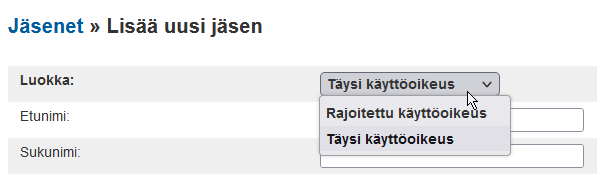
Rajoitetut käyttäjäoikeudet on lähes sama asia kuin valtuutustaso 1 (hän näkee ainoastaan hänelle itselle osoitetut tehtävät ja voi käsitellä vain niitä) mutta hänelle ei myöskään voi osoittaa kartoitus- tai projektinhallintatehtäviä. Siksi tätä käyttäjätasoa käytetään sellaisilla korjaustyöntekijöillä, joilla ei ole tarvetta käyttää in4mo:a muuhun kuin omien korjaustehtävien raportoimiseen.
Täydet käyttöoikeudet omaaville jäsenille on mahdollista osoittaa kartoitus- ja/tai projektinhallintatehtäviä, ja näiden kohdalla portaalioikeudet määräytyvät valtuutustason mukaan.
Sisäiset muistiinpanot (viestit) chatissa
Chat -toiminnossa on kaksi eri näkymää tai viestikenttää. Mahdollisissa vakuutusyhtiötapauksissa vasemmassa (keltaisessa) Chat huoneessa kirjoitetut viestit näkyvät kaikille yrityksenne jäsenille, sekä vakuutusyhtiöiden jäsenille että muiden tapaukseen liittyvienyritysten jäsenille. Oikeanpuolimmaiseen (siniseen) Sisäiset muistiinpanot kohtaan kirjoitetut viestit näkyvät ainoastaan yrityksenne jäsenille, joten tähän voi kirjoittaa tietoja mitä ei halua muille tapauksen osapuolille jakaa.
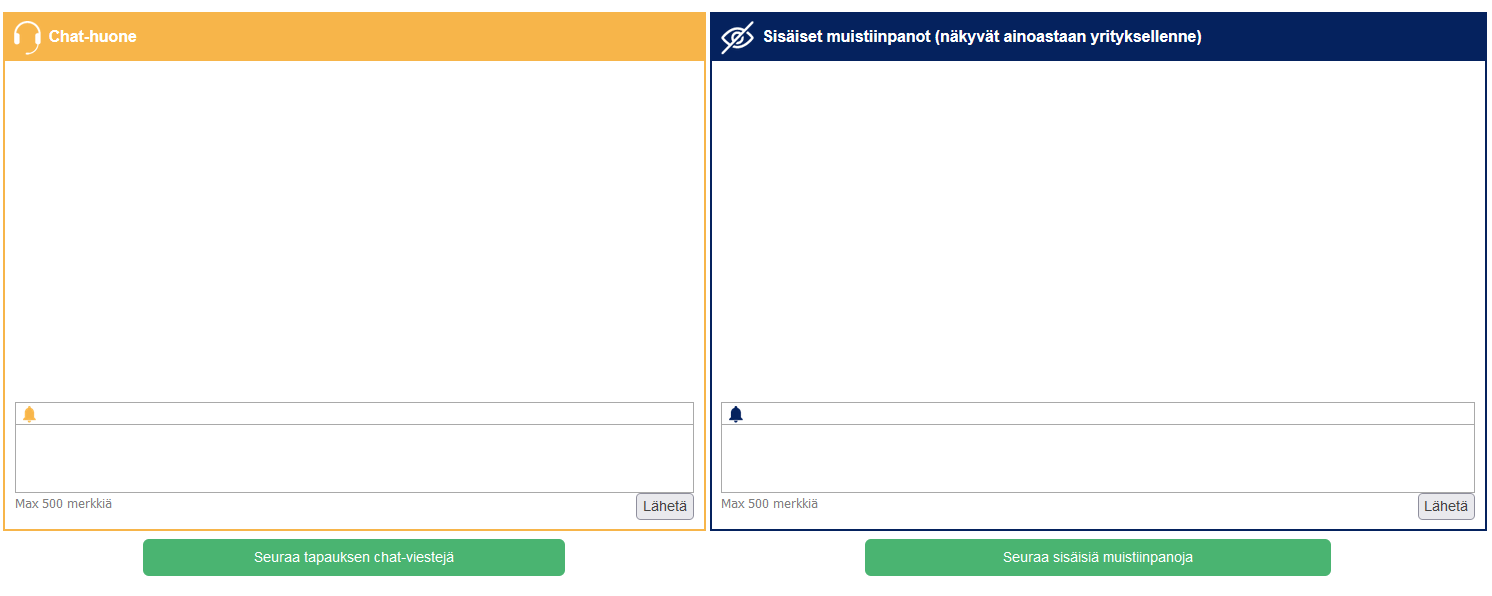
Omissa tapauksissa yrityksenne kaikki jäsenet voivat nähdä kummatkin viestikentät, mutta Sisäiset muistiinpanot kenttää voi käyttää sellaisten tietojen tallentamiseen, jotka eivät ole osa varsinaista chat -keskustelua.
Vain käyttäjät/roolit, jo(i)lle viestin lähettäjä osoittaa viestin, sekä ne jotka ovat manuaalisesti valinneet seurata chatia tai sisäisiä viestejä, saavat ilmoituksen uudesta viestistä. Toisin sanoen, vaikkei sinulla olisi roolia/tehtävää tapauksessa, voit silti valita seurata siinä käytävää viestintää.
Osastot
Osastotoiminnon avulla on mahdollista jakaa yritys osastoihin, ja siten vaikuttaa siihen mihin tietoihin eri käyttäjillä on pääsy. Kun osastot ovat käytössä käyttäjät näkevät ainoastaan ne tapaukset, jotka on osoitettu heidän osastolleen, ja valtuutustason 4 omaavilla käyttäjillä on yrityksen pääkäyttäjäosiossa pääsy ainoastaan oman osastonsa jäsen- ja toimistotietoihin. Yrityksen pääkäyttäjillä (valtuutustaso 6) on pääsy kaikkiin tapauksiin, sekä kaikkiin jäsen- ja toimistotietoihin. Osastotoiminto on oletusarvoisesti poissa käytöstä, mutta voidaan tarvittaessa aktivoida in4mo:n toimesta.
Osastotoiminnon ollessa käytettävissä näkyy yrityksen pääkäyttäjäosiossa erillinen otsikko nimeltään Osastot. Oletusarvoisesti siellä on valmiina yrityksen niminen, koko yrityksen kattava osasto.

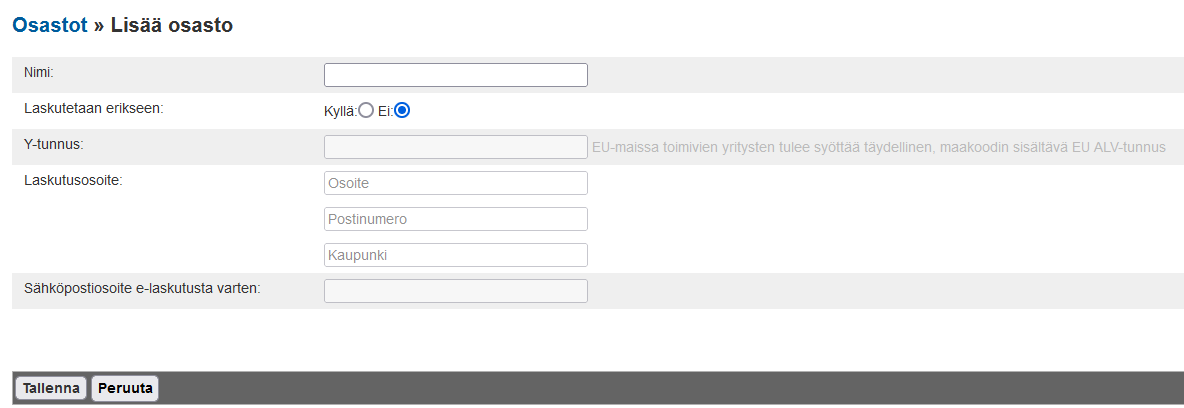
Uusia osastoja lisätään painamalla oikeassa yläkulmassa olevaa +Lisää osasto kohtaa. Avautuvassa näkymässä määritellään osaston nimi, sekä mikäli in4mo:n käyttömaksut tulisi laskuttaa osastolta erikseen (jos tässä valitaan Kyllä, pyytää järjestelmä määrittelemään kyseisen osaston laskutustiedot). Asetukset tallennetaan painamalla Tallenna, jonka jälkeen osasto näkyy osastolistauksessa mutta ilman että siihen on vielä liitetty toimistoja. Listauksessa, sarakkeessa Toimistojen määrä, näytetään kuinka monta toimistoa kullekin osastolle on liitetty. Määrälukua painamalla aukeaa lista kyseiseen osastoon liitetyistä toimistoista.
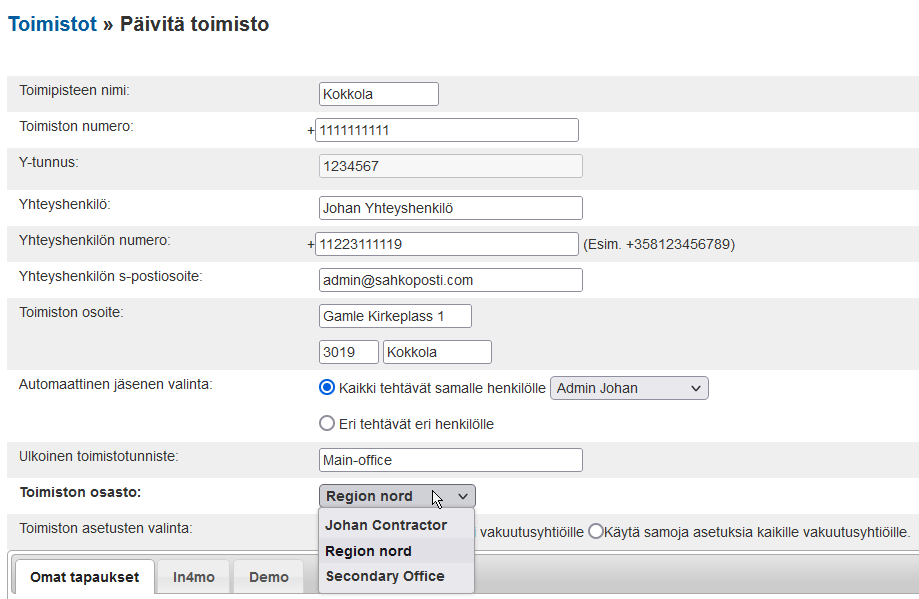
Osastoon liitetään toimistoja kohdassa Yrityksen pääkäyttäjä >> Toimistot, jossa haetaan haluttu toimisto ja painetaan tämän kohdalla oikeassa laidassa olevaa rataskuvaketta ja valitaan Muokkaa. Avautuvassa ruudussa on kohta Toimiston osasto, jonka alasvetovalikossa näkyy kaikki portaalissa olevat osastot. Näistä valitaan toimistolle sopiva osasto ja lopuksi valinta tallennetaan.
Tilastoraportit
Contractor -ratkaisu sisältää erinäisiä tilastoraportteja. Nämä löytyvät kohdasta Yrityksen pääkäyttäjä >> Raportit. Tilastoraporteista kerromme tarkemmin täällä: Tilastoraportit in4mo Contractor- ja palveluyrityksille .
in4mo Contractor Pro
in4mo Contractor Pro -ratkaisuun kuuluu erinäisiä toimintoja Contractor Lite -ratkaisussa käytettävissä olevien toimintojen lisäksi. Tässä osiossa kerromme toiminnoista, jotka ovat käytettävissä ainoastaan Contractor Pro -ratkaisussa.
Omat tapaukset
in4mo Contractor Pro -ratkaisu mahdollistaa omat tapaukset. Yrityksenne omat tapaukset näkyvät omalla, yrityksen nimellä varustetulla välilehdellä.
Tapausten luominen
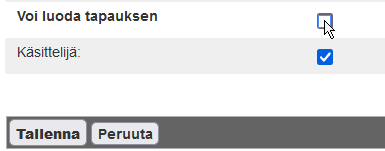
Tapaus luodaan painamalla tapauslistan oikeassa yläkulmassa näkyvää +Uusi tapaus painiketta. Kyseinen painike näkyy ainoastaan käyttäjille, joille on kohdassa Yrityksen pääkäyttäjä >> Jäsenet määritelty oikeudet luoda tapauksia. Painike avaa ruudun, johon tapauksen tiedot syötetään.
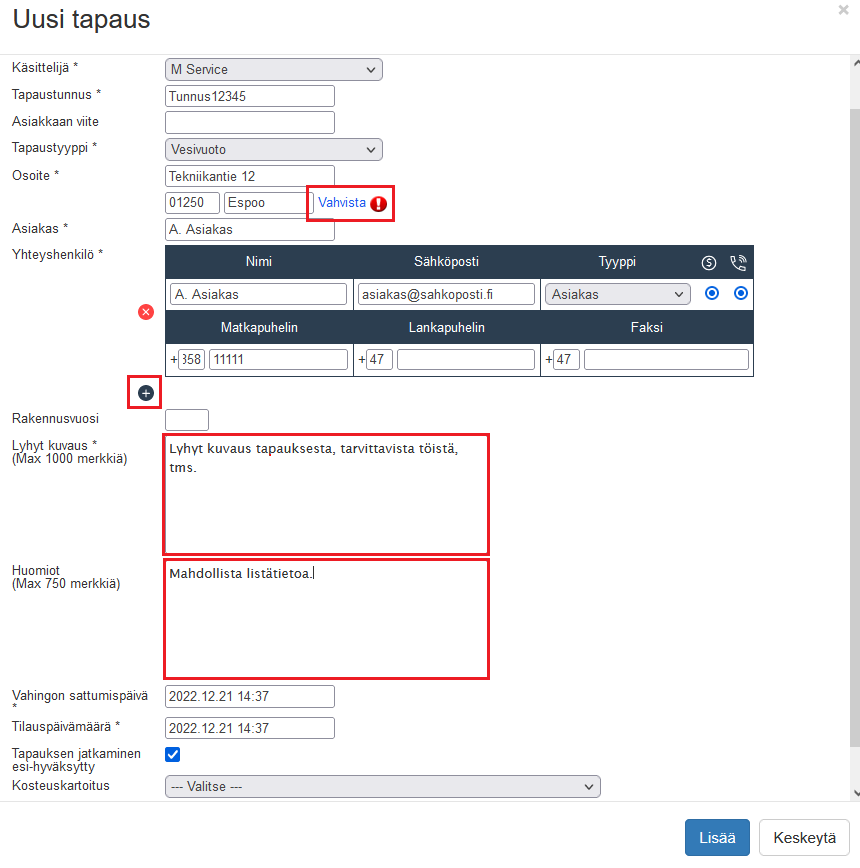
Kun työkohteen osoite on syötetty, painetaan Vahvista kohtaa, jotta karttatoiminto paikantaisi kohteen oikein ja järjestelmä laskisi toimiston ja kohteen välisen etäisyyden oikein.
Asiakkaan tai yhteyshenkilön yhteystiedot syötetään, ja mikäli yhteyshenkilöitä on tarpeen lisätä enemmän, onnistuu se painamalla sinistä + painiketta.
Kohtaan Lyhyt kuvaus on syötettävä kuvaus (enint. 1000 merkkiä) vahingosta tai kohteessa tehtävistä töistä. Huomioitavaa on, että tähän kenttään syötetyt tiedot näkyvät asiakkaalle, mikäli asiakasnäkymä (josta kerromme lyhyesti myöhemmin) on käytössä. Lisätietoja voi tarvittaessa lisätä Huomiot kenttään, johon syötetyt tiedot eivät näy asiakkaalle.
Kun päivämäärät (Vahingon sattumispäivä ja Tilauspäivämäärä) on määritelty, voidaan ruudun alalaidassa lisätä/poistaa tehtäviä ja osoittaa niitä toimistoille. Tämä onnistuu myös myöhemmin.
Portaali laskee automaattisesti etäisyyden toimistoilta kohteeseen, mikä vaikuttaa siihen mitä toimistoja järjestelmä ehdottaa osoitettaessa tehtäviä toimistoille (yleensä lähimpänä oleva(t)). Kun tapauksen tiedot on syötetty, painetaan lopuksi alalaidassa olevaa Lisää painiketta, jolloin järjestelmä luo tapauksen ja se ilmestyy yrityksenne omalle tapauslistalle.
Tapausten käsittely Contractor -ratkaisussa
Tapausta tarkasteltaessa, tapauksen ylimmässä osassa näkyy tietoja kuten kohteen osoite, yhteyshenkilön nimi ja yhteystiedot, tietoa tapauksen käsittelijästä, tapauksen tunnus, asiakasnäkymän jakamisvaihtoehdot, sekä Toimenpiteet ja Tapauksen jatkaminen.

Toimenpiteet – Tapauksissa on kolme toimenpidevaihtoehtoa: Tapaus pitoon, Sulje ja Keskeytä. Kun tapaus asetetaan pitoon, tulee tapauksen pääkartoituksen statuskuvakkeen ympärille harmaa ruutu  . Tapauksen voi laittaa pitoon ainoastaan kartoituksen ollessa tilassa 4. Kun tapaus on pidossa, on tapauksen aikalaskenta, joka näkyy esimerkiksi kartoituksen Statusvaiheet kohdassa ja erinäisissä tilastoissa, pidossa. Tapauksen ollessa pidossa näkyy Tapaus pitoon painikkeen sijasta painike Poista pidosta. Tätä painiketta painamalla tapaus poistuu pidosta ja myös statuskuvakkeen ympärillä oleva harmaa ruutu katoaa. Kun tapaus halutaan sulkea, painetaan kohtaa Sulje. Tämä tehdään yleensä, kun tapaus on loppuun käsitelty, eikä siinä ole enää töitä tai toimenpiteitä suoritettavana. Keskeytä vaihtoehtoa käytetään, kun tapausta ei haluta jatkaa tai suorittaa loppuun. Suljetut ja keskeytetyt tapaukset näkyvät tapauslistauksessa vain, kun kyseisiä statusfilttereitä käytetään.
Tapauksen jatkaminen – Tapauksissa on kolme jatkamisvaihtoehtoa, Hyväksy, Hylkää ja Tarvitaan lisätietoja. Kun jatkaminen hyväksytään, siirtyy pääkartoituksen status tilaan  , ja korjaustyöt kuten purku tai timpurityöt ilmestyvät niille osoitettujen vastuuhenkilöiden mobiilisovelluksiin suoritettaviksi. Kun jatko hylätään, siirtyy pääkartoitus tilaan
  , mikä tarkoittaa, että tapauksen käsittely loppuu siihen, ja mahdolliset korjaustyöt perutaan sekä niihin mahdollisesti lisätyt työtehtävät (kustannuslaskelmat) poistuvat. Tarvitaan lisätietoa painiketta (näkyvissä pääkartoituksen ollessa tilassa 4) painettaessa pääkartoitus siirtyy tilaan
  , ja järjestelmä pyytää täsmentämään minkälaista lisätietoa kaivataan. Painikkeen painamisen yhteydessä annettu syy tai kuvaus näkyy tapauksen chatissa, sekä tapauksen jatkamislokissa.
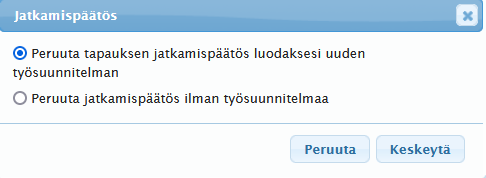
Kun jatkamispäätös on tehty, on tämä vielä mahdollista perua.

Jos jatkamisen hylkäys perutaan antaa järjestelmä mahdollisuuden palauttaa hylkäämishetkellä tapauksessa olleen työsuunnitelman (kustannuslaskelman), mutta tapausta on myös mahdollista jatkaa ilman että työsuunnitelma palautetaan.
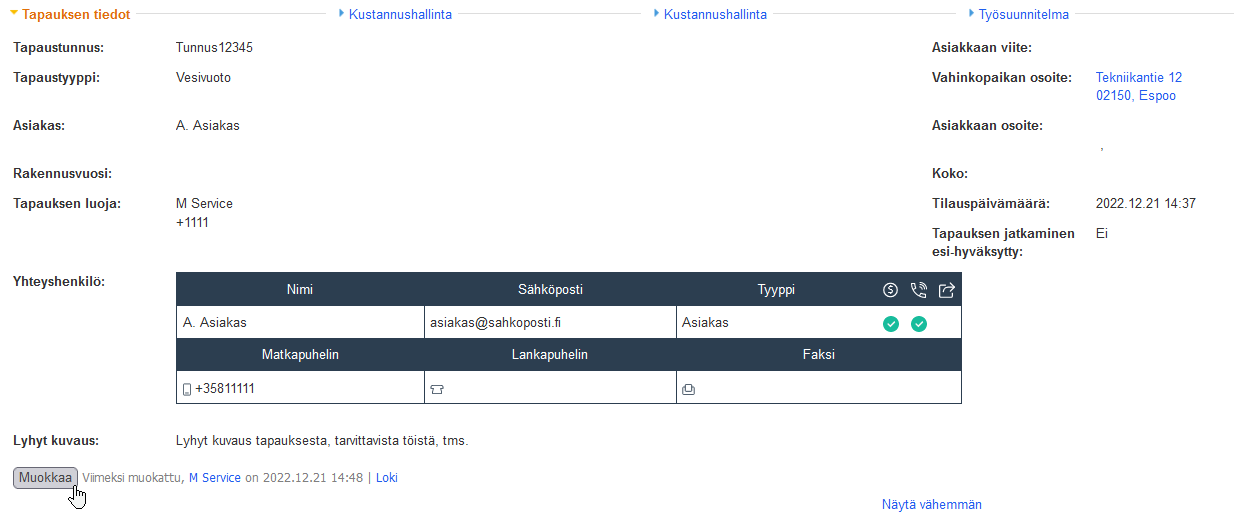
Tapauksen ylimmän osion alla on erinäisiä välilehtiä, joista välilehdellä Tapauksen tiedot näkyy tarkempia tietoja tapauksesta, joita voi myös tarvittaessa muokata painamalla vasemmassa alakulmassa olevaa Muokkaa painiketta.
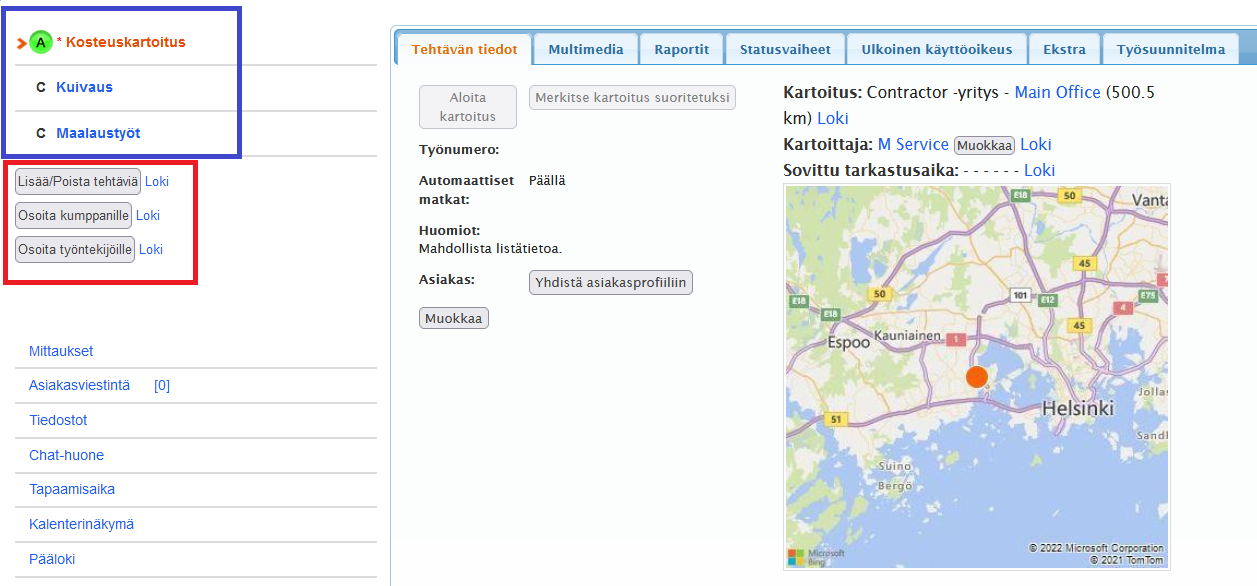
Kun siirretään katsetta vielä alemmas, näkyy vasemmassa laidassa tapaukselle lisätyt tehtävät (kts kuvan sininen ruutu), sekä näiden statukset. Tehtävien alla näkyy kolme painiketta Lisää/poista tehtäviä, Osoita kumppanille ja Osoita työntekijöille (kts kuvan punainen ruutu).
Lisää/poista tehtäviä painiketta painettaessa aukeaa ponnahdusikkuna, jossa näkyy kaikki portaalissa olevat tehtävävaihtoehdot, sekä standarditehtävät että teidän mahdollisesti luomat mukautetut tehtävät (joista kerromme myöhemmin lisää). Tässä ruudussa valitaan ne tehtävät mitkä halutaan tapaukselle lisätä, ja painetaan lopuksi Tallenna. Tehtäviä poistetaan saman painikkeen kautta, valitsemalla poistettavat tehtävät ja lopuksi tallentamalla.
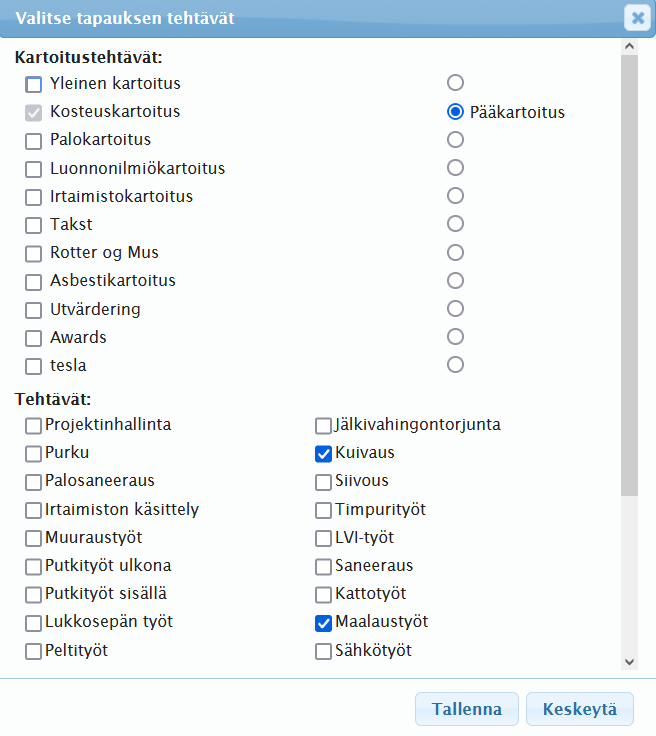
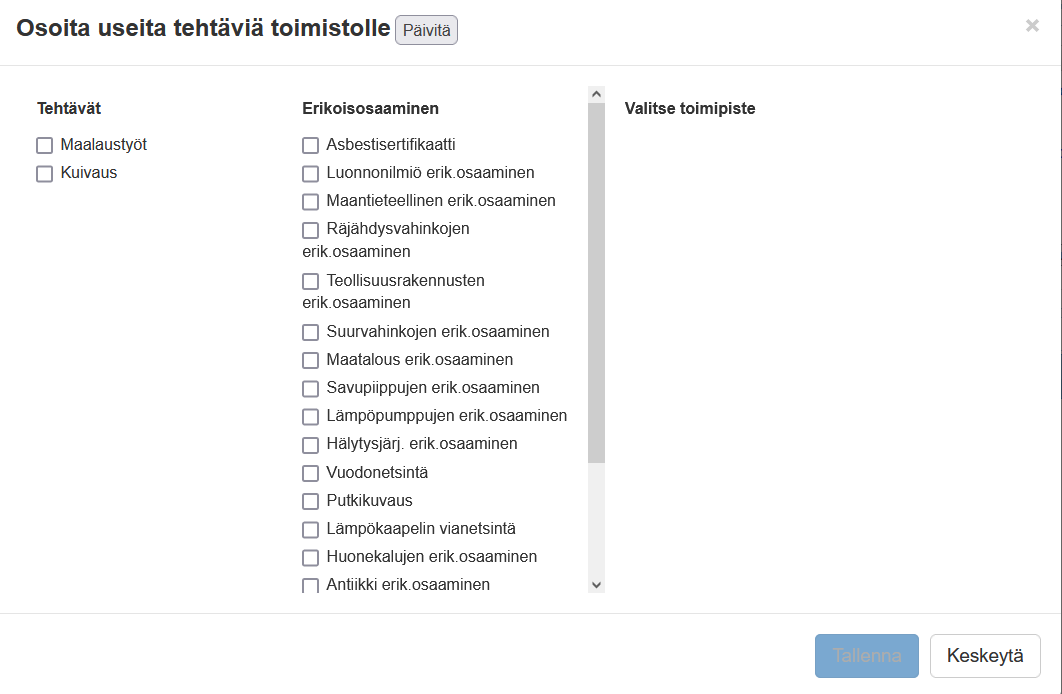
Kun tapaukselle on lisätty tehtäviä, tulee nämä osoittaa suorittavalle toimistolle. Tämä tehdään painamalla Osoita kumppanille painiketta. Avautuvassa näkymässä valitaan ne tehtävät mitkä halutaan osoittaa. Tässä näkymässä on mahdollista suodattaa toimistoja erikoisosaamisen perusteella, jolloin vain ne toimistot, joille nämä erikoisosaamiset on määritelty näkyvät oikean laidan toimistolistauksessa.
Kun osoitettavat tehtävät sekä haluttu toimisto on valittu, painetaan oikeassa alakulmassa olevaa Tallenna painiketta.
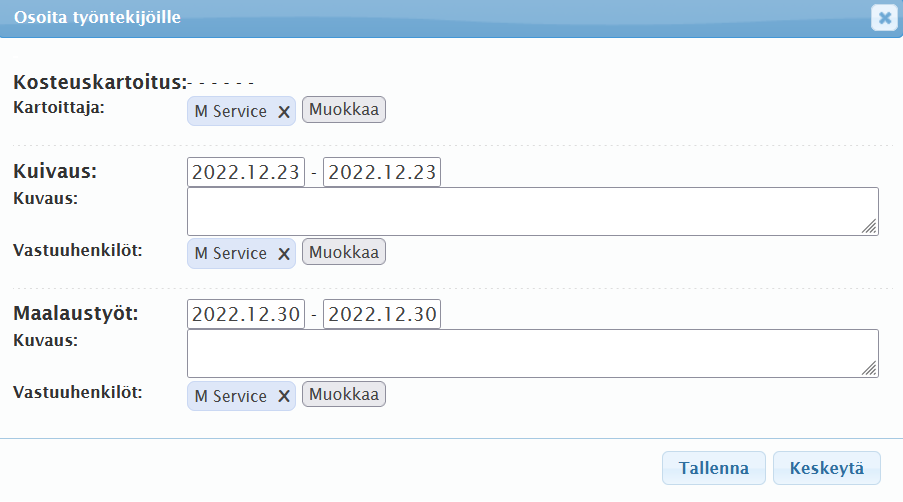
Kun tehtävät on osoitettu toimistolle, tulee ne osoittaa vielä yhdelle tai useammalle vastuuhenkilölle, ja samalla tehtäville voi määritellä arvioidun aloitus- ja lopetusajankohdan. Kun tehtäville on osoitettu vastuuhenkilö(t) ja niille on määritelty aikataulu, siirtyy tehtävät tilaan B++, mikä tarkoittaa sitä, että ne voidaan aloittaa.
Tehtävien aloittaminen ja päättäminen verkkoportaalista käsin
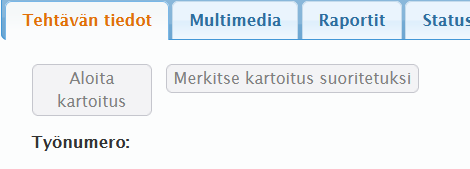
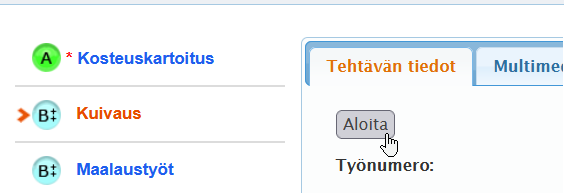
Tehtäviä on mahdollista aloittaa ja päättää verkkoportaalista käsin. Kartoituksille ja muille tehtäville on eri asetukset, mikä tarkoittaa sitä, että on mahdollista sallia portaalin kautta tehtävät aloittamiset/päättämiset joko kartoituksissa tai korjaustöissä, tai molemmissa. Nämä asetukset määritellään in4mo:n toimesta toiveidenne mukaan. Tehtävät aloitetaan ja päätetään Tehtävän tiedot näkymässä.
Kartoitus:
Korjaustehtävä:
Vakuutusyhtiötapauksen kopioiminen omaksi tapaukseksi
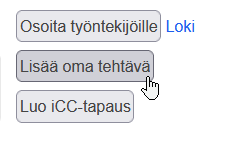
Contractor Pro:ssa on mahdollista kopioida vakuutusyhtiön teille osoittamia tapauksia teidän omalle välilehdellenne. Tämä tehdään painamalla vakuutusyhtiötapauksessa vasemmassa laidassa näkyvää Lisää oma tehtävä painiketta.
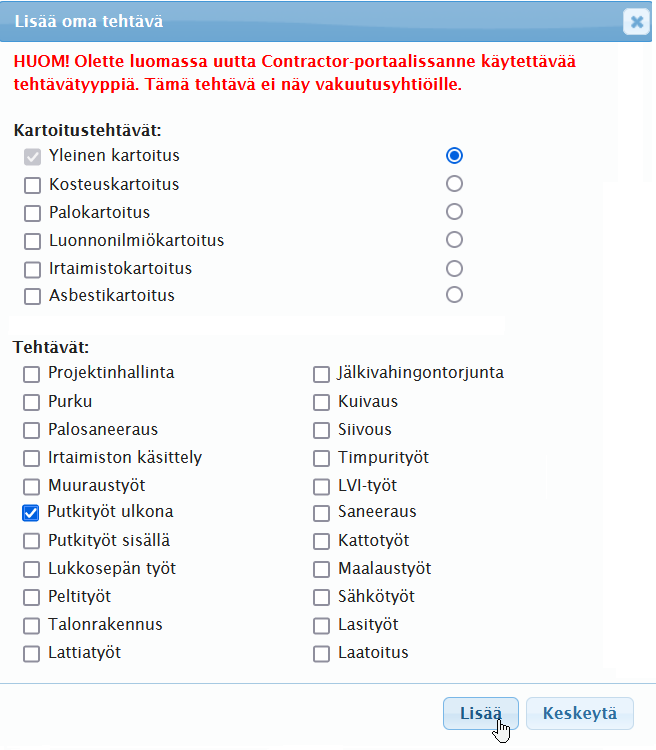
Tämä avaa alla näkyvän näkymän, jossa valitaan ne tehtävät, jotka halutaan omalle välilehdelle luotavaan tapaukseen lisättävän.
Kopioitu tapaus näkyy sitten tapauslistalla, ja kaikki sen tehtävät ovat tilassa C. Myös tapauksen kartoitus on tilassa C, jotta voitte halutessanne suorittaa oman kartoituksen, mutta kartoituksen ollessa tarpeeton voi sen jättää C -tilaan ja sen sijaan keskittyä tapauksen muihin tehtäviin. Tehtävät tulee osoittaa valitsemallenne toimistolle ja vastuuhenkilölle. Omassa kopioidussa tapauksessa tekemänne asiat eivät näy vakuutusyhtiön alkuperäisessä tapauksessa.
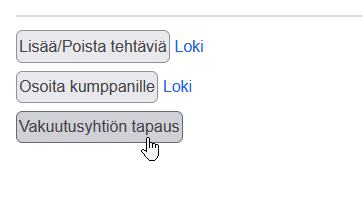
Tapauksen tunnus on muuten sama kuin vakuutusyhtiön alkuperäisessä tapauksessa, mutta tunnuksen loppuun on lisätty -1. Kopioidun tapauksen vasemmassa laidassa löytyy Vakuutusyhtiön tapaus painike, jonka avulla pääsee tarvittaessa vakuutusyhtiön alkuperäiseen tapaukseen. Vastaavasti vakuutusyhtiön tapauksessa on Oma tapaus painike, jonka avulla pääsee vakuutusyhtiötapauksesta suoraan omaan tapauskopioon.
Oman iCC -tapauksen luominen vakuutusyhtiön tapauksesta
Vakuutusyhtiötapauksissa on myös painike, jonka avulla on mahdollista luoda vakuutusyhtiötapauksista oma iCC (in4mo Cost Control) kustannuslaskentatapaus. Tämä voi olla tarpeen, esimerkiksi jos vakuutusyhtiöllä ei ole iCC:tä (in4mo Cost Control -kustannuslaskentatoimintoa) käytössä. Kuin painiketta painaa, kopioi järjestelmä vakuutusyhtiötapauksesta yrityksenne omalle välilehdelle version, jossa on sitten mahdollista hyödyntää tapauksen tietoja iCC -laskelman luomiseen. Molemmat tapaukset näkyvät myös mobiilisovelluksessa.
Luo iCC -tapaus kohtaa painamalla pääsee valitsemaan tapauksessa käytettävän hintakategorian. Vaihtoehtoina on joko aiemmin määritelty asiakaskategoria, tai oletushintakategoria. Hintakategorioista kerromme lyhyesti myöhemmin.
Asiakasprofiilit
Eri asiakasryhmille on mahdollista luoda omia asiakasprofiileja. Tämä voi olla tarpeen, mikäli saatte useita tai toistuvia toimeksiantoja samoilta asiakkailta. Asiakasprofiilitoiminnon avulla tietyt asiakastiedot saadaan tapaukselle suoraan, sen sijaan että ne pitäisi syöttää manuaalisesti. Lisäksi asiakasprofiilin avulla voi helposti löytää tiettyyn asiakkaaseen/asiakasprofiiliin liittyvät tapaukset.
Asiakasprofiilit löytyvät portaalin ylälaidassa olevasta otsikkovalikosta, kohdasta Asiakkaat.

Tämä avaa asiakasprofiilisivun, jossa näkyy kaikki jo luodut asiakasprofiilit ja täällä voi lisätä uusia profiileja. Täällä on myös hakukenttä asiakasprofiili(e)n hakemista varten, sekä mahdollisuus tuoda ja viedä asiakasprofiileja. Asiakasprofiileja vietäessä avaa järjestelmä .xlsx -tiedoston (Excel -tiedoston), joka sisältää kaikki portaalissa olevien asiakasprofiilien tiedot. Tätä tiedostoa on mahdollista käyttää pohjana myös profiilien tuomiseen, mikä mahdollistaa usean profiilin luomisen/tuomisen kerralla. Mikäli tuonnin kanssa ilmenee ongelmia, kertoo asiakasprofiilinäkymän loki syyn tuonnin epäonnistumiseen.

Mukautetut tehtävät
Contractor Pro:ssa on mahdollista luoda omia ns. mukautettuja tehtäviä, joita voi käyttää omissa tapauksissa. Mukautetut tehtävät lisätään tapaukselle samalla tavalla kuin muita tehtäviä. Mukautettuja tehtäviä luodaan kohdassa Yrityksen pääkäyttäjä >> Yhtiö >> Tehtävät. Täällä näkyvät kaikki portaalin standarditehtävät, jotka löytyvät portaalista oletusarvoisesti, sekä mahdolliset mukautetut tehtävät. Eri välilehtien avulla on myös mahdollista tarkastella standarditehtäviä ja mukautettuja tehtäviä erikseen, sekä nähdä ja lisätä raporttipohjia asiakasprofiileihin. Uusia mukautettuja tehtäviä luodaan painamalla oikeassa yläkulmassa olevaa +Lisää mukautettu tehtävä kohtaa.

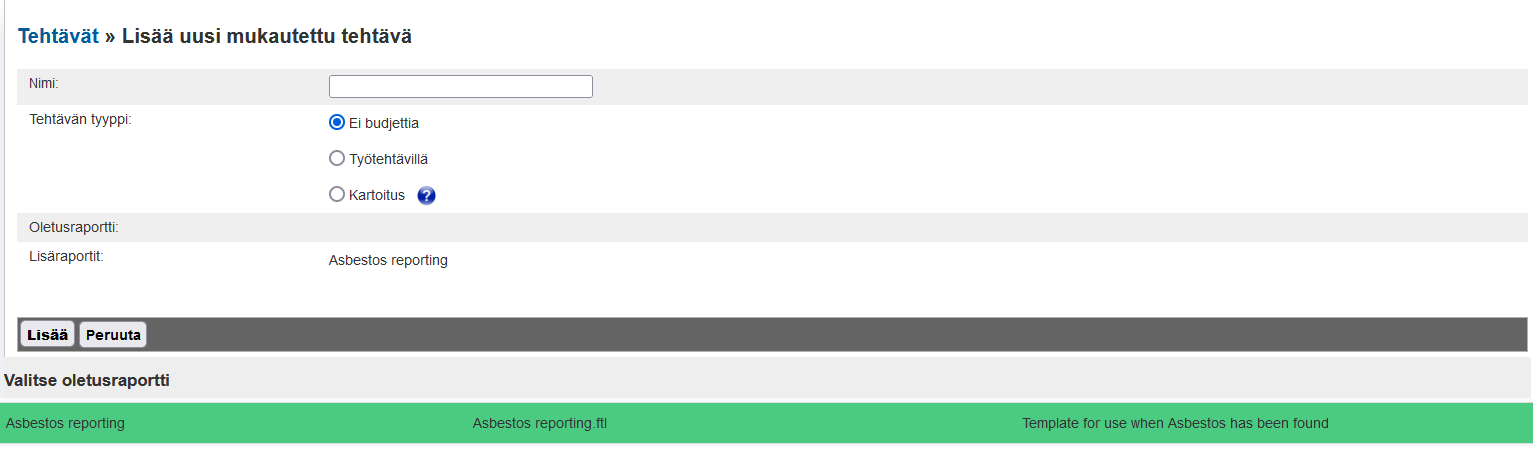
Avautuvassa näkymässä määritellään tehtävän nimi ja valitaan onko tehtävä kartoitus, tai josko siihen on lisättävä budjetti (kustannusarvio) ennen kuin sen voi aloittaa. Lisäksi tehtävälle voi määritellä tehtävässä käytettävän raporttipohjan tai useamman. Kun määritelmät ovat valmiit, painetaan Lisää.
Muita Contractor Pro -ratkaisun toimintoja
in4mo Contractor Pro -ratkaisuun kuuluu edellä mainittujen toimintojen lisäksi erinäisiä lisätoimintoja. Tässä osiossa listatuista lisätoiminnoista on olemassa omat erilliset ohjeet, mutta kerromme niistä lyhyesti myös tässä, jotta saisitte tiedon toimintojen olemassaolosta sekä niistä kertovista ohjeistuksista.
Luo omia raporttipohjia Report Builder -toiminnon avulla
Contractor Pro sisältää työkalun, joka mahdollistaa omien raporttipohjien luomisen. Tätä työkalua kutsutaan Report Builder:iksi. Sillä luotuja raporttipohjia on mahdollista määritellä käytettäväksi tapauksissa joko lisäraporttina, jonka voi ladata nettiportaalista, tai tehtäviin sidottuna, in4mo Task Reporter -sovelluksessa tai verkkoraportteina käytettävinä versioina. Täältä voi lukea lisää kyseisestä toiminnosta: in4mo Report Builder.
Asiakasnäkymä
Asiakkaillenne on mahdollista antaa näkymä tapauksiin, jolloin he voivat nähdä tapauksen raportit, kommunikoida kanssanne, nähdä projektisuunnitelman, yms. Voitte itse määritellä miltä tämä näkymä näyttää, mitä näkymä sisältää, sekä milloin ja miten asiakas voi saada sinne pääsyn. Asiakasnäkymästä kerromme lisää täällä: Asiakasnäkymä.
Hintakategoriat
Mikäli iCC (in4mo Cost Control -kustannuslaskelmatoiminto) on aktivoitu portaalissa, voivat Contractor Pro -asiakkaat käyttää iCC:tä omissa tapauksissaan. Omissa tapauksissa kustannukset lasketaan määriteltyjen hintaryhmien, tai hintakategorioiden mukaan. Hintakategorioita voi olla useita ja eri hinnoilla, jolloin on mahdollista tapauskohtaisesti valita mitä kategorioita käyttää missäkin yhteydessä. Erilliset, tätä toimintoa avaavat ohjeet ovat tulossa mahdollisimman pian.