


in4mo Contractor
Her forklarer vi hvordan in4mo Contractor fungerer, så dette er nyttig læsning for alle, der bruger løsningen.
Om in4mo Contractor
in4mo Contractor tilbyder en række ekstra fordele, der ikke er tilgængelige for andre virksomheder, der bruger in4mo. To af de vigtigste fordele er:
- Contractor virksomheder kan overvåge og vedligeholde alle forsikringsselskabsopgaver, der er tildelt virksomheden, gennem en og samme portal. Partnere, der ikke har Contractor programmet i brug, skal logge ind separat til hver forsikringsselskabsportal. Med In4mo Contractor kan du nemt se tilfælde af forskellige forsikringsselskaber fra den samme portal.
- Med in4mo Contractor Pro er det også muligt at oprette dine egne sager, hvilket betyder, at det er muligt at bruge in4mo også til projekter, der ikke er modtaget fra et forsikringsselskab i in4mo. Dette er noget, vi kommer tilbage til mere detaljeret senere i denne vejledning.
Når du har adgang til portalen in4mo Contractor, skal du ikke længere logge ind på de separate forsikringsselskabsportaler.
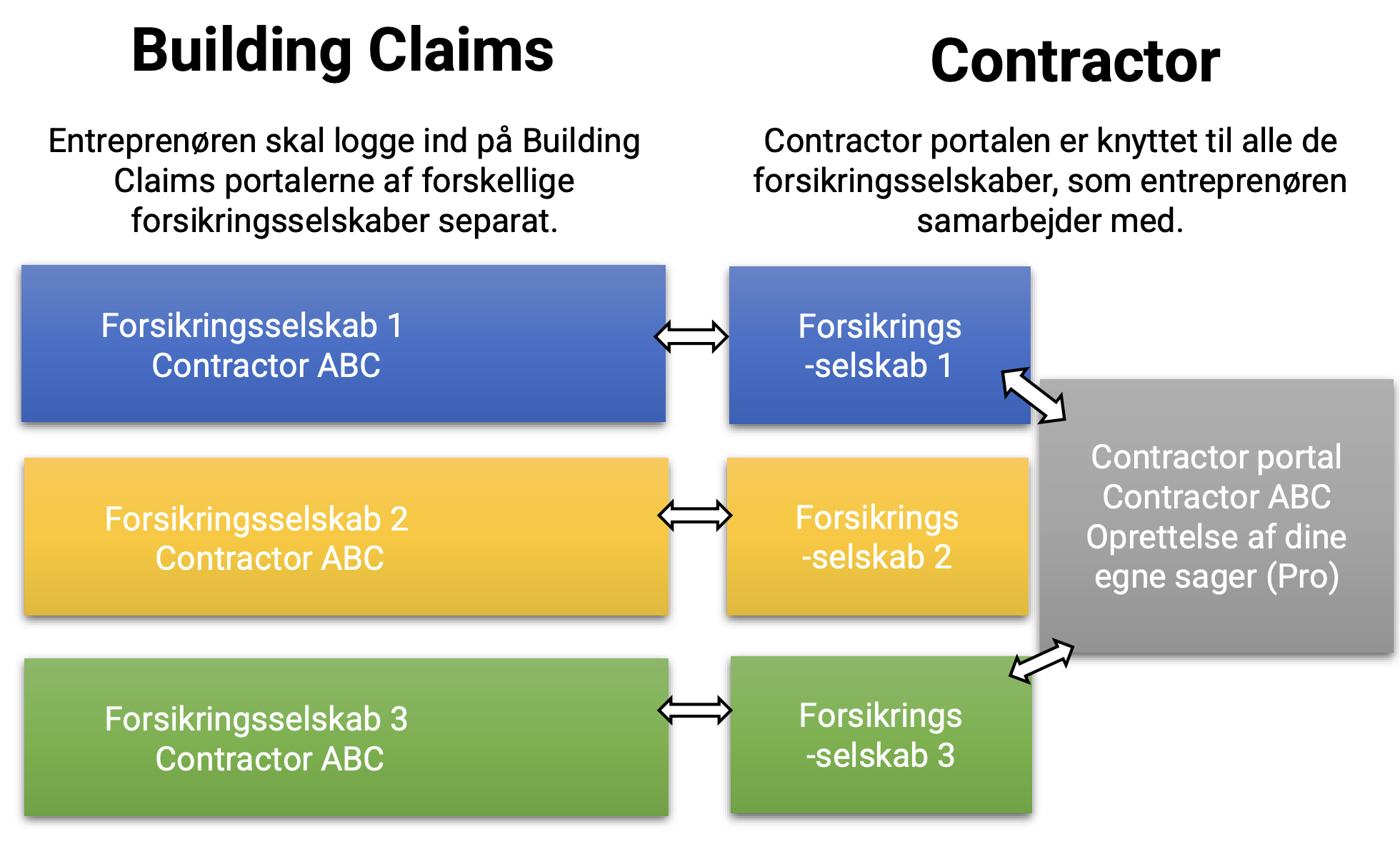
Diagrammet nedenfor illustrerer forskellen mellem at bruge in4mo med og uden entreprenør, hvad angår, hvordan entreprenørkunder kun skal logge ind på en portal, i stedet for separat login til hvert enkelt forsikringsselskab. Dette betyder også, at for dem, der bruger in4mo Task Reporter-appen, er der ingen grund til at ændre sig mellem forskellige konti, og når du ændrer i kontor- eller brugeroplysninger, skal dette kun gøres en gang, snarere end i hver forsikringsselskabs portal din virksomhed bruger i in4mo.
Sagslisten
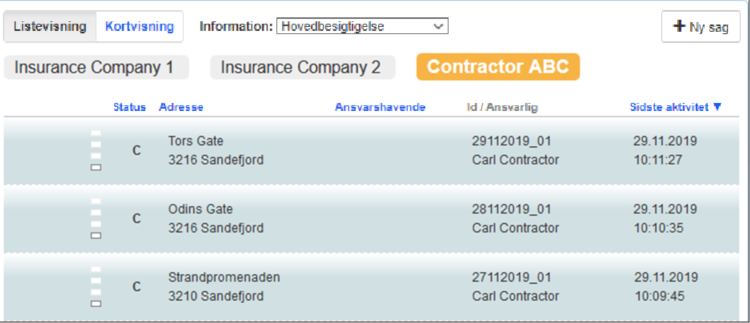
Sagslisten er, hvor du finder alle sager, der er tildelt din virksomhed. Over sagslisten vil du se en separat fane for hvert tilsluttet forsikringsselskab, og for Contractor Pro kunder er der også en egen fane, der viser dit eget firmanavn. Det er her du finder dine egne sager. Den aktuelt aktive sagsliste er fremhævet med en orange farve. For at åbne en sag skal du blot klikke på den.
Som standard er sagerne vist på en liste, men det er også muligt at vise sager på et kort, hvor sagerne er markeret med orange prikker. Det er muligt at zoome ind og ud på kortet og klikke på en sag for at åbne den.

Uanset hvilken opgavetype du har valgt fra rullemenuen ved siden af Information, påvirker de oplysninger, der er vist på sagslisten. Både status, der er vist på sagslisten, såvel som Ansvarshavende kolonnen, viser oplysninger for den opgavetype, der er valgt over sagslisten.

Denne knap er synlig for brugere, der har indstillingen Kan oprette sag? aktiveret og er synlig, når man har fanen til virksomhedens egne sager åbne. Denne knap bruges til at oprette nye sager. Dette vil blive beskrevet mere detaljeret senere i denne vejledning.

Sagslisten viser forskellige slags oplysninger om sagerne under forskellige kolonner. Status viser status for den valgte opgave under Information (se ovenfor), adresse viser adressen til skadesstedet, Ansvarshavende viser, hvilken virksomhed og person, der er ansvarlig for den opgave, der er valgt under Information, ID / Ansvarlig viser sagens ID og navn på den Sagsbehandler, mens den Sidste aktivitet viser, hvornår der sidst har været aktivitet i sagen. Som standard viser sagslisten sager i rækkefølge efter sidste aktivitet, hvor sager med den seneste aktivitet vises oven på listen. Det er dog muligt at bestille listen ved en af de kolonner, der vises i blå tekst. Der er en pil ved siden af den aktuelt valgte kolonne, som det kan ses ved siden af Sidste aktivitet i skærmbilledet ovenfor.

Nederst på sagslisten er der en knap, der hedder Eksporter alle sager. Når du klikker på denne knap, vil den aktuelle sagsliste blive eksporteret til en .csv-fil, som kan åbnes i et regnearksprogram, såsom Microsoft Excel. Filen vil indeholde alle sager, der aktuelt vises i sagslisten, hvilket betyder, at den følger filtrering på samme måde som sagslisten.
Indstillinger
Portalindstillingerne findes under Virksomheds admin og er tilgængelige for brugere med myndighedsniveau 4 eller 6. For det meste fungerer virksomhedens admin indstillinger på samme måde i Contractor som i Building Claims, men der er nogle bemærkelsesværdige forskelle, som vil blive forklaret her. For generelle indstillinger henvises til Virksomheds admin sektionen på vores supportsider.
Virksomheds Indstillinger
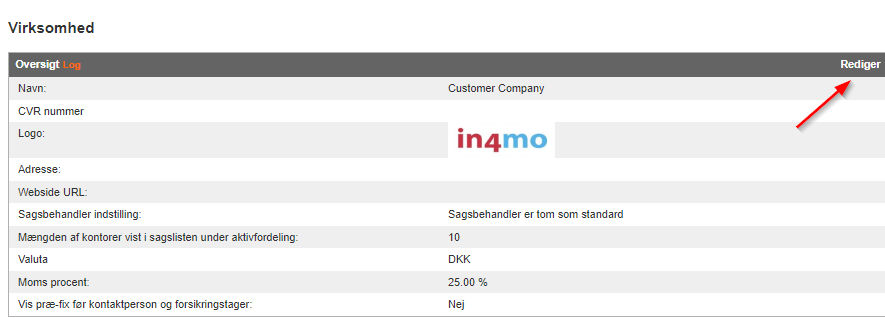
Virksomheds indstillingerne findes under Virksomheds admin -> Virksomhed -> Oversigt. Her kan du definere logoet for din Contractor portal (vist i øverste venstre hjørne af portalen samt på login-siden) og vedligeholde indstillinger, der påvirker dine egne opgaver ved at klikke på knappen Rediger.
Partner Indstillinger
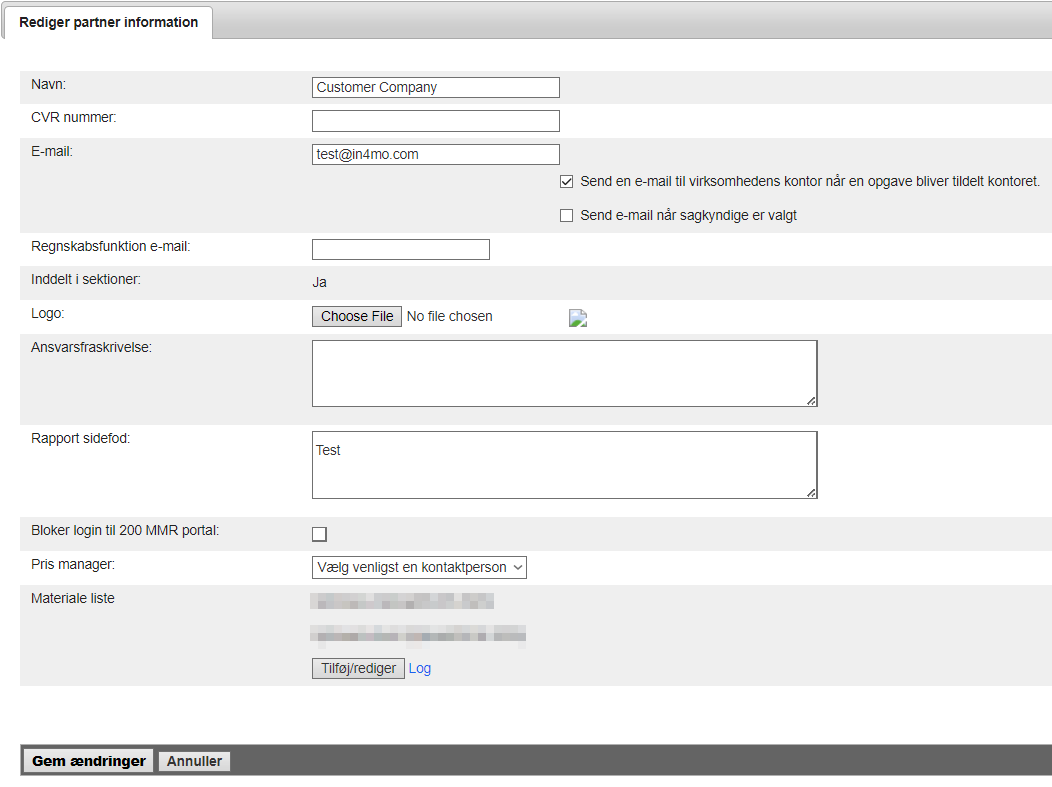
Partnerindstillingerne findes under Virksomheds admin -> Partnere. For at redigere disse skal du klikke på tandhjulet til højre for din virksomhed og derefter klikke Rediger.

Her kan du finde virksomhedsoplysninger. Her kan du tilføje dit virksomheds-id, virksomheds mail, et logo, ansvarsfraskrivelse og rapport sidefod, som så kan bruges til kontorerne. Det er også fra disse indstillinger, du vælger en pris manager, som er den bruger, der har adgang til iCC-indstillingerne for virksomheden. Endelig kan du vælge, om der skal sendes en e-mailbesked, hver gang et kontor bliver tildelt en ny opgave, eller når en sagkyndig er blevet valgt. Disse meddelelsesindstillinger er universelle, hvilket betyder, at de påvirker alle kontorer, og meddelelserne sendes til e-mailadressen på det kontor, der er tildelt opgaven/hvorfra den sagkyndige er tilknyttet.
Kontor Indstillinger
Kontorindstillingerne findes under Virksomheds admin -> Kontorer. Herfra kan du tilføje nye kontorer og ændre i kontoroplysninger, herunder kontaktoplysninger, automatisk medlemsvalg, kontorbeskrivelse, rapport sidefod, ansvarsfraskrivelse og logo, samt hvilken slags opgaver og ekspertise kontoret tilbyder og tilgængelighedsstatus for kontor og (hvis i brug) hvilken afdeling kontoret er placeret under.
For at tilføje et nyt kontor, klik på + Tilføj nyt kontor i øverste højre hjørne.

I vinduet, der åbnes, skal du udfylde oplysninger om kontoret. Det, der er værd at bemærke her, er, at det er muligt at vælge, om man vil bruge de samme indstillinger overfor alle forsikringsselskaber, eller at bruge separate indstillinger overfor forskellige selskaber. De oplysninger, der kan være forskellige i forhold til forskellige forsikringsselskaber, omfatter kontorets e-mailadresse, de tilbudte tjenester, ekspertise, det automatiske medlemsvalg (hvis du bruger separat automatisk medlemsvalg pr. kontor) samt kontortilgængeligheden. Hvis du ønsker at bruge separate indstillinger overfor forskellige forsikringsselskaber, skal du vælge Brug forskellige indstillinger til forskellige forsikringsselskaber under indstillingen Valgte kontor indstillinger. Hvis du ønsker at bruge de samme oplysninger overalt, skal du vælge Brug samme indstillinger for alle forsikringsselskaber.

Medlems Indstillinger
Autoritet og Bruger Niveauer i in4mo Contractor
Det autoritetsniveau, en bruger har, påvirker, hvad brugeren kan se og gøre i portalen. I in4mo Contractor kan brugere have et af seks myndighedsniveauer. Hvilken slags tilladelser hvert autoritetsniveau giver, er forklaret nedenfor.
Autoritetsniveau 1
Et medlem med autoritetsniveau 1 kan se og redigere deres egne sager, hvilket betyder, at de kun har adgang til sager, hvor de har fået tildelt en rolle. Disse medlemmer kan også få adgang til deres egen kalender og supportsiden.
Autoritetsniveau 2
Ud over de ovenfor nævnte tilladelser har et medlem med autoritetsniveau 2 også mulighed for at se og redigere sager, hvor de ikke har fået tildelt en rolle.
Autoritetsniveau 3
Udover ovennævnte tilladelser har et medlem med autoritetsniveau 3 også mulighed for at tildele opgaver til andre medlemmer af virksomheden.
Autoritetsniveau 4
Ud over de ovenfor nævnte tilladelser har et medlem med autoritetsniveau 4 også begrænset adgang til virksomhedens admin-side, hvor de kan vedligeholde medlems- og kontoroplysninger. Hvis sektioner er i brug, har de kun adgang til medlemmer og kontorer fra deres egen sektion.
Autoritetsniveau 6
Ud over alle ovennævnte rettigheder har brugere med autoritetsniveau 6 fuld adgang til virksomhedens admin-side. Brugere med myndighedsniveau 6 har desuden adgang til alle sager, kontorer og medlemmer, uanset sektioner, hvis de er i brug. Der vil være nogle forskelle på, hvilken slags muligheder administratorer finder under virksomhedens admin-side, afhængigt af om de bruger Contractor Pro eller Contractor Lite, og der kan også være nogle forskelle afhængigt af hvilke funktioner der er aktiveret i portalen.
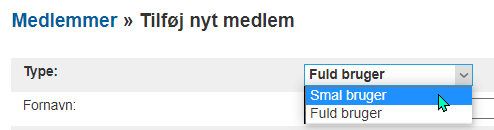
Smal Bruger
Som Smal bruger har du begrænsede adgangsrettigheder, der er næsten det samme som autoritetsniveau 1 (Smal bruger kan kun se og redigere sager, der er tildelt personligt til denne bruger), dog kan en Smal bruger ikke tildeles besigtigelses- eller projektleder opgaver. Denne rolle er således tiltænkt håndværkere, der hovedsageligt bruger in4mo til rapportering på håndværkeropgaver, og som ikke har behov for besigtigelses- eller projektleder opgaver.
Interne Beskeder i Chat Rummet
Der er to separate visninger i chatrummet. I forsikringsselskabssagerne er beskeder skrevet i venstre visning Chatrum synlige for alle medlemmer af din virksomhed, medlemmer fra forsikringsselskabet og medlemmer fra andre virksomheder involveret i sagen. Beskeder skrevet i visningen Interne noter til højre er dog kun synlige for medlemmer af din virksomhed, så du kan skrive ting der, du ikke ønsker at dele med alle.
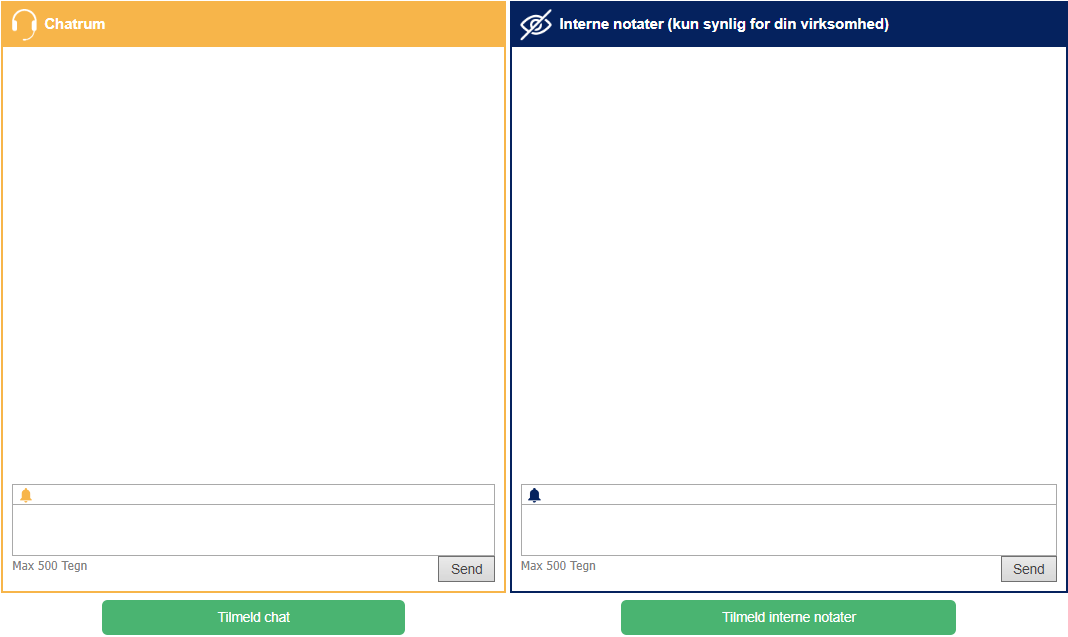 I dine egne sager kan medlemmerne af din virksomhed se alle chatbeskeder, men du kan notere sagsoplysninger (interne bemærkninger), som ikke er chatbeskeder.
Kun de brugere/roller, som afsenderen af beskeden vælger som modtager af beskeden, samt dem, der manuelt har valgt at abonnere på chatten, får besked om nye chatbeskeder. Den samme logik gælder for interne noter. Så du kan følge den generelle chat og/eller interne noter i en sag separat.
Sektioner
Med funktionen Sektioner er det muligt at opdele virksomheden i forskellige sektioner, hvilket påvirker hvilket indhold brugerne har adgang til. Når sektioner er i brug, vil brugere kun have adgang til sager tildelt kontorer i deres egen sektion, og brugere med myndighedsniveau 4 vil kun have adgang til medlemmer og kontorer i deres egen sektion på virksomheds admin siden. Virksomhedsadministratorer (niveau 6) har adgang til alle sager, medlemmer og kontorer.
Sektionsfunktionen er deaktiveret som standard og kan aktiveres af in4mo.
Når Sektioner funktionen er aktiveret, vil der være en ekstra kategori i menuen på virksomheds admin siden kaldet Sektioner. Som standard vil der allerede være tilføjet et afsnit med firmanavnet, hvor du finder alle kontorer i portalen.

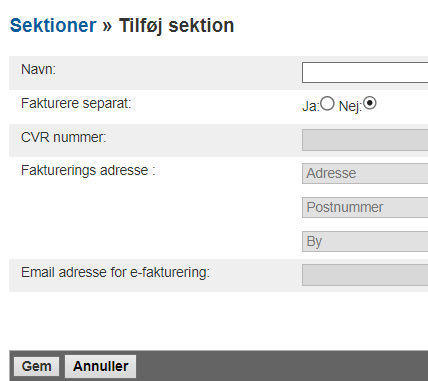
For at tilføje flere sektioner skal du klikke på + Tilføj sektioner øverst til højre. Indtast et navn for afsnittet, vælg om det skal faktureres separat eller ej (afkrydsning af ja giver mulighed for at tilføje specifikke faktureringsoplysninger for afsnittet). Klik på Gem, når du er klar. Sektionen vil derefter blive tilføjet til sektionslisten, uden nogen kontorer tilføjet til den. Du kan se, hvor mange kontorer der er placeret i en sektion fra sektionslisten ved at se på kolonnen Antal kontorer. Ved at klikke på et nummer fra denne kolonne vil du se en liste over alle kontorer tilføjet til sektionen.
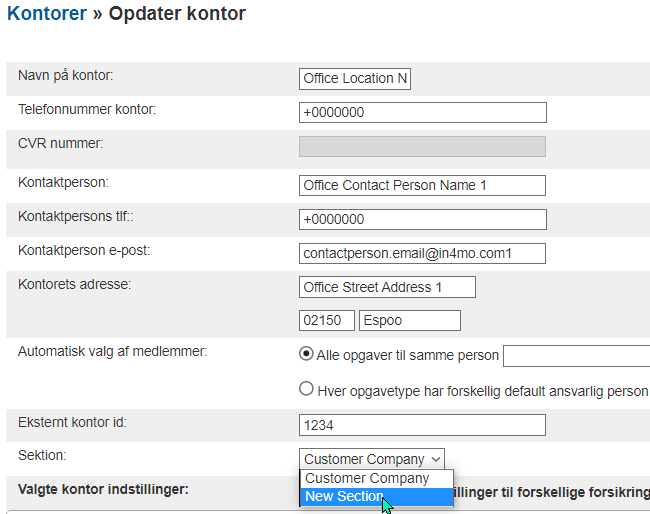
For at tilføje et kontor til en bestemt sektion, gå til Virksomheds admin -> Kontorer, find det kontor, du ønsker at flytte, klik på tandhjulet i højre side, og klik derefter Rediger. Du finder en indstilling her kaldet Sektioner, hvor du kan vælge en sektion fra en rullemenu, der indeholder alle de sektioner, der er tilføjet portalen. Husk at gemme, når du er færdig.
Rapporter
Med Contractor får du adgang til en række forskellige statistikrapporter. De forskellige rapporter kan findes under Virksomheds admin under kategorien Rapporter. Les mere om rapporter her: Statistik rapporter for Contractor og service virksomheder.
in4mo Contractor Pro
in4mo Contractor Pro kommer med flere ekstra funktioner ud over dem, der er tilgængelige for Contractor Lite-kunder. Her forklares funktioner, der kun er tilgængelige for Contractor Pro-kunder.
Egne Sager
Med in4mo Contractor Pro er det muligt at oprette egne sager. Egne sager vises i en egen sagsliste, som viser virksomhedens navn.
Opret Sager

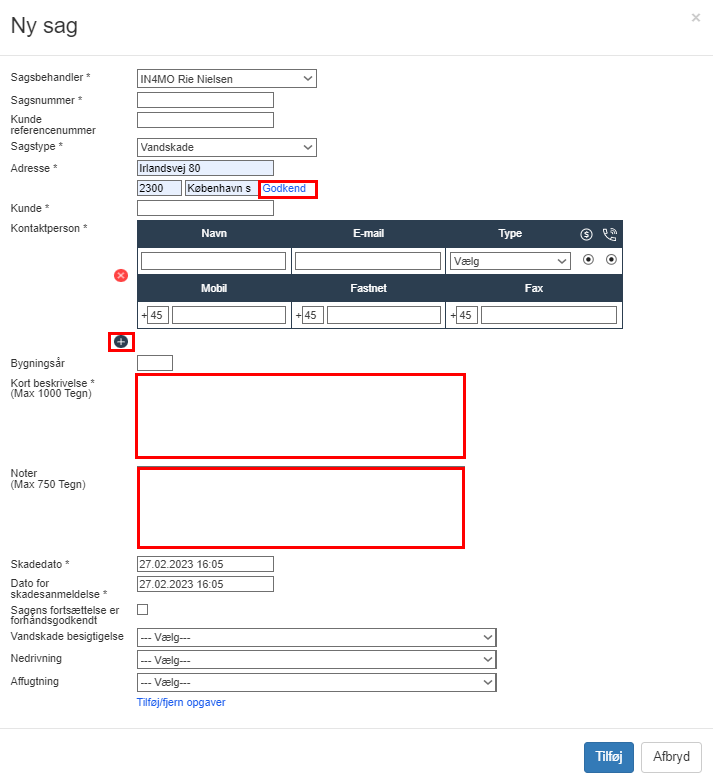
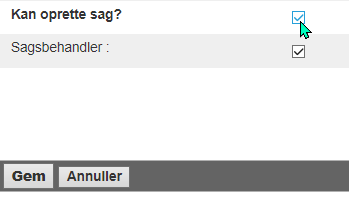 For at oprette en sag skal du gå til sagslistevisningen og klikke på knappen + Ny sag. Dette åbner et vindue, hvor sagsoplysninger indtastes. Denne knap er kun synlig for medlemmer, der har autoritet til at oprette en sag, som gives fra medlemmets brugerprofil under Virksomheds admin > Medlemmer.
Når du har indtastet adressen på skadestedet, bekræfter du den ved at klikke på Godkend, så kortfunktionen kan lokalisere destinationen korrekt og beregne afstanden fra kontoret.
Indtast kontaktoplysningerne for kontaktpersonen. Du kan tilføje flere kontaktpersoner ved at klikke på den blå + knap.
Boksen Kort beskrivelse skal indeholde en beskrivelse (max. 1000 tegn) af, hvad der er sket. Bemærk venligst, at de oplysninger, du indtaster i dette felt, er synlige for kunden. Eventuelle yderligere oplysninger kan tilføjes i feltet Bemærkninger, hvis det er nødvendigt. De oplysninger, du indtaster i dette felt, er ikke synlige for kunden.
Når du har defineret datoerne (Skadedato * og Dato for skadesanmeldelse *), kan du tilføje/slette opgaver nederst i visningen og tildele opgaver til de kontorer, du ønsker.
Portalen beregner automatisk afstanden mellem kontorerne og skadestedet, hvilket afspejles i valget af kontorer. Når du er klar, skal du klikke på knappen Tilføj for at oprette sagen. Den nye sag optræder først på virksomhedens egen sagsliste.
Håndtering af Sager i Contractor
Den øverste del af en sag indeholder sagsoplysninger, såsom adresse til skadestedet, navn og telefonnummer til kontaktpersonen, oplysninger om sagsbehandleren, sags-id, en mulighed for at give kundeadgang og handlinger på sagsniveau i Sagstiltag og Sagens fortsættelse.

Sagstiltag – Der er tre mulige sagshandlinger: Sæt i bero, Luk and Slet sag. Når en sag sættes i bero, vil status for hovedbesigtigelsen være omgivet af en grå firkant  . Dette kan kun ske, når besigtigelsen er i status 4. Mens sagen er sat i bero, sættes registrerede sagstider, vist under Milepæle for hovedbesigtigelsen samt i diverse statistikker, i bero. Når en sag er sat på hold, erstattes Sæt i bero-knappen med en Fortsæt-knap, som fjerner den grå firkant. Når du klikker på Luk, kan du lukke sagen. Dette gøres, når sagen er færdig, og der ikke længere er behov for yderligere handling. Slet sagen bruges til at afbryde en sag, hvis du alligevel ikke skal behandle sagen. Lukkede og afbrudte sager kan ses i sagslisten ved at bruge statusfiltre.
Sagens fortsættelse – Der er tre mulige Når du klikker på Accepter, ændres status for hovedbesigtigelsen til  , og håndværkeropgaver (f.eks. tømrerarbejde eller nedrivning) vil fremkomme i Task Reporter-appen, og det vil være muligt at starte sådanne opgaver. Ved klik på Afvis vises status på hovedbesigtigelsen, hvilket betyder, at du ikke planlægger at fortsætte med sagen, og hvis der er tilføjet nogle håndværkeropgaver til sagen, vil disse automatisk blive fjernet, samt eventuelt tilføjet arbejdsemne til disse. opgaver. Ved klik på Yderligere info nødvendig (tilgængelig når hovedbesigtigelsen er i status 4), skifter status til
  . Når du klikker på knappen, skal du angive, hvilken slags ekstra information der er nødvendig. Denne givne årsag kan ses i sagschatten, samt i Sagens fortsættelse loggen.
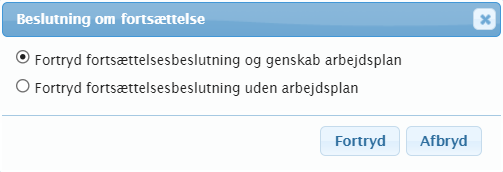
Når du har truffet en fortsættelsesbeslutning, er det muligt at tilbagekalde denne beslutning for at træffe en anden beslutning.

Ved tilbagekaldelse af en negativ fortsættelsesbeslutning får du mulighed for at genskabe den arbejdsplan, der blev fjernet, da den negative beslutning blev truffet, eller du kan fortryde beslutningen uden at gøre noget ved arbejdsplanen.
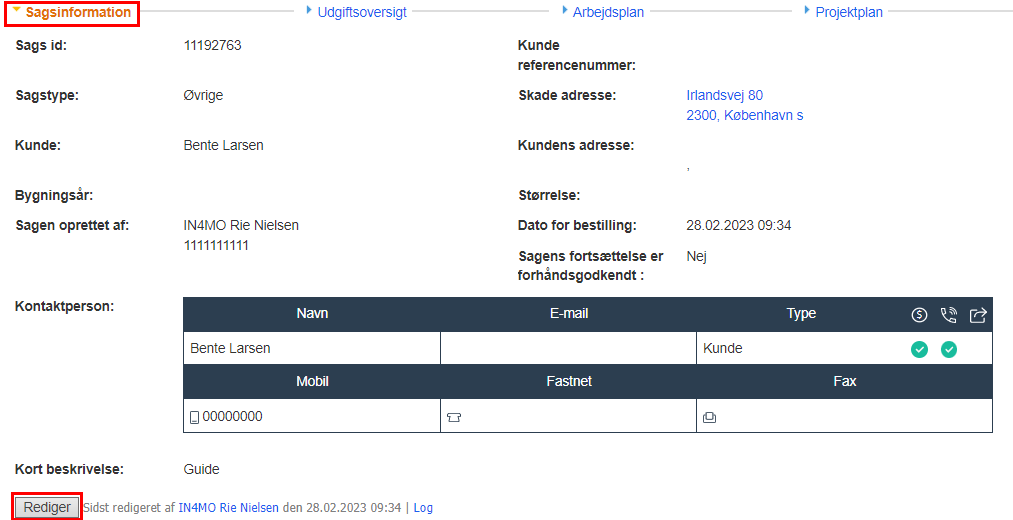
Under fanen Sags information du kan se flere sagsoplysninger og også ændre i sagsoplysningerne ved at klikke på Rediger knappen.
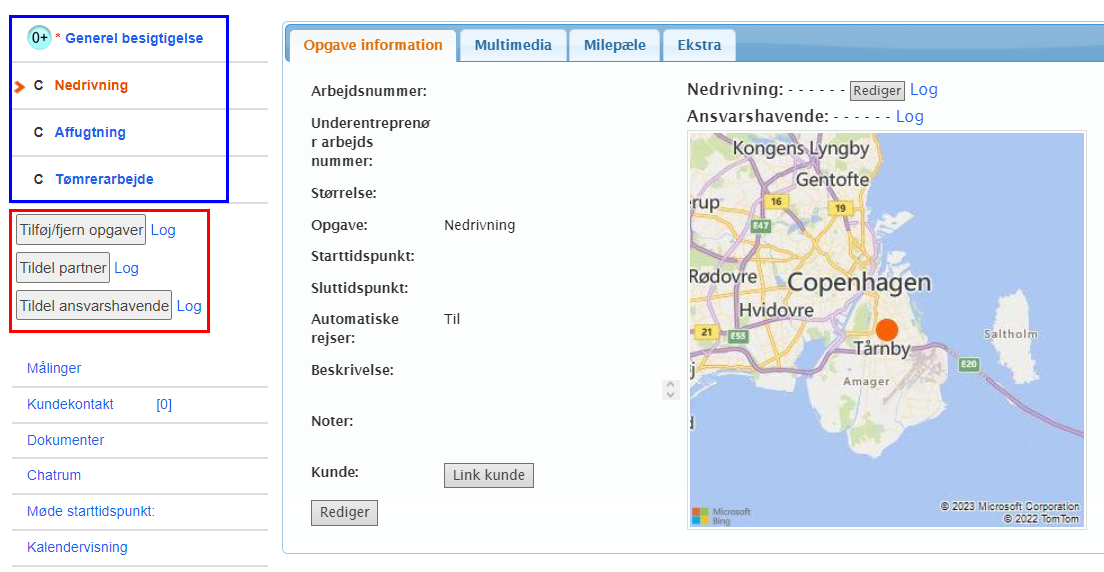
I venstre side af skærmen kan du se en liste over de opgaver, der er tilføjet sagen (se blå boks nedenfor), der viser status for opgaverne. Under opgavelisten finder du tre felter, Tilføj/fjern opgaver, Tildel partner og Tildel ansvarshavende (se rød boks nedenfor).
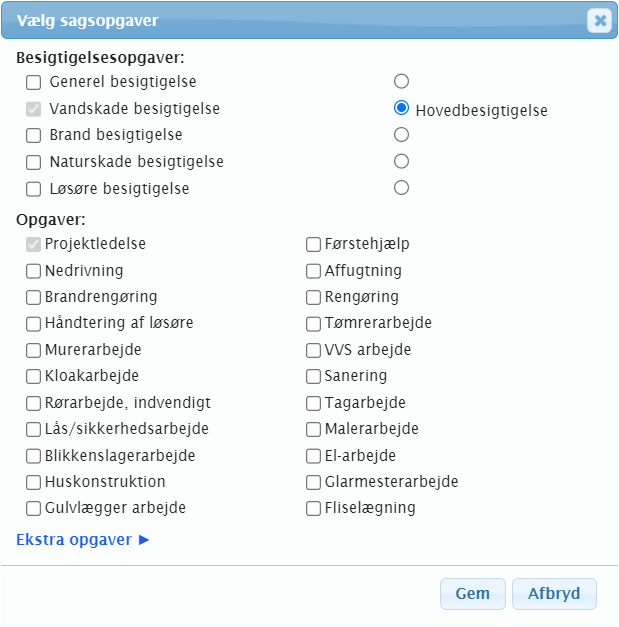
Når du klikker på Tilføj/fjern opgaver, vil et popop-vindue vises med alle opgaver i systemet, både standardopgaver og dine egne brugerdefinerede opgaver, hvis sådanne er blevet tilføjet. Vælg de opgaver, du vil føje til sagen, og tryk derefter Gem. For at fjerne opgaver skal du blot fjerne fluebenet for den eller de opgaver, du ønsker at fjerne, og trykke på Gem.
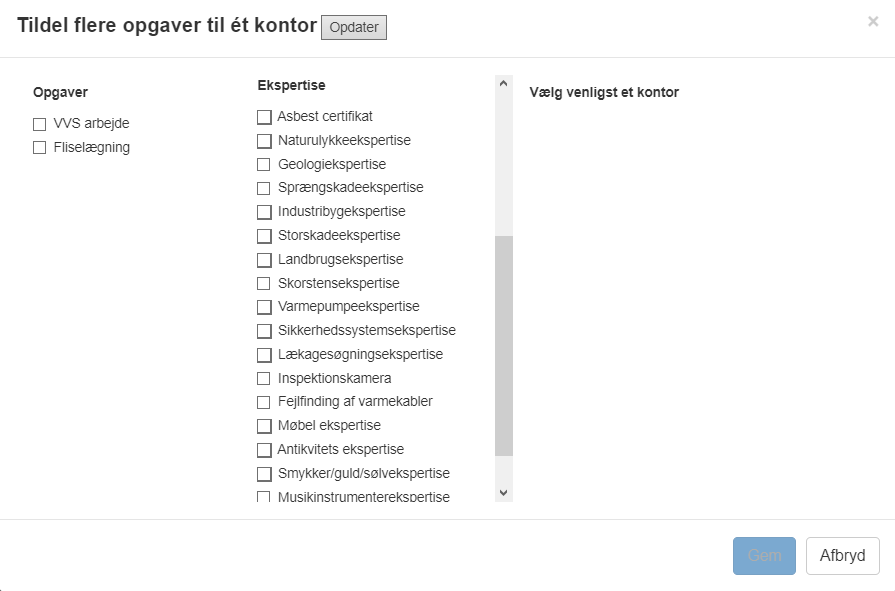
Det første du skal gøre med opgaver, når de tilføjes, er at tildele dem til et kontor. Dette gøres ved at klikke på Tildel partner knappen. Et vindue åbnes, hvor du vælger hvilke(n) opgave(r), du ønsker at tildele. Hvis du ønsker det, er det muligt at bruge filtre for ekspertise, hvilket betyder, at kun kontorer, der har defineret den(e) udvalgte ekspertise(r), vil fremgå af kontors listen til højre, dvs. hvis du afkrydser filtret for geologisk ekspertise, er det kun kontorer, der har denne ekspertise. defineret i deres kontorindstillinger vises på kontors listen.
Når du har valgt de opgaver, du ønsker at tildele, og valgt det ønskede kontor, skal du klikke på Gem i nederste højre hjørne.
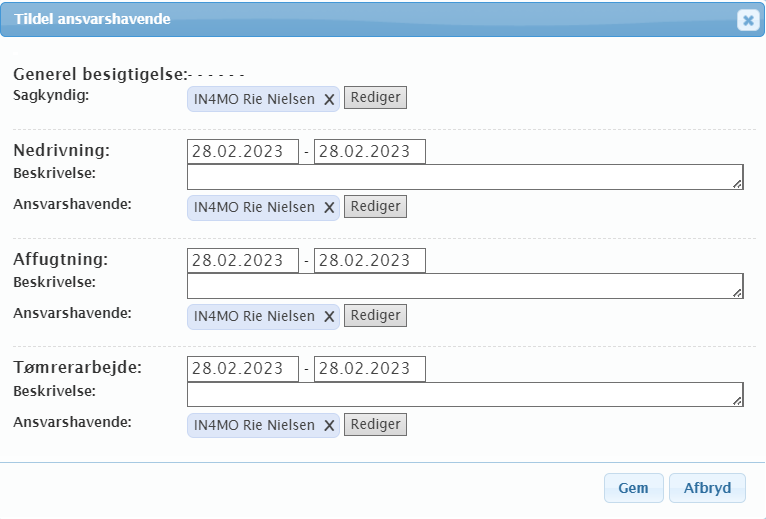
Når opgaven/opgaverne er tildelt et kontor, kan du tildele opgaven/opgaverne til en eller flere brugere, samt indstille start- og sluttidspunkter for opgaverne. Når både ansvarlig og tider er sat, vil opgaven(erne) flytte til status B++, hvilket betyder, at de kan startes.
Start og Afslut Opgaver fra Web Portal
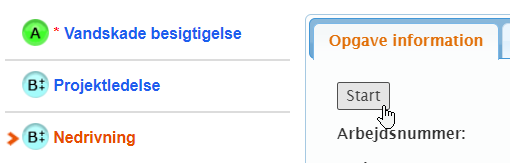
Det er muligt at starte og afslutte opgaver fra webportalen. Der er separate indstillinger for Besigtigelser og andre opgaver, hvilket betyder, at det kun er muligt at lade håndværkeropgaver starte fra webportalen, kun besigtigelser, eller at det ikke skal være muligt at starte nogle opgaver fra webportalen. Disse indstillinger er indstillet af in4mo. Opgaver påbegyndes og afsluttes under Opgave information.
Besigtigelses opgaver:
Håndværker opgaver:
Kopiering af en Forsikringsselskabssag til din Egen Sagsliste
Med Contractor Pro er det muligt at kopiere sager tildelt fra et forsikringsselskab til din egen sagsliste. Dette gøres ved at klikke på knappen Tilføj egen opgave i venstre side af skærmen.
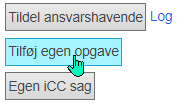
Dette åbner visningen nedenfor, hvorfra du kan vælge de opgaver, du vil tilføje til din fane.
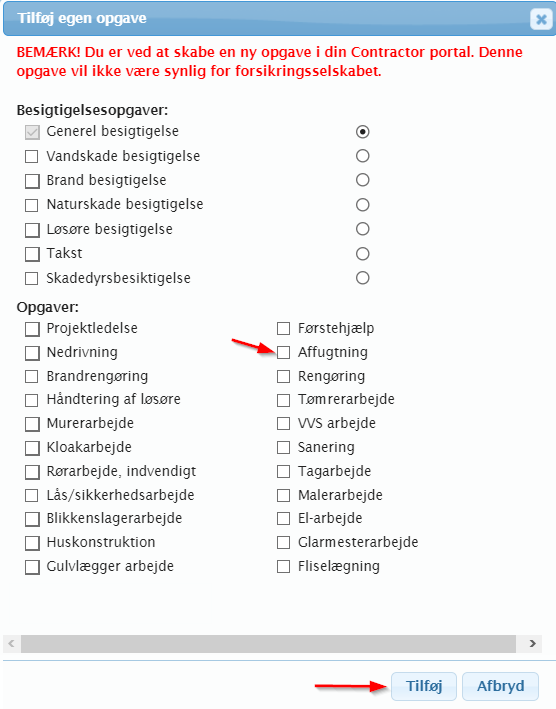
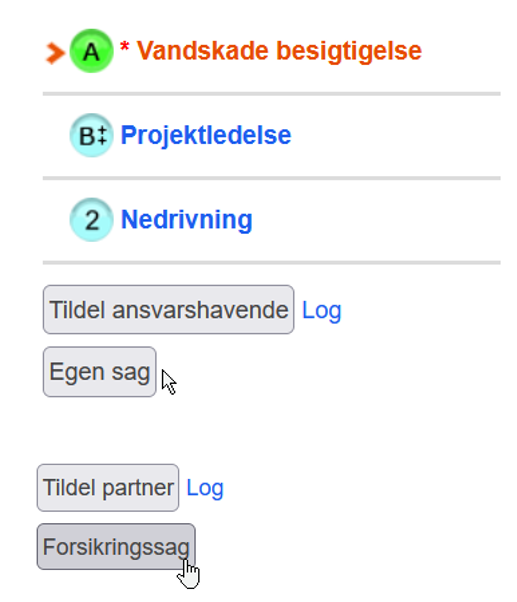
Hovedbesigtigelsen, der er i status C, vil automatisk blive tilføjet til din portal, hvilket betyder, at du kan lave din egen besigtigelse, men du kan også lade besigtigelsen stå i status C og fortsætte med din egen opgave.
Nu er der en ny sag på din sagsliste, hvor alle opgaverne er i status C. Disse opgaver kan nu henlægges til det kontor og den ansvarlige efter eget valg. Disse oplysninger er ikke synlige i forsikringsselskabssagen.
Sags-id’et er det samme som i forsikringsselskabets portal, men slutningen af Id’et er tilføjet -1. I venstre side af sagen finder du knappen Forsikringssag, som du kan bruge til at navigere tilbage til forsikringsselskabssagen. Tilsvarende er der i forsikringsselskabssagen en knap Egen sag, som navigerer dig til din sag.
Opret din egen iCC Sag ud fra en Forsikrings Sag
Forsikringsselskabssager har også en knap, der lader dig oprette din egen iCC-sag af forsikringsselskabssagen. Denne funktion giver dig mulighed for at oprette et parallelt tilfælde af forsikringsselskaber, hvor iCC ikke er i brug. Knappen opretter en sag på din egen fane, der har samme information som sagen på fanen forsikringsselskab, så du kan lave en arbejdsplan med de rigtige oplysninger i sagen. I mobilapplikationen kan du også se både sager, din egen og forsikringsselskabets sag.
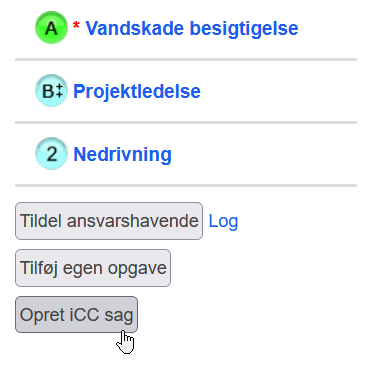
Ved at klikke på knappen Opret iCC sag er den næste ting at gøre at vælge en priskategori, der skal bruges til at beregne sags priser. Valgmulighederne her er enten en foruddefineret kundekategori eller en standardpriskategori.
Kunde Profiler
Det er muligt at oprette forskellige kundeprofiler for kunder, hvilket giver nem adgang til kundeoplysninger ved oprettelse af mere end én egen sag i in4mo fra samme kunde. Med andre ord, hvis du modtager mere end et job fra samme kunde og ønsker at bruge in4mo til at indberette for disse sager, kan du tilføje en kundeprofil i in4mo for denne kunde, så når du opretter en ny sag fra denne kunde, nogle oplysninger vil allerede være udfyldt, og det vil også være nemt at finde sager modtaget fra denne kunde.
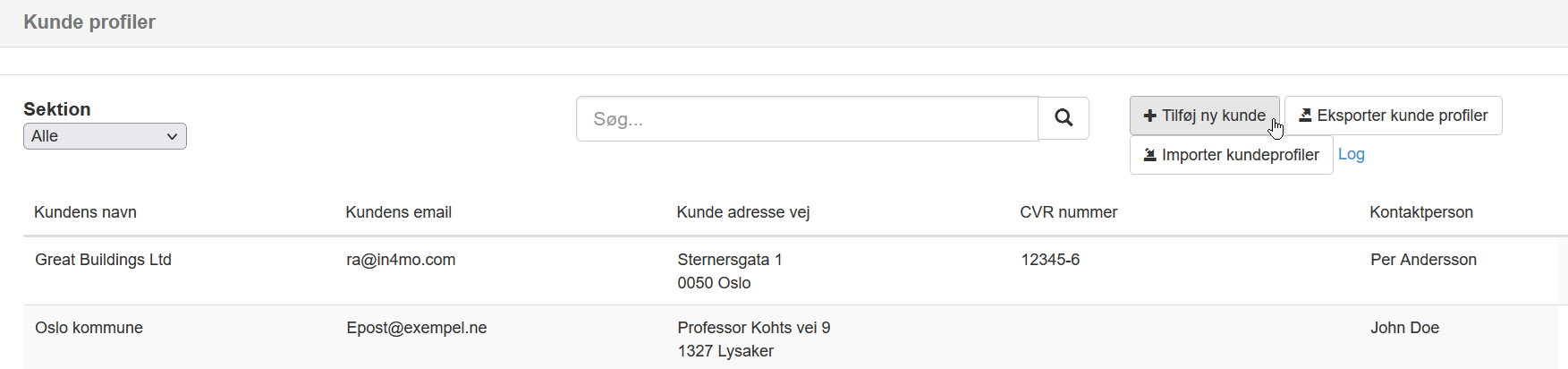
For at få adgang til kundeprofiler skal du klikke på Kunder fra menulinjen øverst på skærmen.

Kundeprofilsiden åbnes derefter. Her vil du se alle allerede tilføjede kundeprofiler samt mulighed for at tilføje nye kundeprofiler. Der er et søgefelt, du kan bruge til at søge efter en bestemt kunde, og det er muligt at importere og eksportere kundeprofiler. Ved eksport af kundeprofiler åbnes eller gemmes en .xlsx-fil (Excel-fil) på din computer, som indeholder information om alle kundeprofiler, der er tilføjet portalen. Ved at bruge samme excel-format er det muligt at importere kundeprofiler. Hvis der er problemer med importen, vil sideloggen forklare, hvorfor importen mislykkedes.
Brugerdefinerede Opgaver
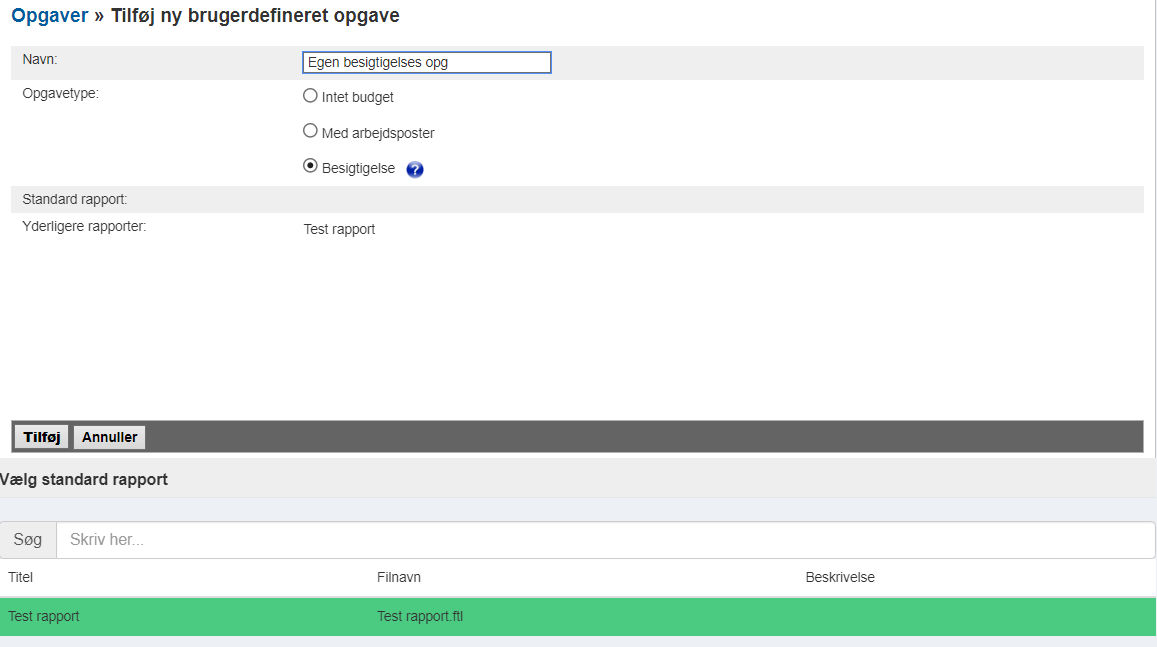
Det er muligt at tilføje egne brugerdefinerede opgaver, som kan bruges i egne sager. Tilpassede opgaver kan tilføjes til egne sager på samme måde som enhver anden standardopgave. For at tilføje en egen opgave, skal du gå til Virksomheds admin siderne, og under kategorien ‘Virksomhed‘ skal du klikke på ‘Opgaver‘. Her kan du se alle standardopgaver, udover egne tilpassede opgaver tilføjet. Som standard vises alle opgaver, men det er også muligt kun at vise standardopgaver, kun egne brugerdefinerede opgaver eller vise og tilføje rapportskabeloner til kundeprofiler. For at tilføje en ny brugerdefineret opgave skal du klikke på ‘+ Tilføj brugerdefineret opgave‘ op til højre.

I vinduet, der åbnes, udfylder du et navn til opgaven. Herefter vælger du, om opgaven er en besigtigelsesopgave, eller om det er en opgave, der kræver et budget eller ej. Yderligere kan du vælge hvilken eller hvilke rapporter der skal bruges til opgaven. Når du er klar, skal du klikke på ‘Tilføj’ for at tilføje opgaven.
Andre funktioner i Contractor Pro
in4mo Contractor Pro kommer med en række andre ekstra funktioner. De funktioner, der er angivet i dette afsnit, har deres egne, separate vejledninger, hvor du finder mere detaljeret information, men de er også inkluderet her for at gøre dig opmærksom på funktionerne, samt for at hjælpe dig med at finde disse vejledninger.
Opret Egne Rapport Skabeloner med Report Builder
Contractor Pro indeholder et eget værktøj, som lader dig oprette dine egne rapportskabeloner, kaldet Report Builder. Disse rapportskabeloner kan derefter indstilles til at blive brugt i sager, enten som en valgfri skabelon, der kan downloades fra webportalen, eller de kan knyttes til specifikke opgaver, og gøres tilgængelige til at blive udfyldt fra Task Reporter-appen eller via web rapportering. Her kan du les mer om denne funktionen: in4mo Report Builder.
Kundeside
Det er muligt at give dine kunder adgang til sager, hvor de kan se rapporter, kommunikere med dig, se projektplanen i sagen etc. Du kan tilpasse, hvordan denne side ser ud, hvad der skal med på siden, samt hvornår og hvordan adgang til kundesiden skal gives. Mer om kundesiden kan du lese her: Kundesiden.
Pris Kategorier
Hvis iCC er aktiveret i portalen, kan Contractor Pro-kunder bruge iCC i egne tilfælde. Omkostningsberegninger i egne sager beregnes ved hjælp af definerede prissæt, såkaldte priskategorier. Det er muligt at have forskellige priskategorier med forskellige priser, og at vælge hvilken priskategori der skal bruges i hvert enkelt tilfælde.
Vi arbejder i øjeblikket på en vejledning, som vil forklare, hvordan funktionen fungerer mere detaljeret.