


in4mo Report Builder
Nämä ohjeet kertovat kuinka käytetään in4mo Report Builder -työkalua, jonka avulla voi luoda mukautettuja, omien tarpeiden mukaan räätälöityjä raporttipohjia.
Yleiskatsaus
Tässä kuvailaan in4mo Report Builder -työkalun toiminnot. Report Builder -työkalun avulla, voidaan luoda mukautettuja raporttimalleja, jotka voidaan räätälöidä yrityksen erityistarpeisiin. in4mo Contractor Pro käyttäjät, voivat käyttää näitä raporttimalleja mihin tahansa tehtävään sekä vakuutus-, että omissa tapauksissa. Raportit, jotka on luotu työkalun avulla Contractor Pro ratkaisussa, näkyvät vain in4mo Contractor portaalissa, mikä tarkoittaa, että vakuutusyhtiö ei pääse käyttämään raporttimallia portaalissaan, mikäli raportteja käytetään vakuutustapauksissa. Luodun raportin jakaminen kussakin tapauksessa on kuitenkin mahdollista haluttaessa. Vakuutusyhtiöiden luomia raportteja voivat käyttää kaikki ne, jotka ovat osoitettuna niihin tehtäviin, joihin raportit liittyvät.
Raporttipohjan rakenne
Raporttipohja koostuu useista eri rakennuspalikoista, joita voidaan yhdistellä tarpeiden mukaan. Näin voidaan luoda erilaisia raportteja, jotka voidaan myöhemmin yhdistää tiettyihin tehtäviin. Se voi olla mitä tahansa tietyn vauriotyypin kartoitusraportista turvallisuustarkastuslistaan tai jopa pohja tarjouksen tekemistä varten asiakkaalle. Vain oma luovuus asettaa rajat.
Raporttipohjan perusrakenteet ovat osiot ja elementit. Osiot ovat periaatteessa raportin osia, jotka erotetaan toisistaan. Kukin osio voi sisältää yhden tai useamman elementin.
Osiot
Osioita on kolmea eri tyyppiä:
- Osio, jossa on kuva käynnistä vahinkokohteessa. Tämä osio näkyy oletusarvoisesti uuden raportin ensimmäisenä osiona. Se näyttää aina käyntikuvan osion oikealla puolella. Vahinkokohteen kuva on yleensä ensimmäinen kuva, joka otetaan tehtävän aloittamiseksi. Vahinkokohteen kuvan lisäksi, osioon voidaan lisätä muita elementtejä, esimerkiksi antamaan perustietoja tapauksesta tai hankkeesta. Tämä osio on mahdollista poistaa mutta sitä ei voi poistamisen jälkeen lisätä uudelleen.
- Lisäosio. Raporttipohjaan voidaan lisätä niin monta osiota kuin halutaan. Nämä osiot voivat sisältää yhden tai useamman vapaasti määriteltävän elementin.
- Liitetiedostojen osio. Tämä on oletusosio, joka lisätään raporttipohjan loppuun ja se antaa mahdollisuuden lisätä niin monta kuvaa tai pohjapiirrosta kuin halutaan, ja niihin on mahdollista liittää kommentti. Tämän osion otsikkoa ei voi muuttaa.
Osiolle on mahdollista antaa otsikko, joka toimii kyseisen osion otsikkona lopullisessa raportissa.
Elementit
Raporttipohjassa voidaan käyttää useita elementtejä. Niistä kerrotaan lyhyesti alla ja perusteellisempi kuvaus niiden käytöstä annetaan myöhemmin.
Teksti
Teksti elementti antaa käyttäjälle mahdollisuuden kirjoittaa raporttiin lyhyen tekstin. Elementissä on merkintäkenttä, jossa määritellään otsikko tai se, mitä kenttään halutaan kirjoitettavan.
Tekstialue
Tekstialue on suurempi vapaa tekstikenttä pidempien tekstien raportointia varten. Kuten tekstielementin kohdalla, myös tekstialueen kentässä on oltava otsikko.
Numero
Numero elementti toimii kuten tekstielementti, mutta raportoinnissa voidaan käyttää vain numeroita. Elementissä on otsikko ja syöttöalue. Mobiilisovelluksessa näppäimistö siirtyy oletusarvoisesti numeronäppäimistöön, kun kenttää täytetään.
Alasvetovalikko
Alasvetovalikko elementti antaa mahdollisuuden luoda raporttipohjaan alasvetovalikon. Alasvetovalikko vaatii vähintään kaksi arvoa ja raportoitaessa niistä voidaan valita yksi. Lopullisessa raporttiasiakirjassa näkyy vain valittu vaihtoehto. Kuten muillekin elementeille, otsikko on annettava myös tälle elementille.
Valintaruuturyhmä
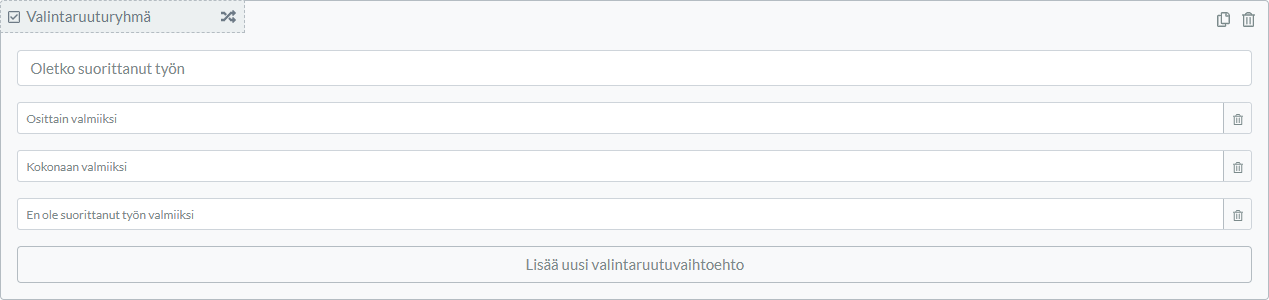
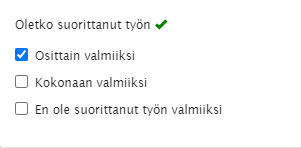
Valintaruuturyhmän avulla käyttäjä voi määritellä useita vaihtoehtoja annetusta arvoluettelosta. Elementti vaatii vähintään kaksi arvoa. Raportoitaessa käyttäjä voi valita yhden tai useamman vaihtoehdon rastittamalla laatikon. Lopullisessa raporttiasiakirjassa kaikki vaihtoehdot luetellaan ja valitut vaihtoehdot näytetään selvästi. Kuten muillekin elementeille, tällekin on annettava otsikko.
Valintapainikeryhmä
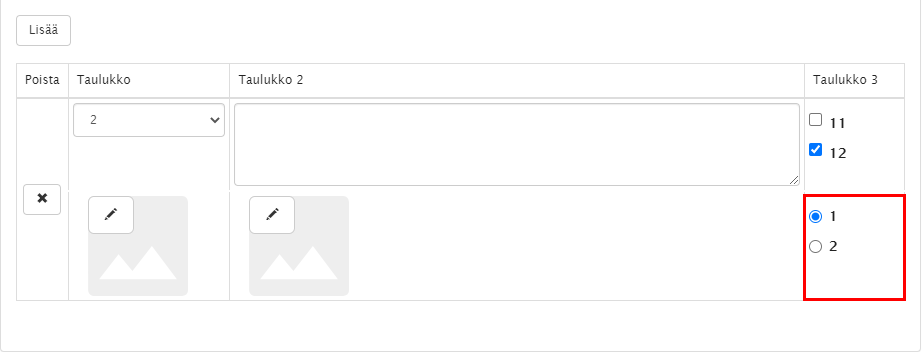
Valintapainikeryhmä on hyvin samanlainen kuin valintaruuturyhmä mutta tässä elementissä voidaan valita vain yksi arvo raportoinnin yhteydessä. Elementti vaatii vähintään kaksi arvoa. Raportoitaessa käyttäjä voi valita yhden vaihtoehdon merkitsemällä sen, ja jos raporttipohjassa valitaan toinen vaihtoehto, edellinen valinta poistetaan. Lopullisessa raporttiasiakirjassa kaikki vaihtoehdot luetellaan ja valittu vaihtoehto on selvästi esitetty. Kuten muillekin elementeille, tällekin on annettava otsikko.
Staattinen teksti
Staattinen teksti elementti on tekstikenttä, joka on aina näkyvillä raportissa. Tätä tekstiä ei ole mahdollista muokata. Tätä voidaan käyttää selityksinä tietyistä kentistä, joiden pitäisi näkyä lopullisessa raporttimallissa, tietyistä termeistä tai vastaavista. Tällä elementillä ei ole otsikkoa.
Avainsana
Avainsana elementtiä käytetään lisäämään raporttiin automaattisesti tiettyjä tapaustietoja. Elementtiä voidaan käyttää missä tahansa raporttimallissa mutta sitä käytetään pääasiassa raportin tapaustietojen osassa. Avainsanaelementillä voidaan määritellä seuraavat tiedot:
- Tapaustunnus
- Asiakas (Tapauksessa rekisteröidyn asiakkaan nimi)
- Vahinkokohteen osoite
- Työnumero
- Vahingon sattumispäivä
- Yhteyshenkilö (Tapauksen yhteyshenkilöt puhelinnumeroineen, sähköpostiosoitteineen ja tehtävineen)
- Kartoituksen päivämäärä (Päivämäärä, jolloin tehtävä aloitettiin)
- Asiakkaan kuvaus
- Projektipäällikkö (projektinhallintatehtävästä vastaavan henkilön etu- ja sukunimi)
- Kiinteistön yksikön numero
- Faksinumero
- Tehtävästä vastaava
- Asiakkaan osoite
- Teknikko / kartoittaja
- Kartoittajan nimi
- KartoittajaYhtiö
- Kartoittaja toimisto, nimi
- Kartoittaja toimisto, katu
- Kartoittaja toimisto, postinumero
- Kartoittaja toimisto, kaupunki
- Aloitusaika
- Kartoittajan puhelinnumero
- Kartoittajan sähköpostiosoite
- Vaurioituneen kohteen kaupunki
Sarake
Sarake elementillä voi järjestää muita elementtejä osion sisällä. Tämä on mukava tapa järjestää elementtejä, jotka eivät vaadi sivun koko leveyttä. Laatikoilla on kiinteä leveys, joka riippuu lisättyjen laatikoiden määrästä ja elementti tukee kahdesta neljään Saraketta. Jokainen Sarake voi sisältää elementin seuraavista tyypeistä: Teksti, Tekstialue, Numero, Alasvetovalikko, Valintaruuturyhmä, Valintapainikeryhmä, Kuvakehys, Staattinen teksti, Avainsana, FloorPlanner kehys tai Allekirjoitus. Sarakkeisiin lisätyt elementit toimivat samalla tavalla kuin muutenkin.
Kuva
Kuva elementti antaa mahdollisuuden lisätä kuvan joko käyttämällä laitteen kameraa, tuomalla sen laitteen galleriasta tai lisäämällä sen tiedostoluettelosta tai tietokoneen kiintolevyltä, mikäli raportointi tapahtuu verkossa. Kuvaelementille tarvitaan otsikko, joka kuvaa, minkä tyyppistä kuvaa toivotaan. Mobiilisovelluksessa raportoitaessa kuvaa on myös mahdollista muokata piirtämällä sen päälle, jotta kuvassa voidaan visualisoida jokin tärkeä asia.
Alaotsikko
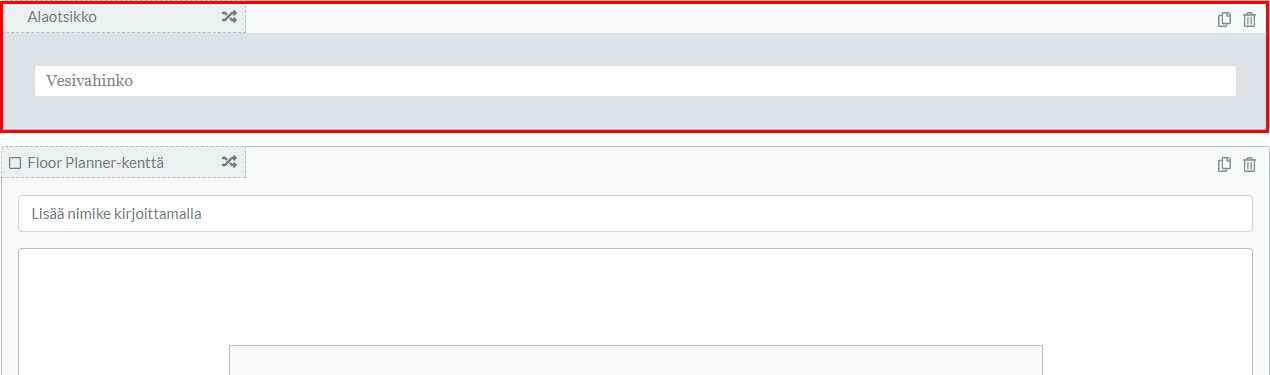
Alaotsikko elementin avulla voi jakaa osion vaakasuunnassa ja lisätä uuden otsikon samaan osioon.
Floor Planner
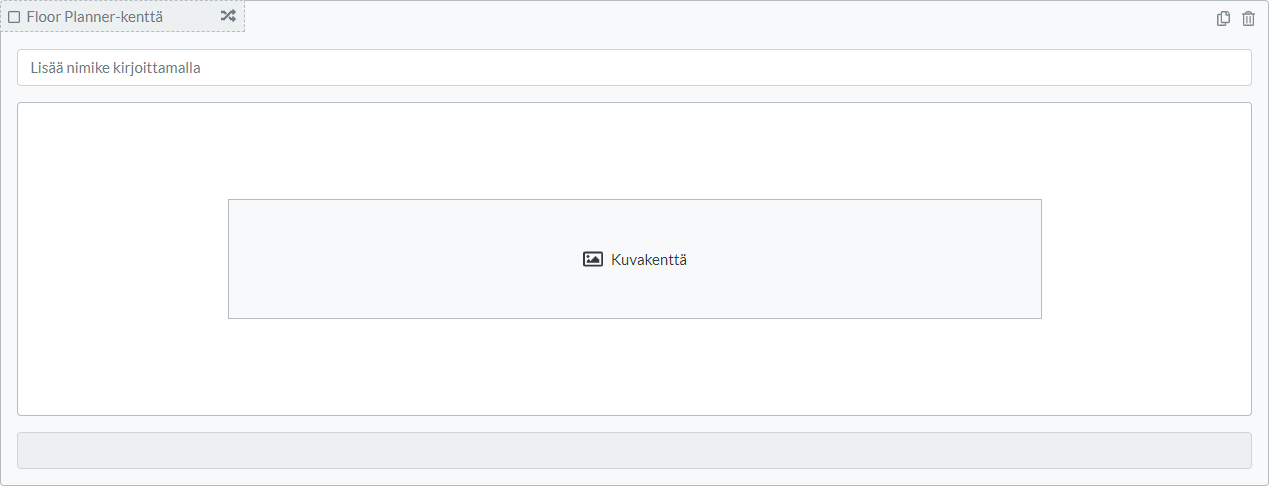
Tämä elementti lisää mahdollisuuden käyttää in4mo Floor Planner -työkalua mobiilisovelluksessa yksityiskohtaisen pohjapiirroksen lisäämiseksi raporttiin. Kun raportoidaan verkkoportaalissa, on mahdollista käyttää kuvaa tehtävän multimediasta, tapauksen tiedostoluettelosta tai tietokoneelta.
Taulukko
Taulukko elementti lisää dynaamisen taulukon raporttipohjaan. Taulukossa voi olla enintään 8 saraketta ja kukin sarake voi sisältää seuraavat elementit: Teksti, Tekstialue, Numero, Alasvetovalikko, Valintaruuturyhmä, Valintapainikeryhmä, Kuvakehys ja Floor Planner kehys. Kaikille taulukkoon lisätyille sarakkeille tarvitaan otsikko ja sarakkeiden leveys on kiinteä riippuen lisättyjen sarakkeiden määrästä. Raporttimallissa on käytettävissä yksi rivi raportointia varten ja tarvittaessa voidaan helposti lisätä lisärivejä. Joka kerta, kun taulukkoon lisätään uusi rivi raportissa, tabletilla tai verkossa, samat ensimmäiselle riville määritellyt elementit kopioidaan seuraavalle riville.
Allekirjoitus
Kun raporttipohjaan on lisätty allekirjoituselementti, on mahdollista raporttia täytettäessä lisätä siihen allekirjoitus. Kun raportissa valitaan allekirjoituskenttä, raportoija voi piirtää allekirjoituksensa, joka sitten lisätään raporttiin. Huomioitavaa on, että allekirjoituskentän voi täyttää vain Task Reporter -sovelluksessa, ei verkkoportaalista.
Mukautetun raporttipohjan luominen
in4mo Report Builder työkalu on integroitu osa in4mo:a ja se on saatavilla vakuutusyhtiöiden käyttäjille, joilla on valtuutustaso 6.
in4mo Report Builder löytyy menemällä kohtaan Yrityksen pääkäyttäjä -> Raporttipohjat ja klikkaamalla sitten +Lisää mukautettu raporttipohja

Kun tämä on tehty, in4mo Report Builder avautuu uuteen ikkunaan tai selaimen välilehteen. Mikäli ikkuna ei avaudu, tarkista, että selaimesi sallii ponnahdusikkunat in4mo sivuille.
in4mo Report Builder näkymä
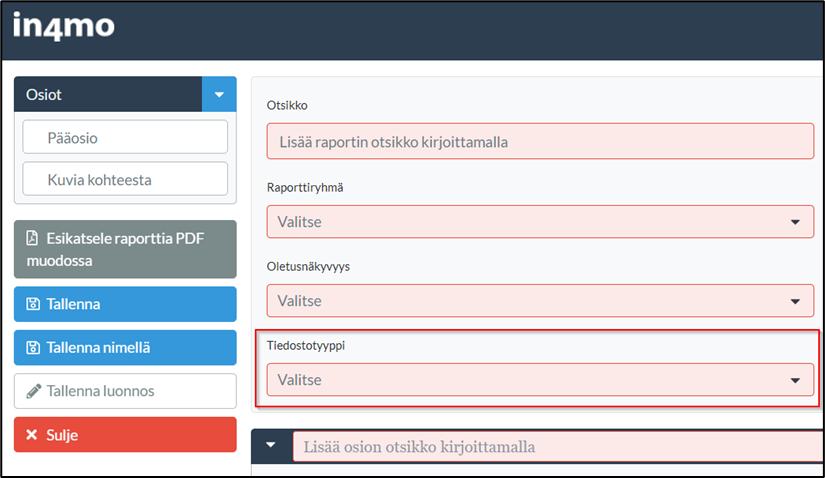
Kun luodaan uusi raporttipohja tai muokataan olemassa olevaa pohjaa, avautuu erillinen ikkuna/välilehti. Kaikki pakolliset kentät on merkitty punaisella, jotta on helppo nähdä, mitä tietoja puuttuu ja mitä on täytettävä.
Otsikko (1) – Ikkunan yläosa on tarkoitettu raportin nimen määrittämiseen. Tämä on raporttimallin ja loppuraporttitiedoston otsikko.
Raporttiryhmä (2) – On mahdollista luoda monenlaisia raportteja ja ryhmitellä niitä ja mukautettujen raporttimallien ryhmittelyjä varten on määritettävä ryhmän nimi.
Kuvaus (3) – Raportin kuvausta ei tarvitse kirjoittaa mutta raportin tarkoitus voi olla hyödyllistä kertoa. Kuvaus näkyy vain raporttimalliluettelossa, ei itse raportissa.

Näkyvyys
Kun raporttimallia luo in4mo Report Builder työkalussa, luodun tiedoston oletusnäkyvyys voidaan määrittää. Huomioitavaa on, että tarkoitamme varsinaisen in4mo Task Reporter -sovelluksesta tai in4mo -verkkoportaalista luodun raporttitiedoston näkyvyydestä, ei raporttimallista. Tämä on olennaista, mikäli raporttimallia käytetään vakuutustapauksissa ja haluaa varmistaa, että asiaankuuluvat ihmisillä on välittömästi pääsyoikeus tiedostoon.
Huomioitavaa on, että näkyvyysasetukset vaihtelevat hieman riippuen siitä, käytetäänkö Report Builder työkalua Building Claims vai Contractor ratkaisussa.

Valitse vain haluamasi vaihtoehto kolmesta vaihtoehdosta:
- Oman yrityksen käyttäjille jaettu tarkoittaa, että vain oman yrityksesi käyttäjät, joilla on pääsy tapaukseen, voivat nähdä tiedoston. Tämä vaihtoehto on käytettävissä vain in4mo Contractor ratkaisussa.
- Vakuutusyhtiön käyttäjille jaettu tarkoittaa, että vakuutusyhtiön jäsenet, joilla on pääsy tapaukseen, näkevät tiedoston.
- Kaikkien kumppaneiden kanssa jaettu tarkoittaa, että vakuutusyhtiön tapauksessa kaikki käyttäjät kaikista osoitetuista yhtiöistä, joilla on pääsy tapaukseen, näkevät tiedoston. Tämän vaihtoehdon avulla projektipäälliköillä ja kartoittajilla on pääsyoikeus asiaankuuluviin tiedostoihin.
Ennen version 14.1 (huhtikuun alussa 2023) luotujen mukautettujen raporttimallien näkyvyys on oletuksena ”Oman yrityksen käyttäjille jaettu”. Tarvittaessa sitä voidaan helposti muuttaa muokkaamalla raporttimallia.
Tiedostotyyppi
Kun raporttipohjaa luo in4mo Report Builder ohjelmassa, on nyt mahdollista määrittää, mihin tiedostotyyppiin tai kategoriaan raporttipohja luokitellaan. Huomioitavaa on, että tiedostotyyppi voi myös vaikuttaa tiedoston oletusnäkyvyyteen. Vaihtoehdot ovat samat kuin vakioraporttityypeissä ja sisältävät esimerkiksi seuraavat:
- Kartoitusraportti
- Kartoituksen yhteenveto
- Projektin kustannuslaskelma
- Kosteusraportti
- Projektin päättymisraportti
- Asiakastiedosto
- Muu (oletus)
Ennen versiota 14.3 (Elokuu 2023) luotujen mukautettujen raporttipohjien tiedostotyypiksi on asetettu oletusarvoisesti Muu. Jo luotujen raporttipohjien tiedostotyyppi ei muutu päivityksen myötä.
Sisältö
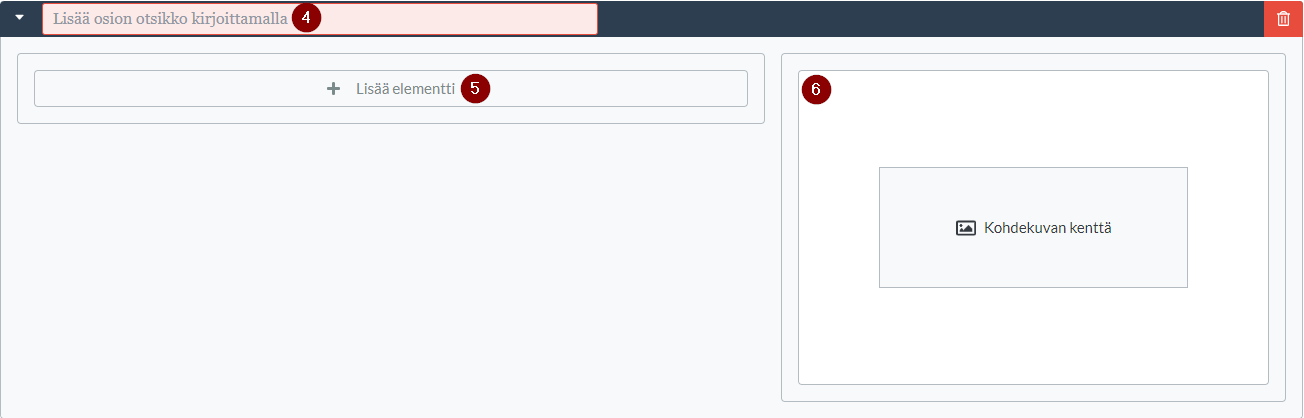
Kun alustavat tiedot on täytetty, voidaan määritellä todellinen sisältö. Ensimmäinen osa on osio, jossa on vahinkokohteen ensimmäinen kuva. Tämän osion voi poistaa raporttimallista klikkaamalla oikeassa yläkulmassa olevaa roskakoria. Huomioitavaa on, että tätä osiota ei voi lisätä raporttimalliin uudelleen sen poistamisen jälkeen, vaan koko raporttimalli on luotava uudelleen alusta.
Osion otsikko (4) – Ensimmäinen asia kaikille osioille on antaa osiolle otsikko, esimerkiksi “Tapauksen tiedot”, “Projektin tiedot” tai ”Asiakkaan tiedot”. Osion (5) vasemmalle puolelle on mahdollista lisätä elementtejä haluamallaan tavalla. Tästä kerrotaan lisää alempana. Tässä ensimmäisessä osiossa, Avainsana elementti on erittäin hyödyllinen tapaustietojen luetteloimiseksi. Osion oikealla puolella näkyy paikkamerkki vahinkokohteen käyntikuvalle (6). Tätä elementtiä ei voi lisätä mihinkään muualle ja jos sitä ei haluta, koko osio voidaan poistaa.
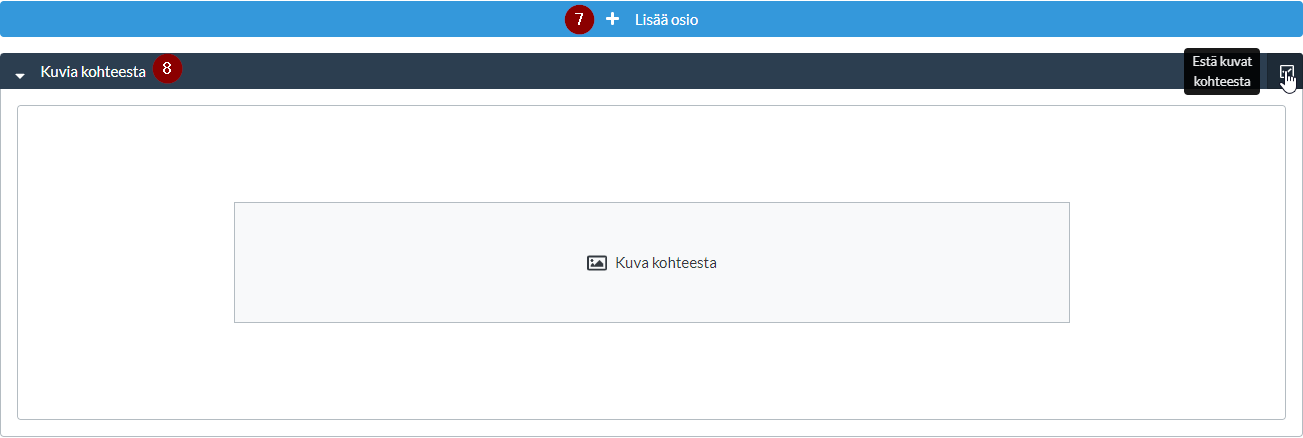
Ensimmäisen osion alla on painike “+ Lisää osio” (7). Kun tätä painiketta klikkaa, raporttiin lisätään uusi osio. On mahdollista lisätä niin monta osiota kuin haluaa. Tämä painike on aina käytettävissä viimeisimmän osion alla. in4mo Report Builder näkymän lopusta, löytää osion “Kuvia kohteesta” (8). Kun tämä on aktivoitu, on mahdollista lisätä kuvia vapaasti raportin loppuun. Osio on kuitenkin mahdollista poistaa käytöstä, mikäli ei halua sisällyttää kuvia raportin loppuun.
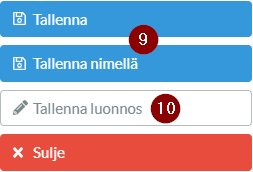
Klikkaamalla “Tallenna” tai “Tallenna nimellä” (9) Report Builder näkymän vasemmalla puolella, raporttimalli on käytettävissä tehtävissä tai tiettyjen asiakkaiden kanssa, kuten kerromme myöhemmin. Raporttimallin voi myös tallentaa luonnoksena klikkaamalla “Tallenna luonnos” (10). Luonnoksena olevaa raporttimallia ei ole mahdollista ottaa käyttöön mutta raporttimallin tallentaminen luonnokseksi, mahdollistaa sen käsittelyn myöhemmin.
Elementtien lisääminen raporttimalliin
Kuten aiemmin on kuvailtu, elementit ovat rakennuspalikoita, joita käytetään raportin rakentamiseen jäsennellysti, oikeilla vaihtoehdoilla tiedoille.

Kun klikkaa + Lisää elementti painiketta, tuetut elementit tulevat näkyviin. Elementtejä on mahdollista lisätä kahteen pääosiotyyppiin sekä Sarake ja Taulukko elementteihin. Huomioitavaa on, että saatavilla olevien elementtien luettelo voi olla erilainen eri paikoissa.

Yhdessä osiossa voi olla useita elementtejä, mutta on suositeltavaa, ettei jokaisessa osiossa ole liikaa elementtejä. Osioiden käyttäminen erityyppisten tietojen erottamiseen antaa luettavamman ja paremman näköisen raportin.
Kun klikkaa haluttua elementtityyppiä luettelossa, se lisätään raporttimalliin siinä osiossa, jossa painettiin Lisää elementti -painiketta.
Elementissä tarvittavat pakolliset tiedot, kuten otsikko ja kentän tiedon tyyppi, merkitään punaisella. Näin on helppo tietää, mitä tehdä ja miten jatkaa raporttimallin rakentamista.
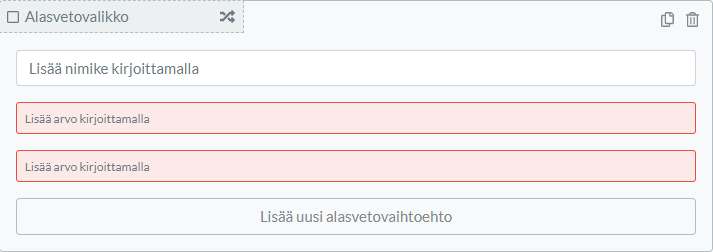
Huomioitavaa on, että raporttimallia ei voi tallentaa ennen kuin kaikki pakolliset kentät on täytetty.
Osioiden, elementtien ja muiden tietojen poistaminen
Sisältöä on mahdollista muuttaa raporttimallin muokkauksen aikana. Klikkaamalla roskakorikuvaketta, kehyksen tiedot poistetaan. Roskakorikuvake sijaitsee eri paikoissa käytetyn kohteen toiminnallisuuden mukaan. Siellä on muun muassa erillinen roskakorikuvake koko osion poistamiseksi ja toinen taulukon elementin tai sarakkeen poistamiseksi.
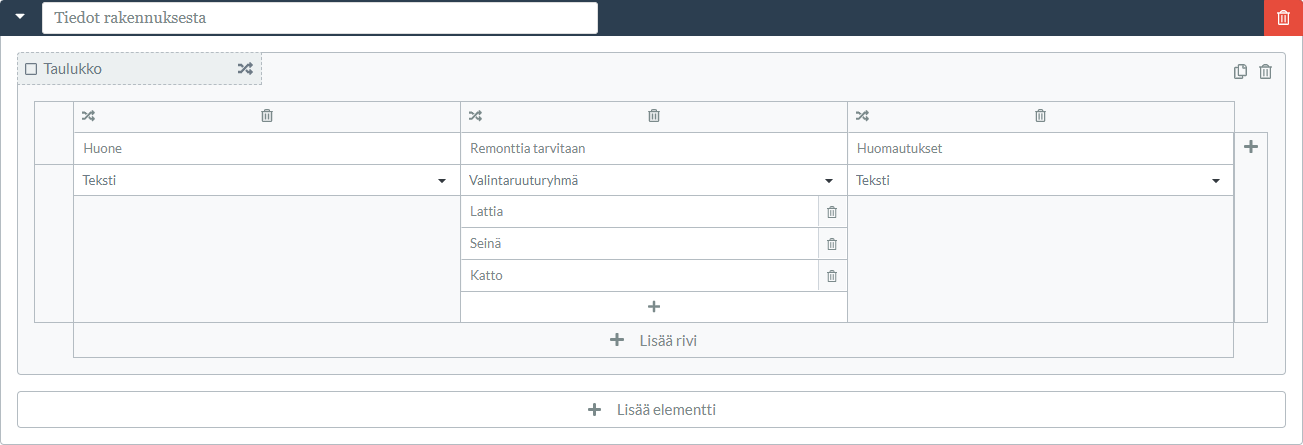
Huomioitavaa on, että jos osio poistetaan, myös kaikki osioon määritetty sisältö poistetaan. Sama koskee myös elementin poistamista; myös elementissä määritetty sisältö poistetaan.
Elementtien merkitseminen pakollisiksi
Elementti on mahdollista merkitä pakolliseksi. Tämä tarkoittaa, että tehtävää ei voi merkitä suoritetuksi ennen kuin kaikki nämä pakolliset raporttikohdat on täytetty. Valitsemalla valintaruudun, elementti on pakollinen tapauksen raporttia täytettäessä.

Tallennetun raporttimallin muokkaaminen
Raporttimalli, joka on luotu Report Builderin avulla, voidaan muokata milloin tahansa siirtymällä kohtaan Yrityksen pääkäyttäjä > Raporttipohjat ja klikkaamalla sitten rataspyöräkuvakkeesta vaihtoehtoa Muokkaa, halutun raporttimallin kohdalla.

HUOM: Mikäli raporttimalli on jo määritetty tehtävälle ja se on käytössä, muutokset vaikuttavat vain uusiin tehtäviin, jotka on määritetty muutosten tekemisen jälkeen.
Kuinka hyödyntää raporttimallin eri elementtejä
Hyödyntämällä kaikkia in4mo Report Builder -työkalun toimintoja on mahdollista luoda useita erilaisia raporttityyppejä kaikenlaisiin tarpeisiin. Alla on jotain hyviä esimerkkejä ja vinkkejä, joiden avulla voi luoda omin tarpeisiin täydellisen raportin.
Kenttien määrittäminen vain numeroarvoille
Mikäli haluaa varmistaa, että raporttiin täytettävät tiedot ovat numeroita, voi määrittää kentät tukemaan vain numeroita. Tätä voidaan käyttää erilaisiin tarkoituksiin, kuten mittauksiin, arvioituihin kustannuksiin jne. Elementti Numero voidaan määrittää sekä osioissa yksinään, että taulukossa ja laatikossa.
Mobiilisovelluksessa näppäimistö vaihtuu numeeriseksi kenttää valittaessa. Verkkoportaalissa kenttä valitaan ja merkitään vihreäksi, kun syötetään vain numeroita
Miltä se näyttää Report Builder näkymässä

Miltä se näyttää raporttimallissa

Käytä alasvetovalikkoa ennalta määritettyihin teksteihin
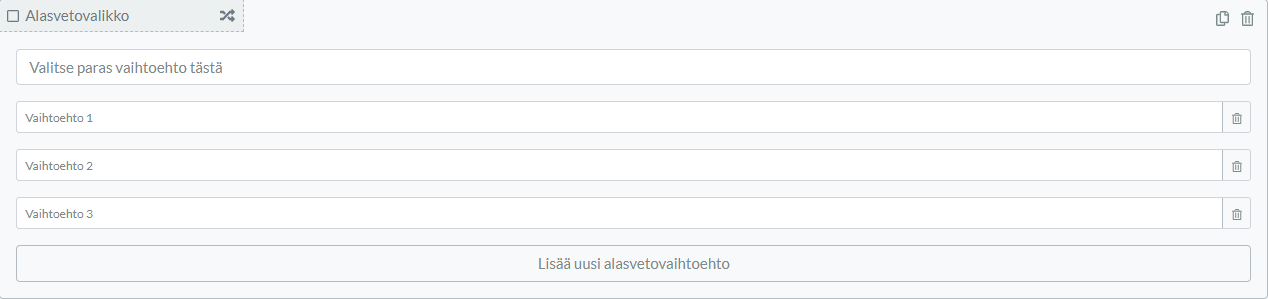
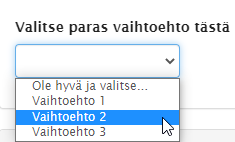
Mikäli haluaa raporttiin tarkan vastauksen ja vain yhden vaihtoehdon näkyvän, alasvetovalikko on täydellinen tätä varten. Tätä voidaan käyttää esimerkiksi, projektityypin tai vahingon syyn määrittelemiseen. Alasvetovalikossa tulee olla vähintään kaksi vaihtoehtoa valittavana ja lisää vaihtoehtoja voidaan lisätä, käyttämällä ”Lisää uusi alasvetovaihtoehto” -painiketta listan lopussa. Alasvetovalikoita voidaan käyttää myös Taulukko ja Sarake elementeissä.
Miltä se näyttää Report Builder näkymässä
Miltä se näyttää raporttimallissa
Käytä valintaruuturyhmää useiden ennalta määritettyjen vaihtoehtojen merkitsemiseen
Valintaruuturyhmässä on mahdollista valita useita vaihtoehtoja ja käyttäjät voivat valita yhden tai useamman vaihtoehdon raportoidessaan. Valintaruudut voidaan sisällyttää Taulukko tai Sarake elementtiin.
Miltä se näyttää Report Builder näkymässä
Miltä se näyttää raporttimallissa
Yhden vaihtoehdon salliminen Valintapainikeryhmässä
Mikäli käyttäjän pitäisi pystyä antamaan vain yhden vaihtoehdon ennalta määritetystä luettelosta, Valintapainikeryhmä on sitä varten oikea elementti. Kyseinen elementti muistuttaa paljon tarkistuslistaa mutta tässä voidaan valita vain yksi vaihtoehto. Tätä elementtiä voidaan käyttää erikseen, Taulukko tai Sarake elementissä ja se vaatii vähintään kaksi vaihtoehtoa.
Miltä se näyttää Report Builder näkymässä

Miltä se näyttää raporttimallissa
Staattisen tekstin käyttö tekstin määrittämiseen, jonka aina tulee olla raportissa
Mikäli raportissa on aina tekstiä, kuten vastuuvapauslauseke tai selitys siitä, mitä kenttään tulee täyttää, Staattinen teksti elementti on tätä varten hyödyllinen työkalu. Staattista tekstiä ei voi muokata raporttia täytettäessä, eikä samaa tekstiä tarvitse täyttää joka kerta erikseen.
Miltä se näyttää Report Builder näkymässä

Miltä se näyttää raporttimallissa

Käytä tapaustietoja Avainsana elementin kanssa
Tapaus sisältää jo tapaustiedot, kun se luodaan. Näitä tietoja voidaan käyttää raporttipohjassa, mikä tarkoittaa, että raporttia avattaessa nämä tiedot on jo täytetty. Avainsana elementillä täytettyjä tietoja, ei voi muokata raportissa.
Miltä se näyttää Report Builder näkymässä

Miltä se näyttää raporttimallissa

Raportin jakaminen Alaotsikolla
Alaotsikko elementtiä käytetään otsikoiden luomiseen osiossa. Tätä voidaan hyödyntää, jotta raportti näyttää jäsennellymmältä ja lukijaystävällisemmältä.
Miltä se näyttää Report Builder näkymässä
Miltä se näyttää raporttimallissa
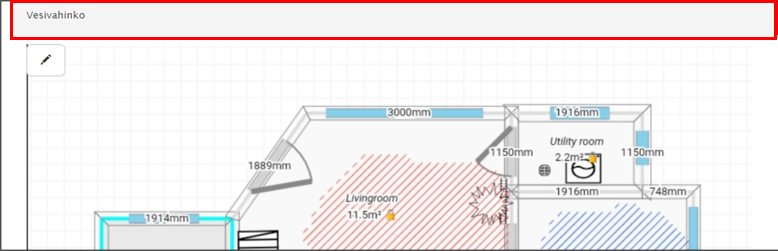
Pohjapiirroksen luomisen mahdollistaminen in4mo FloorPlanner ohjelmalla
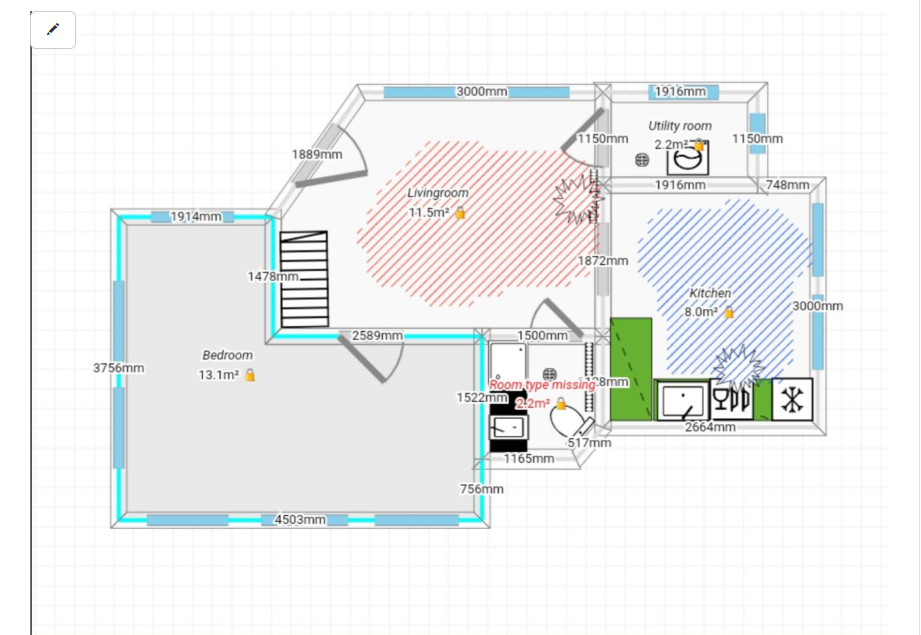
Moniin raportteihin hyvä pohjapiirros antaa paljon arvokasta tietoa. in4mo FloorPlanner on työkalu, jonka avulla voi luoda omia pohjapiirroksia tabletin Task Reporter -sovelluksesta. Pohjapiirroksen mittauksia voidaan käyttää myös iCC laskelmissa, jos ne ovat käytössä. Mikäli raportti täytetään verkkoportaalista, FloorPlanner työkalu ei ole käytettävissä. Sen sijaan, on mahdollista ladata kuva käytettäväksi.
Miltä se näyttää Report Builder näkymässä
Miltä se näyttää raporttimallissa
Raportin jäsentäminen Sarake elementillä
Monet elementit eivät vaadi raportin koko leveyttä. Sarake elementin avulla, raportti näyttää jäsennellymmältä ja lukijaystävällisemmältä. Elementti jakaa osion leveyden useisiin sarakkeisiin. Jokaiseen sarakkeeseen voidaan määrittää uusi elementti, esimerkiksi valintaruuturyhmä tai tekstikenttä. Tässä voi valita itse, kuinka monta ruutua haluaa lisätä – raportti tukee jopa neljää saraketta.
Miltä se näyttää Report Builder näkymässä
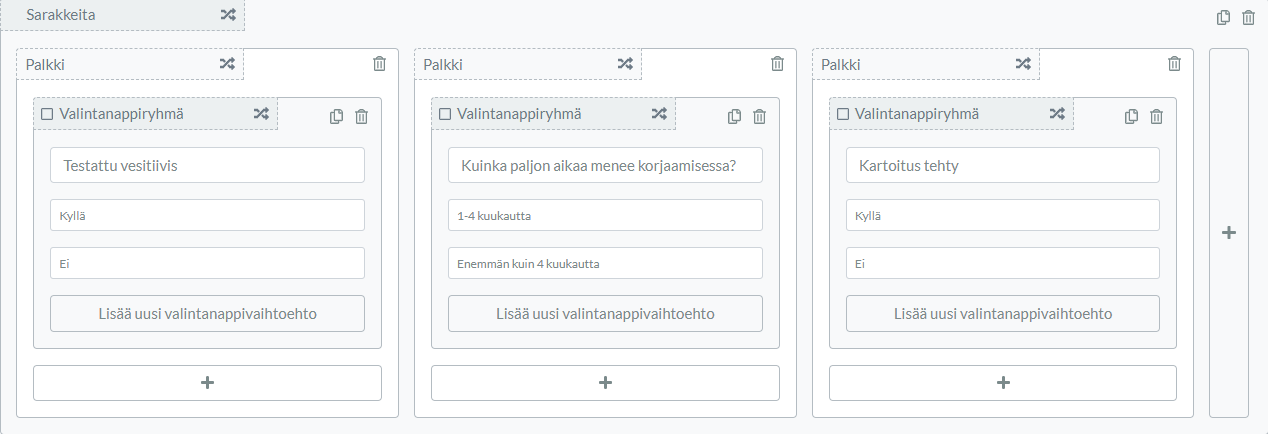
Miltä se näyttää raporttimallissa

Käytä taulukoita tuntemattomille määrille
Taulukko elementti luo dynaamisen taulukon raporttimalliin, mikä tarkoittaa, että raportin täyttäjä voi lisätä taulukkoon niin monta riviä kuin tarvitaan. Kun Taulukko elementin lisää, on mahdollista määrittää, kuinka monta saraketta siihen haluaa klikkaamalla plus- kuvaketta. Taulukko elementissä voi olla enintään kahdeksan saraketta. Jokaiselle sarakkeelle tarvitaan otsikko ja sitten haluttu elementti määritellään tietylle riville.
Miltä se näyttää Report Builder näkymässä
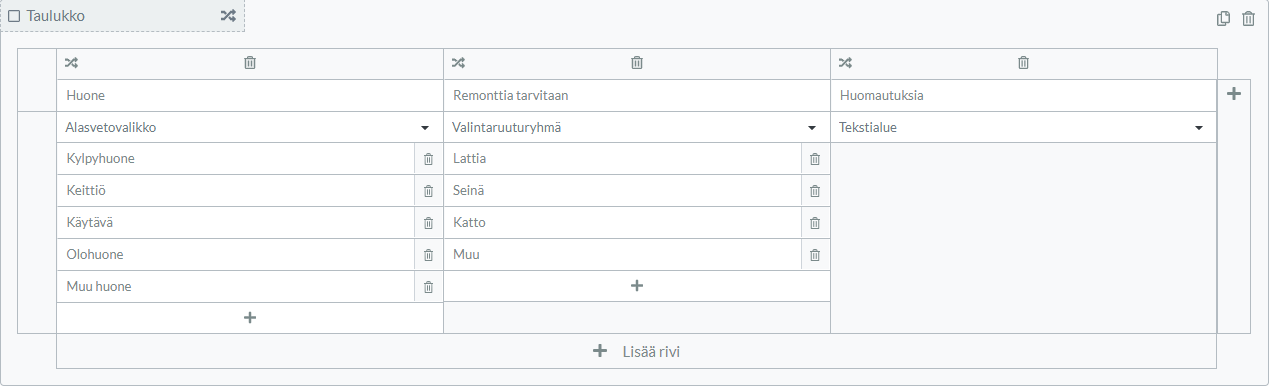
Miltä se näyttää raporttimallissa

Raportille ammattimaisempi ilme allekirjoituksien avulla
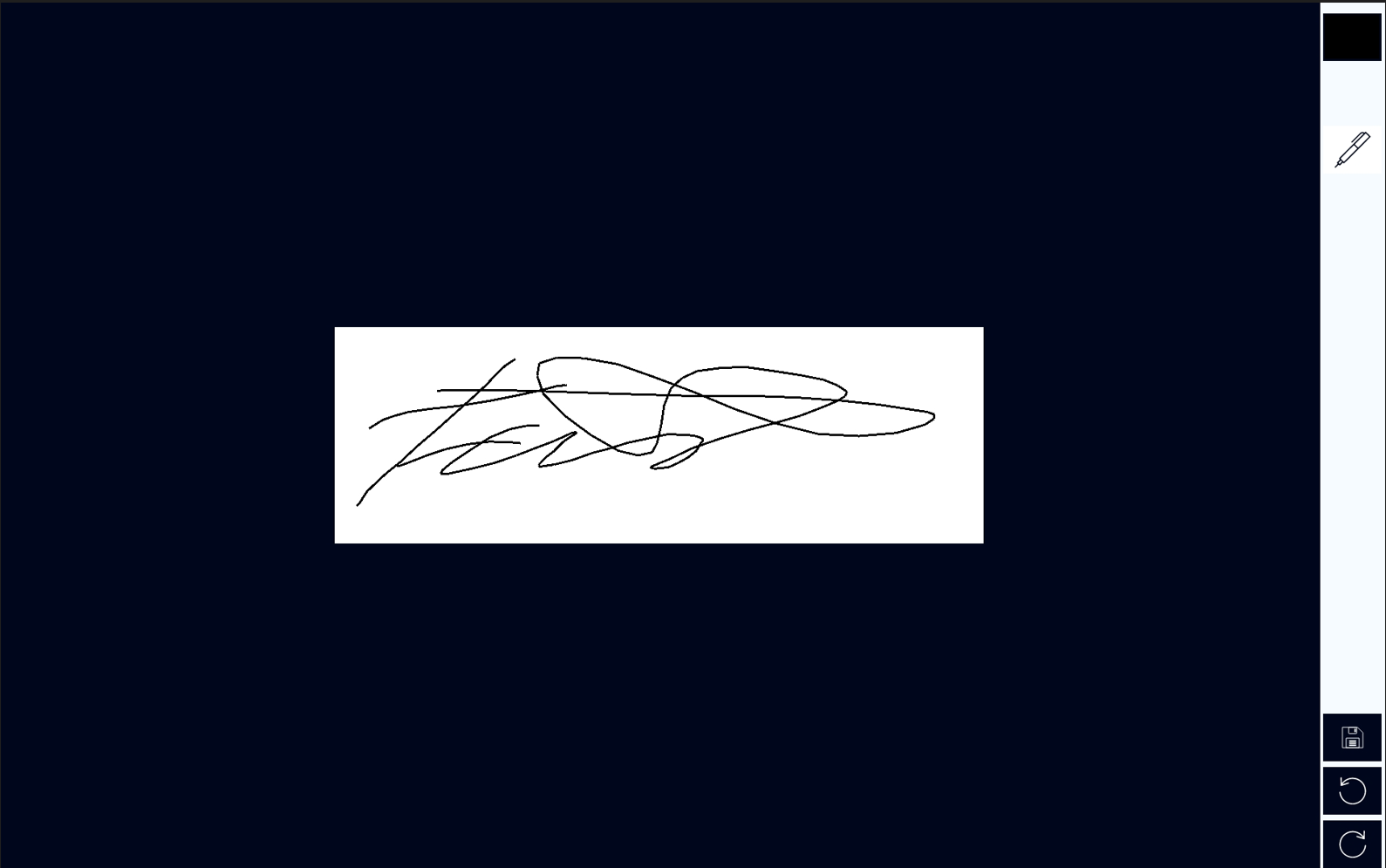
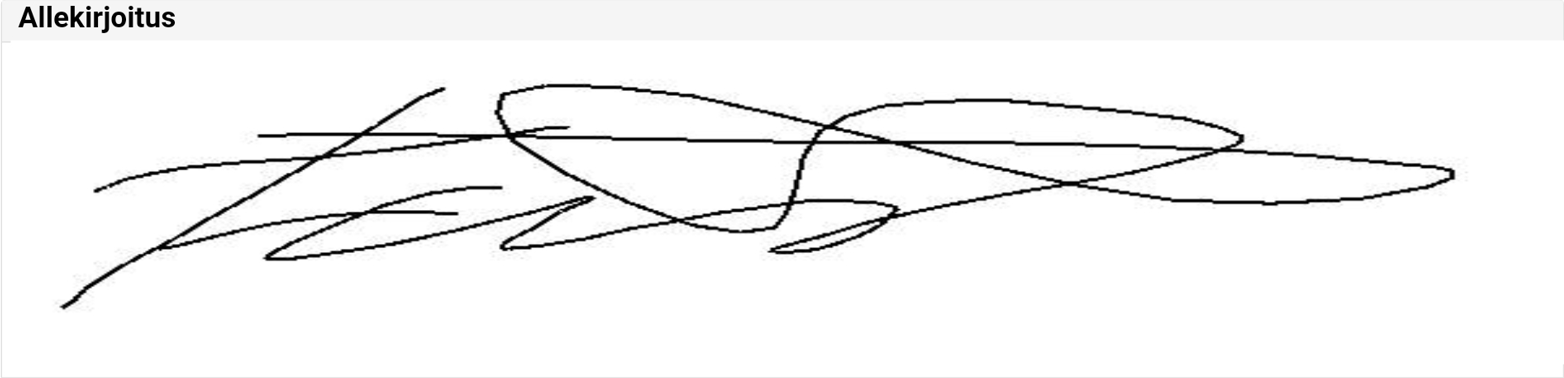
Allekirjoitus elementtiä voidaan käyttää antamaan raportille ammattimaisempaa ilmettä tai jopa täyttämään raportointivaatimukset. Kun allekirjoitus elementin lisää raporttiin, avautuu piirtotyökalu, johon raportin täyttäjä voi piirtää allekirjoituksensa. Huomioitavaa on, että allekirjoituksia voi piirtää vain Task Reporter -sovelluksessa – ei raporttia täytettäessä verkkoportaalista.
Miltä se näyttää Report Builder näkymässä

Miltä se näyttää raporttimallissa
Raporttimallien lisääminen tehtäviin
Kun raporttimalli on luotu Report Builder -työkalulla, se voidaan määrittää tehtäviin. Raporttimalli on sitten käytettävissä näiden tehtävien raportoinnissa joko mobiilisovelluksesta tai verkkoportaalista.
Tässä osiossa näytämme, kuinka tämä tehdään. Tämä vaihtelee hieman riippuen siitä, käyttääkö in4mo Building Claims vai in4mo Contractor ratkaisua, mutta alla näytämme molemmat tavat.
Raporttimallien lisääminen tehtäviin in4mo Building Claims ratkaisussa
Raportin voi määrittää tehtävään siirtymällä kohtaan Yrityksen pääkäyttäjä > Yhtiö > Tehtävät:
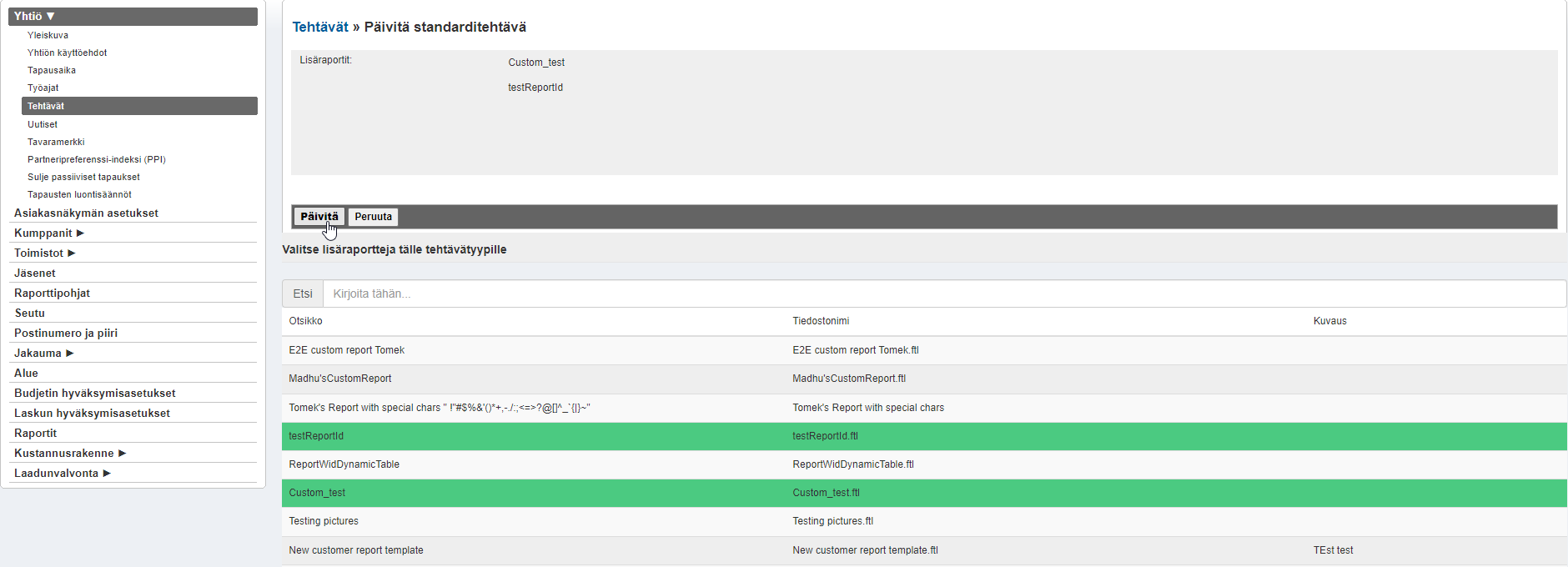
Mikäli haluaa lisätä raporttimallin tehtävään, klikataan halutun tehtävän kohdalla Muokkaa.
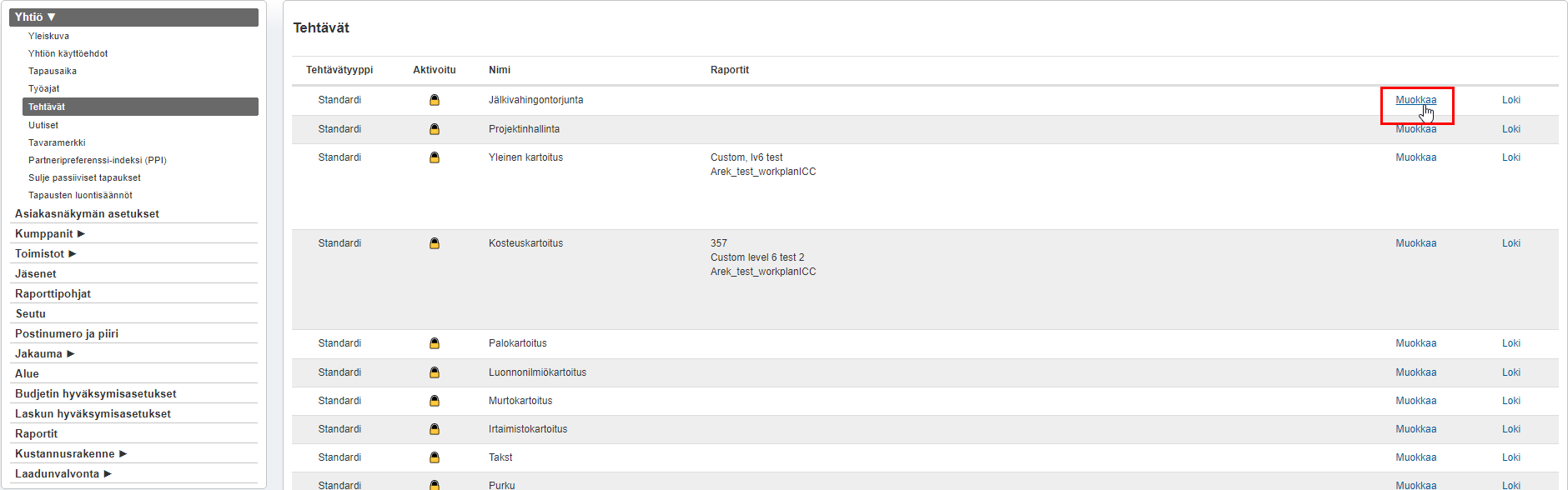
Valitaan raporttimalli tai -mallit, joiden pitäisi olla käytettävissä tehtävää varten. Lisätyt mallit näkyvät vihreänä. Päivitä painiketta tulee muistaa painaa lopuksi, jotta tehdyt muutokset tallentuvat.
Raporttimallien lisääminen tehtäviin in4mo Contractor Pro ratkaisussa
Contractor Pro raporttipohjia voidaan käyttää sekä vakio-, että mukautetuissa tehtävissä.
Raportin voi määrittää tehtävään siirtymällä kohtaan Yrityksen pääkäyttäjä > Yhtiö > Tehtävät:
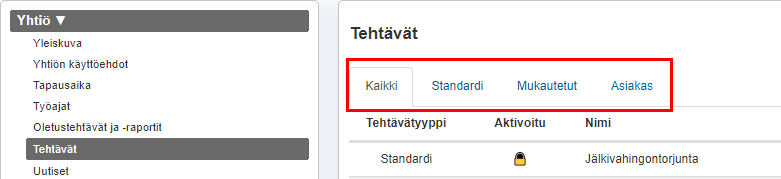
Riippuen raportin halutusta saatavuudesta eri tehtävissä, tehtävälista voidaan suodattaa eri tehtävätyyppien mukaan.
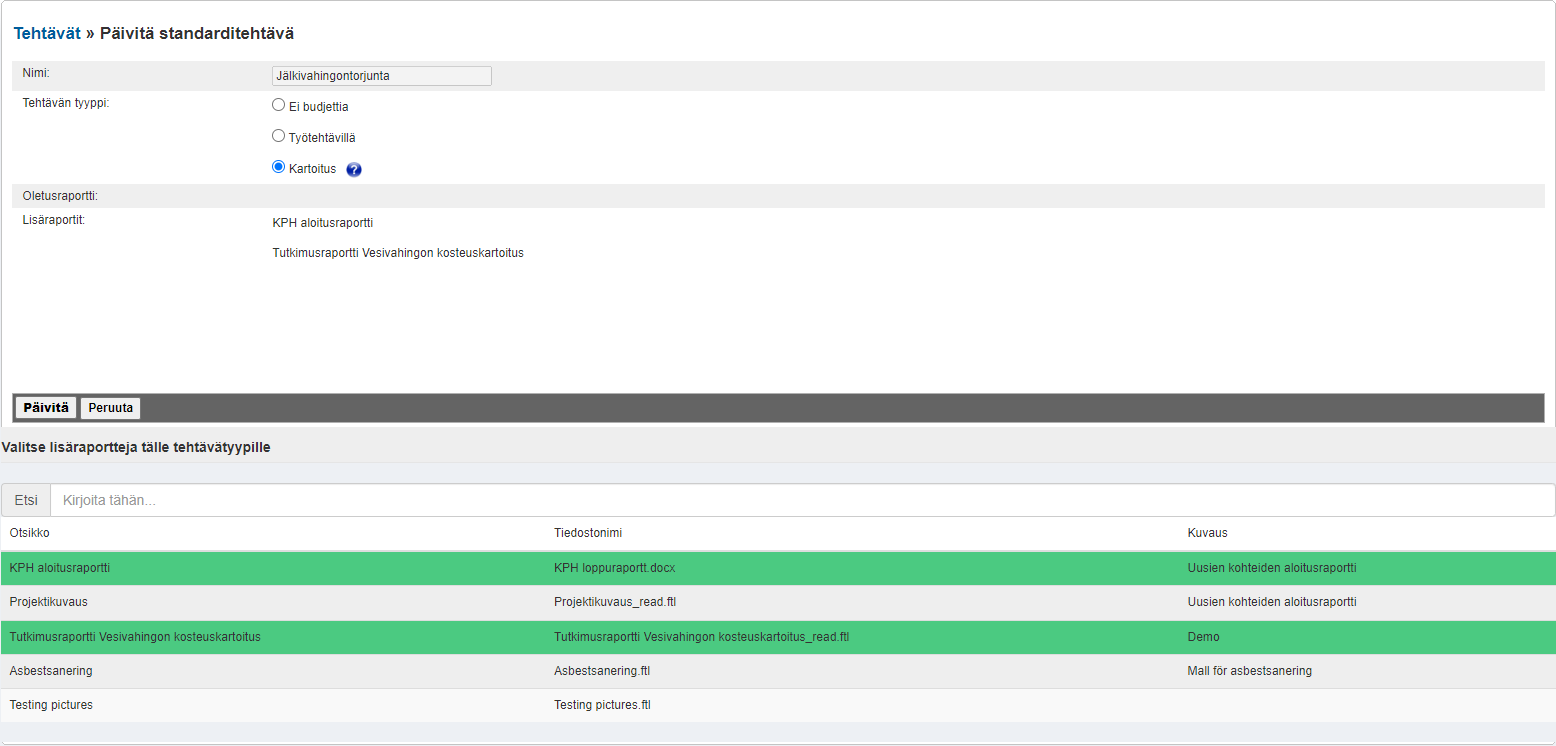
Raporttimallin voi lisätä tehtävään, klikkaamalla Muokkaa halutun tehtävän kohdalla:

Valitaan raporttimalli tai -mallit, joiden pitäisi olla käytettävissä tehtävää varten. Lisätyt mallit näkyvät vihreänä. Päivitä painiketta tulee muistaa painaa lopuksi, jotta tehdyt muutokset tallentuvat.
Raporttimallin määrittäminen tietylle asiakkaalle (Contractor Pro)
Contractor Pro ratkaisussa on myös mahdollista määrittää tiettyjä raportteja tietyille asiakkaille. Tämä tarkoittaa, että raporttimalli on käytettävissä vain tietyllä asiakasprofiililla luoduissa tehtävissä. Mikäli Asiakassuodatin on valittuna kohdassa Yrityksen pääkäyttäjä > Yhtiö > Tehtävät, käytettävissä olevat asiakasprofiilit näytetään.
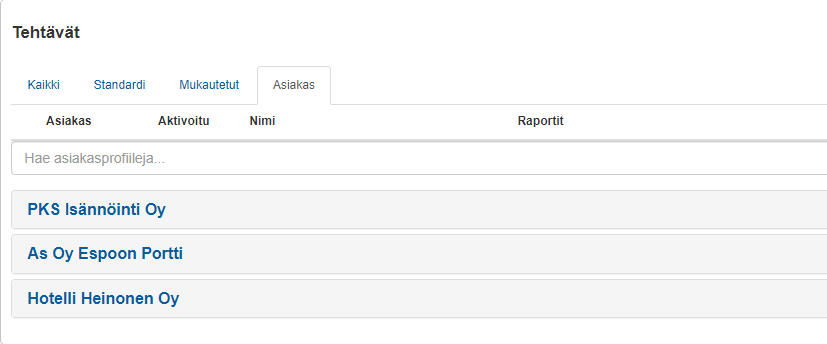
Klikattaessa asiakkaan nimeä, tehtävät tulevat näkyviin ja raporttipohjia voidaan lisätä aiemmin kuvaillulla tavalla. Näin on mahdollista määritellä erilaisia raporttimalleja, jotka ovat käytettävissä tehtäviin asiakkaan mukaan.