RFQ Tarjouspyyntö
RFQ -toiminto täydentää loistavasti iCC:tä isompiin korjauksiin tai jos käytössä on rajoitettu kumppaniverkosto. Tämä ohjeistus sisältää tietoa tarjouspyyntöjen suorittamisesta in4mo:ssa.
Yleiskatsaus
in4mo:ssa on mahdollista lähettää tarjouspyyntö (josta käytetään sekä tässä että järjestelmässä lyhennettä RFQ, joka tulee tarjouspyyntöä tarkoittavista sanoista Request for Quotation) tehtäviä osoitettaessa. Tässä kerrotaan, kuinka tarjouspyyntöjä aloitetaan, seurataan ja päivitetään, miten tarjouspyynnön tulos päätetään, sekä kuka voi laatia tarjouspyynnön ja millaiset käyttöoikeudet eri rooleilla voi olla.
Kuka voi aloittaa tarjouspyynnön?
in4mo:ssa voi myöntää erilaisille rooleille käyttöoikeuden aloittaa tarjouspyynnön, ja muita tarjouspyyntöihin liittyviä käyttöoikeuksia. Kunkin portaalin asetuksissa määritetään mille rooleille myönnetään erinäisiä rooleihin sidottuja käyttöoikeuksia, kuten oikeus aloittaa tarjouspyyntö. Roolit, joille voi myöntää tarjouspyyntöihin liittyviä oikeuksia ovat:
- Vakuutusyhtiön jäsenet
- Ulkoiset käsittelijät
- Kartoittajat ekstravaltuuksilla
- Projektipäälliköt
Lisäksi jokaiselle näistä rooleista (lukuun ottamatta vakuutusyhtiön jäseniä, joilla on kaikki oikeudet) voidaan antaa seuraavat tarjouspyyntöön liittyvät oikeudet:
- Tarjouspyynnön aloittaminen ja muokkaaminen
- Tarjouspyynnön päätöksen tekeminen
- Uusien in4mo:n ulkopuolisten kumppaneiden lisääminen tarjouspyyntöjä varten
Vakuutusyhtiöön tulee olla yhteydessä silloin, mikäli lisätietoja tarvitaan siitä, millä rooleilla on pääsy tarjouspyyntöihin sekä mitkä käyttöoikeudet heille on myönnetty.
Tarjouspyynnön aloittaminen
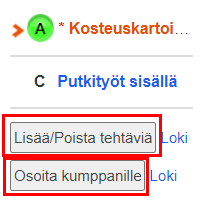
Tarjouspyynnön aloittamiseksi, on ensin lisättävä tehtävät, jotka halutaan sisällyttää tarjouspyyntöön. Tämä voidaan tehdä joko manuaalisesti Lisää/poista tehtäviä -painikkeella (edellyttäen, että roolilla on oikeus lisätä ja poistaa tehtäviä), tai ne on voitu lisätä automaattisesti iCC:n tai pääkartoitusraportin kautta, portaalin asetuksista riippuen.
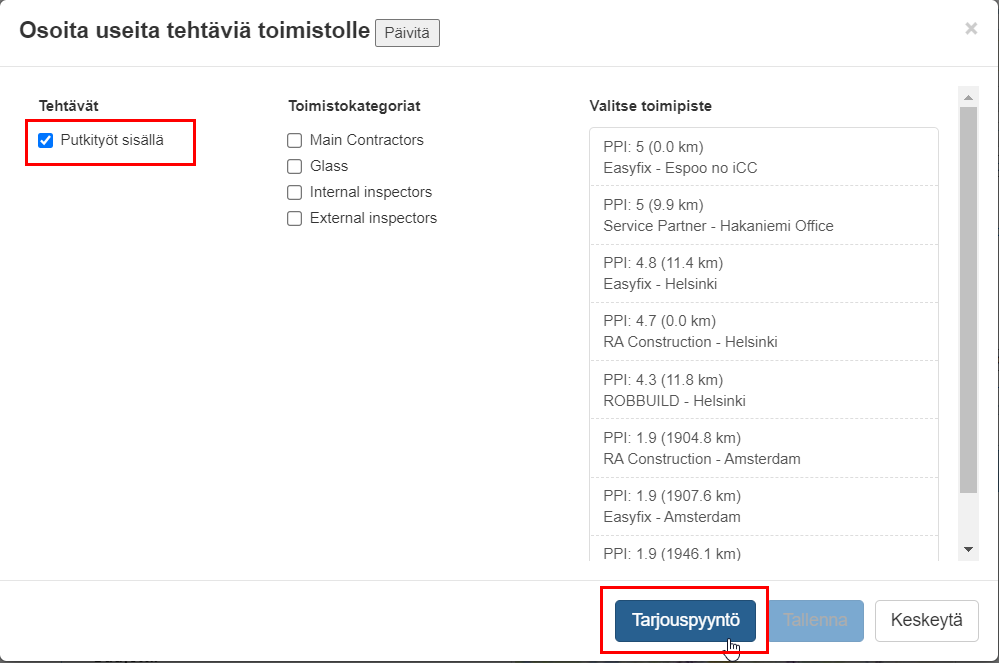
Kun tehtävät on lisätty, painetaan seuraavaksi Osoita kumppanille -painiketta (vaatii sen, että kyseisellä roolilla on oikeus lisätä/poistaa tehtäviä). Ikkuna, jossa tehtävät osoitetaan kumppaneille, avautuu.
Tehtävät, jotka halutaan sisällyttää tarjouspyyntöön, merkitään ja tämän jälkeen painetaan oikeassa alakulmassa olevaa Tarjouspyyntö-painiketta. Tässä käytämme esimerkissämme tapausta, jossa yksi tehtävä valitaan tarjouspyyntöön mutta on myös mahdollista aloittaa tarjouspyyntö useille tehtäville samanaikaisesti.
Seuraavaksi avautuva ikkuna on se, missä tarjouspyyntö luodaan.
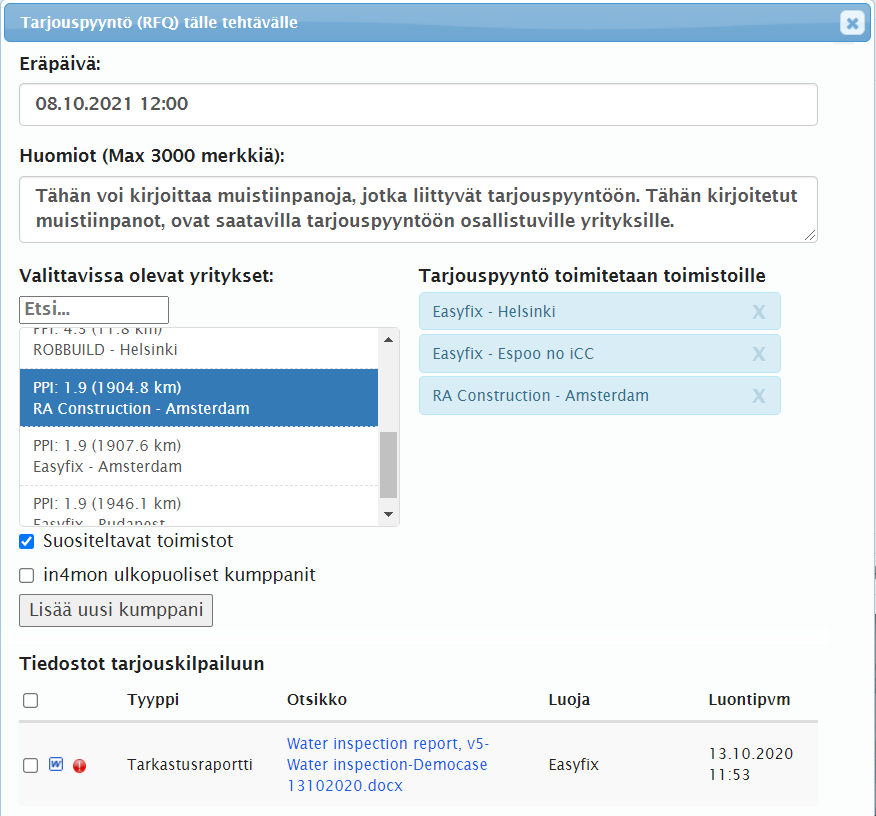
Tarjouspyyntöön tulee valita eräpäivä, mikä tarkoittaa kutsun saaneiden yritysten tarjousten lähettämisen määräaikaa. Huomiot -kenttään, voidaan kirjoittaa kaikki tarjouspyyntöön liittyvät tiedot. Nämä huomiot, ovat myös kutsuttujen yritysten saatavilla.
Valittavissa olevat yritykset -luettelo, sisältää toimistot, joille tarjouspyynnön voi lähettää. Oletuksena tässä luetellaan suositellut toimistot. Koko toimistoluettelon saa näkyville, kun poistaa listan alapuolelta olevan Suositeltavat toimistot -merkinnän. Valitsemalla in4mon: ulkopuoliset kumppanit -valintaruudun, luettelossa näkyvät kaikki portaaliin lisätyt in4mo:n ulkopuoliset kumppanit, jotka ovat käytettävissä tarjouspyyntöön sisältyville tehtävätyypeille. Klikkaamalla Lisää uusi kumppani -painiketta, on mahdollista lisätä uusi in4mo:n ulkopuolinen kumppani, joka sisällytetään tarjouspyyntöön. Yritysestä voi määrittää tässä vaiheessa, pitäisikö se olla käytettävissä vain tarjouspyynnön kautta vai onko se käytettävissä myös normaaleissa tehtävien osoittamisissa, samalla tavalla kuin muut in4mo:n ulkopuoliset kumppanit. Yritykset, jotka saavat tarjouspyynnön, on lueteltu oikealla puolella. Mikäli haluaa poistaa yrityksen luettelosta, voi sen tehdä klikkaamalla poistettavan toimiston vieressä olevaa X-merkkiä.
Alareunassa voi valita, mitä tiedostoja lisätään tarjouspyynnön Tiedostot tarjouskilpailuun osioon. Tähän lisätyt tiedostot ovat tarjouspyynnölle kutsuttujen yritysten saatavilla. Luettelossa näkyvät tiedostot, jotka ovat saatavilla tapauksen Tiedostot luettelossa. Mikäli iCC on käytössä, on tarjouspyyntöön mahdollista luoda myös työsuunnitelma suoraan tästä ikkunasta, klikkaamalla Luo RFQ työsuunnitelma -painiketta.
Kun tarjouspyyntö on valmis, painetaan Lähetä RFQ -painiketta. Tarjouspyyntöön kutsutuille osapuolille lähtee sähköpostiviesti, jonka kautta heillä on pääsy tarjouspyynnön sivulle.
 Lopuksi järjestelmä ohjaa takaisin tapaukseen, jossa valitut tehtävät ovat nyt RFQ statuksessa.
Tarjouspyynnön muokkaaminen tai peruuttaminen
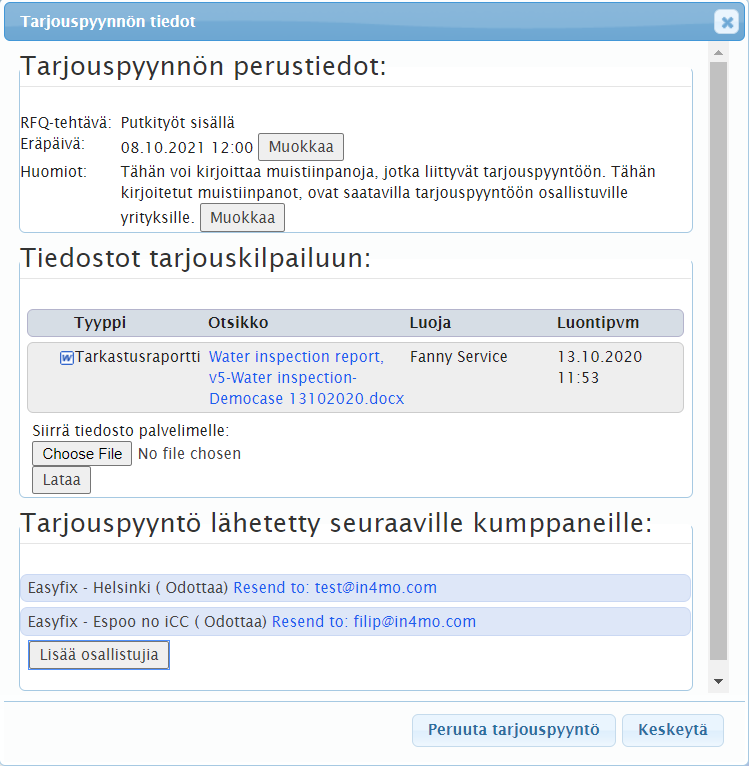 Tarjouspyynnön ollessa käynnissä, on mahdollista muuttaa tarjouksen eräpäivää (esim. pidentää määräaikaa useamman tarjouksen saamiseksi), muokata huomioita, lisätä tiedostoja, lähettää tarjouspyyntö uudelleen osallistujille, jotka eivät ole vielä vastanneet tarjoukseen tai kieltäytyneet jättämästä tarjousta, ja lisätä uusia osallistujia.
On myös mahdollista peruuttaa tarjouspyyntö kokonaan, painamalla Peruuta tarjouspyyntö. Kun tarjouspyyntöä muokataan tai se peruutetaan, kutsutut yritykset saavat erillisen ilmoituksen tehdyistä muutoksista.
Tuloksen päättäminen
Kun tarjouspyynnön määräaika on päättynyt, on aika päättää tarjouspyynnön voittaja. On mahdollista valita voittava tarjous tai valita, että voittavaa tarjousta ei ole, sekä pidentää määräaikaa, antaen osallistujille enemmän aikaa tarjousten jättämiseen, jos joitain puuttuu, tai lähettää tarjouspyyntö vielä muille yritykselle.
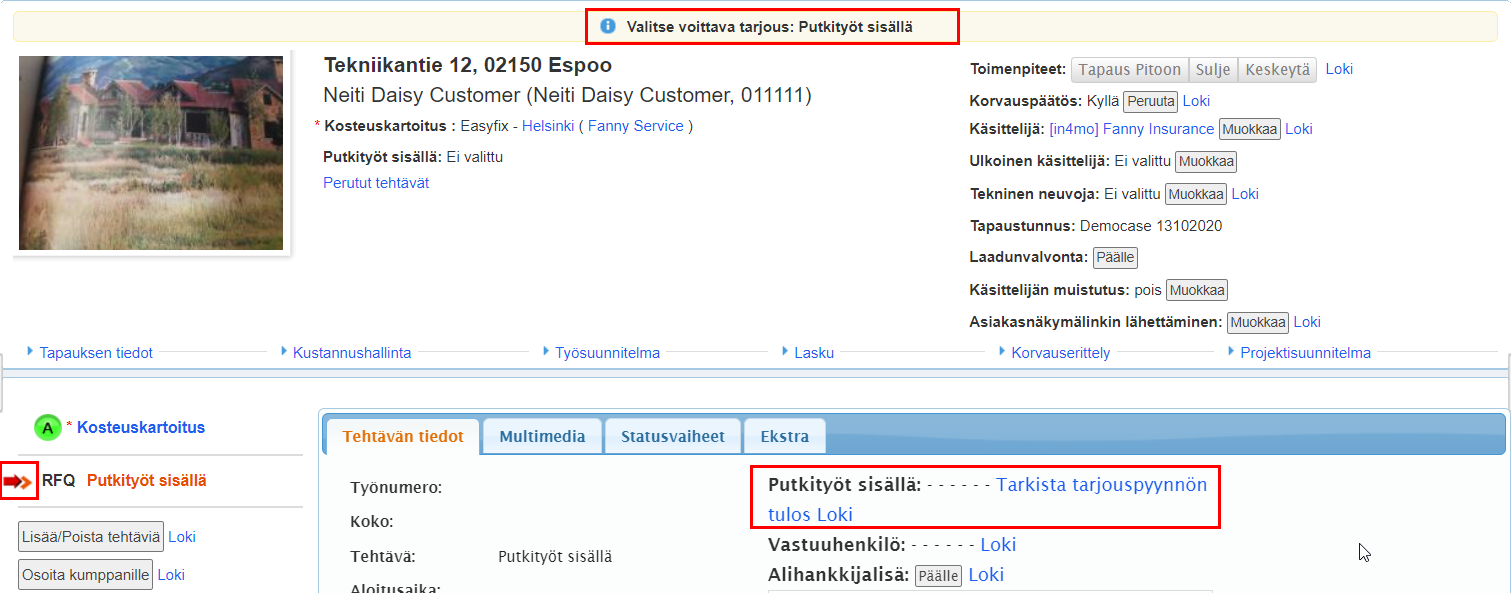
Käyttäjät, joilla on oikeudet päättää tarjouspyynnön lopputuloksesta, näkevät punaisen nuolen tapausluettelossa kyseisen tapauksen vasemmalla puolella. Kun tapaus avataan, näkyy päätöstä odottavien tehtävien kohdalla punainen nuoli. Tapaustietojen yläpuolella on myös keltainen ruutu, joka ilmoittaa, mitä toimia tapauksessa tarvitsee tehdä.
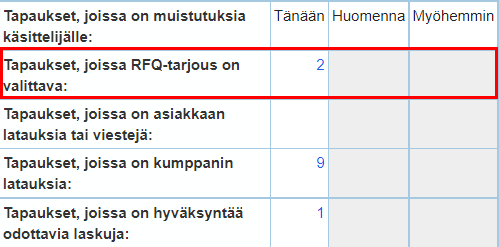
Vakuutusyhtiöiden käyttäjien Ohjauspaneelissa on olemassa erillinen rivi RFQ-tehtäville, joka osoittaa, milloin tarjouspyynnön määräaika on.
Mikäli haluaa nähdä tarjouspyynnön tuloksen, on ensin valittava kyseinen tehtävä. Tehtävän tiedot -välilehdellä lukee Tarkista tarjouspyynnön tulos. Tarjouspyynnön tuloksen saa auki, klikkaamalla sinistä linkkitekstiä.

Kun Tarkista tarjouspyynnön tulos -kohtaa painaa, näkyviin tulee uusi ikkuna, jonka ylälaidassa on erinäisiä tarjouspyyntöön liittyviä perustietoja, ja alempana itse tulokset. Ikkunaa saattaa joutua vierittämään alaspäin, jotta näkisi kaikki tulokset, riippuen siitä kuinka monta osallistujaa on ollut mukana. Tarjouspyynnön perustiedot -kohdan alta löytää Muokkaa -painikkeen eräpäivän vierestä. Mikäli haluaa pidentää tarjouspyynnön määräaikaa, sen voi tehdä painamalla tätä painiketta.
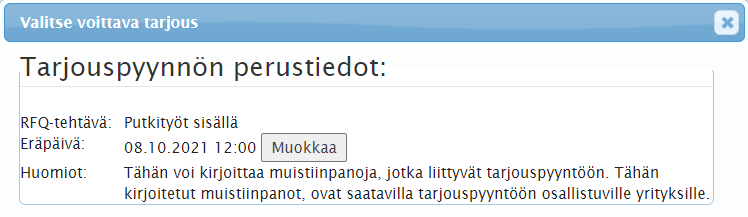
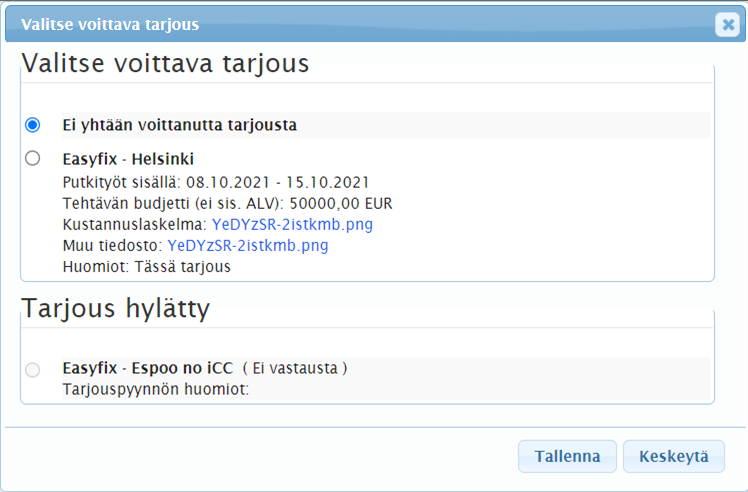
Saapuneet tarjoukset näkyvät kohdassa Valitse voittava tarjous. Tässä näkee kunkin yrityksen kohdalla, minkä ajanjakson ne ovat asettaneet, sekä heidän työbudjettinsa (ilman arvonlisäveroa), budjettitiedoston, mahdolliset muut tiedostot ja mahdolliset lisätiedot.
Alhaalla, Tarjous hylätty kohdan alla, näkyy luettelo osallistujista, jotka joko päättivät olla lähettämättä tarjousta hylkäämällä tarjouspyynnön tai jotka eivät ole vastanneet pyyntöön ollenkaan.
Voittava tarjous valitaan merkitsemällä se ja klikkaamalla Tallenna, oikeassa alakulmassa. Valitsemalla Ei yhtään voittanutta tarjousta, tehtävä palaa takaisin statukseen C. Mikäli valitsee voittavan tarjouksen, valittu kumppani osoitetaan tehtävään ja budjetti lisätään automaattisesti tapauksen Kustannushallinta -välilehdelle. Mikäli voittaja on portaalin kumppaniverkostosta, myös valittu vastuuhenkilö osoitetaan automaattisesti tehtävään.
Vakuutusyhtiön jäsenille, tarjouspyynnön tulos näkyy myös tapauksen päälokissa milloin tahansa.

in4mon ulkopuolisille kumppaneille osoitettujen tehtävien suorittaminen
Mikäli tehtävä osoitetaan yritykselle in4mo:n kumppaniverkostossa, tehtävä jatkuu aivan kuten mikä tahansa muu tehtävä. Jos tehtävä on osoitettu in4mo:n ulkopuoliselle kumppanille, tällä kumppanilla ei ole pääsyä in4mo palveluun. Yritys saa sähköpostiviestin, jossa todetaan, että heidän tarjouksensa on valittu voittotarjoukseksi mutta heillä ei ole pääsyä portaaliin, eivätkä he voi raportoida tapauksesta samalla tavalla kuin kumppaniverkoston yritys.
Kun vakuutusyhtiön jäsen avaa tehtävän, joka on osoitettu in4mo:n ulkopuoliselle kumppanille, hän näkee Tehtävän tiedot -välilehdellä painikkeen Tehtävä suoritettu. Klikkaamalla tätä painiketta, tehtävän status vaihtuu statuksesta B++ statukseen 4 ja voidaan sitten hyväksyä suoritettuna tai hylätä se, samalla tavalla kuin mikä tahansa muu tehtävä. Mikäli vakuutusyhtiö vastaanottaa kumppanilta kuvia työn edistymisestä, vakuutusyhtiö voi lisätä ne tehtävän Multimedia -välilehdelle.

Kuinka avata tarjouspyyntö ja lähettää tarjous
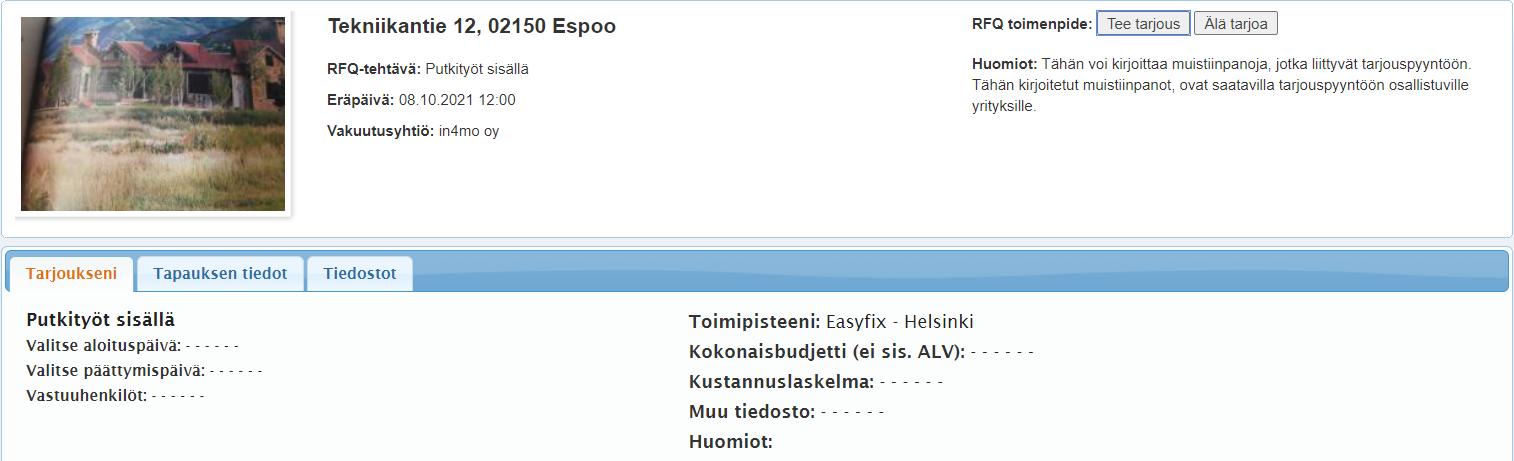
Kun tarjouspyyntö on aloitettu, kutsutut osapuolet saavat sähköpostiviestin, joka antaa pääsyn tarjouspyyntöön linkin kautta. Klikkaamalla tätä linkkiä, tarjouspyynnön sivu avautuu selaimessa. Täällä voi tarkastella tapausta koskevia tietoja sekä lähettää tarjouksen tai päättää olla jättämättä tarjousta. Sivulla on kolme välilehteä: Tarjoukseni, Tapauksen tiedot ja Tiedostot.
Tarjoukseni -välilehden alla, voi tarkastella tarjouksen tietoja sen lähettämisen jälkeen.
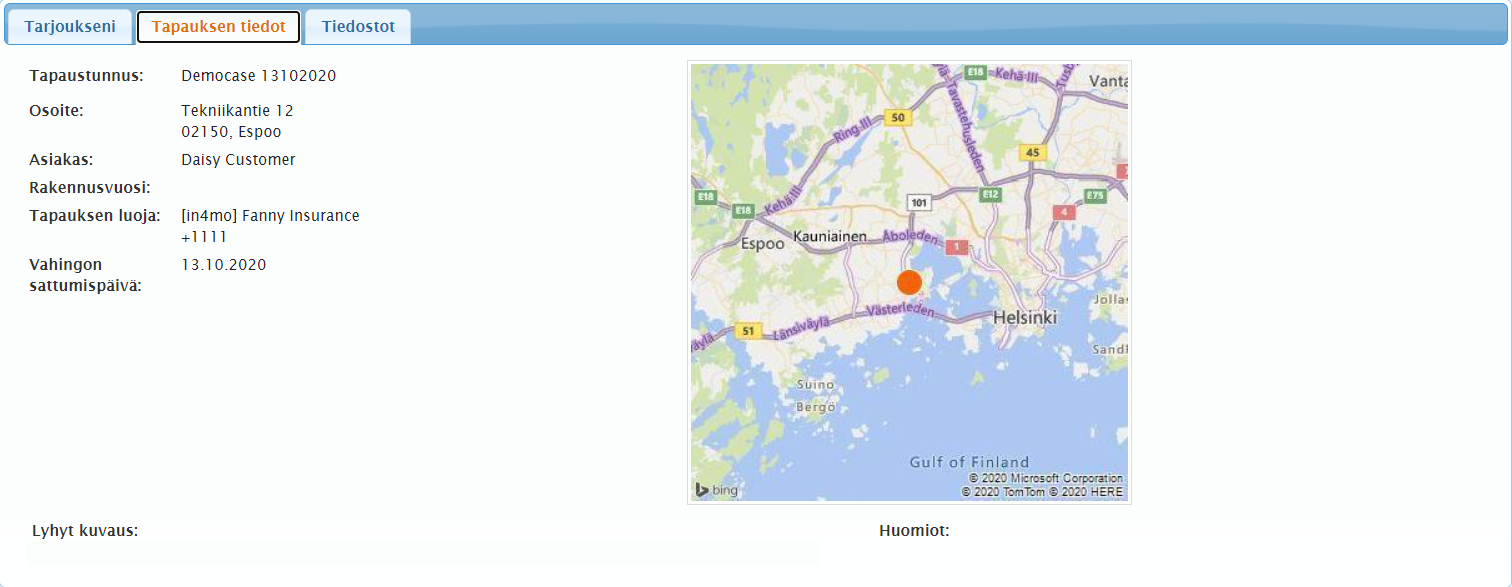
Tapauksen tiedot -välilehdeltä löytyy tapauksen perustiedot, kuten vahinkokohteen osoite, sekä lyhyt kuvaus ja huomautuksia tapauksesta.
Tiedostot -välilehdeltä löytyy kaikki tarjouspyyntöön lisätyt tiedostot.

Tarjouksen lähettäminen tai tarjouksen lähettämättä jättäminen
Tarjouksen voi lähettää klikkaamalla Tee tarjous. Mikäli ei halua lähettää tarjousta, valitaan Älä tarjoa. Tämän jälkeen järjestelmä pyytää ilmoittamaan syyn, miksi ei osallistu tarjouspyynnön jättämiseen. Tarjouksen jättäminen on edelleen mahdollista, tarjouspyynnön määräaikaan saakka, vaikka ensin olisikin valinnut olla jättämättä tarjousta.

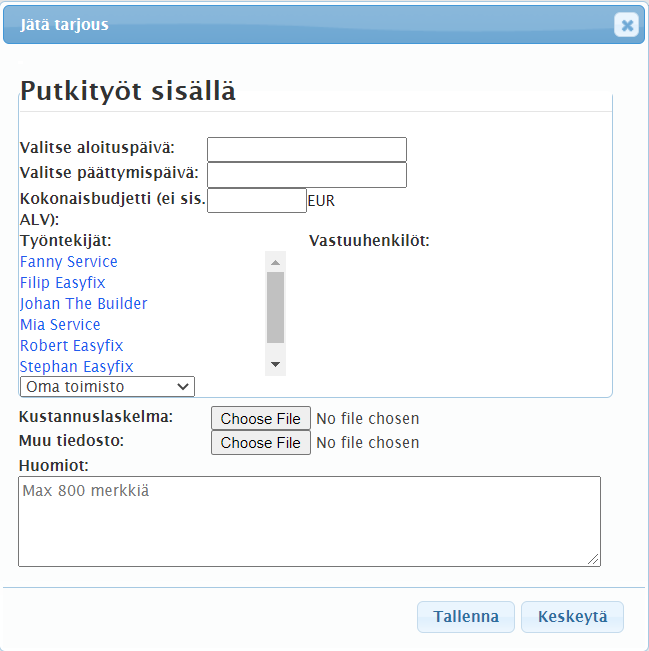
Klikkaamalla Tee tarjous, uusi ikkuna avautuu. Tässä ikkunassa tehdään tarjous. Ensin valitaan tehtävän aloitus- ja päättymispäivä, sitten tarjouksen kokonaissumma (ilman arvonlisäveroa) sekä vastuuhenkilö, jolle tehtävä osoitetaan, ja lopuksi liitetään budjettitiedosto. Toisen tiedoston voi myös liittää, mikäli tarjoukseen liittyy useita tiedostoja. Alareunassa voi lisätä tarjoukseen muistiinpanoja, jotka ovat voittavan tarjouksen valitsevan henkilön saatavilla. Kun kaikki on valmista, painetaan Tallenna -painiketta. Tarjous on nyt lähetetty ja se on nähtävissä Tarjoukseni -välilehdellä niin kauan, kuin tarjouspyyntö on avoinna. Tarjoukseen on myös mahdollista tehdä muutoksia tarjouspyynnön määräaikaan asti.