


Yrityksen pääkäyttäjä
Ensimmäinen asia, joka tulee tehdä, kun saa vakuutusyhtiöstä kutsun in4mo Building Claims -portaaliin, on luoda yritys, sekä lisätä toimistot ja käyttäjät. Tästä löytyy tietoa näistä eri vaiheista.
Näin pääset alkuun in4mo:n käytössä
Vakuutusyhtiöt, joiden kanssa työskentelette, luovat yrityksellenne tilin ja siinä yhteydessä yhdelle henkilölle – sinulle – pääkäyttäjätilin. Saat käyttäjänimen ja salasanan sisäänkirjautumista varten vakuutusyhtiöltä.
Yrityksen pääkäyttäjän rooli tarkoittaa, että sinulla on korkein valtuutustaso (4). Kyseisellä valtuutustasolla voit muokata ja lisätä jäseniä sekä toimistoja yrityksessäsi.

Kun olet kirjautunut oikeaan portaaliin, ensimmäisen sivun yläreunassa näkyy välilehti nimeltä Yrityksen pääkäyttäjä.
Klikkaamalla Yrityksen pääkäyttäjä välilehteä, pääset yrityksen profiilisivulle.
Kyseinen vakuutusyhtiö on luonut yrityksenne kumppaniksi. Yrityksen profiilisivulla voit muokata yrityksen tietoja.
Huomioithan!
Jos olet alihankkija jollekin muulle in4mo:a käyttävälle yritykselle, sinun on aktivoitava Ryhdy alihankkijaksi -toiminto klikkaamalla kyseistä ruutua.

Muistathan tallentaa muutokset painamalla Tallenna muutokset -näppäintä sivun alaosassa, kun olet valmis.
Toimistojen lisääminen ja muokkaaminen
Lisää ja muokkaa yrityksenne toimistoja valitsemalla vasemman laidan valikosta Toimistot. Klikkaamalla rataskuvaketta oikeassa laidassa, voit muokata tietyn toimiston tietoja.
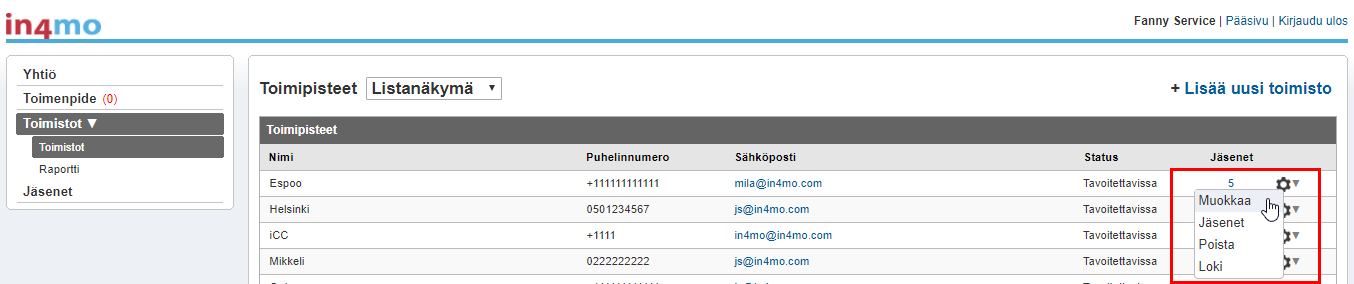
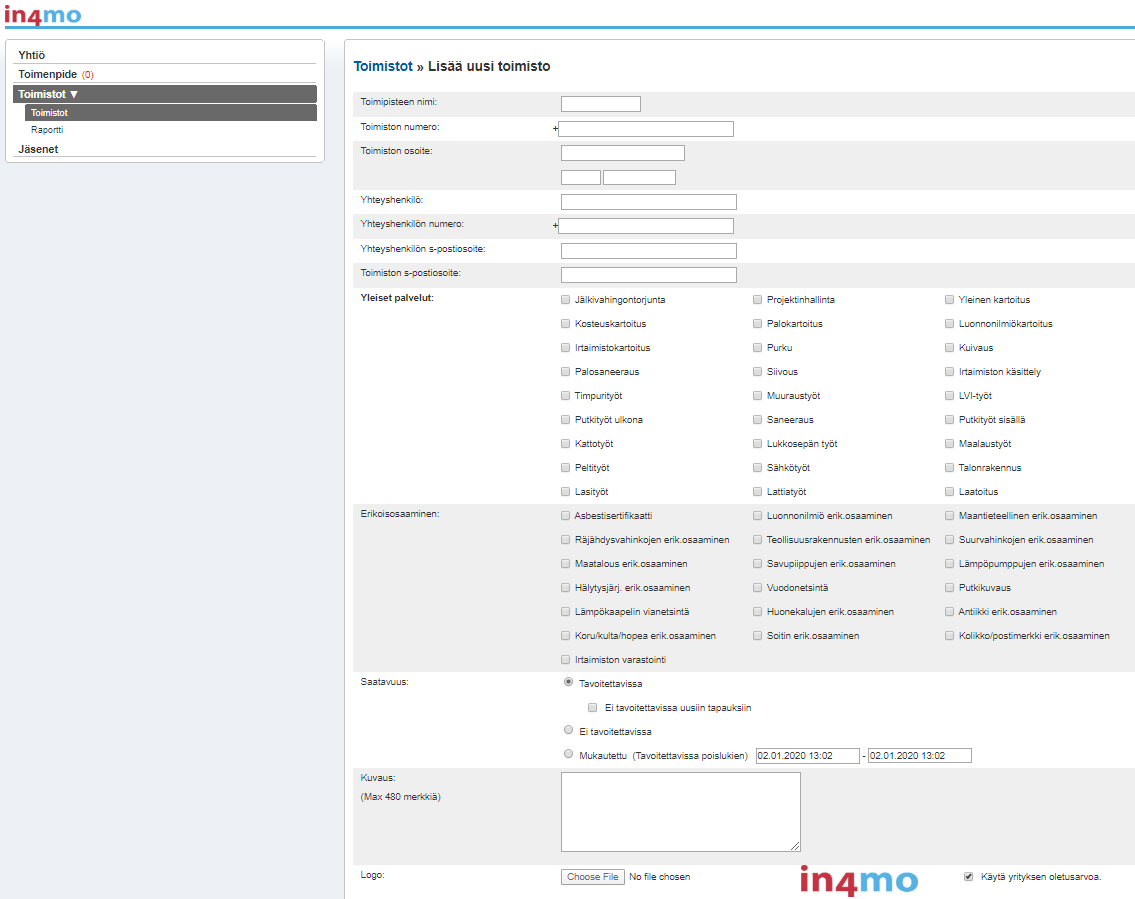
Uuden toimiston voit lisätä klikkaamalla +Lisää uusi toimisto sivun oikeassa yläkulmassa. Täytä tarvittavat tiedot uudesta toimistosta. Valitse huolellisesti ne palvelut ja erikoisosaamiset, joita tämä toimisto tarjoaa kyseiselle vakuutusyhtiölle.
Toimisto on mahdollista merkitä Tavoitettavissa tai Ei tavoitettavissa -tilaan, mikä määrittelee, josko toimistolle voi osoittaa tehtäviä vai ei. Jos valitset Ei tavoitettavissa uusiin tapauksiin -vaihtoehdon, kyseinen toimisto ei saa tehtäviä uusista tapauksista mutta on käytettävissä vanhoihin tapauksiin, joissa toimistolle on jo osoitettu tehtäviä.
Kun olet valmis, siirry sivun loppuun ja paina Lisää -näppäintä.
HUOM: Nämä asetukset on tehtävä kaikissa yrityksen käyttämissä vakuutusyhtiöportaaleissa ja kaikille toimistoille erikseen.
Jäsenten muokkaaminen ja lisääminen
Mikäli haluat lisätä ja/tai muokata jäseniä, valitse vasemman laidan valikosta Jäsenet -vaihtoehto. Klikkaamalla rataskuvaketta oikeassa laidassa, voit muokata jäsenen tietoja.

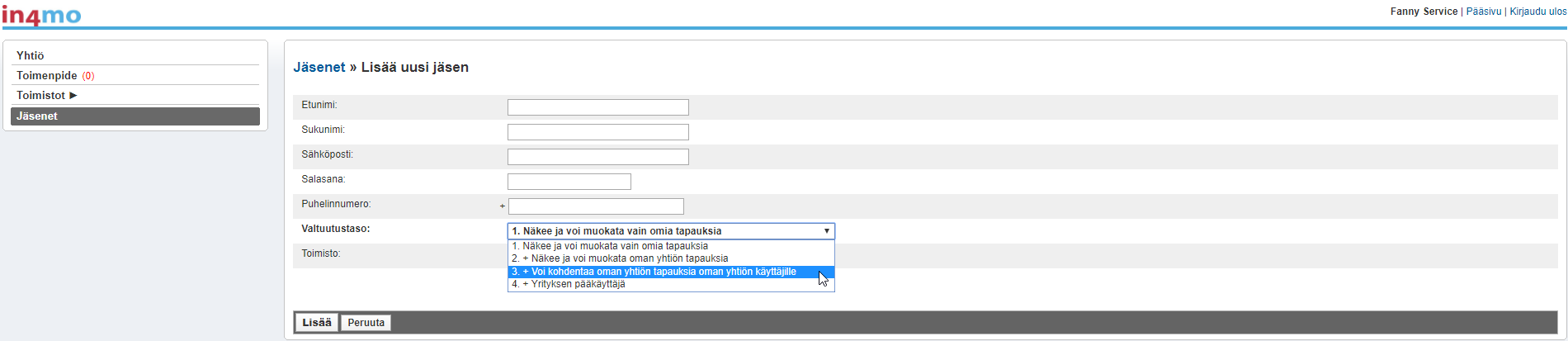
Täytä uuden jäsenen yhteystiedot.
Valitse valtuutustaso, joka määrittää mitä tietoja jäsen voi tarkastella ja muokata.
Jos yrityksellänne on useita toimistoja, sinun on valittava sopivin toimisto.
Klikkaamalla Näkee budjetin -ruutua, kyseiselle henkilölle annetaan oikeus lisätä/nähdä budjetteja.
Kun olet valmis, paina Lisää -näppäintä.
Kuinka ilmoittaudutaan in4mo -koulutuksiin ja etäarviointeihin

Kaikilla yrityksenne jäsenillä on oltava sertifikaatti käyttääkseen in4mo:a vakuutustapauksissa. Omissa, eli in4mo Contractor -tapauksissa, sertifiointia ei tarvita.
Kirjaudu sisään vakuutusyhtiön in4mo -portaaliin ja valitse sivun yläosassa Sertifiointi -välilehteä. Sieltä löydät sertifikaatit ja muut kurssit (esim. iCC).
Sertifikaatteja on 3 erilaista:
- Kartoittajille (sis. korjaustyöntekijän sertifikaatin)
- Sertifioidut jäsenet voivat suorittaa kartoituksia ja korjaustöitä in4mo:n avulla.
- Projektipäälliköille (sis. korjaustyöntekijän sertifikaatin)
- Sertifioidut jäsenet voivat suorittaa projektipäällikön tehtäviä sekä korjaustöitä in4mo:n avulla.
- Korjaustyöntekijöille
- Sertifioidut jäsenet voivat suorittaa korjaustöitä in4mo:n avulla.
Ne yrityksenne pääkäyttäjät, jotka eivät suorita tehtäviä vahinkokohteissa mutta osoittavat ja koordinoivat tehtäviä, eivät tarvitse sertifikaattia.
Kun haluat ilmoittautua tai ilmoittaa jonkun muun yrityksenne jäsenen suorittamaan sertifikaattia, valitse koulutus ja muista lukea tiedot, jotka on kirjoitettu koulutuksen kuvaus- ja huomautuskenttiin.
HUOM! Kun ilmoittaudut etäarviointiin, sinun odotetaan oppivan käyttämään in4mo -ohjelmaa itsenäisesti. Tehtävien suorittamisessa ei anneta apua; kyseessä on arviointi eikä koulutus.

Valitse Ilmoittautuminen, kun olet varma, että olet löytänyt tarpeitasi vastaavan koulutuksen tai etäarvioinnin.
TÄRKEÄÄ!
Ilmoitetut osallistujat saavat kaksi sähköpostiviestiä koulutuksen tai etäarvioinnin valmisteluihin liittyen. Varmista, että kurssille ilmoitetut henkilöt tekevät tarvittavat valmistelut ennen arviointipäivää.
Tarjouspyyntöominaisuus (RFQ)
in4mo:ssa on mahdollista lähettää tarjouspyyntö (RFQ=Request for Quotation) mistä tahansa tehtävästä, paitsi kartoitus- ja projektinhallintatehtävästä.
Kun vakuutusyhtiö päättää kysyä yritykseltänne tarjousta yhdestä tai useammasta tehtävästä, saatte tarjouspyynnön sähköpostitse.
Sähköpostiviesti sisältää linkin sivulle, jolla voitte lähettää tarjouksenne ja tarkistaa tapauksen tietoja. Kirjaudu sisään samoilla tiedoilla kuin kirjautessasi portaaliin.
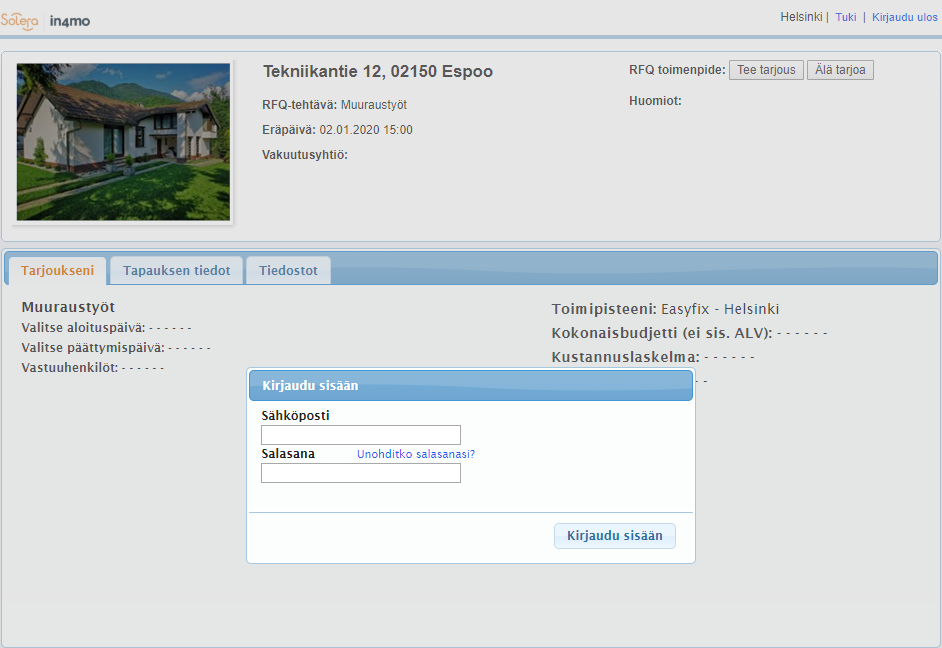
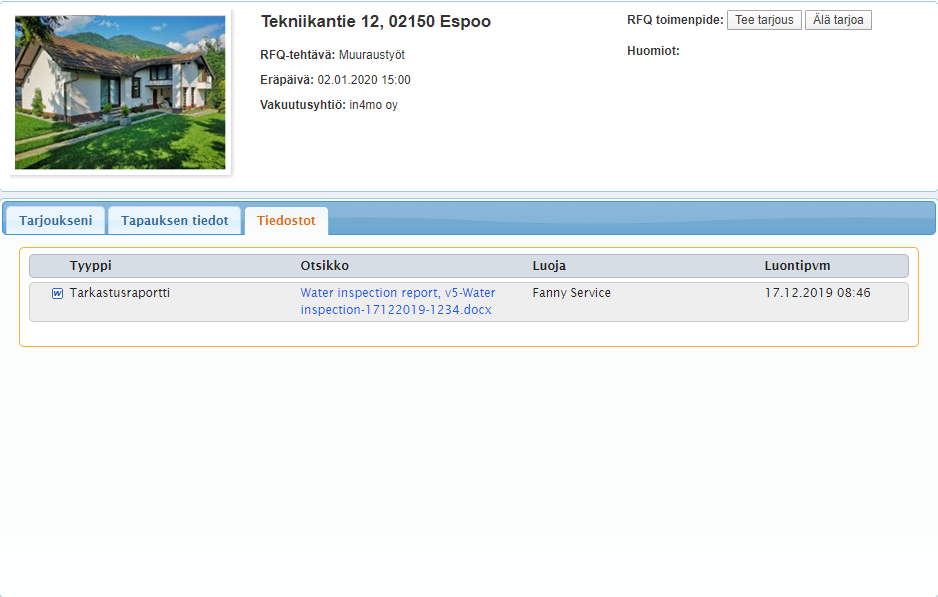
Tarkista saatavilla olevat asiakirjat klikkaamalla Tiedostot -välilehteä ja tee kustannuslaskelma.
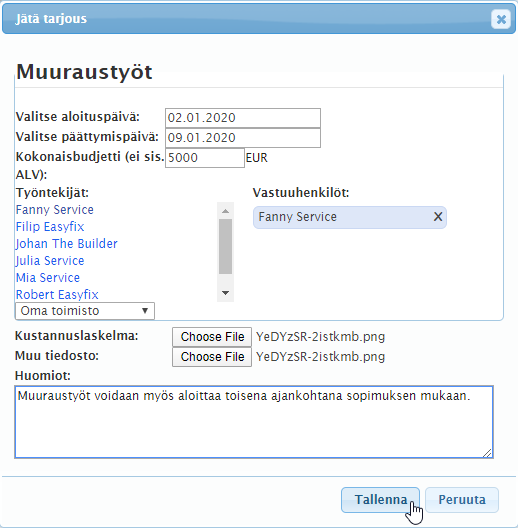
Kun olet laskenut kustannukset ja laatinut budjetin, paina Tallenna -näppäintä. Liitä mukaan tehtäväkohtainen budjetti ja kustannuslaskelma.
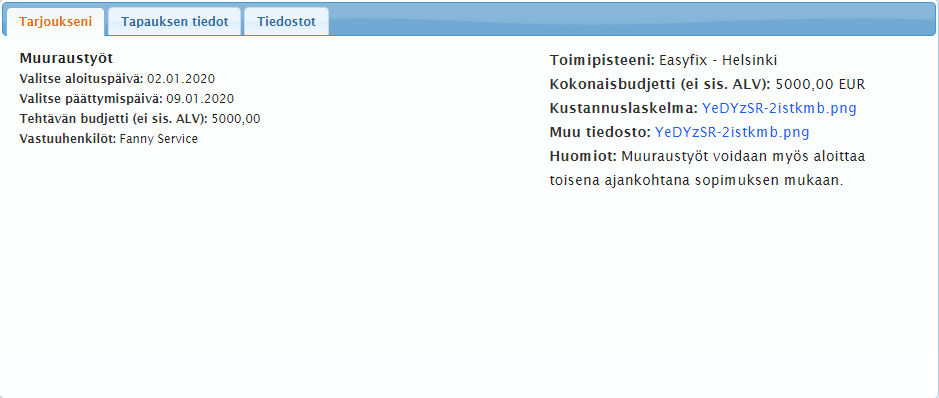
Tarjous on lähetetty, kun näette etusivulla lisäämänne tiedot.
Mikäli tarjouksenne valitaan ja hyväksytään eräpäivän menneessä, saatte asiasta tiedon sähköpostitse. Lähettämänne budjetti ja kustannuslaskelma liitetään automaattisesti kyseisiin tehtäviin.
Laskun lisääminen ja lähettäminen hyväksyttäväksi
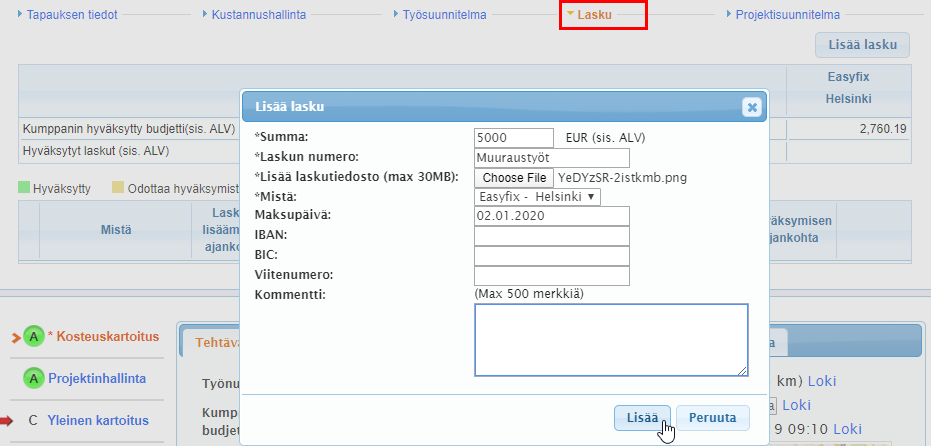
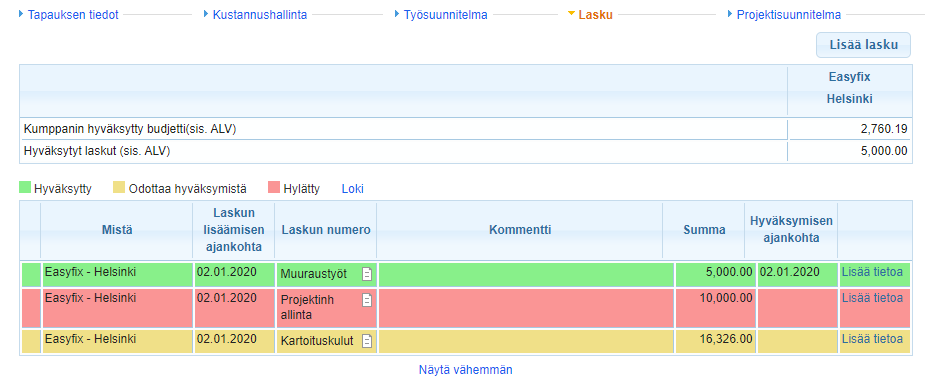
Kun haluat lisätä laskun tehtäviin, siirry Lasku -välilehdelle ja paina oikealla olevaa Lisää lasku -näppäintä. Täytä tarvittavat tiedot ja paina Lisää -näppäintä.
Ne yrityksenne jäsenet, joilla on oikeus nähdä budjetti, voivat nähdä ja liittää laskuja yrityksenne tehtäviin. Varmista, että Näkee budjetin -toiminto on aktivoituna jäsenille, joiden tulee nähdä/lisätä budjetteja ja nähdä/lisätä laskuja. Toiminto aktivoidaan jäsenasetuksissa.
Laskut tallentuvat sekä Lasku -välilehdelle että Tiedostot -kirjastoon. Laskukuvake näkyy myös tapauslistassa.
Tapauksen käsittelijä saa tiedon lisätyistä laskuista, ja voi hyväksyä tai hylätä ne. Vaikka lasku olisi hyväksytty, se voidaan silti hylätä myöhemmin.
Vakuutusyhtiöiden jäsenet voivat myös lisätä laskuja yrityksenne puolesta. Myös vakuutusyhtiön lisäämät, yritystänne koskevat laskut näkyvät teille.