in4mo Floor Planner
Her kan du lære hvordan du kan bruke tegneverktøyet in4mo FloorPlanner for å lage planskisser.
Oversikt
in4mo FloorPlanner er et tegneverktøy for å tegne planskisser. in4mo FloorPlanner er en funksjon som er tilgjengelig i inspeksjonsrapporter og er derfor kun tilgjengelig på nettbrett og i Windows-appen, som også er tilgjengelig på PC.
Ved å bruke FloorPlanner blir illustrasjonene av plantegningene mer nøyaktige og vises bedre. Tegningene blir laget i målestokk, og målene kan også brukes i in4mo Cost Calculation (iCC). Muligheten til å legge til vinduer og dører gjør det mulig å beregne både total veggflate og faktisk areal automatisk.
På denne siden vil vi gå gjennom de forskjellige alternativene i in4mo FloorPlanner. Dette er bare en fremstilling av funksjonene, ikke et frittstående eksempel på en god plantegning. Skjermbildene i dette dokumentet er tatt på en Windows-enhet, men verktøyet fungerer på samme måte på enheter som kjører Android eller iOS (Apple-enheter), selv om fargene kan avvike litt noen steder.
Hvordan man bruker FloorPlanner
For å bruke FloorPlanner må du først åpne en rapport og deretter enten bla ned til seksjonen “Planskisse” eller til “Vedlegg” nederst. Trykk på det tomme feltet, og velg deretter “in4mo FloorPlanner”.
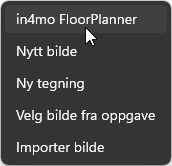
Når du åpner in4mo FloorPlanner vil følgende vindu åpnes:
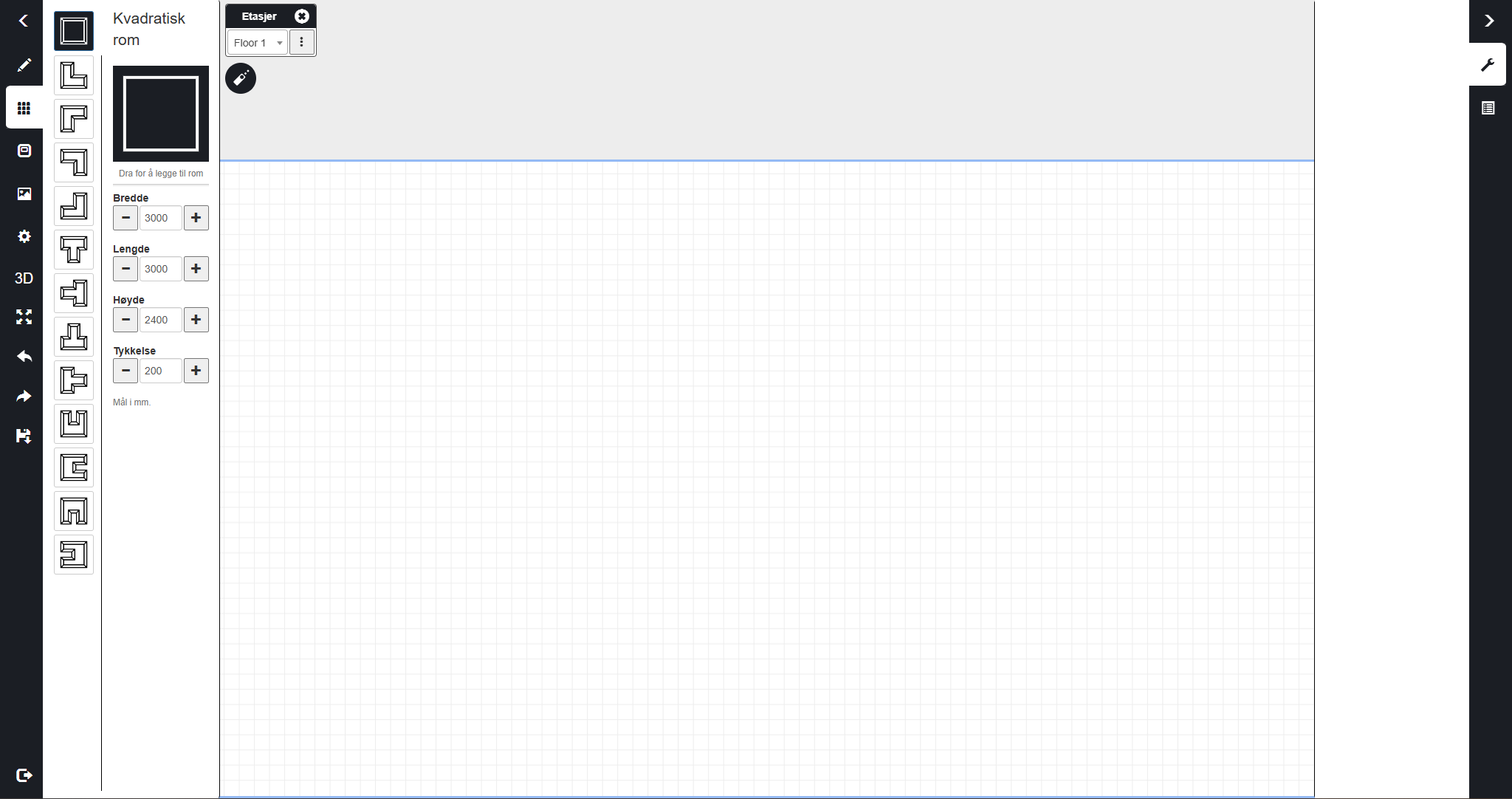
Det finnes flere forhåndsdefinerte romtyper i standardvisningen, under det tredje ikonet. Du velger ønsket rom ved å trykke på det, og kan deretter endre rommets dimensjoner før du legger det til i plantegningen.
Du legger til rommet ved å dra det inn i det hvite området av skissa. Du kan endre dimensjoner på et rom når som helst ved å velge en vegg og dra på den, eller ved å endre målene på høyre side. Dimensjoner kan også endres ved hjelp av et Bluetooth-måleinstrument. Dette beskrives nærmere senere i denne veiledningen.
Ved å velge en vegg får du også muligheten til å slette den.
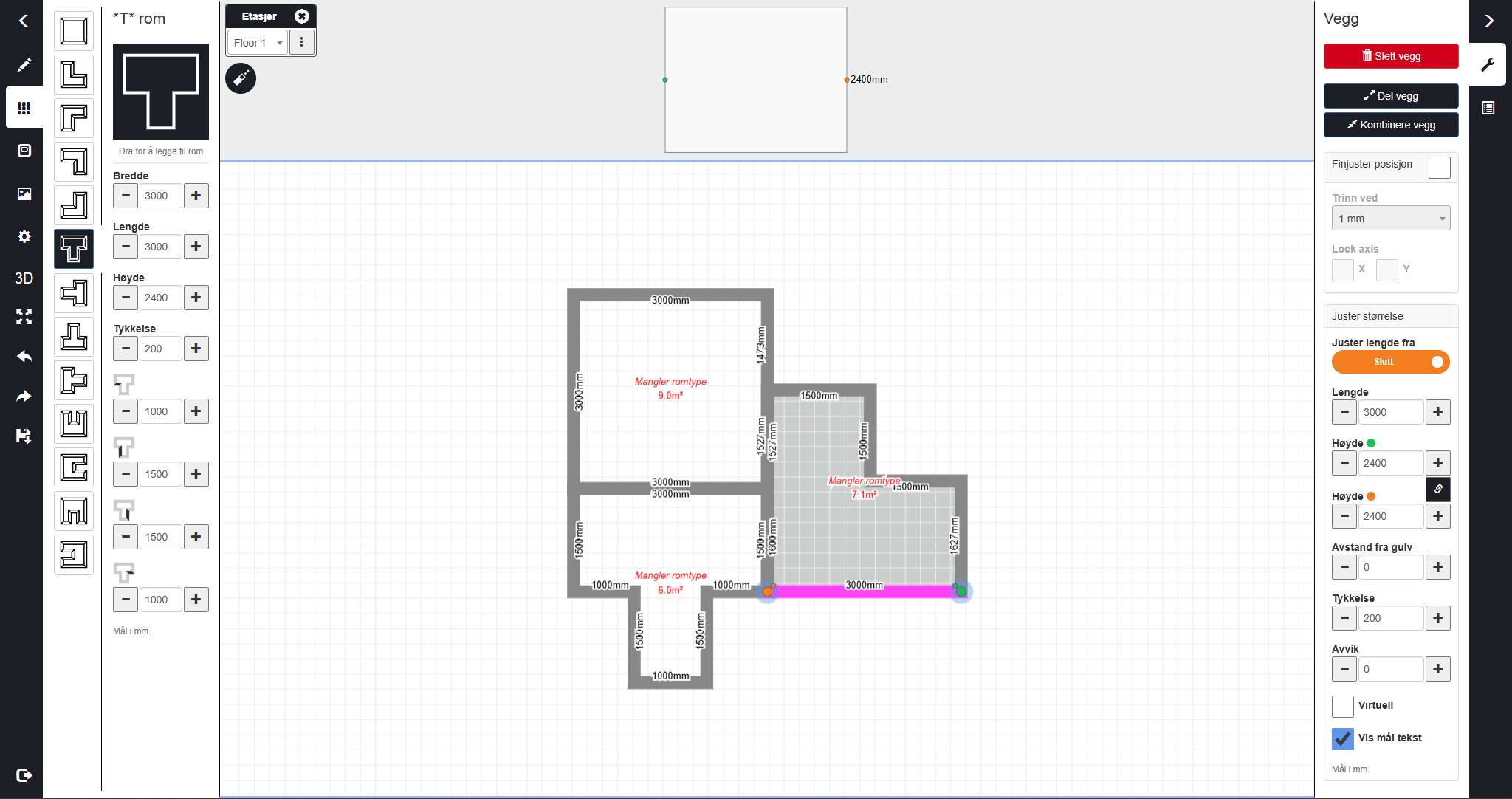
Det er også mulig å slette et helt rom, noe man gjør ved å trykke på “Slett rom” til høyre.
Et rom kan også dras til et annet sted om nødvendig. For å gjøre dette må rommet velges og deretter låses opp. Dette gjøres ved å velge “Ulåst” under “Flytting av rom” i menyen på høyre side. Et lite hengelåsikon i rommet indikerer at rommet er låst og ikke kan flyttes. Når du låser ett rom, låses også de tilstøtende rommene automatisk. Du kan også justere høyden på rommet her ved å velge rommet og deretter justere i menyen på høyre side.
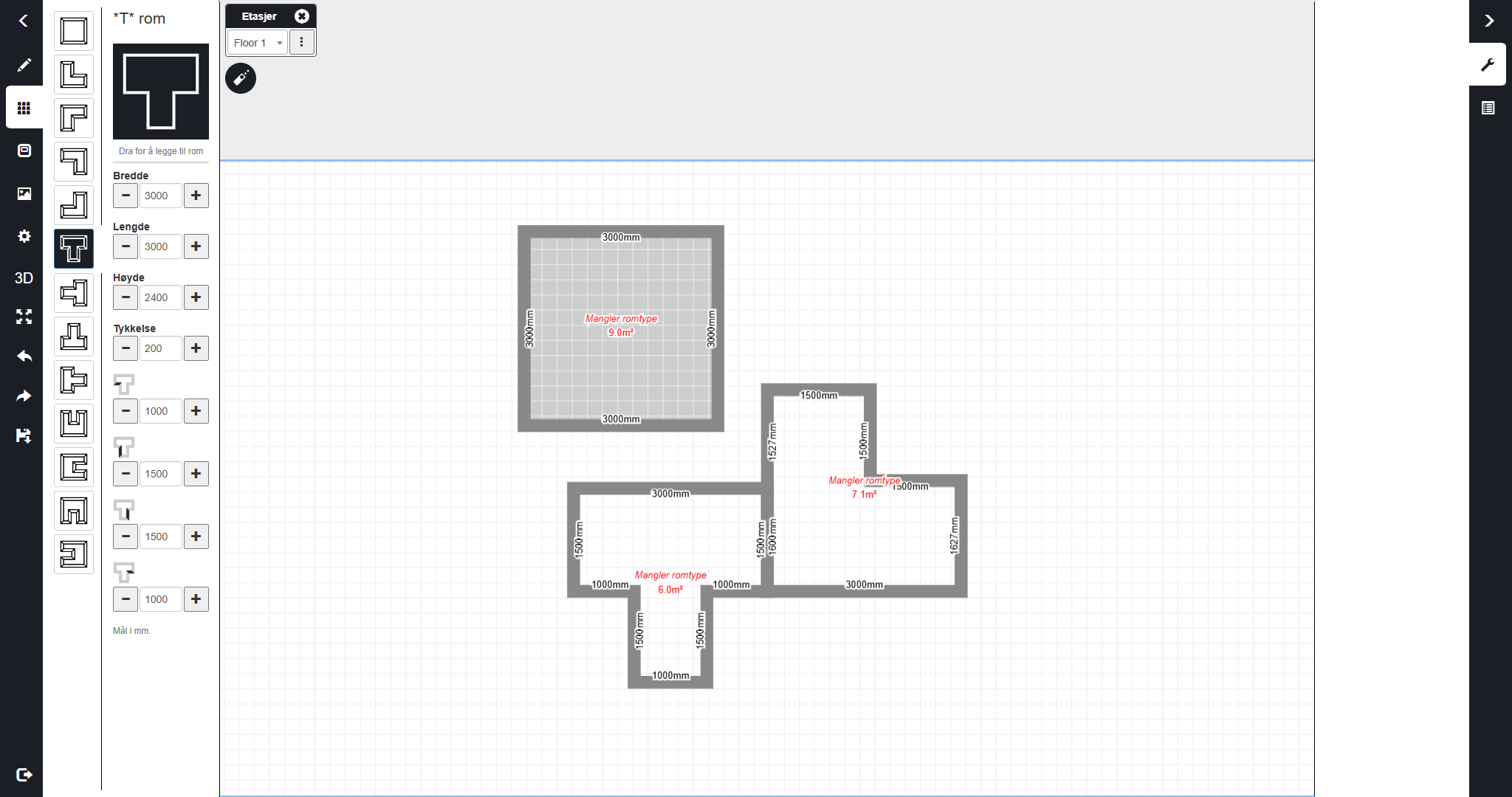
I saker hvor in4mo Cost Calculation (iCC) er i bruk, vil teksten «Romtype mangler» vises i hvert av rommene, som vist på bildet nedenfor. Så lenge denne teksten vises i ett eller flere rom, vil du ikke kunne lagre planskissa før alle rommene har en romtype angitt.
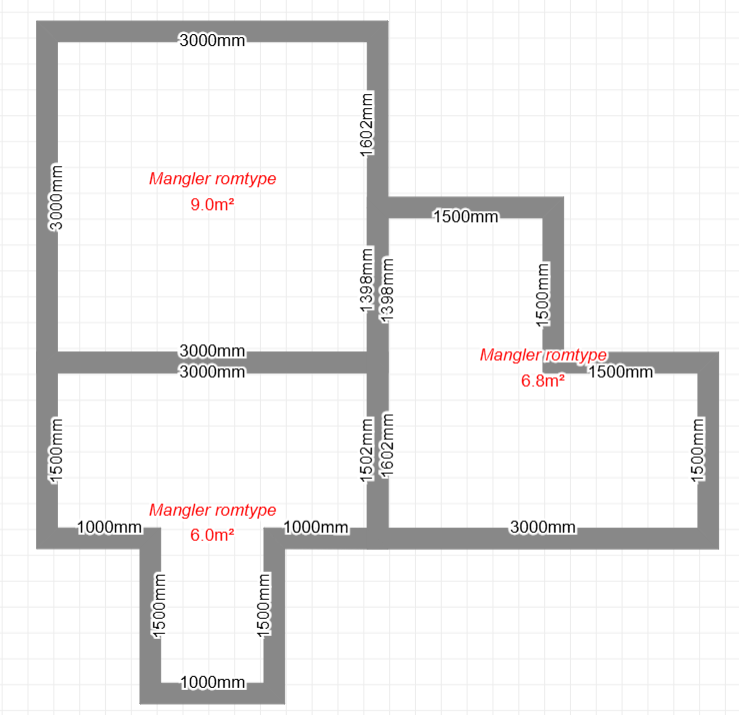
Dette betyr at det må velges en romtype for at rommålene skal kunne brukes i iCC. Romtypen velges ved å trykke på rommet og velge en romtype fra rullegardinmenyen «Romtype» til høyre. Hvis en romtype allerede er i bruk og skal brukes for flere rom (for eksempel hvis det er flere toaletter eller soverom), må man fylle ut navn på rommene som legges til.
Legg merke til at dersom dimensjonene for et rom endres, så fjernes også romtypen. Det anbefales derfor at man først angir romtype etter at man er klare med rommet, ellers må man angi romtype på nytt.
Etter at rommene er opprettet, har du den grunnleggende strukturen til plantegningen, og deretter kan du begynne å legge til flere vegger om nødvendig, målelinjer, markere skader, gi rommene navn, legge til husholdningsapparater, dører, vinduer og andre ikoner.
I dette eksempelet starter vi fra toppen.
 Ved å trykke på denne knappen vil menyen til venstre lukkes, slik at man kan se mer av planskissa. For å åpne menyen igjen er det bare å trykke på knappen på nytt.
 Ved å trykke på denne knappen vil du kunne tegne vegger, legge til mål, markere skader og legge til tekst.
 Ved å trykke på denne knappen kan du lage vegger manuelt ved å dra fingeren på skjermen hvor du ønsker å legge til en vegg.
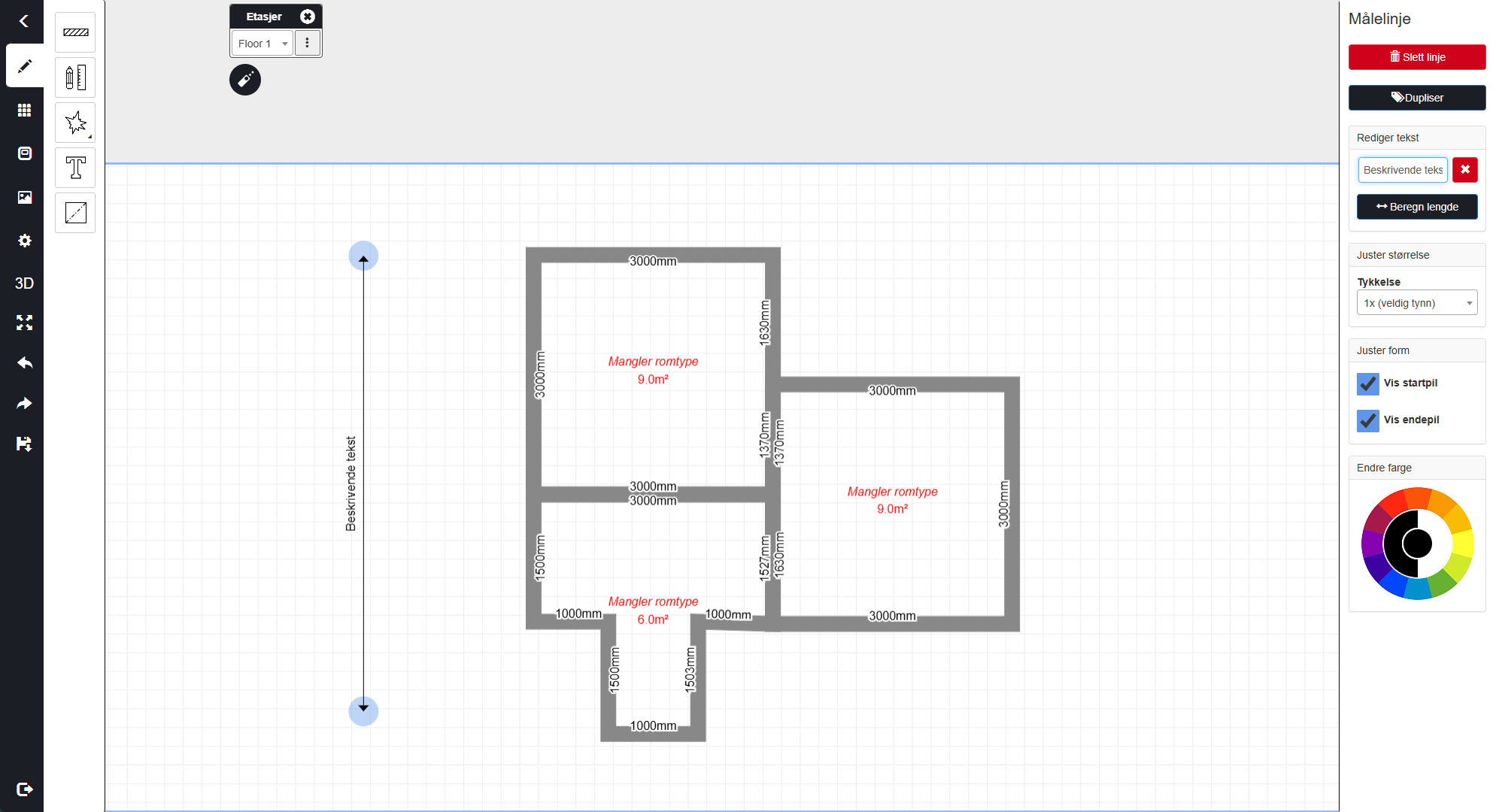
 Ved å trykke på denne knappen vil du kunne legge til en strek. Man kan legge til tekst ved siden av streken, og også justere størrelsen og fargen på streken, samt legge til piler på en eller begge endene. Ved å trykke på «Beregn lengde» vil mål for streken legges til som tekst ved siden av streken. Legg merke til at dette vil skrive over annen tekst som er lagt inn.
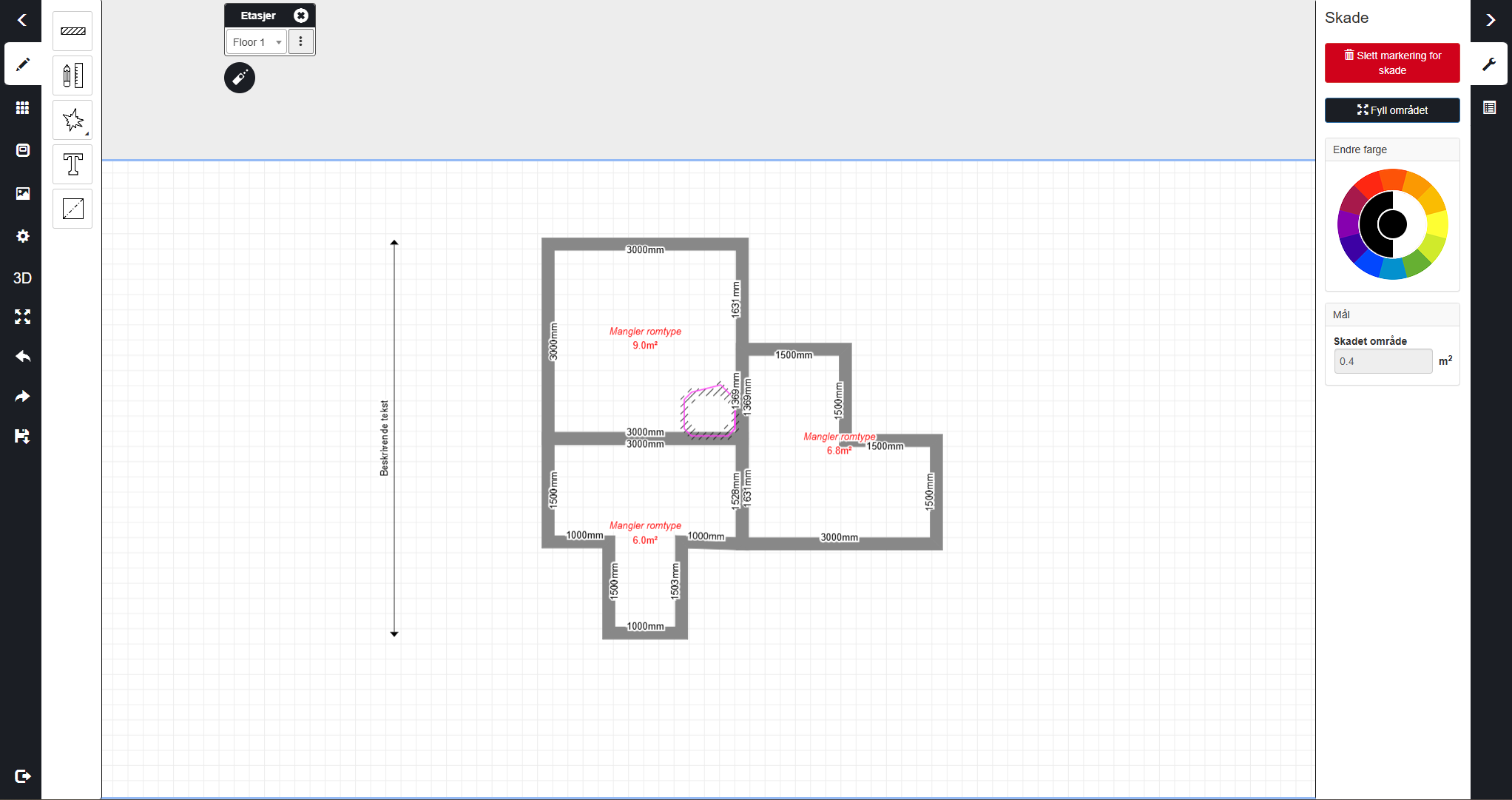
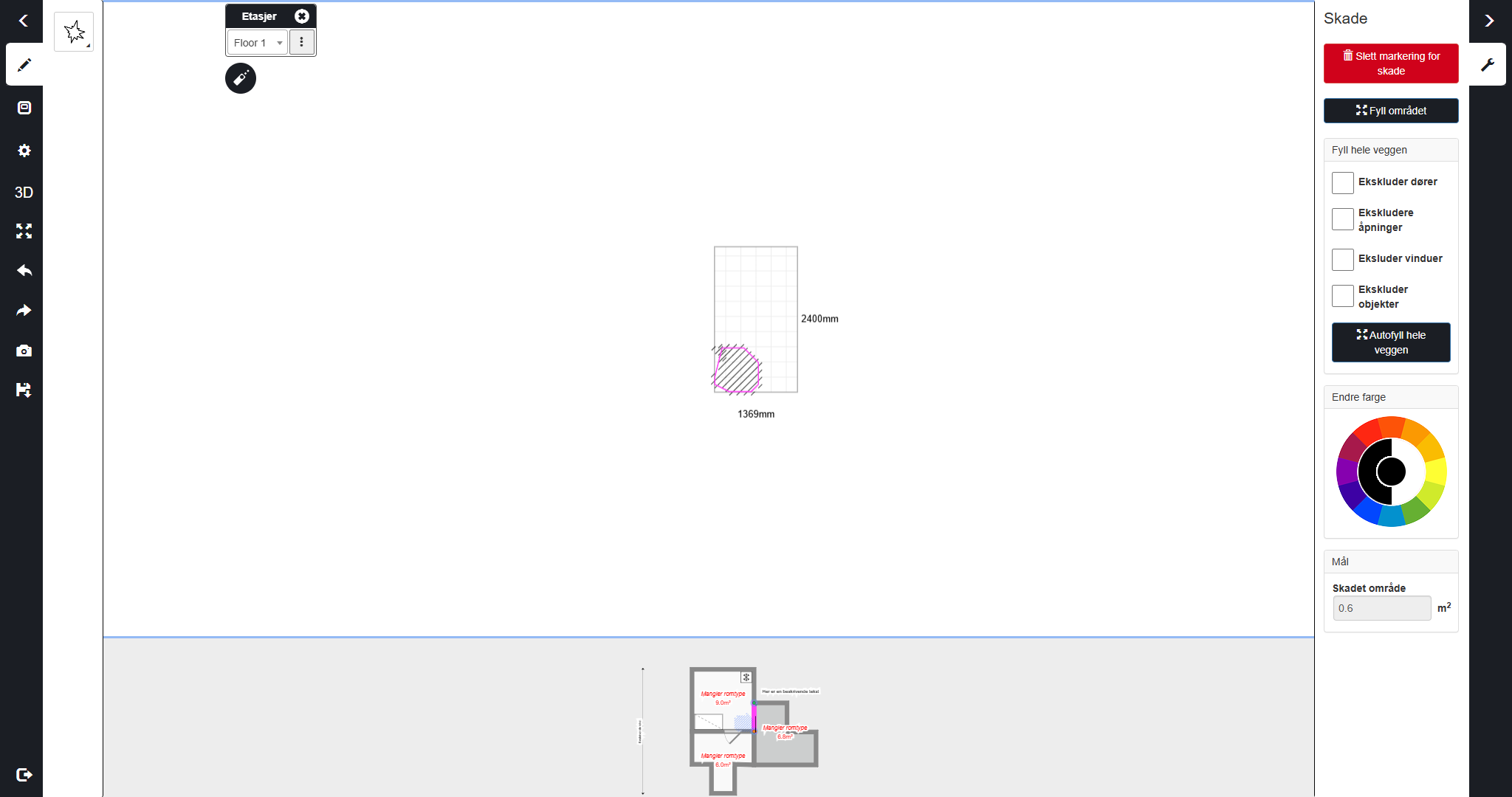
Ved å trykke på denne knappen vil du kunne markere skaden på skissa. Man kan velge hvilken farge man ønsker å markere skaden med til høyre, og om man trykker på «Fyll området» vil området innen markert område også fylles, og vil også tas med i målet som vises til høyre.
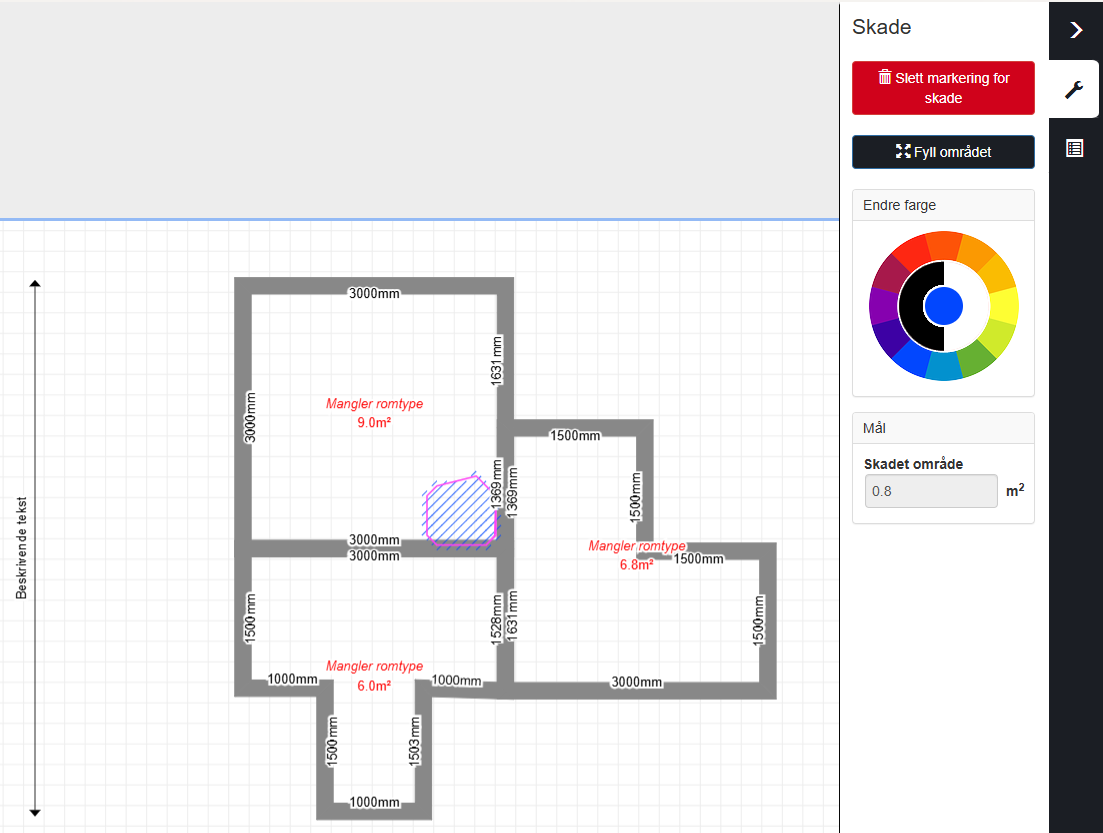
Størrelsen på skadeområdet vises til høyre. Denne størrelsen kan brukes i kostnadsberegninger i iCC-saker. Ved å trykke på “Fyll område” fylles det tegnede skadeområdet ut, og den totale størrelsen på området vises.
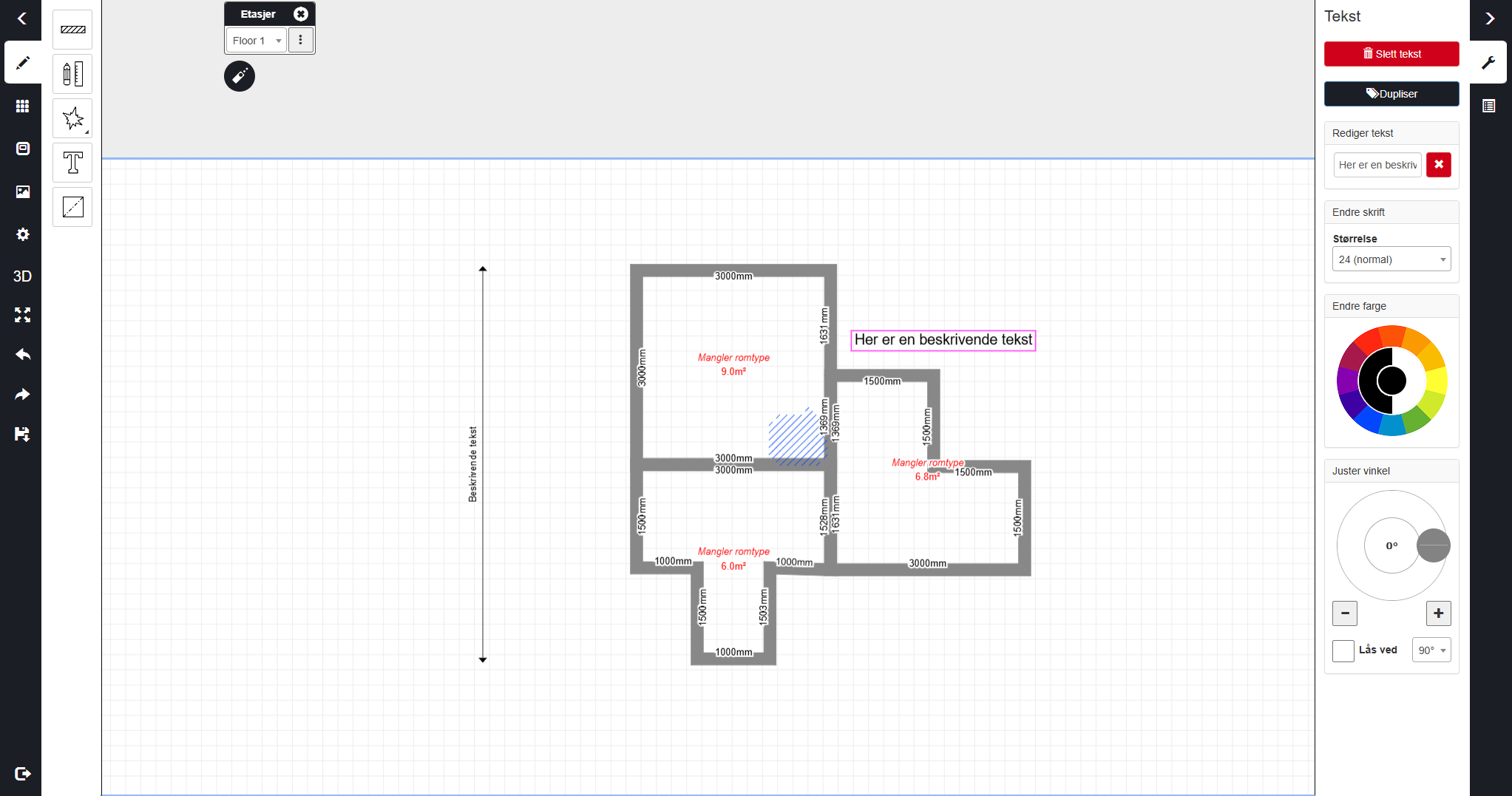
Ved å trykke på denne knappen vil du kunne legge til tekst i tegninga. Fra menyen til høyre er det mulig å endre størrelsen, fargen og vinkelen på teksten.
 Ved å trykke på denne knappen kan du legge til objekter i skissa. Disse kan trekkes fra areal av gulv og vegger. Dette kan være f.eks. en kjøkkenøy som står på kjøkkenet, men ikke skal regnes med i arealet av gulvet på kjøkkenet.
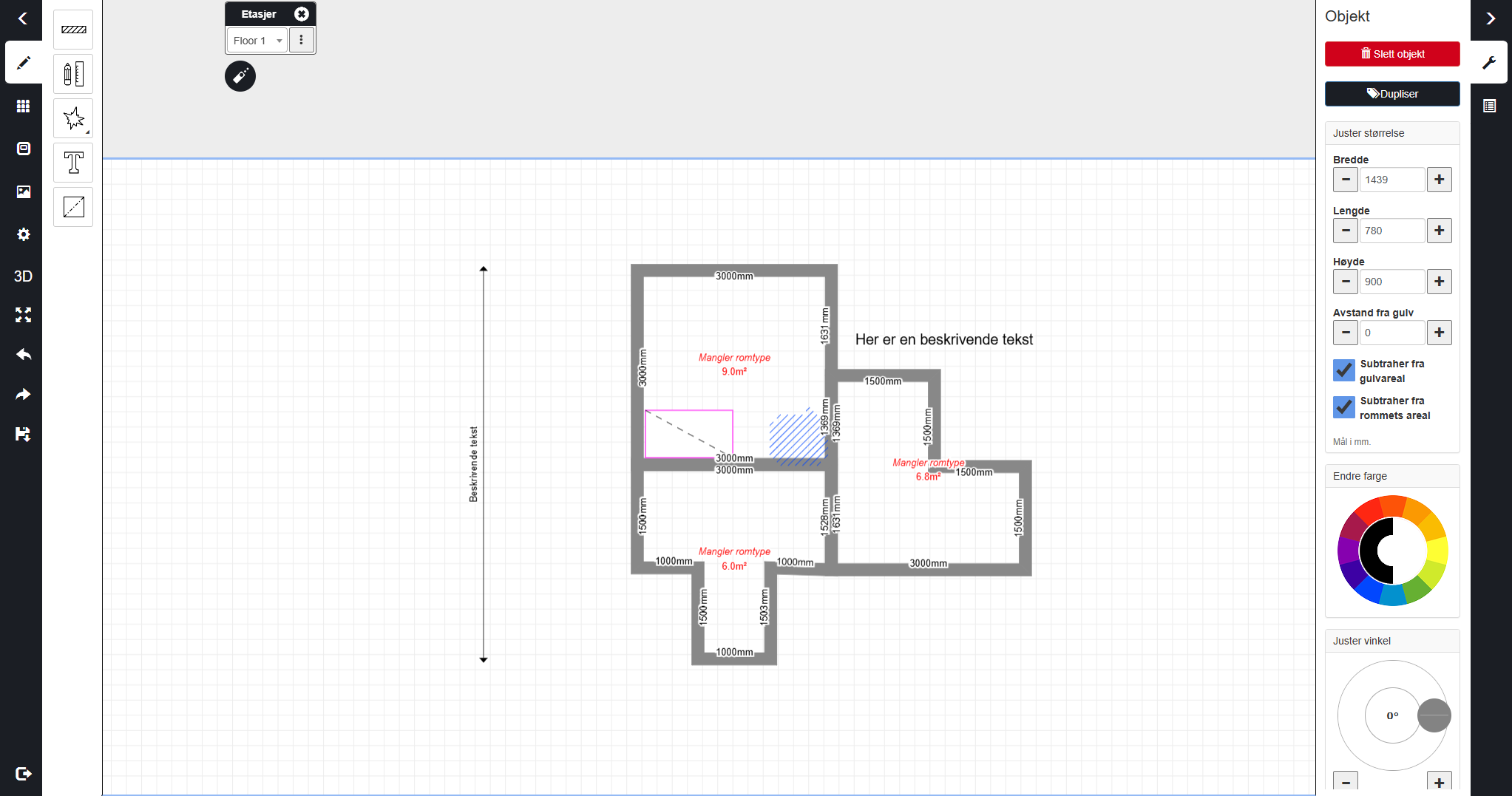
For å legge til et objekt trykker du på ikonet, og tegner deretter objektet på plantegningen der du ønsker det. Du kan endre størrelse, farge og vinkel på høyre side. Hvis «Subtraher fra gulvareal» er merket, vil ikke området som dekkes av objektet inkluderes i gulvarealet i rommet.
Objekter kan flyttes ved å trykke og dra dem til ønsket sted. Ved å trykke på objektet flere ganger kan du veksle mellom rommet og objektet.
Hvis objektet også påvirker arealet av veggen, må objektet plasseres slik at det berører veggen/veggene det påvirker.
For å trekke objektets areal fra veggarealet, trykk på veggen, gå til det grå området øverst på siden, trykk deretter på objektet og merk av for «Subtraher fra veggareal». Vær oppmerksom på at hvis et objekt flyttes slik at det ikke lenger er koblet til gulvet, vil det ikke lenger trekkes fra gulvarealet.
 Ved å trykke på denne knappen vil du kunne velge rom i forskjellige former, som beskrevet i begynnelsen av denne veiledningen. For å legge til et rom, velger man ønsket rom og drar det til det hvite området. Man kan endre dimensjoner både før og etter man har lagt til rommet.
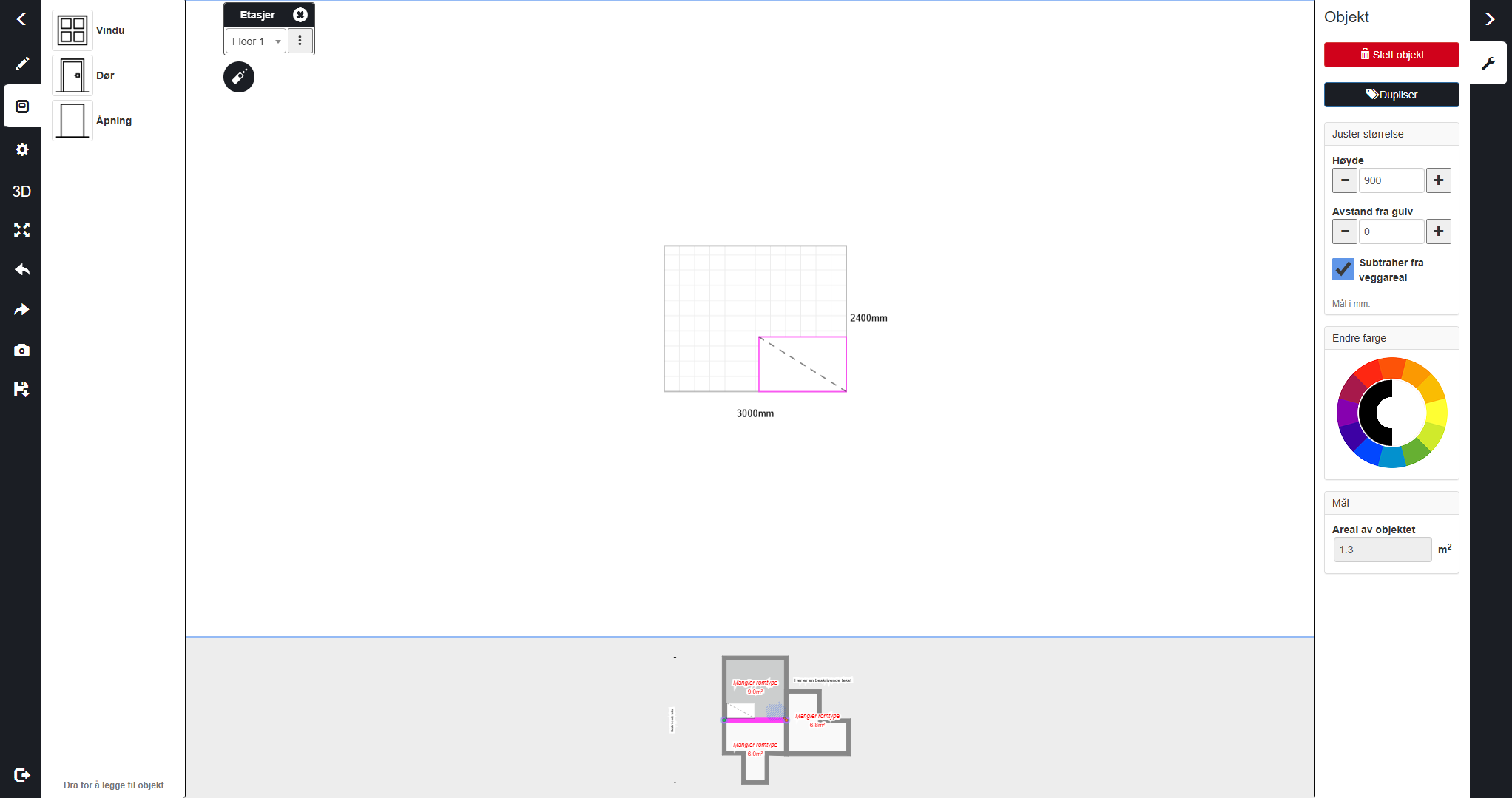
 Ved å trykke på denne knappen vil du kunne legge til dører, vinduer og åpninger. Velg dør, vindu eller åpning og dra objektet til riktig plass i skissa. I menyen til høyre har man mulighet til å endre dimensjonene for døra, vinduet eller åpningen.
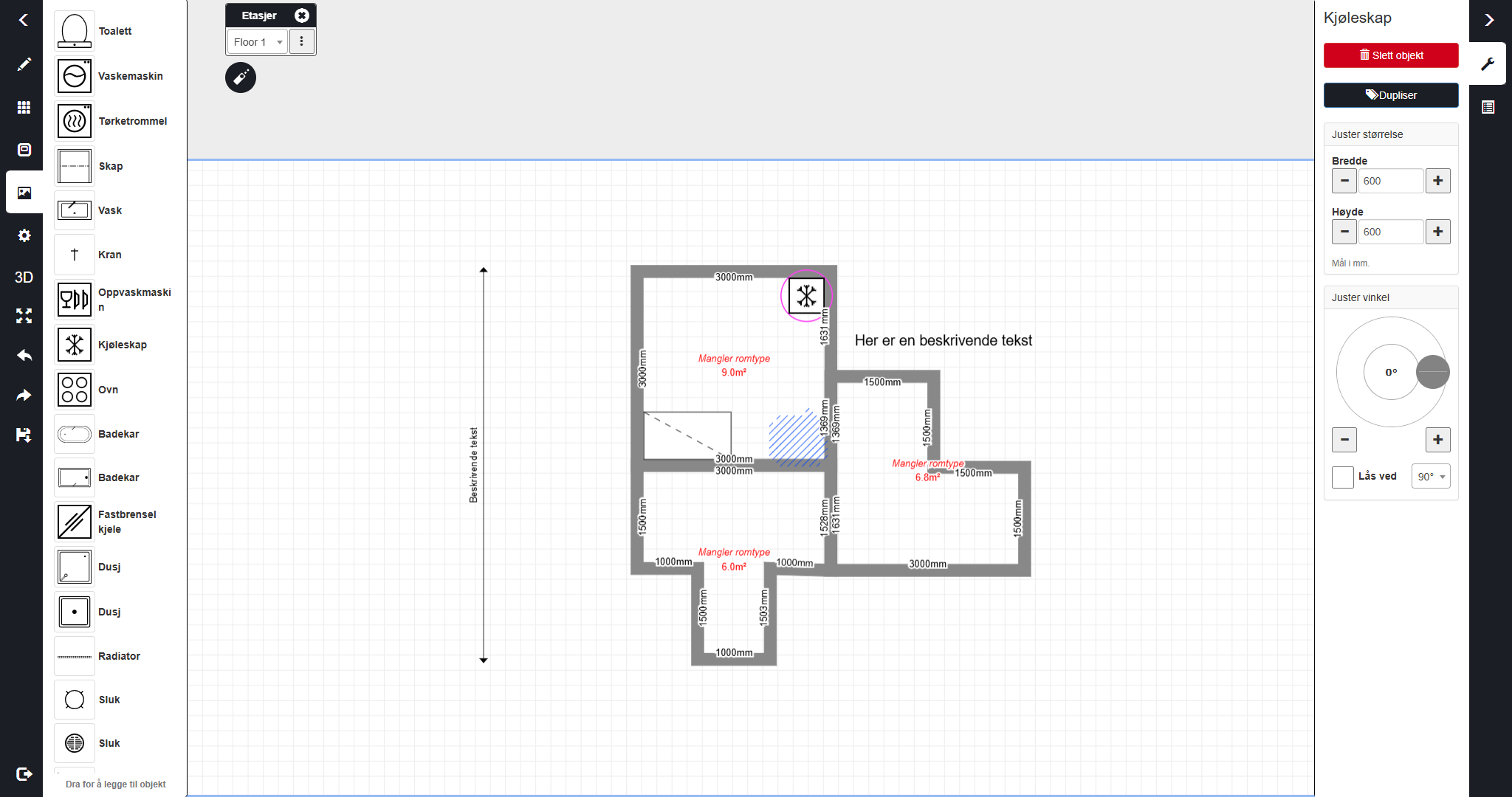
 Ved å trykke på denne knappen vil du finne clipart-ikoner man kan legge til i skissa for å vise forskjellige elementer i boligen, som f.eks. husholdningsapparat eller sluker. Det er mulig å justere størrelsen og vinkelen på objektene og det er også mulig å justere avstanden fra gulvet og hvorvidt objektet skal subtraheres fra arealet av rommet eller veggen. Clipart-ikoner vises i 3D-visningen i Floorplanner.
Dører, vinduer og åpninger kan også legges til ved å velge veggen hvor elementet skal legges til.
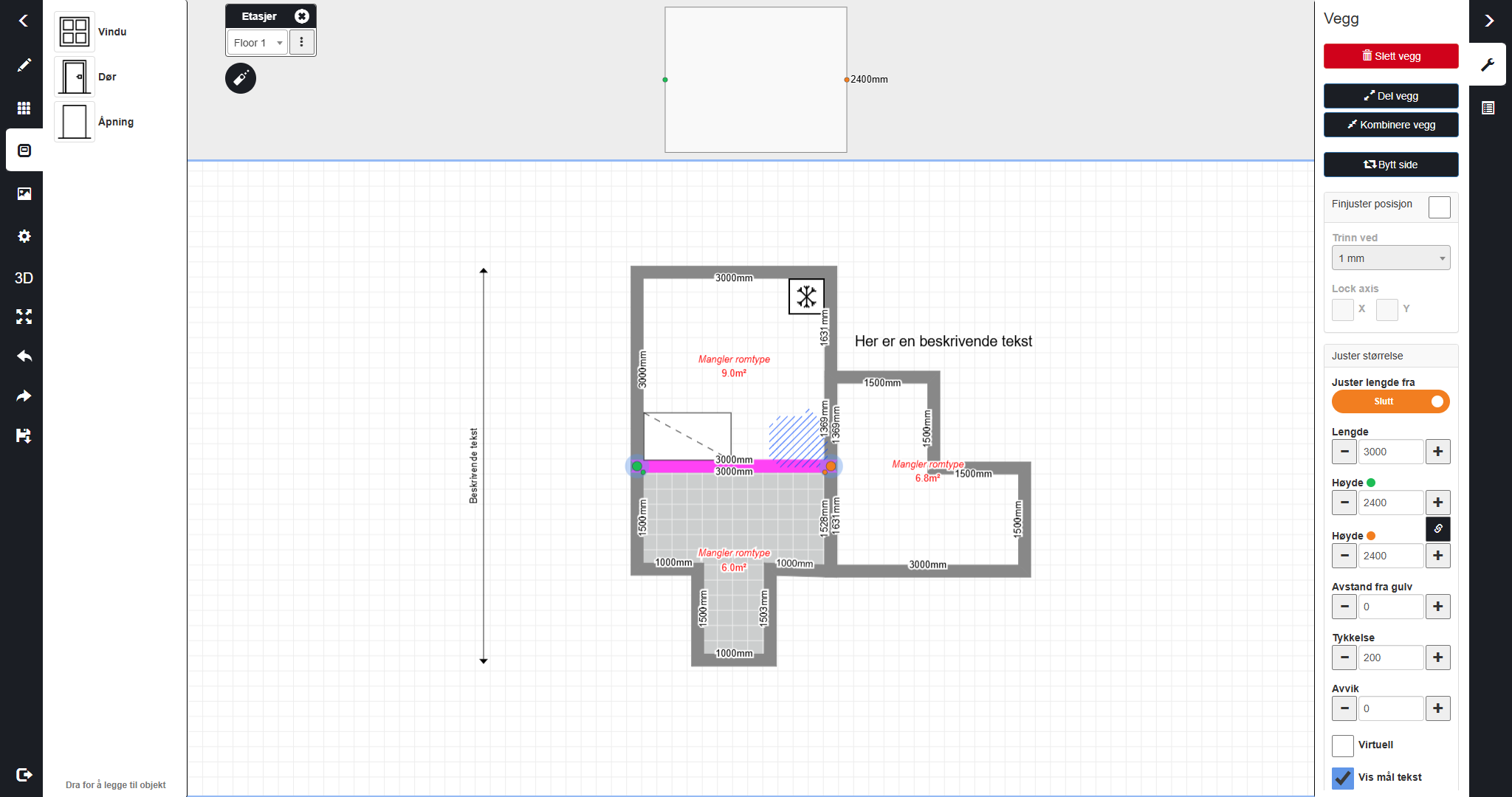
Når du har valgt veggen, trykk på det gråe området øverst på skjermen eller legg til elementet direkte i skissa.
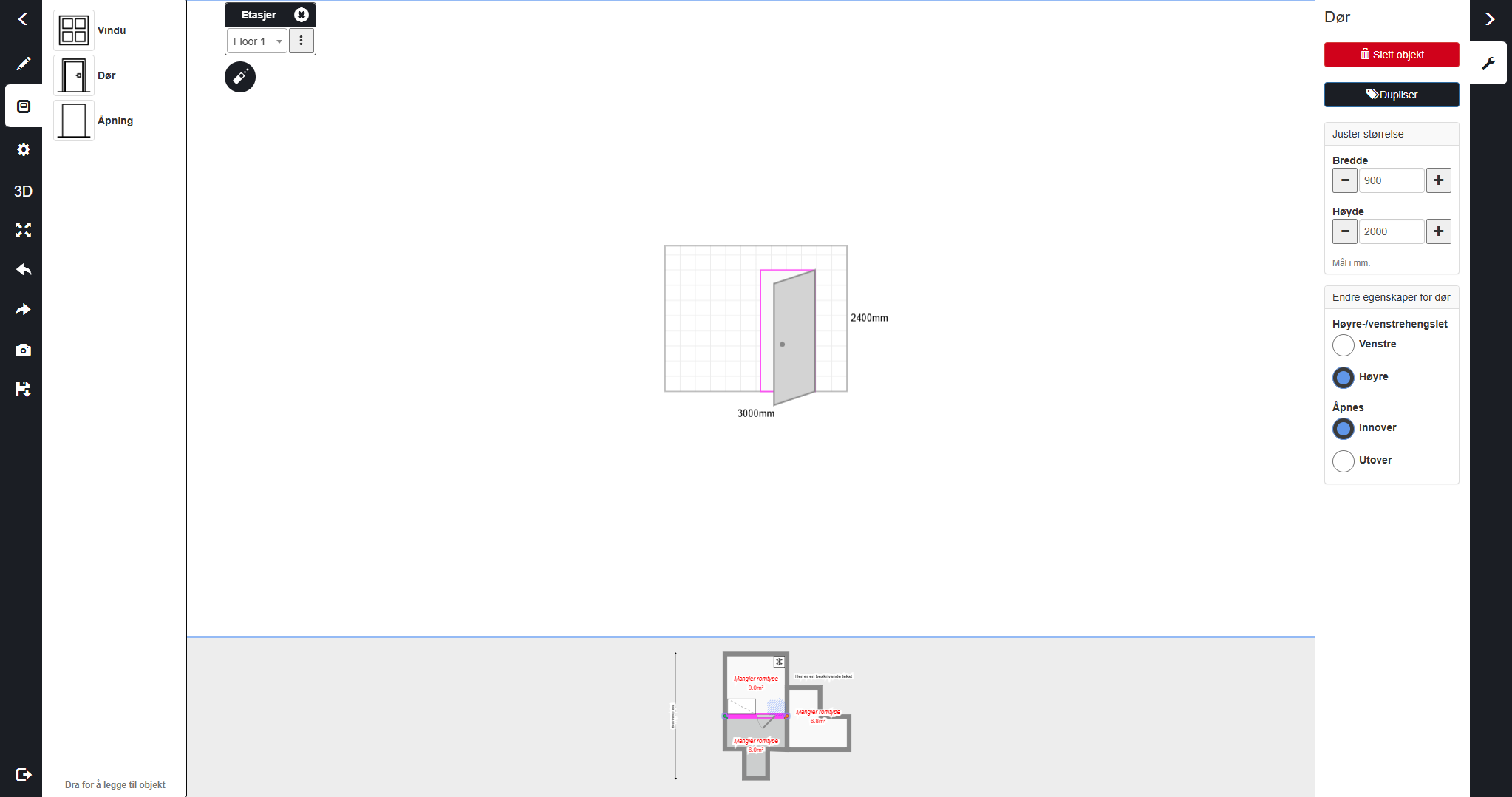
Ved å trykke på det gråe området vil du se denne veggen i større detalj. Man kan markere skader på veggen ved å velge blyantikonet og tegne på veggen.
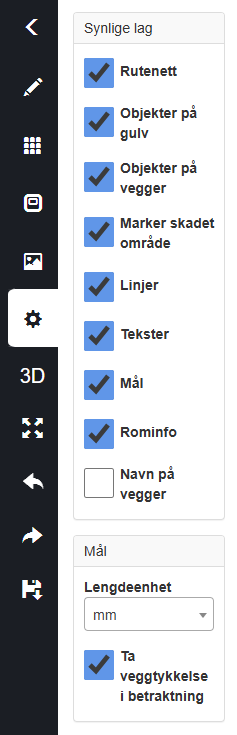
 Under innstillingene kan man velge hvilke elementer man ønsker at vises i planskissa. Man kan f.eks. velge å ikke vise mål eller markert skade i skissa. Elementer man har valgt at ikke skal vises vil fortsatt være lagret i skissa, men vil ikke være synlig i besiktigelsesrapporten. Man kan også endre hvilken lengdeenhet som skal brukes i planskissa; mm, cm eller m.
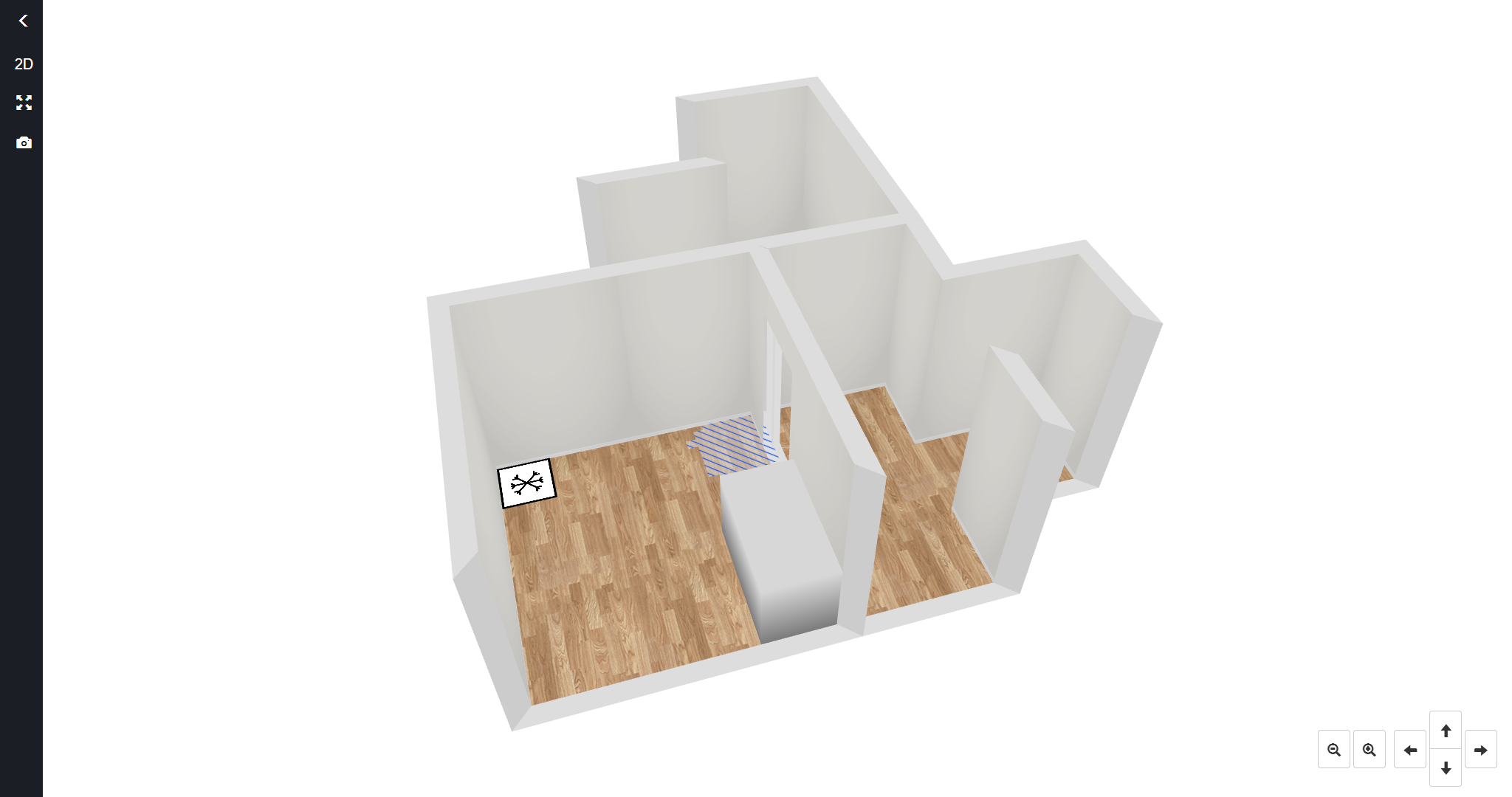
 Ved å trykkke på denne knappen åpner man planskissa i en 3D-visning. 3D-visningen viser skadet område, objekter og clipart-ikoner man har lagt til skissa. Sammen med muligheten til å ta skjermdumper av 3D-visningen gir dette muligheten til å ta informative skjermdumper som kan inkluderes i rapporter. For å gå tilbake til vanlig visning, trykk på 2D-knappen.
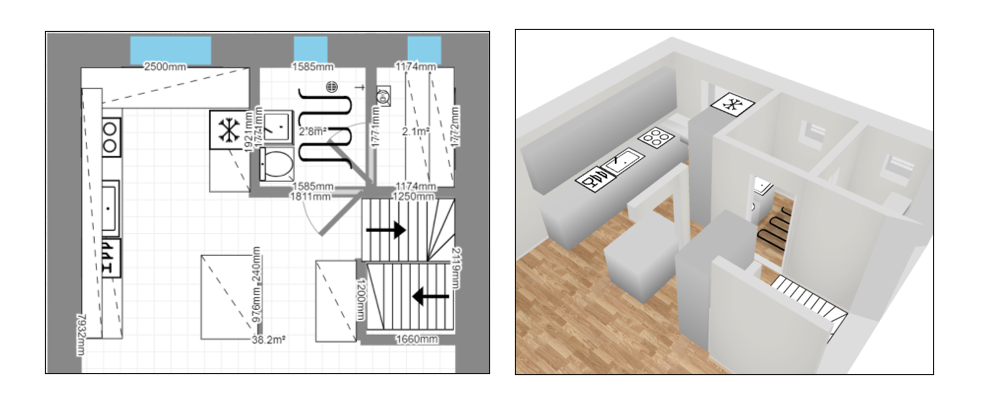

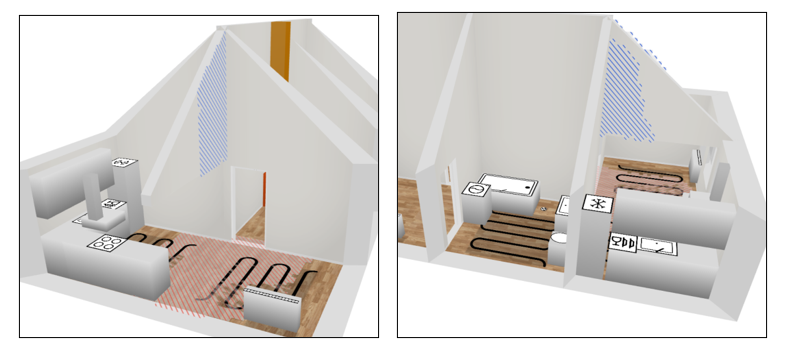

Denne knappen sentrerer plantegningen på nytt og tilpasser størrelsen til skjermen.

Ved å trykke på angre-knappen, angrer du den siste endringen.

Ved å trykke på gjenta-knappen får du tilbake det siste som ble fjernet med angre-knappen.

Ved å trykke på denne knappen lagrer du planskissa.

Gå ut av in4mo FloorPlanner. Når du trykker denne knappen vil du bli spurt om du ønsker å lagre skissa før verktøyet lukkes.
Det er mulig å kopiere en planskisse lagd i FloorPlanner nederst i rapporten, under Vedlegg.
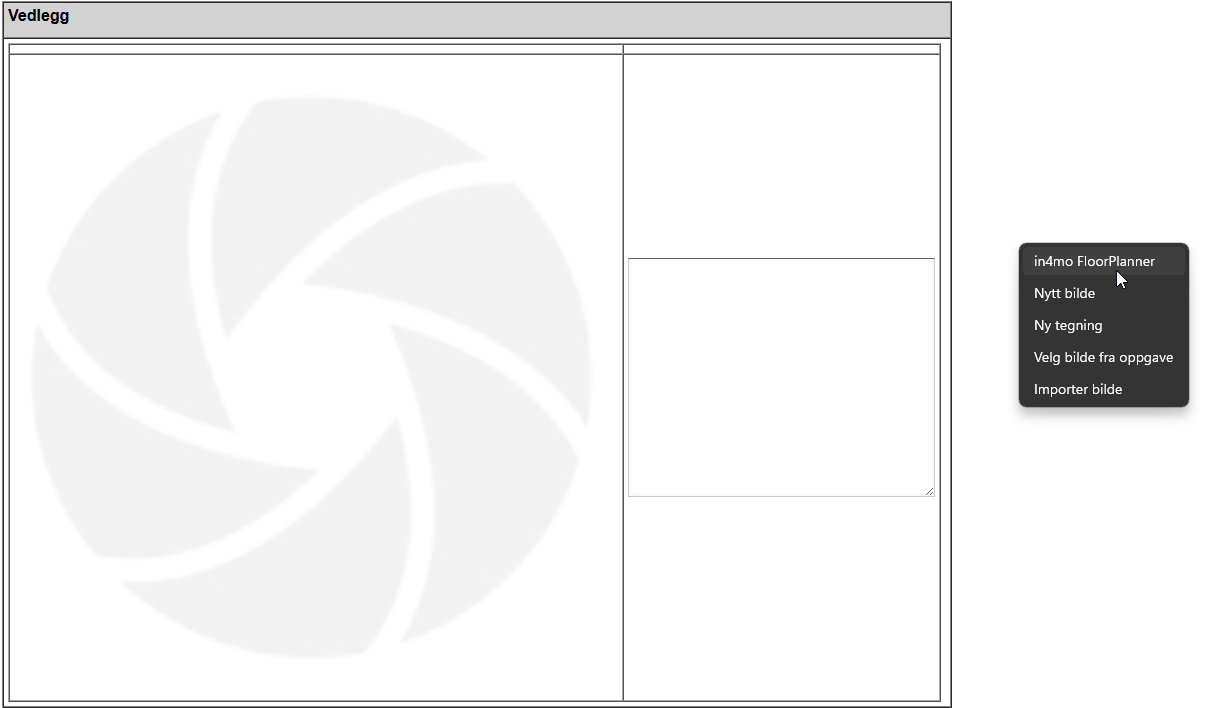
Vær imidlertid oppmerksom på at systemet kun lagrer én versjon av plantegningen. Hvis du redigerer plantegningen under vedlegg og lagrer den, og senere ønsker å endre den opprinnelige plantegningen som vises under Planskisse, vil du få den sist lagrede versjonen av plantegningen, som ikke nødvendigvis er den opprinnelige plantegningen du nettopp klikket på for å endre. Hvis du ikke redigerer de tidligere versjonene av plantegningen, vil systemet beholde et bilde av dem i rapporten. Du burde derfor kontrollere at plantegningen under Planskisse ikke trenger noen endringer før du kopierer den.
Ytterligere veggfunksjonalitet
FloorPlanner har forskjellige funksjoner som lar brukerne tilpasse veggene til de spesifikke behovene for hver vegg.
(Innvendige) vegger som ikke starter fra gulvet
Noen ganger har bygninger vegger som ikke strekker seg fra taket helt ned til gulvet. Dette kan være av strukturelle årsaker eller fordi rør og/eller ledninger er innkapslet i taket. For å kunne legge til slike vegger i plantegningene, finner du parameteren “Avstand fra gulv” i veggmenyen.
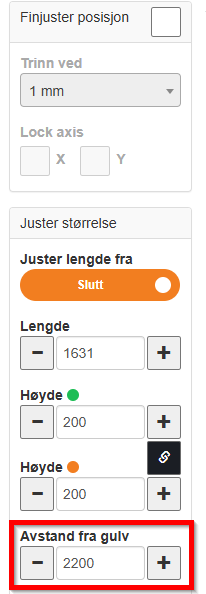
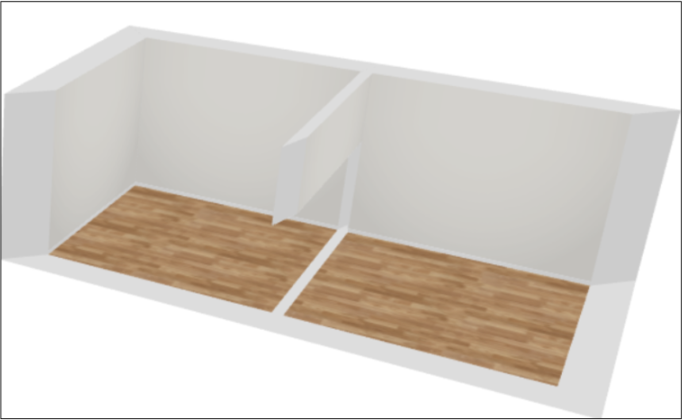
Ofte deler ikke disse mindre vegglignende elementene nødvendigvis et rom inn i separate rom, og i slike tilfeller bør de legges til som «interiørvegger».
Disse «interiørveggene» er faktiske vegglignende strukturer som ikke deler området inn i separate rom, og skal ikke forveksles med den allerede eksisterende funksjonen «virtuelle vegger», som ikke er faktiske vegger eller vegglignende i det hele tatt, men som deler området inn i to rom. Virtuelle vegger brukes for eksempel til å skille et åpent kjøkken fra stuen som ligger i samme rom.
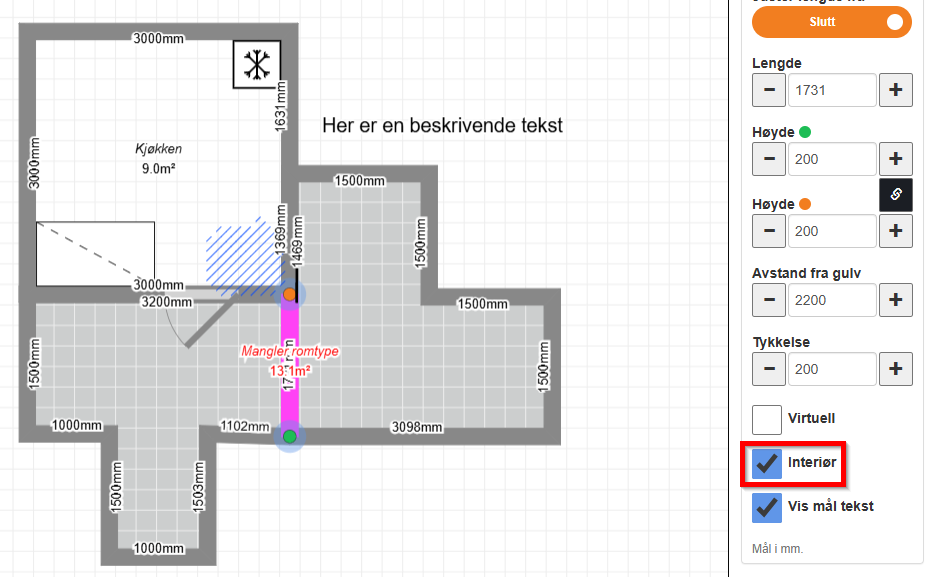
En vegg kan defineres som en interiørvegg ved å huke av i avhukingsboksen «Interiør» i veggmenyen. Merk at denne avhukingsboksen kun er tilgjengelig for vegger som ikke starter fra gulvet. Merk også at en vegg ikke kan være både virtuell og innvendig, så begge boksene kan ikke være avhuket samtidig.
Skråtak
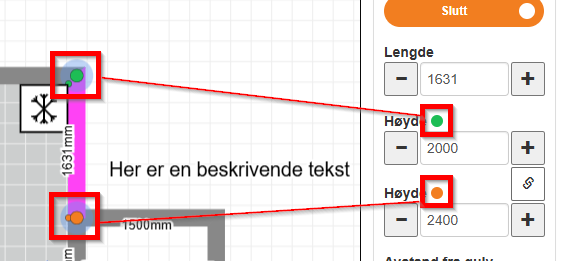
I rom med skråtak vil du kunne definere forskjellige vegghøyder for forskjellige vegger i rommet. Dette er mulig ved å definere to høyder for taket eller veggen, noe som er enkelt ved hjelp av de forskjellige fargene som er tilordnet de to endene av veggene.
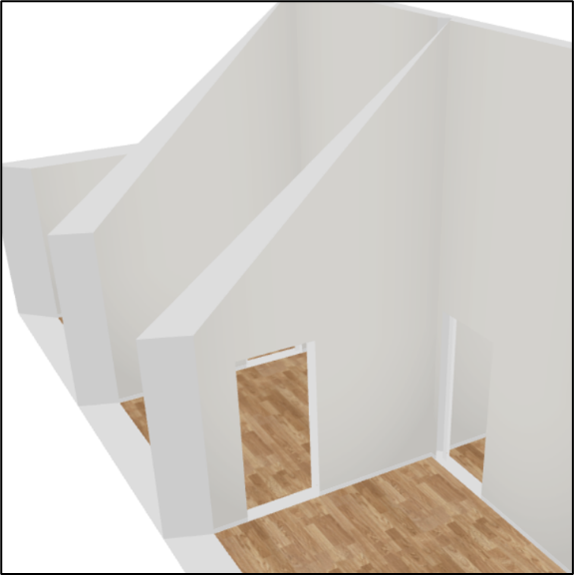
Skråtak tas med i beregningen av veggmål som FloorPlanner beregner automatisk, og kan også sees i 3D-visningen.
Enkel navigasjon mellom vegger
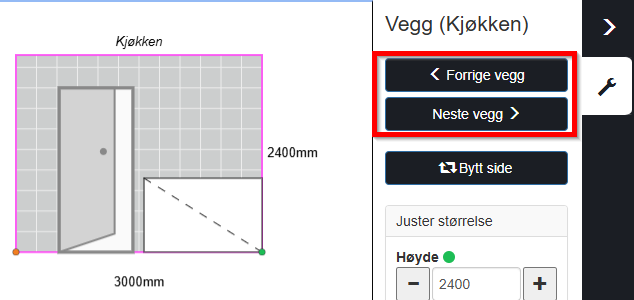
I veggvisningen kan man enkelt navigere til andre vegger i samme rom ved å bruke navigasjonsknappene. Dette eliminerer behovet for å gå til gulvvisningen for å velge en annen vegg å jobbe med.
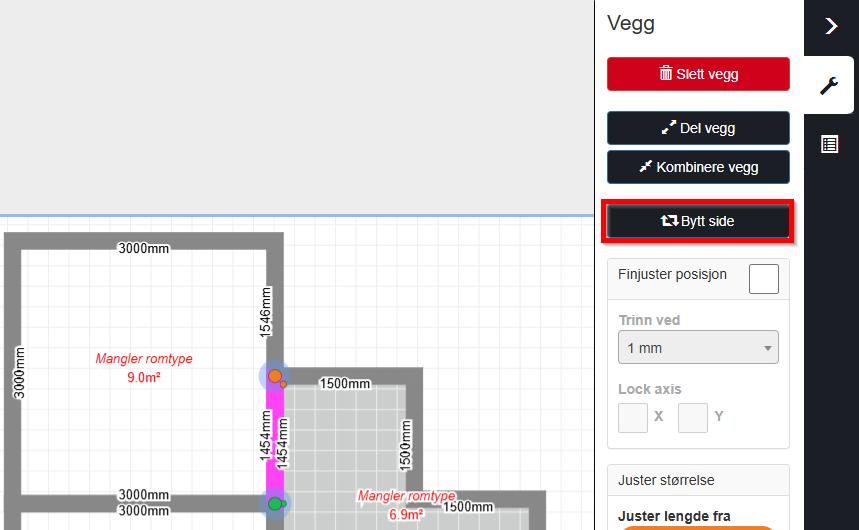
I gulvvisningen kan man også gå til den andre siden av en innvendig vegg ved å bruke knappen “Bytt side”.
Veggtykkelse
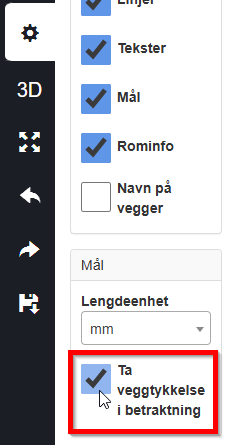
Når en bruker har innstillingen for veggtykkelse aktivert, vil FloorPlanner ta hensyn til målene på begge sider av en vegg, og vil kun tillate at vinduer, dører og åpninger plasseres innenfor et område som deles av begge sider av veggen.
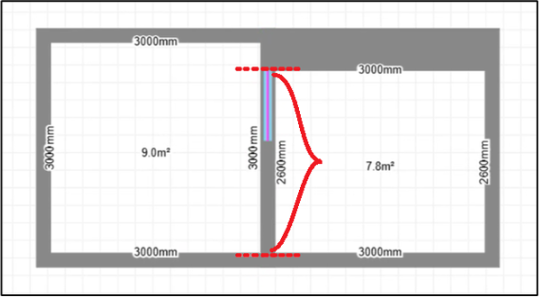
I veggvisningen vises rammen som elementet kan plasseres innenfor med en stiplet linje, som indikerer at målene på den andre siden av veggen er forskjellige og derfor påvirker hvor elementet kan plasseres.
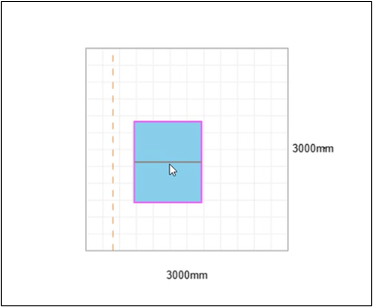
For mer detaljert informasjon om hvordan veggtykkelsesfunksjonen og vinjusteringsverktøyet (se neste avsnitt) fungerer, finner du en egen veiledning her: Floor Planner veggtykkelsesfunksjon og finjusteringsverktøy
Finjusteringsverktøy
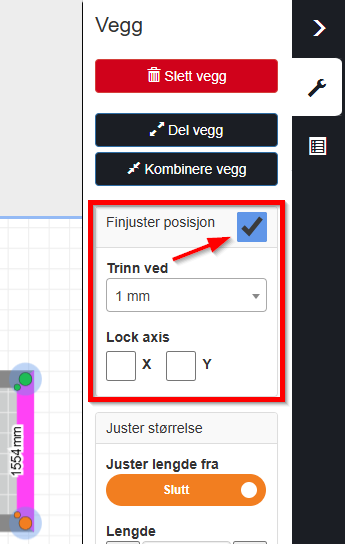
Finjusteringsverktøyet gir deg ekstra kontroll over veggene og hjørnene i plantegningen.
Du kan bruke finjusteringsverktøyet både uansett om innstillingen “Ta veggtykkelse i betraktning” er aktivert eller ikke. Dette gjøres ved å huke av for “Finjuster posisjon” i menyen til høyre når en vegg er valgt.
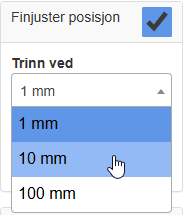
Funksjonen lar deg deretter dra vegger og vegghjørner med presisjonen til den valgte enheten. 1 mm-trinn er valgt som standard, men dette kan justeres til 1 cm (10 mm) eller 10 cm (100 mm) via rullegardinlisten “Trinn ved”.
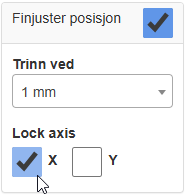
Som standard lar funksjonen deg dra fritt både vertikalt og horisontalt. Du kan imidlertid begrense dette ytterligere ved å låse akseretningene:
- Ved å huke av i avhukingsboksen «X» låses horisontal draing, og veggene kan bare flyttes opp eller ned.
- Ved å huke av i avhukingsboksen «Y» låses vertikal draing, og veggene kan bare flyttes sideveis.
- Merk at du bare kan låse én akseretning om gangen.
Legge til flere etasjer i en planskisse
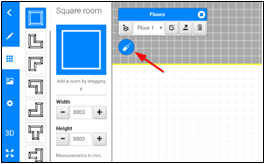
Det er mulig å legge til opptil ti etasjer i en planskisse. Etasjen man begynner med heter “Etasje 1” som standard, og etasjemenyen finner man oppe til skjermen. Det er mulig å flytte på denne menyen ved å dra den til et annet sted på skjermen.
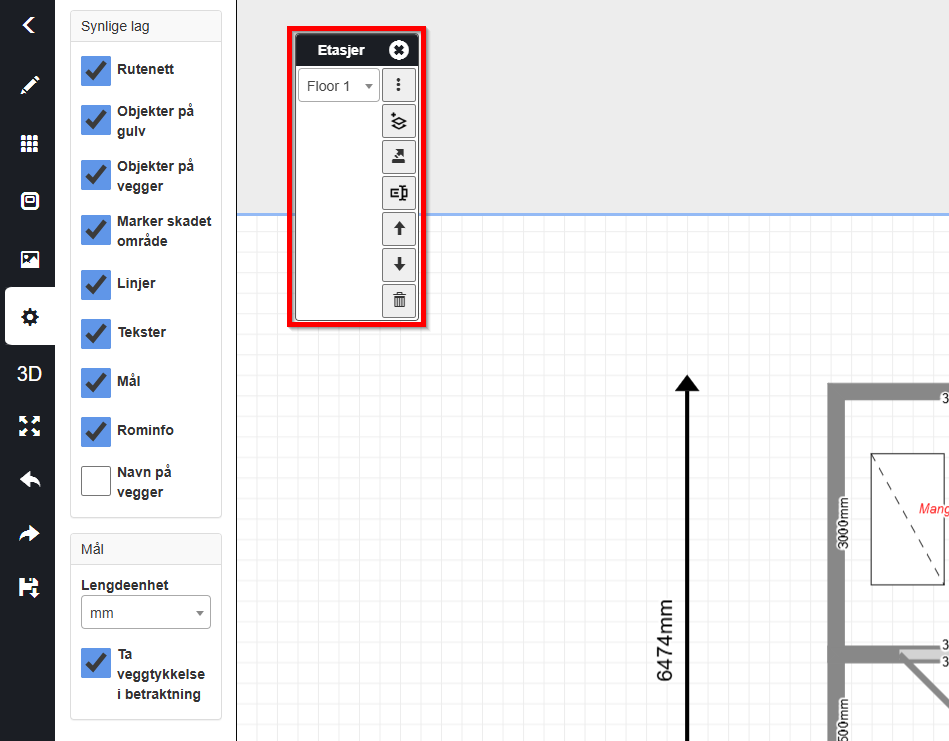
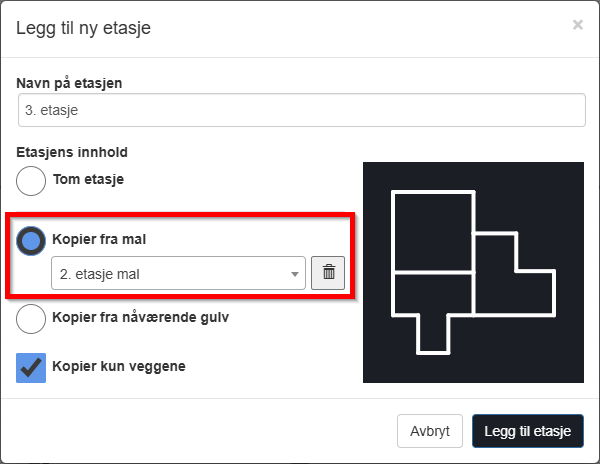
For å legge til en etasje, trykk på  , hvilket åpner et vindu hvor du kan navngi den nye etasjen, og velge hva som skal tas med i etasjen.
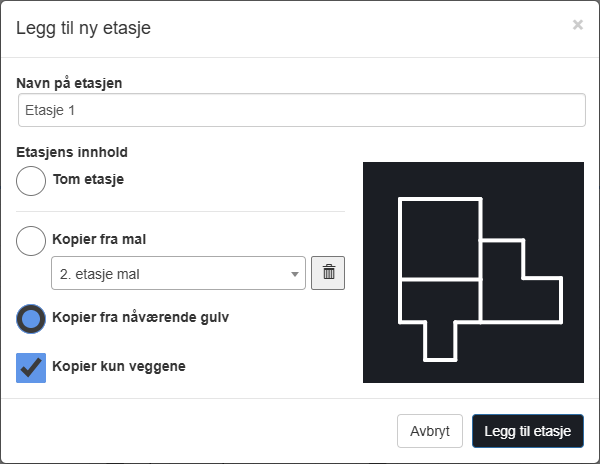
Hvis du velger “Tom etasje”, åpnes en tom side, og du kan starte fra bunnen av. Hvis du velger “Kopier fra mal”, får du muligheten til å velge en mal du har lagret tidligere (etasjemaler forklares nærmere nedenfor). Ved å velge “Kopier fra nåværende etasje”, kopieres den nye etasjen fra etasjen du har åpen når du legger til den nye etasjen. Hvis du ikke ønsker at den nye etasjen skal legge til noe annet innhold fra gjeldende etasje eller mal, kan du merke av i boksen “Kopier kun veggene”. En forhåndsvisning av den nye etasjen vises i boksen til høyre.
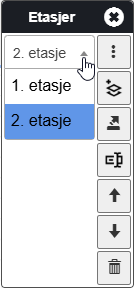
Når du har lagt til flere etasjer, kan du bytte mellom etasjene i etasjemenyen ved å velge etasje i rullegardinmenyen.
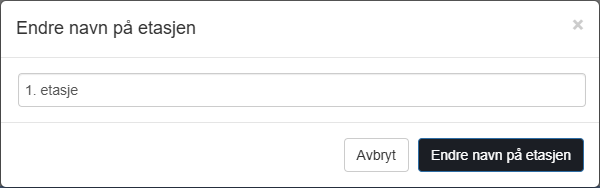
Knappen  lar deg gi nytt navn på etasjen. Etasjene vil automatisk legges til med navnene “Etasje 1”, “Etasje 2” osv., men dette kan man altså endre om man ønsker det.
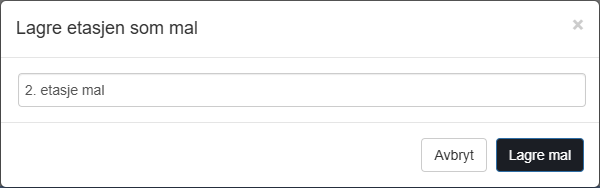
Knappen  lar deg lagre etasjen som en mal. Maler kan brukes senere også i andre saker ved bruk av den samme enheten, av den samme brukeren. Dette kan være nyttig om du har flere boliger eller leiligheter med samme planløsning.
Malene vil som standard få navnet på etasjen pluss et nummer; Etasje 1 mal, Etasje 2 mal osv., men du kan endre navnet hvis du ønsker det. Det er lurt å gi dem navn som gjør dem lett gjenkjennelige senere.
Tastaturkommandoer
Om du har et tastatur tilgjengelig, finnes det flere nyttige hurtigtaster og kommandoer som kan brukes for gjør det raskere og enklere å jobbe i FloorPlanner:
- ANGRE: Ctrl + Z
- GJENTA: Ctrl + Shift + Z or Ctrl + Y
- LAGRE: Ctrl + S
Diverse objekter i skissa kan også flyttes ved å bruke piltastene på tastaturet:
- I gulvvisning: Bruk piltastene til å flytte objekter, clipart, tekst, streker, markert skadet område og vegger.
- I veggvisning: Bruk piltastene til å flytte dører, åpninger, vinduer, objekter og markert skadet område.
Bruk av måleinstrumenter fra Hilti og Leica i in4mo Task Reporter
Det er mulig å koble måleinstrumenter både fra Leica (Disto-serien) og Hilti (PD-I) til in4mo Task Reporter, og bruke mål fra disse instrumentene direkte i FloorPlanner og i arbeidsplaner.
For å koble til et måleinstrument, sjekk at blåtann er skrudd på, både på nettbrettet og måleinstrumentet. I in4mo FloorPlanner kan du så trykke på ikonet som viser et måleinstrument (se bilde nedenfor). Tilgjengelige enheter vil vises på ei liste og kan velges for å tilkoble.
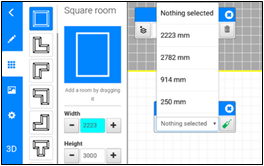
Velg feltet der du vil legge inn verdier, for eksempel bredden på rommet, og mål deretter med enheten. Den målte verdien vil nå automatisk bli lagt inn i feltet.
Alternativt kan du foreta flere målinger med måleinstrumentet, og når du så velger et felt i in4mo FloorPlanner, vil de siste målingene vises i listen og kan velges.
Målingene kan også brukes når du tegner vegger for hånd. Den siste målingen vil bli brukt når du tegner veggen. På denne måten er det mulig å måle og skrive uten å velge spesifikke verdier.
Det er også mulig å koble til måleinstrumentet og bruke målingene når du fyller ut verdiene i arbeidsplanen. Målingene kan bare brukes for arbeidsoppgaver med tilsvarende enheter i in4mo og måleinstrumentet.
Bruk mål fra in4mo FloorPlanner i arbeidsplanen (iCC)
Mål fra planskissa kan brukes i arbeidsplanen i in4mo Cost Calculation (iCC). Ettersom det er mulig å legge til f.eks. dører og vinduer i skissene, kan det beregnes både brutto- og nettoareal.
Når arbeidsposter legges til i en arbeidsplan i en sak hvor det finnes en planskisse med mål som er lagd i in4mo FloorPlanner, vil man ha muligheten til å bruke disse målene i arbeidspostene.
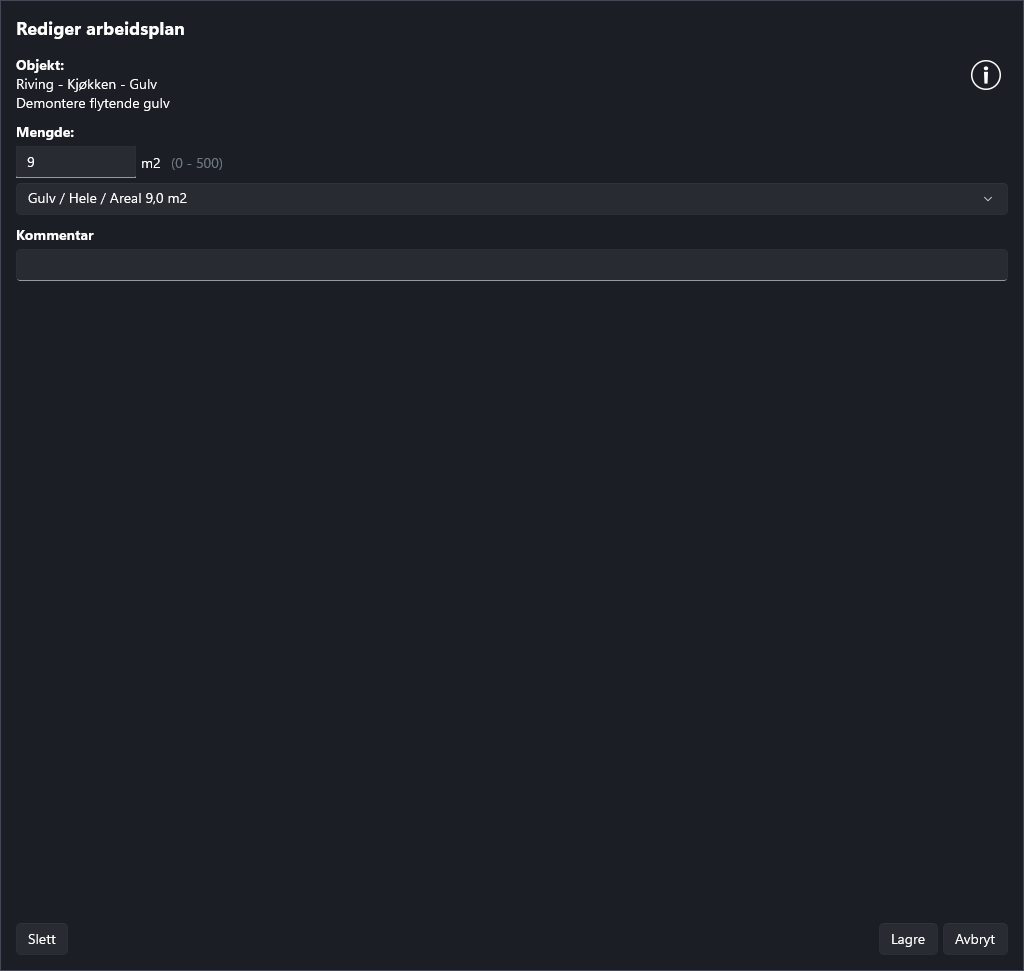
Når en arbeidsplan er opprettet og mål skal legges til arbeidspostene, vil det være mulig å legge til målene som er lagt til i in4mo FloorPlanner. Hvis du velger å bruke mål fra plantegningen, vil disse målene importeres til arbeidsposten og også andre poster med samme enhet i rommet og strukturen.
iCC i FloorPlanner
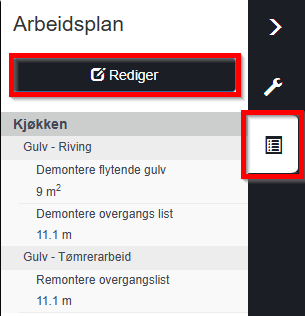
Når en oppgave/sak inneholder iCC arbeidsposter, vil brukere som har autorisasjon til å se dem ha tilgang til en arbeidsplanfane i menyen til høyre i FloorPlanner.
Arbeidsplanen viser arbeidsposter for valgt rom, eller om inget rom er valgt, så vises alle arbeidsposter fra saken/oppgaven. Om et objekt eller struktur er valgt vil arbeidsposter fra rommet som strukturen eller objektet høre til vises (dersom rommet er et iCC-rom).
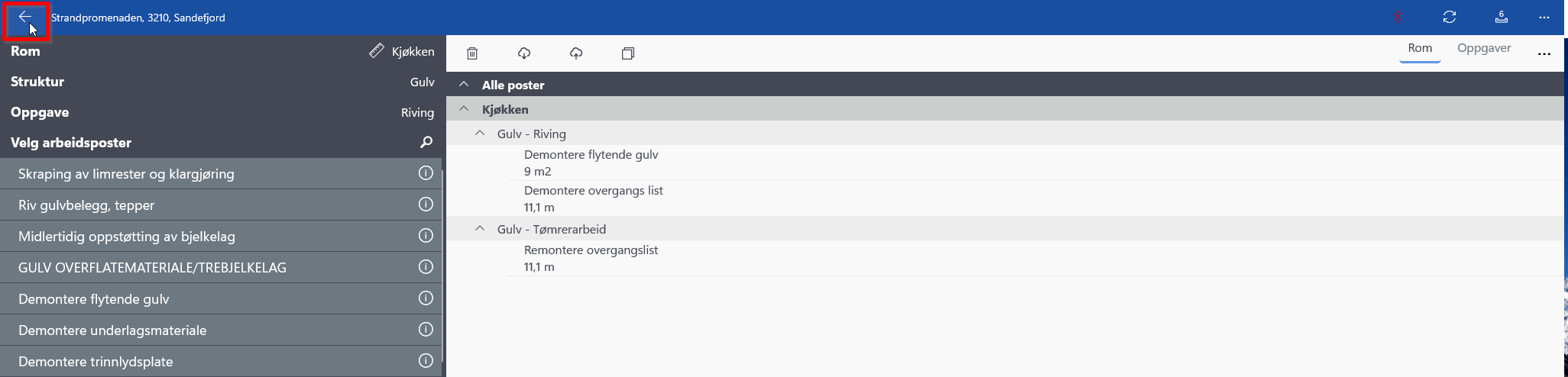
Det er mulig å navigere direkte mellom FloorPlanner og arbeidsplanen ved å trykke på “Rediger” under arbeidsplanfanen. Du vil da bli spurt om du ønsker å lagre endringer i tegninga, og deretter åpnes arbeidsplanen. Når du er ferdig i arbeidsplanen kan du så trykke på tilbakeknappen oppe til venstre for å gå tilbake til FloorPlanner. Eventuelle endringer gjort i arbeidsplanen vil gjenspeiles i planskissa.