in4mo Task Reporter 17.0 – Sladd ansikter, legg til rom og bygninger i bilder og mer…
Versjon 17.0 av mobilappen kommer med flere forbedringer. Disse forbedringene beskrives nedenfor her. Avhengig av plattform vil utseendet kunne variere noe fra skjermbildene som vises her.
Sladding av ansikter på bilder
Når man utfører en in4mo-oppgave, hender det av og til at noen kommer inn i bildet når man tar et bilde på stedet, eller at familiebilder på en hylle eller vegg ved en feiltakelse havner i bildet. For å ivareta personvernet og redusere risikoen for at bilder av mennesker havner i in4mo, innfører vi en funksjon som gjør det mulig å gjøre sladde ansikter på bilder som brukes i in4mo-appen.
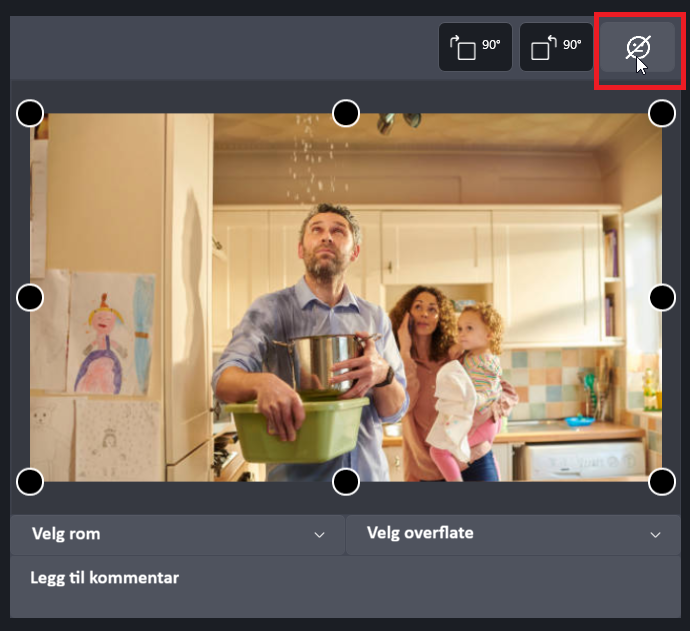
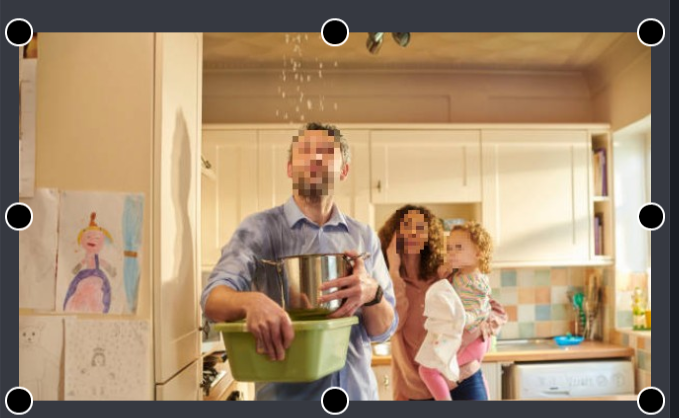
Ansikter blir ikke sladdet automatisk; i stedet blir sladden først lagt til bildene etter at brukeren har valgt å gjøre sladde ansiktene ved å trykke på ansiktsikonet i forhåndsvisningsvinduet. Ansiktsgjenkjenningsfunksjonen skanner deretter bildet for ansikter; hvis ett eller flere blir funnet, blir disse sladdet.
Hvis appen ikke oppdager ansikter, vises et popup-vindu, og du kan velge om du vil lagre bildet som det er eller ikke.
Ansiktssladding kan brukes på bilder tatt med Task Reporter-appen, og når du laster opp bilder til appen fra oppgavegalleriet og/eller enhetens galleri.
MERKNAD 1: For bilder som allerede finnes i oppgavegalleriet, kan ansiktssladding brukes når du laster opp bildet/bildene til en rapport, men originalbildet i oppgavegalleriet vil forbli uten ansiktssladding, med mindre bildet redigeres separat i selve galleriet.
MERKNAD 2: Når du laster opp flere bilder samtidig (fra galleriet), kan ansiktssladding ikke brukes, men enkeltbilder kan redigeres senere.
Mulighet for å velge og fjerne valg av arbeidsoppgaver i iCC-maler
Tidligere, når du valgte en iCC-arbeidsplanmal for å bruke den på en ny arbeidsplan, var det ikke mulig å velge hvilke arbeidsoppgaver som skulle legges til i arbeidsplanen. I stedet måtte du legge til alle oppgavene som var vist i malen. Nå, når du bruker en mal, kan du fritt velge og fjerne valg av arbeidsoppgaver fra malen. Dette gjør malene mer brukervennlige, og sikrer at bare relevante arbeidsoppgaver og oppgaver blir lagt til, samtidig som du unngår duplikater.
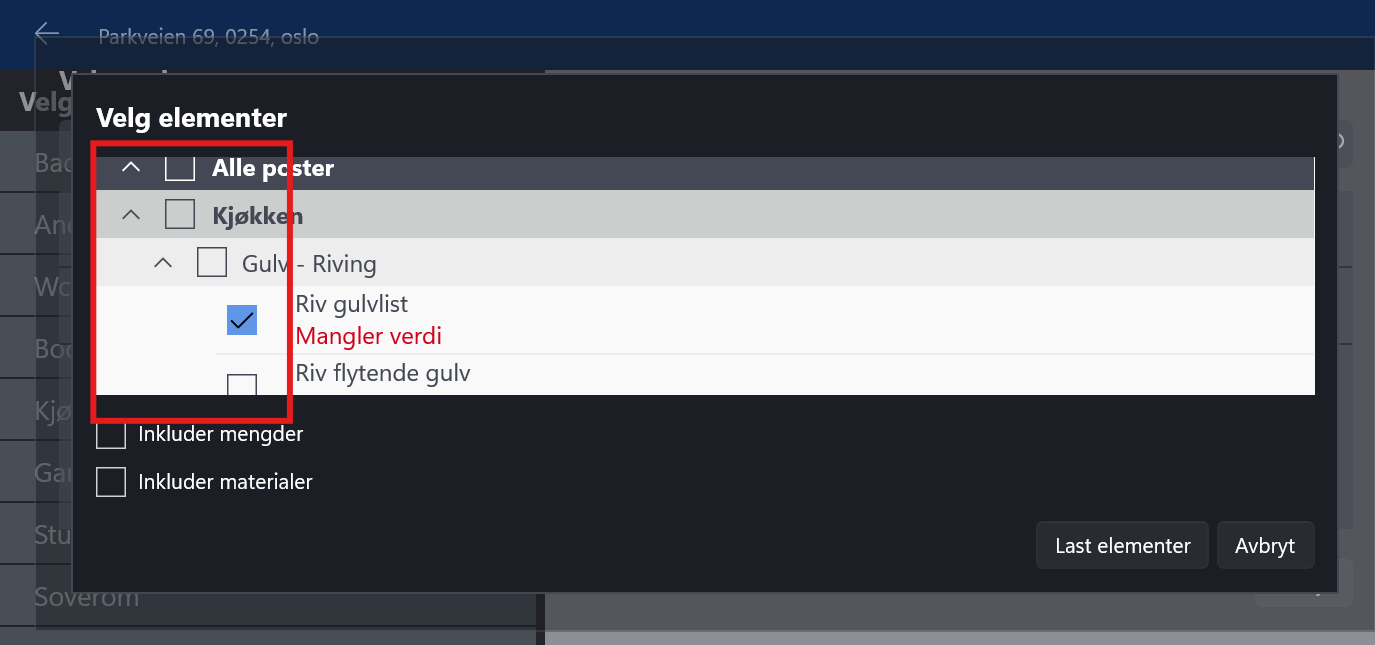
Når du velger en mal å bruke, får du en forhåndsvisning der alle arbeidsoppgavene er forhåndsvalgt som standard, men du kan fjerne og velge arbeidsoppgaver på nytt etter ønske. Når du bruker en mal, må minst én arbeidsoppgave være valgt; hvis alle oppgaver er avmerket, vil knappen for å laste inn oppgaver være grået ut.
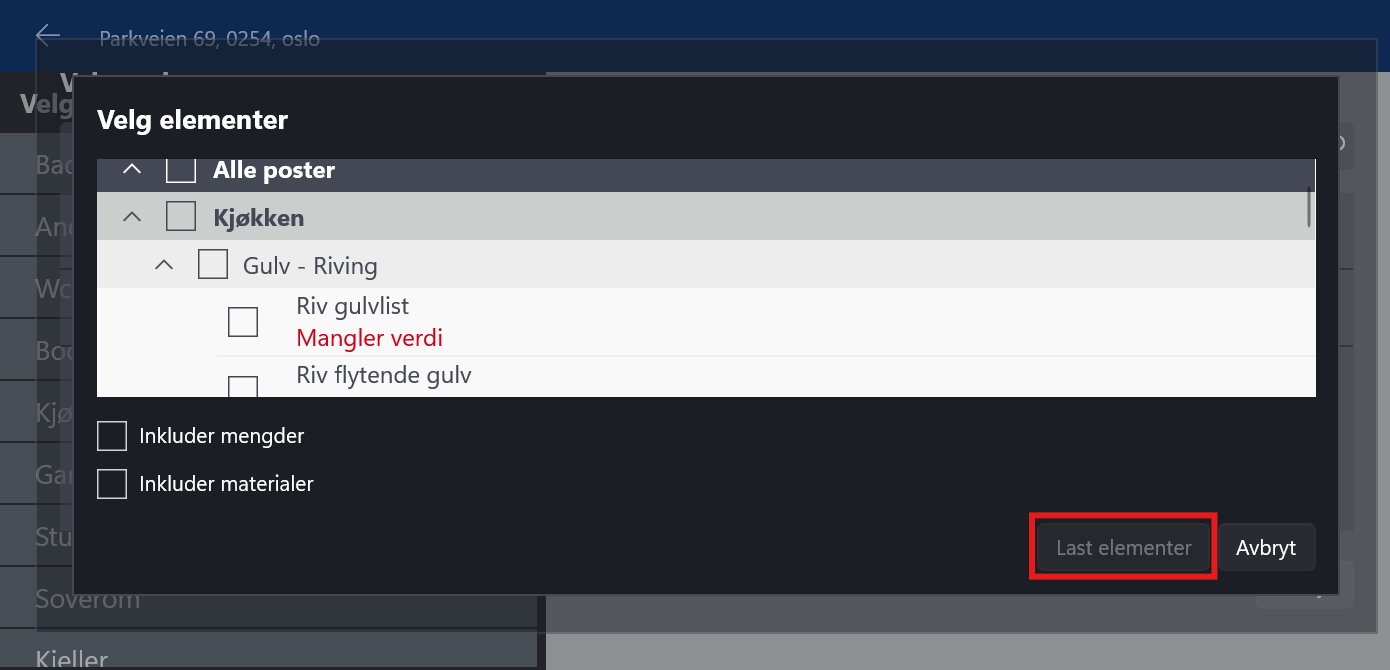
Oppgaver kan ikke slettes eller redigeres i malvisningen, kun merkes eller avmerkes. Arbeidsoppgaver som vises i malvisningen, vises nøyaktig slik de var da malen ble lagret. Hvis malen inneholder arbeidsoppgaver med materialer og/eller mengder, kan disse legges til i arbeidsplanen ved å velge Inkluder mengder og/eller Inkluder materialer nederst. Disse alternativene er som standard ikke valgt. Hvis materialer og/eller mengder mangler i malen, må disse legges til manuelt i arbeidsplanen etter at malelementene er lagt inn.
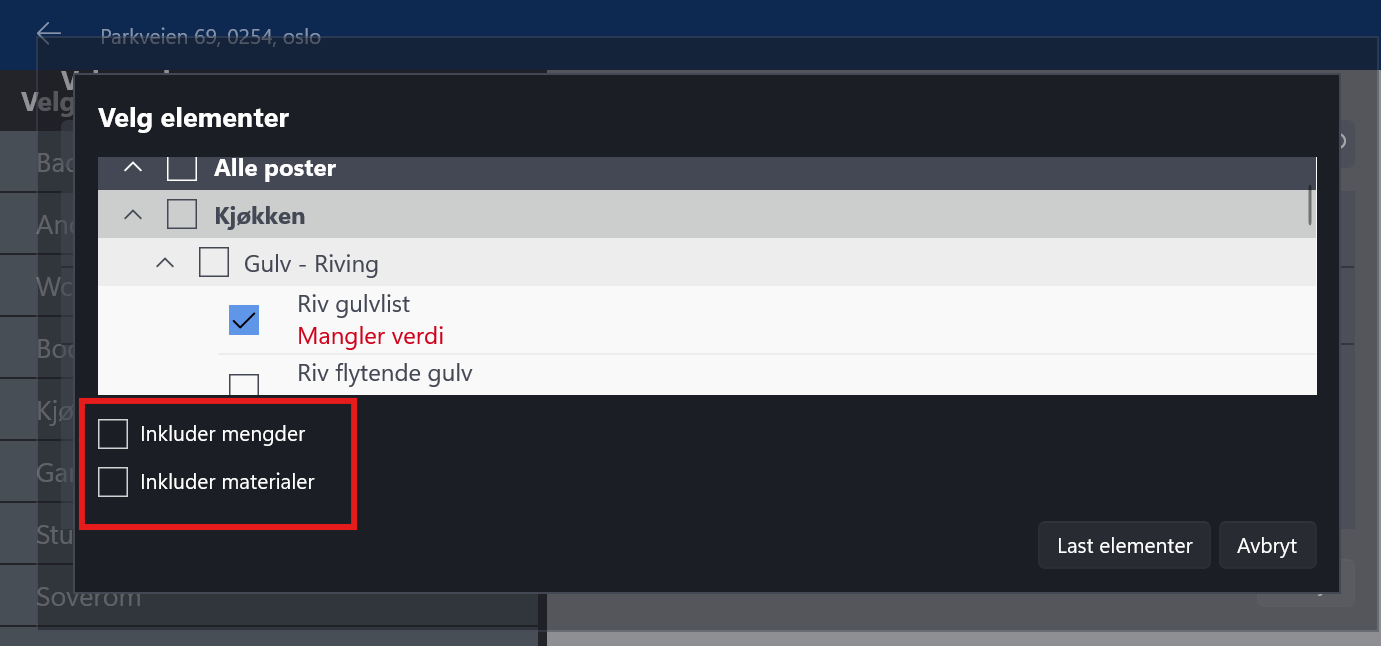
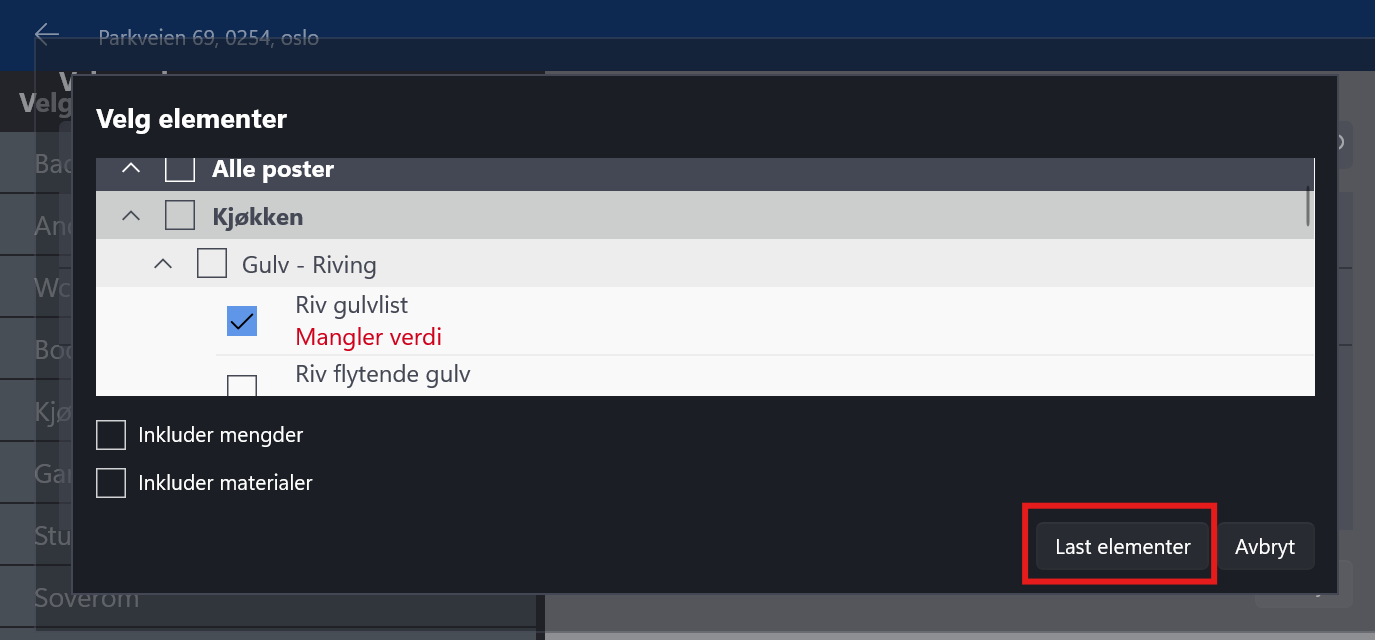
Når valg av arbeidsoppgaver er fullført, legges de inn i den gjeldende arbeidsplanen ved å trykke på «Last inn elementer» nederst.
Mulighet for å legge til rom og struktur til bilder
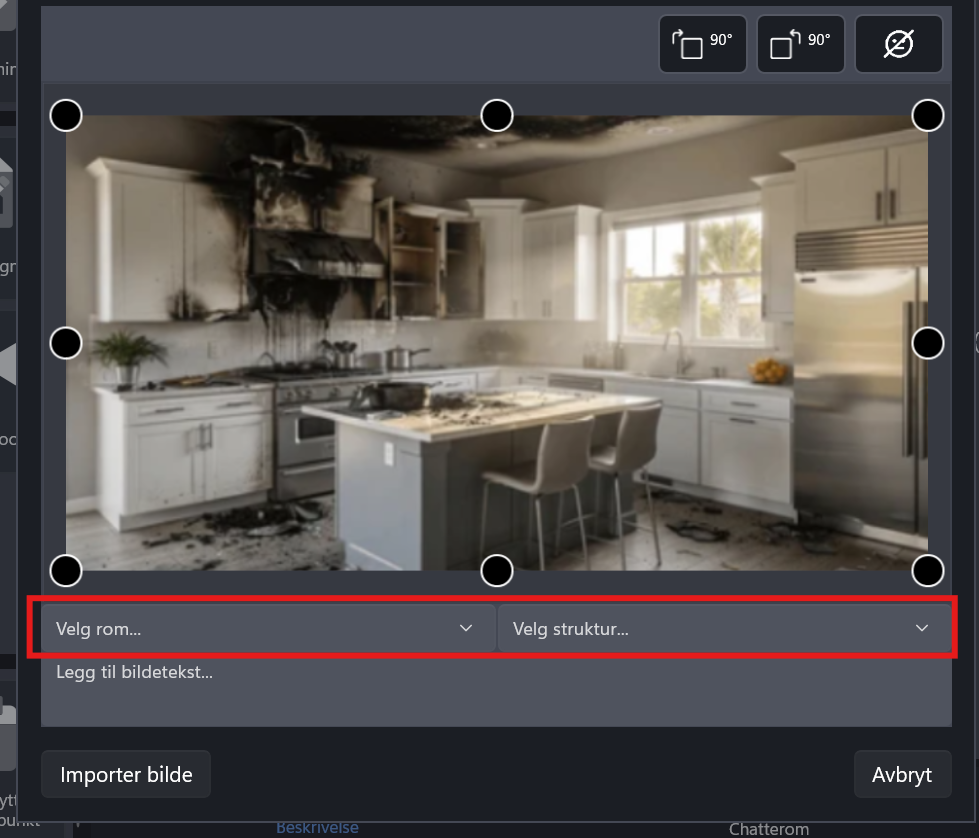
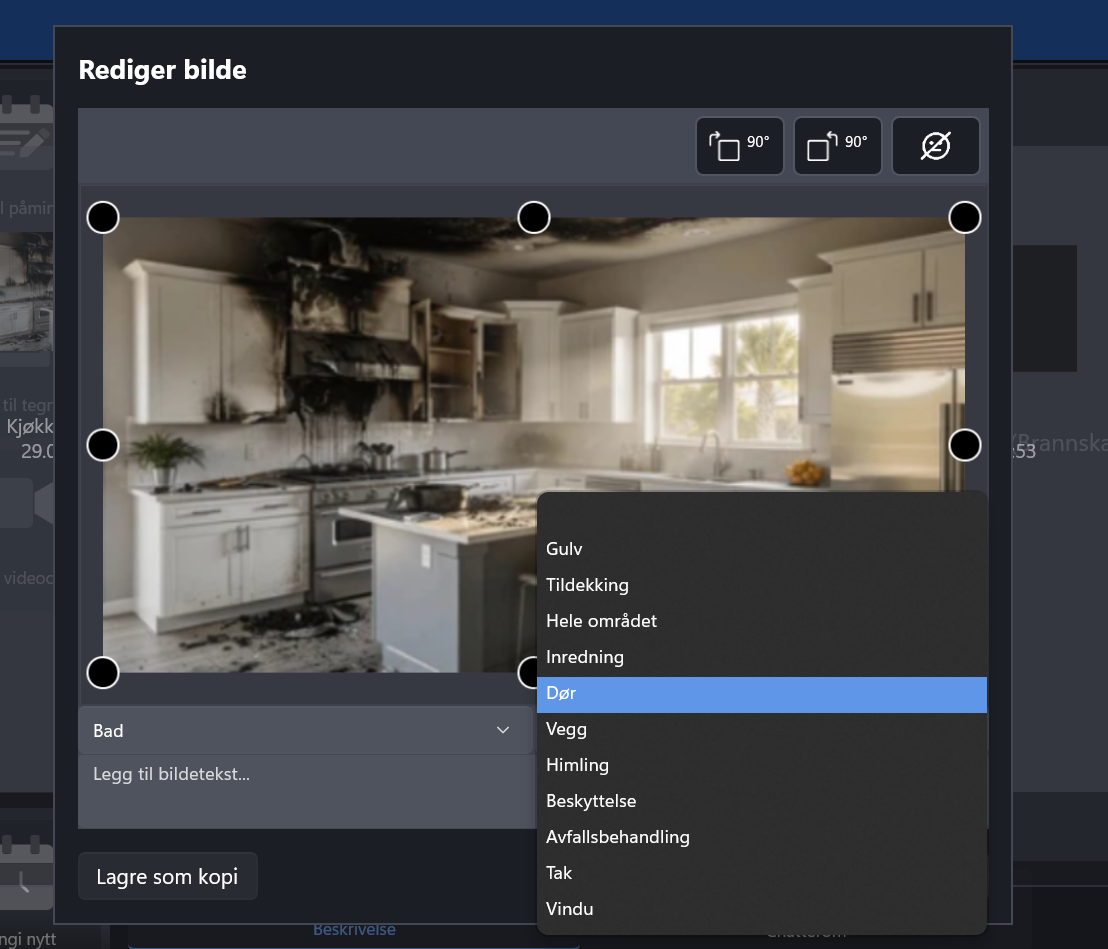
Når et nytt bilde tas i in4mo Task Reporter, og iCC er i bruk og rom er valgt, vil bildeforhåndsvisningen nå inneholde en rullegardinmeny der det er mulig å definere rommet bildet er tatt i, og hvilken struktur i rommet bildet er knyttet til.
Rullemenyen vil inneholde alle rommene som er definert for oppgaven via iCC. Når et rom er valgt, er det også mulig å angi hvilken struktur i det rommet bildet er knyttet til. Det er ikke mulig å velge en struktur uten samtidig å velge et rom.
Når et rom (og eventuelt en struktur) er valgt for et bilde, vil dette vises i bildets informasjon.
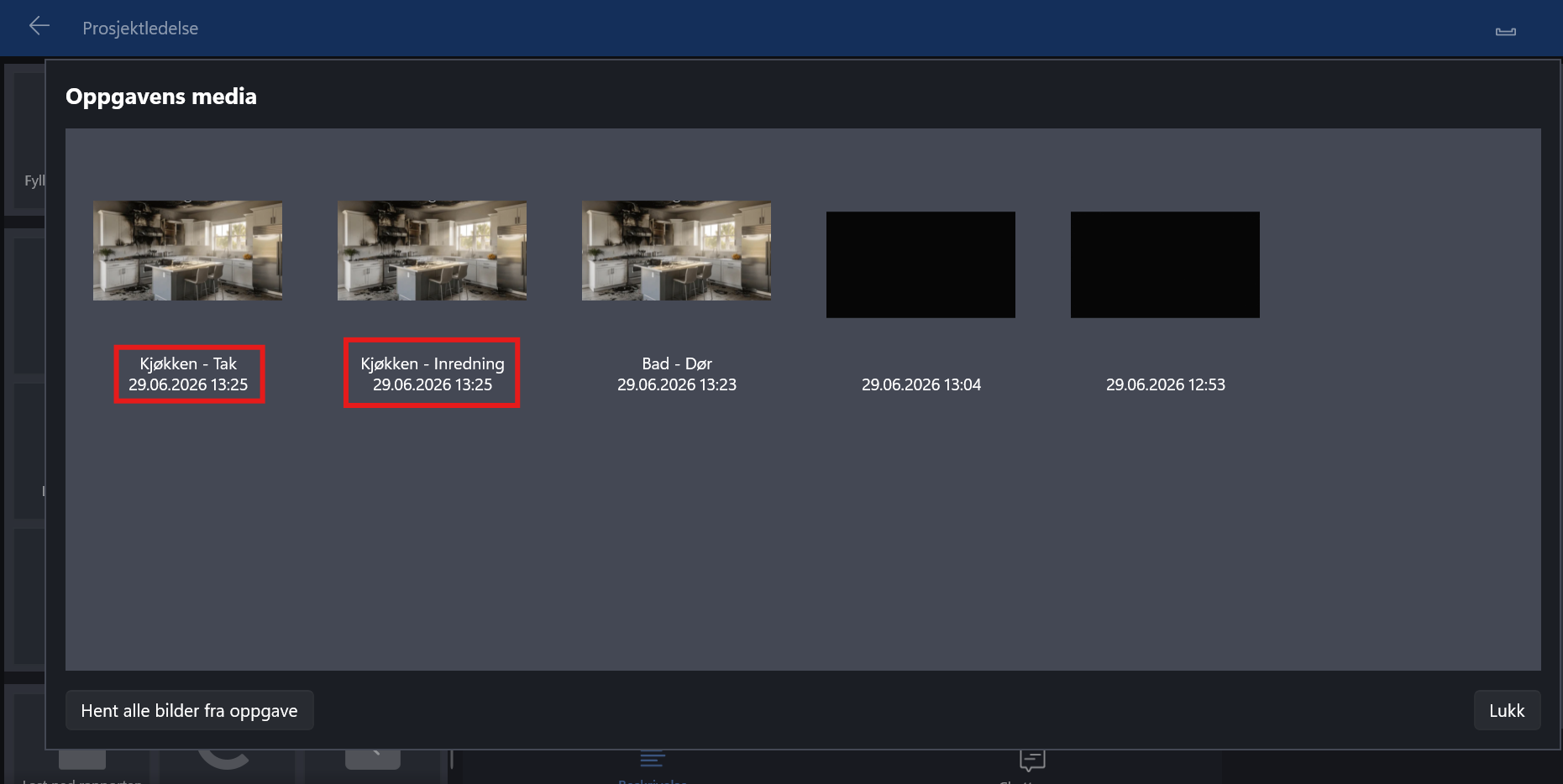
Disse opplysningene kan også legges til eller endres i etterkant om nødvendig, noe som vil opprette en kopi av bildet med den nye informasjonen.
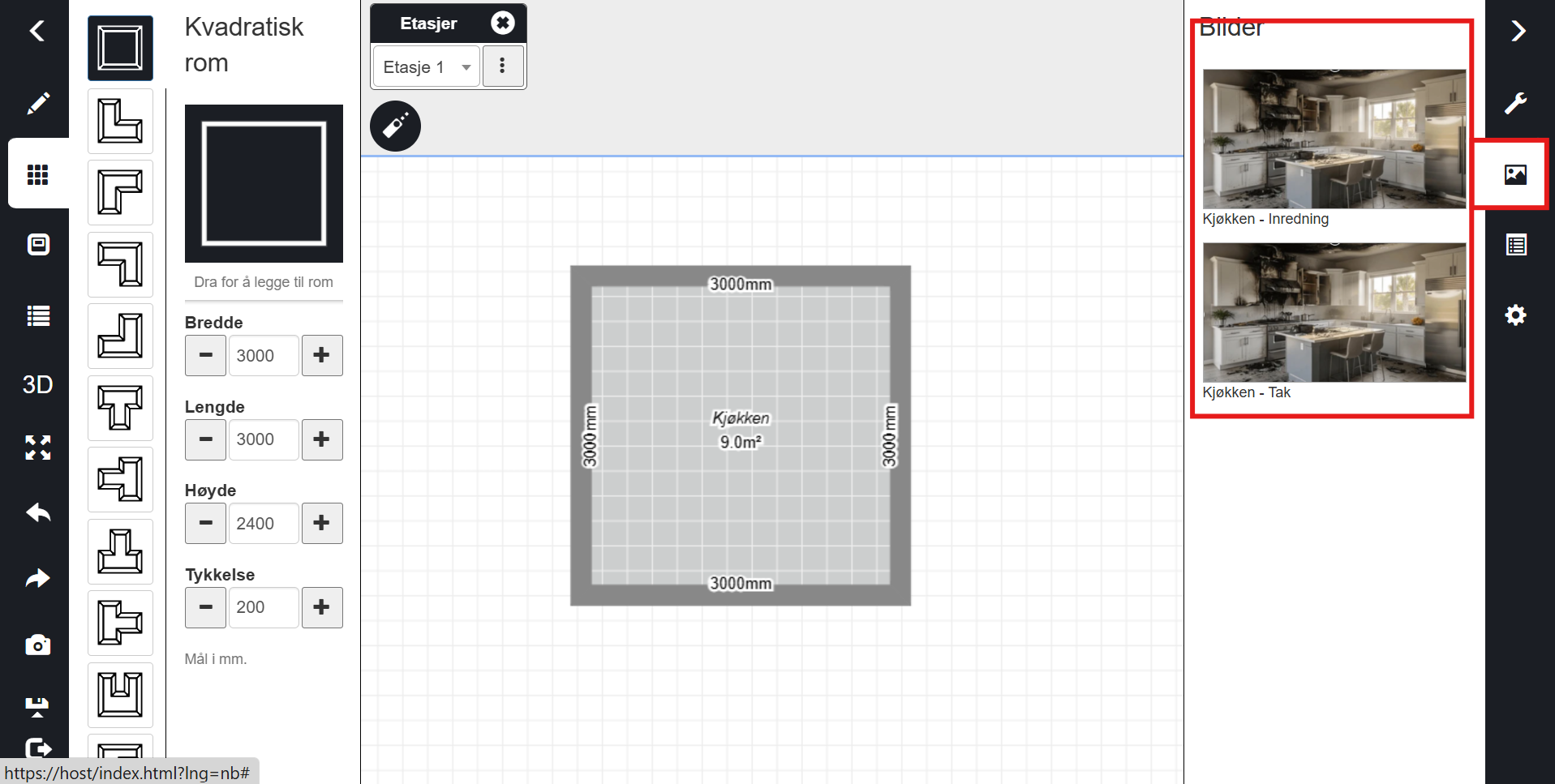
I FloorPlanner vil en ny bilde-fane på høyre side nå inneholde bilder som kan ha blitt knyttet til et rom, noe som gjør det enklere og raskere å få oversikt over rommet eller skaden.