


in4mo Remote Video (iRV) for partnerbrukere
En kort veiledning som går gjennom stegene for å holde videosamtaler med in4mo Remote Video.
Oversikt
in4mo Remote Video gjør det mulig å gjøre besiktigelser uten å besøke skadestedet via videosamtaler. Her forklarer vi hvordan løsningen fungerer, fra hvordan man sender invitasjon til å delta i en videosamtale, til hvordan videosamtaler fungerer og hvordan man kan finne igjen multimedia i saker etter endt videosamtale.
Legg merke til at hvorvidt du har full tilgang til tjenesten eller kun leseadgang kommer an på rollen din i en sak samt innstillinger brukt i den enkelte portal.
Slik åpner man tjenesten
Når man er inne på en sak finner man Remote Video tjenesten i menyen nede til venstre på skjermen.
Når man klikker på ‘Remote Video’ vil bildet nedenfor åpnes. Dersom man kun har tilgang til å se innhold, vil knappen ‘Ny invitasjon’ ikke være tilgjengelig.
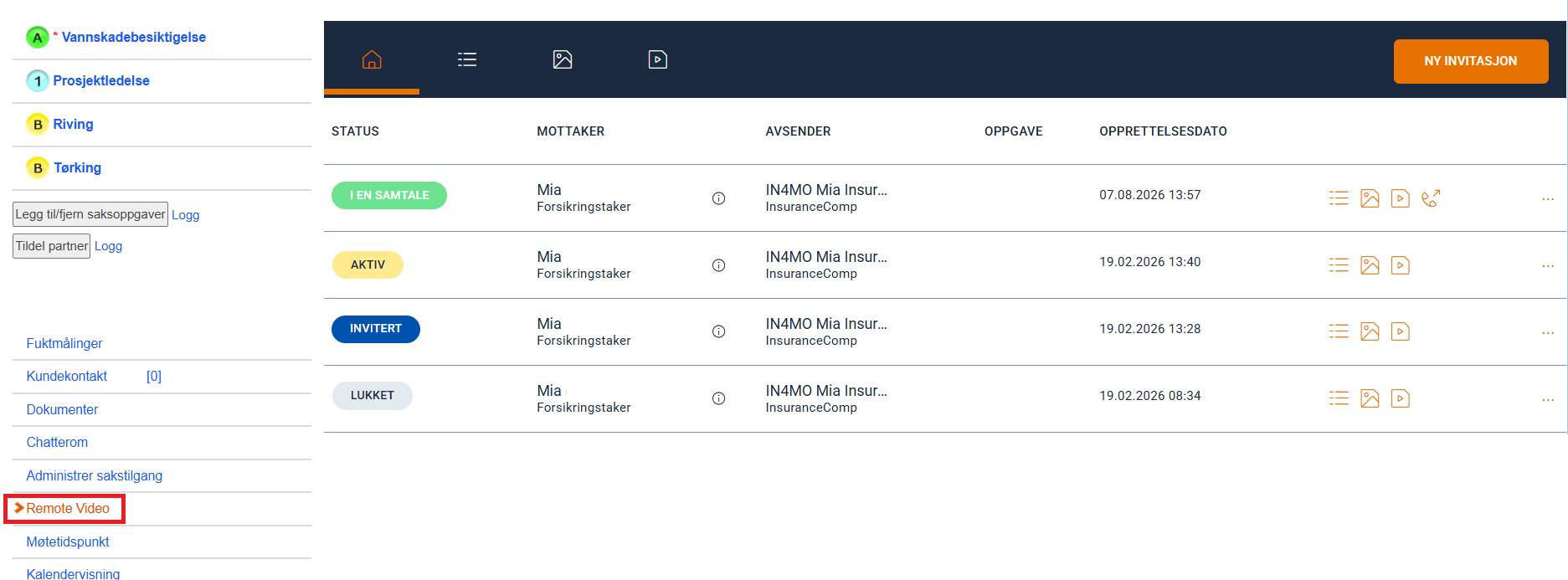
Hovedvisningen viser en liste over eksisterende invitasjoner, samt statusen for hver invitasjon, navnet på personen som har mottatt invitasjonen sammen med telefonnummeret eller e-postadressen invitasjonen ble sendt til, hvem som sendte invitasjonen, samt handlingsknapper, som vi kommer tilbake til senere i denne guiden.
I toppmenyen på samtalehåndteringssiden finner du knapper som gir rask tilgang til alle logger og innhold for videosamtalene i saken.
Ved å trykke på denne knappen vil du se hendelseslogger for alle invitasjoner. Loggene vises per samtale med mulighet for å folde ut og folde sammen hendelser for en spesifikk invitasjon.
Ved å trykke på denne knappen vil du se alle bilder tatt under videosamtaler i saken. Bildene vises per samtale med mulighet for å folde ut og folde sammen bildene fra en spesifikk invitasjon. Ved å klikke på et bilde vil bildet åpnes i et nytt vindu.
Ved å trykke på denne knappen vil du se alle videoopptak tatt under videosamtaler i saken. Opptakene vises per samtale med mulighet for å folde ut og folde sammen opptakene fra en spesifikk invitasjon. Ved å klikke på et opptak vil videoen åpnes i et nytt vindu.
Nedenfor kan du se hva de forskjellige statusene for invitasjoner betyr:

Invitasjonen har blitt sendt, men den har enda ikke blitt brukt

Kontaktpersonen er i samtalen, og du kan delta i samtalen hvis du ikke har deltatt allerede
Samtalen pågår
Invitasjonen er ikke lenger aktiv
Til høyre for en invitasjon finner du knappene som vist nedenfor. Dersom du kun har tilgang til å se innhold vil de tre siste knappene ikke vises:

Klikk på denne knappen for å se hendelsesloggen for invitasjonen
Klikk på denne knappen for å se bilder tatt under samtalen
Klikk på denne knappen for å se videoopptak gjort under samtalen
Trykk denne knappen for å delta i samtalen. Denne knappen blir tilgjengelig så fort den inviterte personen deltar i samtalen

Klikk på denne knappen for å få opp ekstra alternativer. Disse ekstra alternativer er å lukke invitasjonen og å sende invitasjonen på nytt:
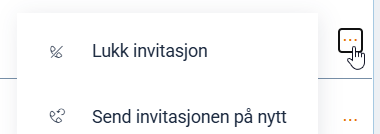
Med å lukke invitasjonen vil invitasjonen ikke lenger være aktiv
Med å sende invitasjonen på nytt, ombedes systemet sende en ny invitasjon til den inviterte parten gjennom den samme invitasjonsmetoden, dvs. SMS eller e-post
Sende invitasjoner
For å kunne opprette en ny invitasjon, trykk NY INVITASJON-knappen øverst til høyre.

Det vil så åpnes et nytt vindu hvor du velger kontaktperson og hvordan invitasjonen skal sendes.
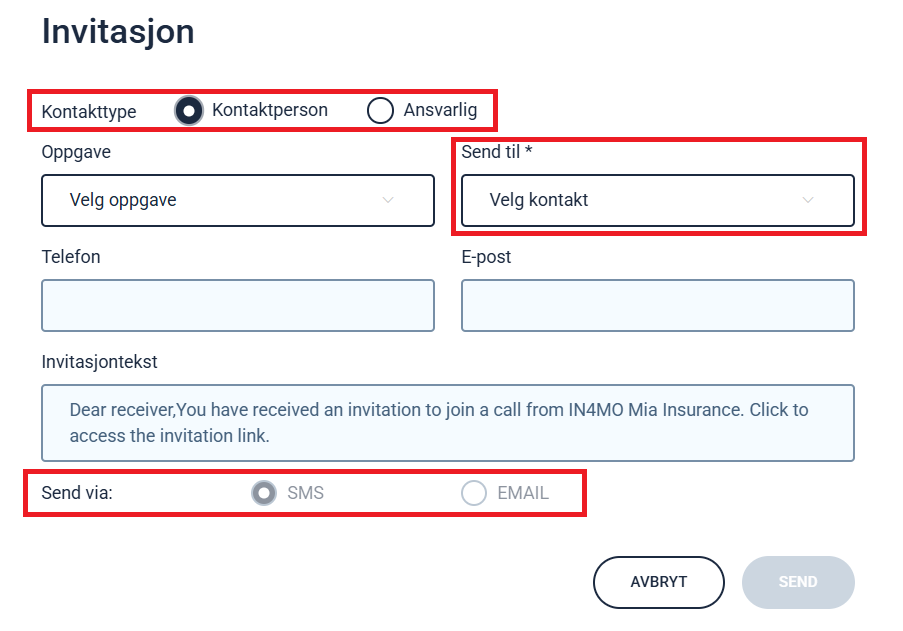
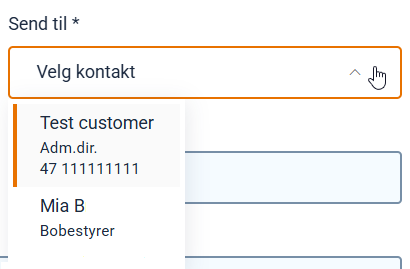
Når du skal velge hvem invitasjonen skal sendes til vil alle kontaktpersoner lagt til under saksinformasjon finnes i en nedtrekksmeny. Velg riktig kontakt, så vil kontaktinformasjonen automatisk fylles ut i invitasjonsvinduet.
Det er mulig å velge om invitasjonen skal sendes via e-post eller SMS, avhengig av detaljene tilgjengelig for valgt kontakt. Dersom det kun er angitt et telefonnummer for kontaktpersonen vil det kun være mulig å sende invitasjonen via SMS, og vice versa.
Avhengig av hva slags rolle du har og formålet med videosamtalen, vil det være mulig å velge hvilken oppgave samtalen er knyttet til. I nedtrekksmenyen vil du se alle oppgavene som er lagt til i saken, og dersom du velger en oppgave vil bilder tatt under videosamtalen legges til under Multimedia for oppgaven. Det gjør det enkelt å bruke bildene når man f.eks. skal fylle ut en besiktigelsesrapport. Dersom du ikke velger noen oppgave vil bildene legges til under Dokumenter.
Når du er klar, klikk på SEND for å sende invitasjonen. Under Samtalehåndtering vil det så finnes en ny linje med statusen INVITERT.
Ha en videosamtale
Når kontaktpersonen åpner invitasjonen de har mottatt og trykker på lenken, vil status for saken gå fra INVITERT til I EN SAMTALE. Det vil også være en notifikasjon nederst til høyre i skjermen som informerer at den inviterte personen har åpnet lenken. Denne notifikasjonen forsvinner automatisk etter noen få sekunder.

Når den inviterte personen har startet en samtale kan du også delta i samtalen ved å klikke på DELTA I SAMTALEN.

Et nytt vindu eller fane vil åpne i nettleseren din, hvor du kan se gjennom kameraet til den personen på den andre enden.
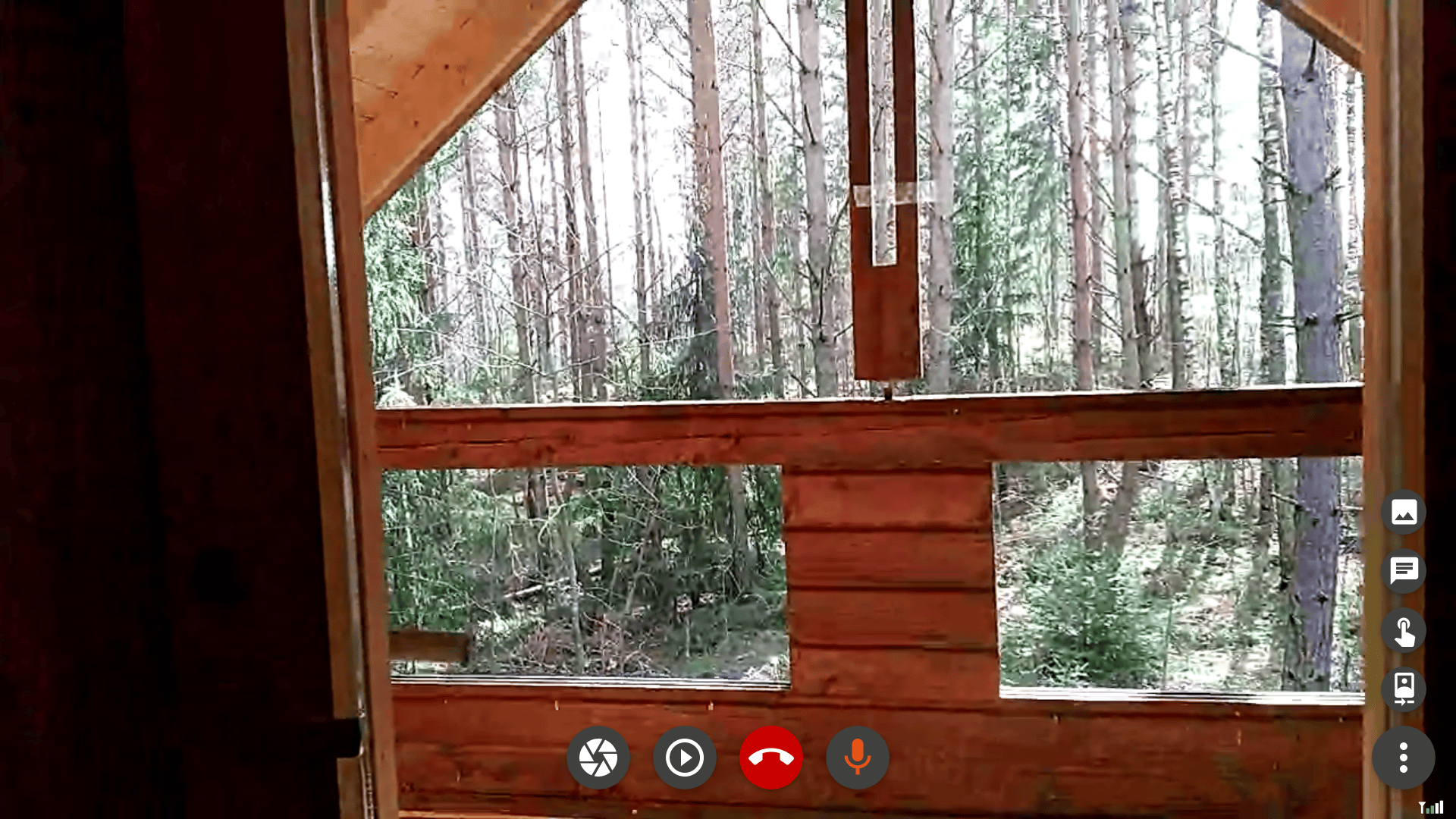
Under samtalen vil du ha flere valg tilgjengelig, som alle representeres ved et ikon. Nedenfor kan du se en kort beskrivelse av hva de forskjellige ikonene gjør:
 |
Trykk på denne knappen for å ta et bilde med den andre personens kamera. |
 |
Trykk på denne knappen for å starte et videoopptak. Dette ikonet er rødt når et videoopptak pågår. For å stoppe videoopptaket, trykk på knappen igjen. |
 |
Trykk på denne knappen for å avslutte samtalen. Personen på den andre enden har også muligheten til å avslutte samtalen. |
 |
Trykk på denne knappen for å skru mikrofonen din av eller på. Legg merke til at det kan hende du må gi tilgang til mikrofonen din for at den skal kunne brukes under samtalen. |
 |
Trykk på denne knappen for å få fram flere alternativer. Disse beskrives her nedenfor. |
 |
Trykk på denne knappen for å bytte mellom kameraer, dvs. mellom kamera foran og bak enheten. Når du trykker på denne knappen vil den andre personen motta en anmodning om å godkjenne handlingen. Den andre personen vil også ha muligheten til å bytte hvilket kamera som brukes. |
 |
Når du trykker på denne knappen vil en markør dukke opp på skjermen hos begge personer. Markøren kan brukes til å fremheve ting på skjermen, hvilket kan være til nytte dersom du vil at den andre personen skal fokusere på et spesielt område. |
 |
Trykk på denne knappen for å åpne chatten. Her kan du og den andre personen skrive og lese meldinger. |
 |
Trykk på denne knappen for å se bilder. Bildene vises på venstre side av skjermen, og du kan trykke på et bilde for å gjøre det større. |
MERK: Husk å lukke vinduet/fanen hvor samtalen ble holdt etter at samtalen er avsluttet.
Tilgang til multimedia etter avsluttet samtale
Når en samtale har blitt avsluttet vil du finne multimedia fra samtalen under videofunkjonen sin hovedvisning samt under Multimedia for tilknyttet oppgave, eller under Dokumenter dersom det ikke er knyttet noen oppgave til invitasjonen.
Bilder og video under Samtalehåndtering
Etter endt samtale finner du bilder og videoopptak ved å trykke på ikonene for bilder og video. Når du velger en fil vil bildet eller videoen åpnes i et separat vindu.

Du kan lagre bilder og videoopptakk på PCen din ved å høyreklikke på filen.
Bilder under Multimedia
Dersom invitasjonen er knyttet til en oppgave vil bilder automatisk legges til i Multimediamappa for oppgaven. Dette gjør det enkelt å bruke bildene f.eks. ved utfylling av besiktigelsesrapport. Det er også mulig å flytte bilder som ikke skal brukes i rapporten over til tilleggsmappa.
Bilder under Dokumenter
Dersom invitasjonen ikke er knyttet til en oppgave vil bildene legges til i dokumentbiblioteket i saken. De legges til som Egen, hvilket innebærer at de kun er tilgjengelig for forsikringsselskapet samt for brukere fra selskapet som holdt videosamtalen. Det er mulig å dele filene med alle som har tilgang til saken samt å dele de med kunden via kundesiden.