


iCC – Pris Management
For at estimere reparationsomkostningerne i iCC skal timepriser og andre omkostningselementer defineres, her fortæller vi dig hvordan.
Oversigt
Her forklares, hvordan prisstyring i iCC fungerer, både for forsikringsselskaber og for virksomheder i deres partnernetværk. Det finnes et eget afsnit for forsikringsselskaber og et for andre parter, så du kan gå direkte til det afsnit, der er relevant for dig.
Hvad består prisliste af?
En prisliste består af tre typer priser:
- Generelle priser
- Timesats
- Blokpriser
Generelle priser er et sæt priser, der ikke er specifikke for opgaven, f.eks. Kompensation for rejser, priser for materialehåndtering, projektledelse, regelmæssige besigtigelse gebyrer osv.
Timesats er de takster, der opkræves for hver specifik opgavetype. Blokpriser er priserne for hver enkelt arbejdspost under hver opgavetype.
Rejseomkostninger og automatiske ture
Rejseomkostninger beregnes på baggrund af rejseomkostningerne defineret, under de generelle priser og afstanden fra det tildelte kontor, til skadestedet. En tur er en tur/retur fra det tildelte kontor, til skadestedet og tilbage igen.
Der er desuden to måder at definere, hvor mange ture der automatisk føjes til sagerne. Rejseomkostninger kan defineres som et specifikt antal returrejser pr. Opgave, fx kompenseres partneren for en tur/retur til en inspektion og to rejser for en tørreopgave. Dette gøres ved at tilføje ture som Fast, hvor det definerede nummer automatisk føjes til sagen, når den relevante opgave tildeles.
Den anden mulighed er at basere antallet af kompenserede ture baseret på den tid, arbejdet tager at udføre. Dette betyder, at antallet af arbejdstimer, der genererer en tur, defineres, og derefter beregner systemet antallet af ture baseret på det arbejde, der er defineret i arbejdsplanen. Dette gøres ved hjælp af Automatisk. I eksemplet nedenfor tilføjes en anden tur automatisk for hver 7,5 timers arbejdstid til tømrerarbejde.

Bemærk, at systemet med Automatisk kombinerer arbejdstiden for forskellige opgaver, der er tildelt det samme kontor. Hvis et kontor f.eks. Kun har fået tildelt en tømrerarbejdsopgave, og systemet automatisk har beregnet, at arbejdstiden til opgaven kræver 2,5 ture, afrundes denne op til 3 ture, da du af åbenlyse grunde ikke kan lave dele af en tur, vil du gå til skadestedet og tilbage igen. Hvis kontoret tildeles både tømrerarbejde og nedrivning, og antallet af ture til tømrerarbejdet er 2,5, og for nedrivning 1,5, vil det samlede antal tilføjede ture automatisk være 4 snarere end 5. Årsagen til dette er, at det kan være, at de samme arbejdere vil udføre mere end en opgave under det samme besøg på skadestedet. Det er måske ikke altid tilfældet, da det kan være, at du har brug for specialister til nogle opgaver, og det vil være andre arbejdere fra samme virksomhed, der udfører forskellige opgaver. I sådanne tilfælde kan dette justeres i de enkelte tilfælde ved at tilføje flere ture manuelt, hvis det er nødvendigt.

Bemærk også, at muligheden for at definere automatiske ture som Fast eller automatisk afhænger af portalindstillinger. Hvis denne funktion ikke er aktiveret i en portal, følger antallet af ture, der er defineret for opgaverne, den samme logik som beskrevet ovenfor for faste ture.
iCC Prisstyring for forsikringsselskaber
iCC Prisstyring for forsikringsselskaber er tilgængelig for brugere med autoritetsniveau 6 og brugere med rolle: Partner manager. Det findes under Virksomheds admin -> Fastpris struktur. Dette afsnit forklarer, hvordan forsikringsselskaber håndterer prisstyring og er således kun relevant for brugere af forsikringsselskaber. For andre henvises til iCC Price Management Manual.
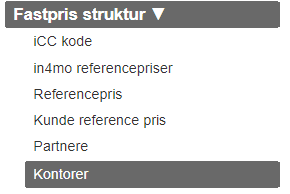
Afhængigt af portalkonfigurationer finder du fem eller seks kategorier her:
- iCC kode
- in4mo reference pris
- Referencepris
- Kundens reference pris (afhængigt af portalindstillinger)
- Partnere
- Kontorer
For det meste er det partner- og kontorsektionerne, der kræver din opmærksomhed, da det er fra disse sektioner, at partnernetværkspriserne er fastsat og godkendt. Der er to måder, hvorpå priser kan tilføjes for en partner; på partnerniveau og / eller på kontorniveau. Når priser er sat på partnerniveau, er det muligt at bruge den samme konfiguration til denne partners kontorer. Det er også muligt at bruge partnerniveaupriser for nogle kontorer, mens andre kontorer fra den samme partner bruger separate priser, der er fastsat på kontorniveau. Priser fastsat på virksomhedsniveau er sat under ‘Partnere’, mens priser på kontorniveau er sat under ‘Kontorer’.
Reference Pris
Referenceprisen bestemmer prisen vist under kolonnen ‘Kundens håndværker’. Ved indstilling eller redigering af referencepriserne tages de nye priser i brug med det samme, der er ikke behov for godkendelse af de nye priser eller for at indstille en aktiveringsdato.
Kundens referencepris
Kundens referencepris bestemmer de priser, der vises under kolonnen “Kundens eget arbejde”. Med andre ord, når du tildeler arbejdsgenstande til kunden, dvs. giver et kontant tilbud, beregnes priserne ud fra kundens referencepris. Ved indstilling eller redigering af referencepriserne tages de nye priser i brug med det samme, der er ikke behov for godkendelse af de nye priser eller for at indstille en aktiveringsdato.
Bemærk, at tilgængeligheden af afsnittet om kundereferencepriser afhænger af indstillingerne i portalen. Hvis dette afsnit ikke er tilgængeligt, er priserne i kolonnen ‘Kundens eget arbejde’ baseret på partnerpriser. Hvis der ikke er tildelt nogen partner til en opgave, er kundens egne arbejdspriser baseret på de priser, der ville have været, hvis arbejdsartiklerne var blevet tildelt hovedbesigtigelsesfirmaet. Hvis besigtigelsesvirksomheden ikke har defineret priser for arbejdsartiklerne, er priserne baseret på referencepriser. Hvis en anden partner end besigtigelsesfirmaet er blevet tildelt en opgave, vil arbejdsposter til denne opgave følge priserne fra den tildelte partner for kundens eget arbejde.
Partnere
Når du går til afsnittet Partnere, vil du se en liste over alle partnere i portalen. Der er forskellige måder at filtrere denne liste på; efter firmanavn, efter firmaets mailadresse, eller du kan vælge kun at se virksomheder med eller uden en defineret prisliste eller begge dele.
Virksomheder, der kræver handling, er markeret med en rød pil i venstre side. Dette kan være, hvis der endnu ikke er defineret en prisliste, eller det kan være, at en prisliste tidligere er defineret, og at disse priser er blevet opdateret. Kolonnen ‘Prisliste’ til højre viser, om der er defineret en prisliste for partneren eller ej.
Når du har fundet den partner, du leder efter, skal du klikke på navnet på partneren under kolonnen ‘Navn’ for at åbne prislistekonfigurationen for denne partner.

Priskonfigurationen for den valgte partner åbnes. Herfra er der flere muligheder:
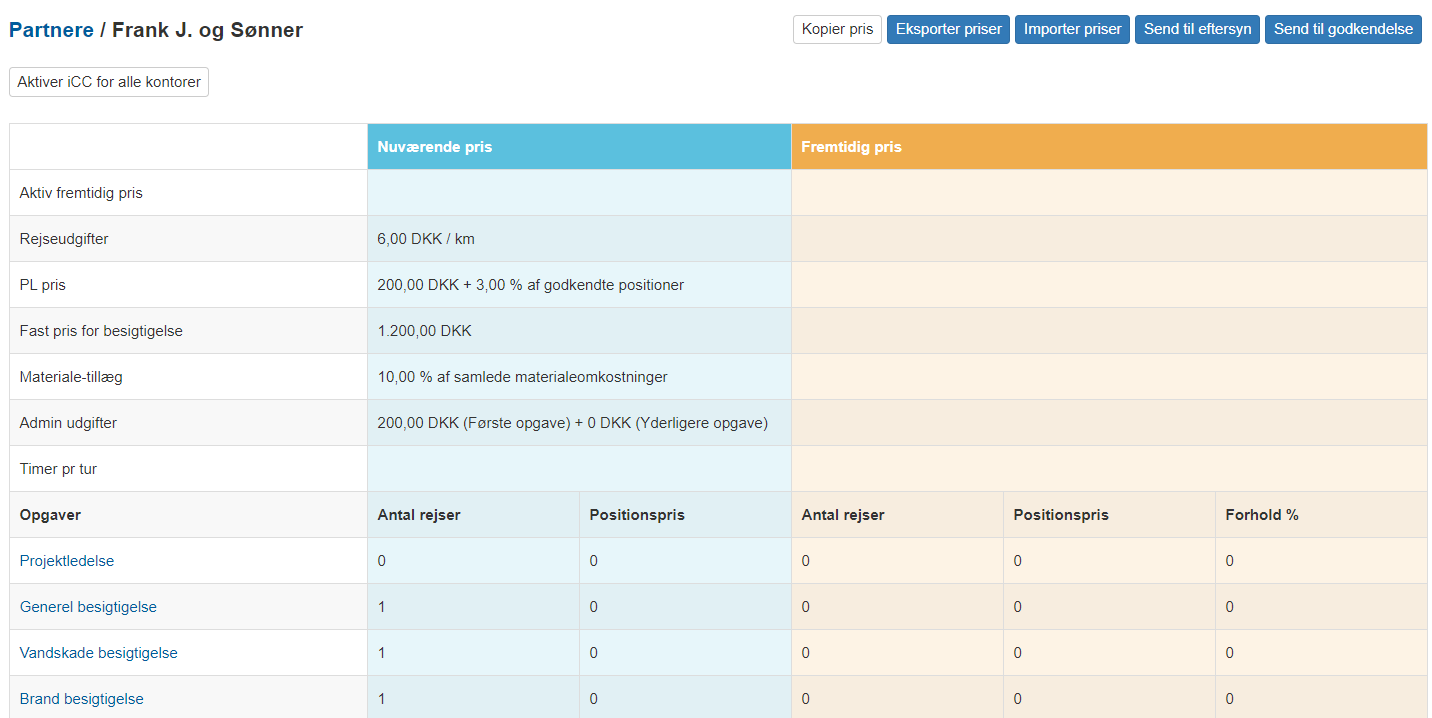
Øverst til højre har du fire knapper:
Eksportpriser – Genererer en excel-fil, der indeholder partnerens aktuelle priser
Importpriser – Giver dig mulighed for at importere priser fra en tidligere eksporteret prisfil (se ‘Eksportpriser’ ovenfor)
Send til eftersyn – Sender priserne til eftersyn af partneren
Send til godkendelse – Sender priserne til godkendelse af partneren
Disse fire knapper forklares mere detaljeret senere.
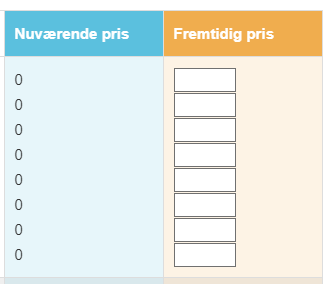
Prisstrukturen indeholder tre hovedkolonner; til venstre finder du de forskellige generelle priser øverst og derefter de forskellige opgaver nedenfor. I midten, i blåt, har du den aktuelle pris, dvs. de priser, der i øjeblikket er i brug. Til højre i orange finder du en fremtidig prisliste, dvs. priser, der tages i brug på den valgte dato.
Nederst til venstre finder du en Rediger-knap og en log. Loggen registrerer ændringer, der er foretaget i den pris, der er fastsat for partneren af enten forsikringsselskabet eller partneren.

Ved at klikke på Rediger kan du indstille en aktiveringsdato for de nye priser samt ændre i de generelle priser, antallet af ture og timeprisen for hver opgave. Til højre er der en kolonne, der hedder Ratio%. Dette kan bruges i stedet for kolonnens timesats til at foretage ændringer, f.eks. hvis timeprisen for tømrerarbejde steg med 5%, kan du placere 105% i forholdskolonnen på rækken til tømrerarbejde, hvilket derefter automatisk fører til timesatsen for opgaven, der opdateres i overensstemmelse hermed. Bemærk, at forholdskolonnen kun kan bruges, når der er en timesats til at begynde med, så denne funktion er mest nyttig, når du ændrer i priserne. Ved at klikke på Importer referencepris øverst til højre importeres de generelle referencepriser, der er indstillet under Fast prisstruktur -> Referencepris.
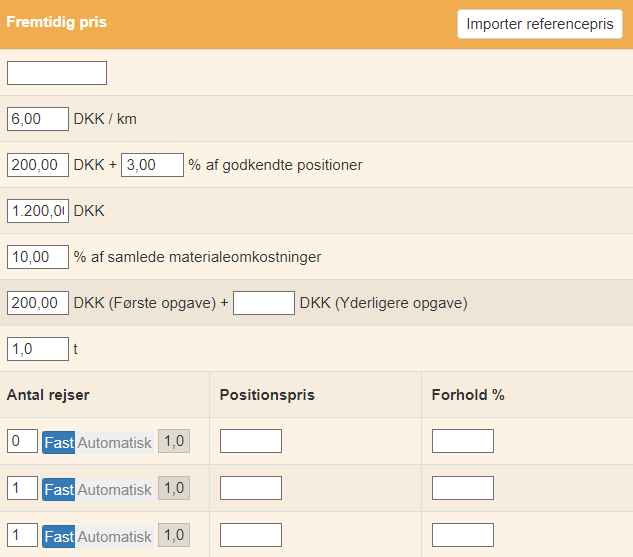
Nederst til venstre, hvor du klikkede på Rediger tidligere, er der nu knappen Gem og Annuller. Husk at gemme ændringer, inden du forlader siden.

Blokpriser, dvs. arbejdsposter, der ikke er baseret på timemængde, redigeres separat for hver opgave. Dette gøres ved at klikke på den opgave, du vil tilføje priser til, fx under Indholdshåndtering. Her er de faste priser for flere arbejdsprodukter ikke baseret på arbejdstid, men defineres manuelt. For eksempel opbevaring i lagerrum, der er aftalt mellem forsikringsselskab og leverandør, der skal indtastes manuelt.

Et nyt vindue åbnes, hvor du kan se arbejdsposterne til opgaven med de aktuelle priser.
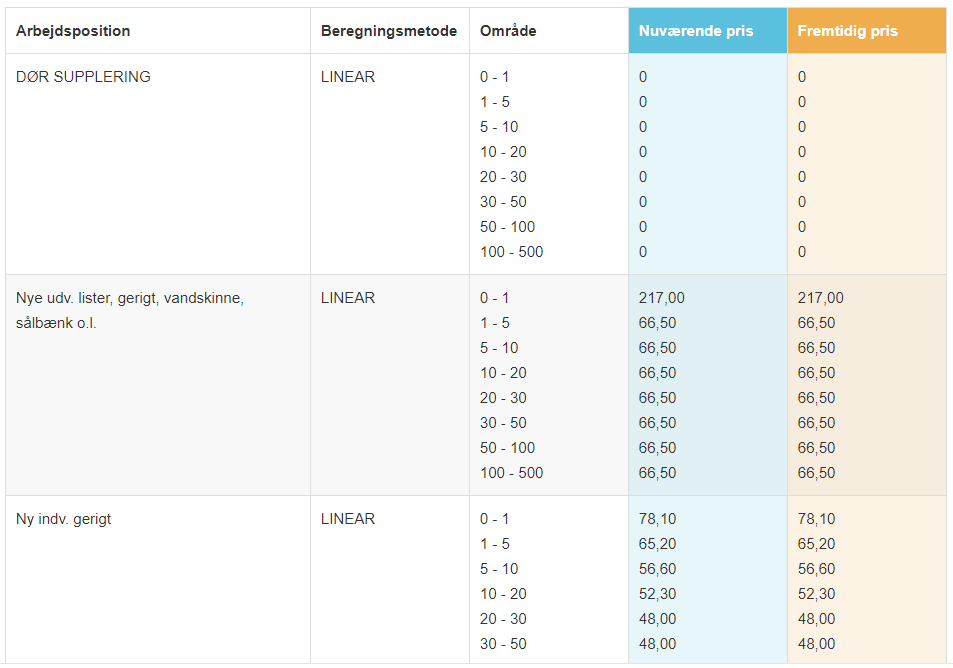
Klik på Rediger nederst til højre for at ændre i priserne. Husk at trykke på Gem, når du er færdig med at foretage ændringer. Blokpriserne følger den samme aktiveringsdato som resten af prislisten.
Kontorer
Listen på kontorniveau ligner partnerlisten. Den viser alle kontorer, der er føjet til portalen, og viser, om et kontor er blevet aktiveret til iCC (hvilket betyder, at mindst en opgave er blevet aktiveret til iCC), og om kontoret bruger priser på partnerniveau eller ej. Det er muligt at filtrere efter bestemte virksomheder eller byer, efter kontorer, der bruger eller ikke bruger priser på partnerniveau, eller efter kontorer, der er eller ikke er blevet aktiveret til iCC.
Klik på et kontor for at åbne den pris, der er angivet for dette kontor.

iCC på kontorniveau fungerer på samme måde som på partnerniveau, så beskrivelsen fra Partnere gælder også kontorer.
Den største forskel mellem partner- og kontorniveau ses øverst til venstre i kontoroversigten. Du finder to ekstra funktioner her:
- Brug partner prisliste
- Rediger opgaver, som kontoret kan udføre i iCC
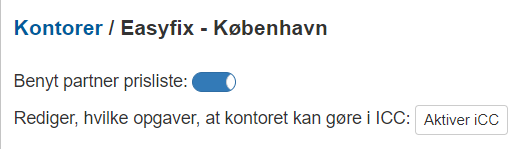
Ved at aktivere Brug partner prisliste, vil kontoret begynde at bruge de samme priser som indstillet på partner niveau. Bemærk, at partnerprislederen har den samme tilgængelige funktion. Bemærk også, at når denne funktion er aktiveret, forbliver kun knappen Eksporter priser øverst til højre.
Ved at klikke på Aktivér iCC ud for Rediger opgaver som kontoret kan udføre i iCC, kan du vælge, hvilke opgaver som iCC skal aktiveres til i iCC. Opgaver, der er aktiveret til iCC, kræver, at partneren bruger iCC til at oprette et budget og sende til godkendelse, mens opgaver, der ikke er godkendt til iCC, følger den generelle budgetproces, hvor et enkelt budget uploades under fanen Budget i en sag.
iCC Prisstyring for servicevirksomheder / leverandører
iCC-prisstyring for virksomheder i partnernetværket er tilgængeligt for virksomhedens prisleder og findes under virksomheds admin -> fast prisstruktur. Dette afsnit forklarer, hvordan leverandørvirksomheder og andre partnere håndterer prisstyring og dermed kun er relevant for brugere fra sådanne virksomheder. For brugere af forsikringsselskaber henvises til iCC Price Management for Insurance Companies.
Det er muligt at fastsætte priser på virksomhedsniveau, kontorniveau eller bruge en kombination af begge. Hvilke mulighed(er) du skal bruge kan afhænge af din kontrakt eller andre aftaler med et forsikringsselskab.

Indstilling af en Pris Manager
Inden en leverandør kan se, indstille og godkende priser, skal de indstille en prisadministrator. Kun prisadministrator har adgang til afsnittet om prisstruktur på firmaets admin-sider. For at indstille en prisadministrator skal du gå til Virksomheds admin -> Virksomhed, rulle ned til Pris manager og vælge den bruger, der skal indstilles som pris manager.
For Contractor kunder sker dette fra Partners -> Rediger virksomhedens profil.

Hvis en Pris managers er indstillet som utilgængelig, får Pris managers stedfortræder adgang til afsnittet om prisstruktur, indtil Pris manager er indstillet som tilgængelig igen. Stedfortræderen modtager også mails, der normalt går til Pris manager.
Partnere
Her kan du se og indstille priser på partnerniveau. Priser, der er angivet på partnerniveau, kan bruges til alle eller nogle af dine kontorer.

Bemærk, at som Contractor kunde, kan du skifte mellem de forskellige forsikringsselskaber gennem faner over partneren eller kontor liste:

Ved at klikke på navnet på din virksomhed åbnes priserne på partnerniveau.
Øverst til højre har du fire knapper:
Eksportpriser – Genererer en excel-fil, der indeholder partnerens aktuelle priser
Importpriser – Giver dig mulighed for at importere priser fra en tidligere eksporteret prisfil (se ‘Eksportpriser’ ovenfor)
Send til eftersyn – Sender priserne til eftersyn af forsikringsselskabet
Send til godkendelse – Sender priserne til godkendelse af forsikringsselskabet
Disse fire knapper forklares mere detaljeret senere.
Prisstrukturen indeholder tre hovedkolonner; til venstre finder du de forskellige generelle priser øverst og derefter de forskellige opgaver nedenfor. I midten, i blåt, har du den aktuelle pris, dvs. de priser, der i øjeblikket er i brug. Til højre i orange finder du en fremtidig prisliste, dvs. priser, der tages i brug på den valgte dato.
Nederst til venstre finder du en Rediger-knap og en log. Loggen registrerer ændringer, der er foretaget i den pris, der er fastsat for partneren af enten forsikringsselskabet eller partneren.
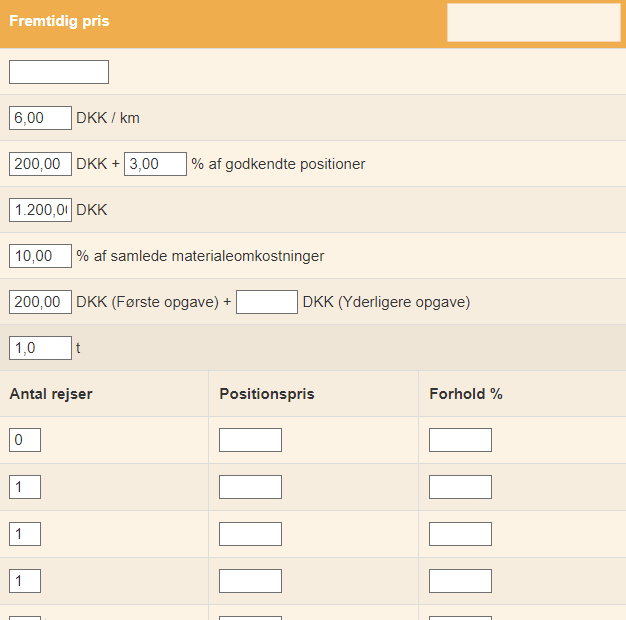
Ved at klikke på Rediger kan du indstille en aktiveringsdato for de nye priser samt foretage ændringer i de generelle priser, antallet af ture og timeprisen for hver opgave. Til højre er der en kolonne, der hedder Ratio%. Dette kan bruges i stedet for kolonnens timesats til at foretage ændringer, f.eks. hvis timeprisen for tømrerarbejde steg med 5%, kan du placere 105% i forholdskolonnen på rækken til tømrerarbejde, hvilket derefter automatisk fører til timesatsen for opgaven, der opdateres i overensstemmelse hermed. Bemærk, at forholdskolonnen kun kan bruges, når der er en timesats til at begynde med, så denne funktion er mest nyttig, når du foretager ændringer i priserne.
Nederst til venstre, hvor du klikkede på Rediger tidligere, er der nu knappen Gem og Afbryd. Husk at gemme ændringer, inden du forlader siden.

Blokpriser redigeres separat for hver opgave. Dette gøres ved at klikke på den opgave, du ønsker at tilføje priser til, for eksempel Tømrerarbejde.
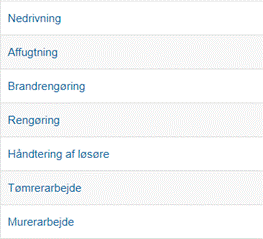
Et nyt vindue åbnes, hvor du kan se arbejdsposterne til opgaven med de aktuelle priser.
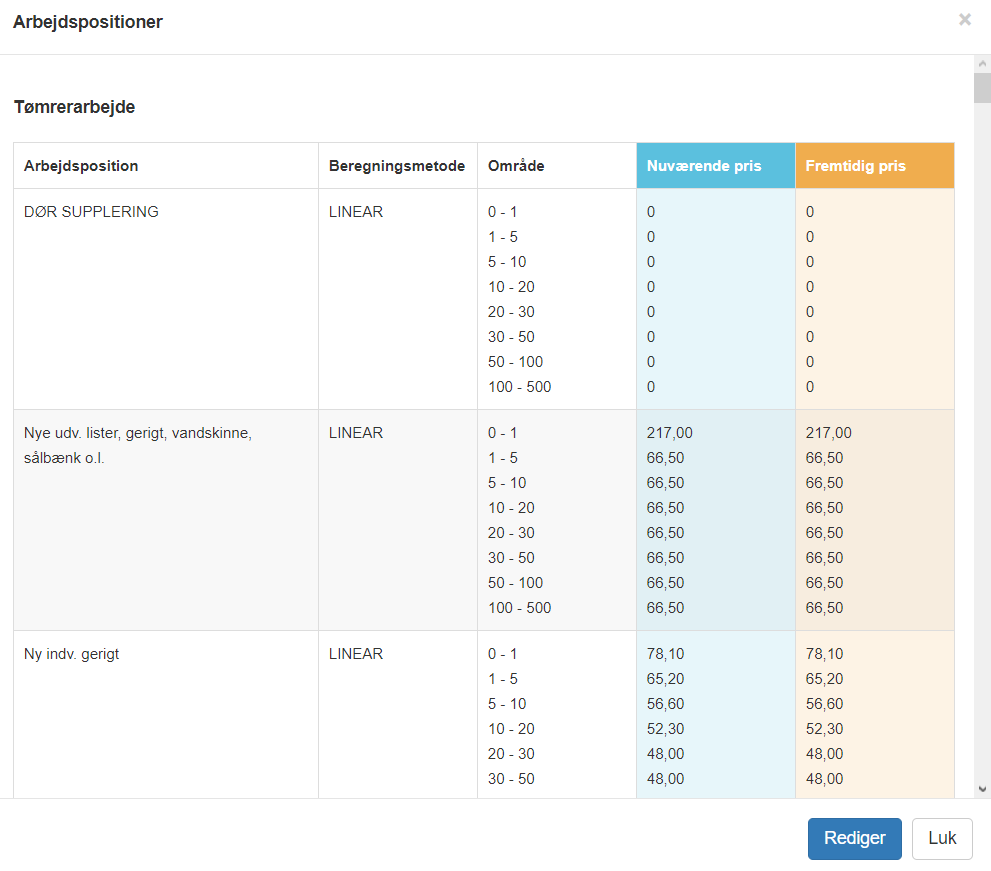
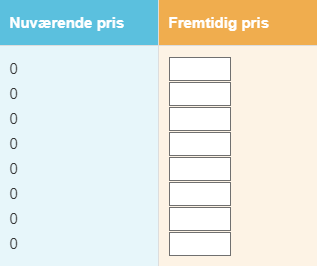
Klik på Rediger nederst til højre for at ændre i priserne. Husk at trykke på Gem, når du er færdig med at foretage ændringer. Blokpriserne følger den samme aktiveringsdato som resten af prislisten.
Kontorer
Listen på kontorniveau ligner partnerlisten. Den viser alle kontorer, der er føjet til portalen, og viser, om et kontor er blevet aktiveret til iCC (hvilket betyder, at mindst en opgave er blevet aktiveret til iCC), og om kontoret bruger priser på partnerniveau eller ej. Det er muligt at filtrere efter bestemte byer (hvor kontoradresserne er), efter kontorer, der bruger eller ikke bruger partnerniveaupriser, eller efter kontorer, der er eller ikke er blevet aktiveret til iCC.
Klik på et kontor for at åbne den pris, der er angivet for dette kontor.

iCC på kontorniveau fungerer på samme måde som på partnerniveau, så beskrivelsen fra Partnere gælder også kontorer.
Den største forskel mellem partner- og kontorniveau ses øverst til venstre i kontorvisningen, hvor du finder følgende ekstra indstilling:
- Brug partner prisliste

Ved at aktivere Benyt partner prisliste, vil kontoret begynde at bruge de samme priser som indstillet på partner niveau. Bemærk, at forsikringsselskabet har den samme funktion til rådighed. Bemærk, at når denne funktion er tilgængelig, forbliver kun knappen Eksporter priser øverst til højre.
Importer og Eksporter Priser
Det er muligt at importere og eksportere priser, både til / fra partnerniveau og til / fra kontorer. Dette kan være nyttigt for at gøre det lettere og hurtigere at fastsætte priserne for mange kontorer. Det er også muligt at importere priser til et kontor, selvom ikke alle priser er de samme som for det kontor eller den partner, hvor prisfilen blev eksporteret fra, i det tilfælde kan du foretage de nødvendige justeringer af priserne efter import af filen, i modsætning til at indstille alle priser manuelt fra bunden til hvert kontor. Med andre ord reducerer import / eksport-funktionen, ligesom funktionen til brug af partnerniveaupriser for et kontor, mængden af manuel arbejdskraft og tid brugt på at opsætte priser mellem forskellige partnere og kontorer. Både forsikringsselskabsbrugere og partnerprisledere har import / eksport-funktionen tilgængelig.
Når du eksporterer priser enten fra et kontor eller fra partnerniveau, genereres et excel-dokument. Denne fil indeholder tre ark, et for hver af pristyperne og indeholder de priser, der er defineret for kontoret eller partneren, hvorfra den blev eksporteret.


Når prisfilen er eksporteret, kan du gemme den på din computer. Gå derefter til kontoret eller den partner, hvor du vil importere priserne til, og klik på Importer priser. En lille pop op vises, hvor du vælger en aktiveringsdato for priserne og vedhæfter den prisfil, du har gemt på din computer. Bekræft ved at klikke på Importer, og priserne fra filen importeres, og de nye priser tages i brug på den valgte aktiveringsdato.

Eftersyn og Godkendelse af Priser
Hver gang priser sendes til gennemgang eller godkendelse, sendes en mail til den modtagende part. Hvis forsikringsselskabet sender priser til gennemgang eller godkendelse, er partnerens pris manager modtager af denne mail, mens når en partner sender priser til gennemgang eller godkendelse, sendes mailen til den adresse, der er defineret under Virksomhed admin -> Virksomhed -> Oversigt:

Processen med at sende priser til gennemgang eller godkendelse er den samme for forsikringsselskabet og partnerprismanageren; begge har den samme funktionalitet til afsendelse og godkendelse af priser og den samme ramme om underretning, så nedenstående instruktioner gælder for begge parter.
Eftersyn
Når en part sender priser til gennemgang, modtager modtageren en mail, der indeholder en PDF for hver opgavetype. Ved at åbne disse vedhæftede filer kan partnerprisforhandleren eller personen fra forsikringsselskabet se de angivne priser. Mailen indeholder også et direkte link til sektionen Fast prisstruktur i portalen, hvor det også er muligt at se priserne. Hvis det er nødvendigt, kan der foretages ændringer i priserne, inden de sendes til godkendelse.
Bemærk, at afsendelse af priser til gennemgang er valgfri. Det er også muligt at sende priser direkte til godkendelse uden først at have sendt til gennemgang.

Godkendelse
Når du sender priser til godkendelse, sendes en mail svarende til den, der sendes, når du sender priser til eftersyn, der indeholder de samme vedhæftede filer og et direkte link til portalen, dog med lidt anden tekst, hvilket afspejler, at priserne er sendt til godkendelse snarere end til gennemgang.

Når du åbner den partner eller det kontor, som priserne er sendt til godkendelse til, er knapperne til afsendelse til godkendelse eller gennemgang erstattet med en knap kaldet Tilbage til kladde. Ved at klikke på denne knap går priserne tilbage til en kladdestatus, som de var, før de blev sendt til godkendelse. Der kan derefter foretages ændringer i priserne, inden de sendes til godkendelse igen.
Hvis alt er klar, er der en knap kaldet Godkend priser øverst til højre i den fremtidige priskolonne.

Når du klikker på godkendelsesknappen, åbnes et nyt vindue (pris-aftaledokument), hvor du kan finde priserne for hver opgave som en PDF, der kan åbnes ved at klikke på opgaverne. Når du er klar til at godkende priserne, skal du klikke på Enig nederst til højre. Begge parter skal gøre dette, inden priserne tages i brug.
Når prisaftalearket åbnes, viser det, der er godkendt (i grønt) og det der endnu ikke er godkendt (i gult). Når begge parter har godkendt priserne, vises begge parter i grønt på prisaftalearket. Det er stadig muligt at flytte priserne tilbage til en kladde før aktiveringsdatoen for de nye priser. Hvis dette er gjort, skal priserne sendes til godkendelse igen og godkendes af begge parter igen, før priserne tages i brug.

Nye priser, der er godkendt af begge parter, aktiveres på aktiveringsdatoen kl. 0:00. Nye priser på arbejdsgenstande vil blive anvendt på alle nye sager, men også på eksisterende sager. I eksisterende tilfælde vil de nye priser blive anvendt på ethvert redigeret arbejdsemne. Arbejdsgenstande, der ikke redigeres, holder gamle priser.
For rejsekompensation aktiveres nye priser eller indstillinger kun for opgaver, der oprettes efter prisaktivering, ikke for opgaver, der allerede eksisterede, da priserne blev aktiveret.