RFQ – Anmodning om tilbud
RFQ-funktionen er et godt supplement til iCC til større reparationer, eller hvis du har et begrænset partnernetværk. Her gennemgår vi processen med at køre en RFQ i in4mo.
Oversigt
I in4mo er det muligt at sende en anmodning om tilbud (forkortet RFQ i denne vejledning og i systemet) ved tildeling af opgaver. Denne vejledning forklarer, hvordan RFQ’er indledes, holdes styr på og opdateres, hvordan der træffes en beslutning for RFQ’en, samt hvem der kan opsætte RFQ’er, og hvilken slags tilladelser de forskellige roller kan have.
Hvem kan indlede en RFQ?
Der er forskellige roller i in4mo, der kan give adgang til at indlede RFQ’er, samt hvilken slags andre tilladelser rollerne har vedrørende RFQ’er. Hvilke roller har adgang til at starte en RFQ samt hvilken type tilladelser disse roller har, afhænger af indstillingerne i hver webportal. De roller, der kan have adgang til RFQ’er, er:
- Forsikringsselskabsbrugere
- Eksterne sagsbehandlere
- Sagkyndige med ekstra bemyndigelser
- Projektledere
Derudover kan disse roller (med undtagelse af forsikringsselskabsbrugere, der allerede har alle tilladelser) få følgende myndigheder relateret til RFQ:
- Indled og rediger RFQ
- Tag en beslutning på RFQ
- Tilføj nye ikke-in4mo partnere til RFQ
Hvis du vil vide mere om, hvilke roller der har adgang til RFQ, og hvilke tilladelser de har, henvises der til forsikringsselskabet.
Indled en RFQ
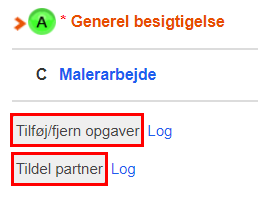
For at indlede en RFQ skal den eller de opgaver, du vil inkludere i RFQ’en, først tilføjes. Dette kan enten gøres manuelt via Tilføj/fjern opgaver knap (forudsat at din rolle har adgang til at tilføje og fjerne opgaver), eller de er muligvis blevet tilføjet automatisk via iCC eller hovedbesigtigelsesrapporten afhængigt af portalindstillingerne.
Når opgaverne er tilføjet, skal du klikke på Tildel partner (kræver rolleadgang for at tilføje og fjerne opgaver). Det sædvanlige vindue til tildeling af opgaver til virksomheder åbnes.
Marker de(n) opgave(r), der skal indgå i RFQ’en, og klik derefter på RFQ nederst til højre. I denne vejledning følger vi et eksempel, hvor en opgave er valgt, men det er også muligt at starte en RFQ til flere opgaver sammen.
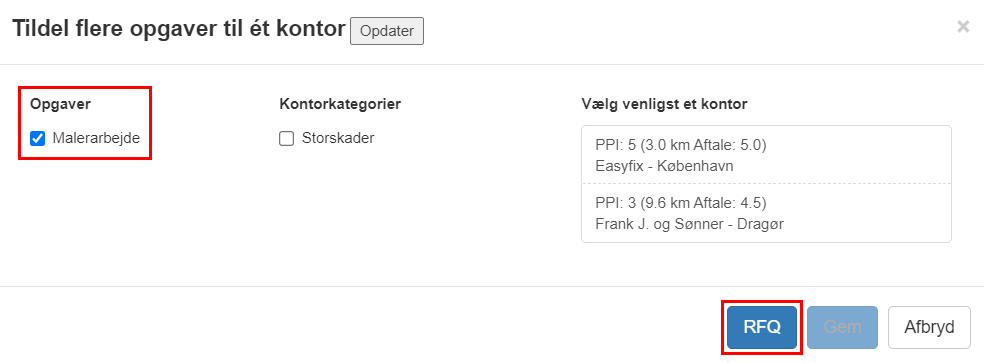
Vinduet, der åbnes herefter, er der hvor RFQ oprettes.
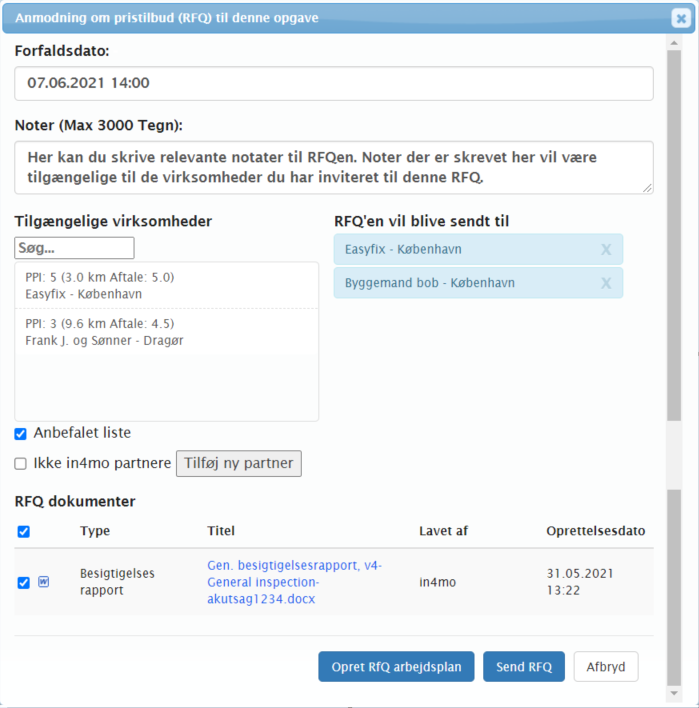
Du vælger forfaldsdato for RFQ, hvilket betyder fristen for de inviterede virksomheder til at sende deres tilbud. Noter feltet kan bruges til at nedskrive alle oplysninger, der er relevante for RFQ. Disse noter vil være tilgængelige for de inviterede virksomheder.
Listen Tilgængelige virksomheder viser kontorer, som du kan sende RFQ til. Som standard viser listen den anbefalede liste. Du kan vise hele kontor listen ved at fjerne markeringen fra afkrydsningsfeltet Anbefalet liste under listen. Ved at markere afkrydsningsfeltet Ikke-in4mo-partnere viser listen alle ikke-in4mo-partnere, der er tilføjet til portalen, og som er tilgængelige for den/de opgavetyper, der er inkluderet i RFQ. Ved at klikke på knappen Tilføj ny partner er det muligt at tilføje en ny ikke-in4mo-partner, som vil blive inkluderet i RFQ. Du kan definere, om dette firma kun skal være tilgængeligt via RFQ’er, eller om det også skal være tilgængeligt gennem normal opgavetildeling på samme måde som andre ikke-in4mo-partnere. Virksomheder, der vil modtage RFQ, er angivet på højre side. Hvis du ønsker at fjerne et firma fra listen, kan du gøre det ved at klikke på X ved siden af det kontor, du vil fjerne.
Nederst kan du vælge, hvilke dokumenter der skal føjes til RFQ under RFQ dokumenter. Dokumenter tilføjet her vil være tilgængelige for de virksomheder, der er inviteret til RFQ. Listen viser de dokumenter, der er tilgængelige i dokumentbiblioteket i sagen. Hvis iCC er i brug i portalen, er det også muligt at oprette en arbejdsplan for RFQ direkte fra dette vindue ved at klikke på Opret RFQ arbejdsplan.
Når alt er klar, skal du klikke på Send RFQ knappen. En e-mail vil blive sendt til alle parter, der er inviteret til RFQ, som have adgang til RFQ-siden via e-mailen.
Du vil blive returneret til sagen, hvor den eller de valgte opgaver nu markeres med status RFQ.
Rediger eller annuller en RFQ

Mens en RFQ stadig er i gang, er det muligt at ændre forfaldsdatoen for indgivelse af et tilbud (f.eks. Forlænge fristen for at få flere tilbud), redigere notatfeltet, tilføje dokumenter, sende RFQ-invitationen igen til deltagere, der har endnu ikke afgivet et tilbud eller afvist at gøre det, og det er også muligt at tilføje flere deltagere til RFQ.
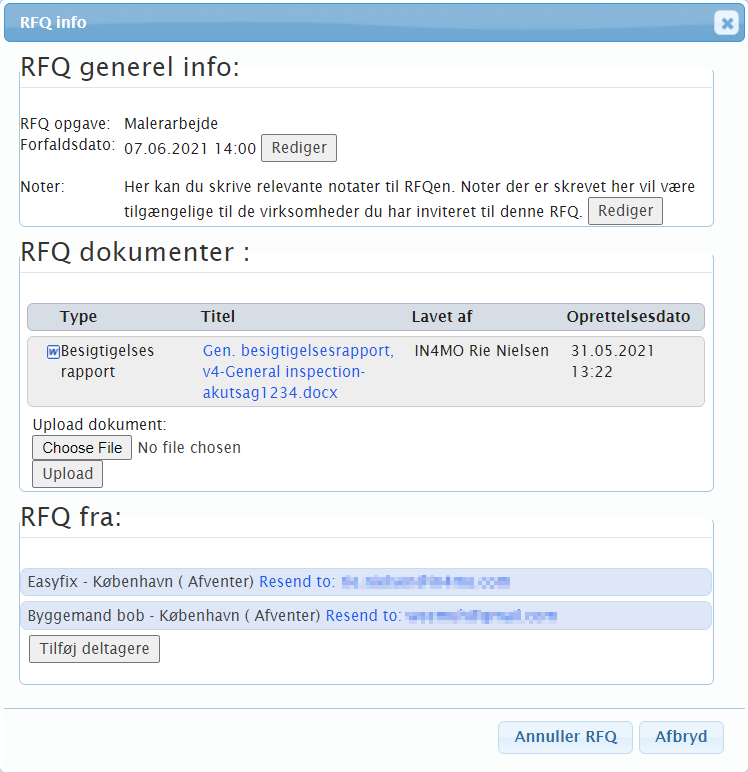
Endelig er det også muligt at annullere RFQ’en helt ved at klikke på Annuller RFQ. Når en RFQ redigeres eller annulleres, modtager de inviterede virksomheder en notifikation om de foretagne ændringer.
Bestem resultatet af en færdig RFQ
Når deadline for en RFQ er udløbet, er det tid til at beslutte resultatet for RFQ. Det er muligt at vælge et vindende tilbud eller vælge, at der ikke er noget vindende tilbud, samt at forlænge fristen, hvilket giver deltagerne mere tid til at afgive tilbud, hvis nogle mangler, og sende invitationen til RFQ til flere virksomheder.
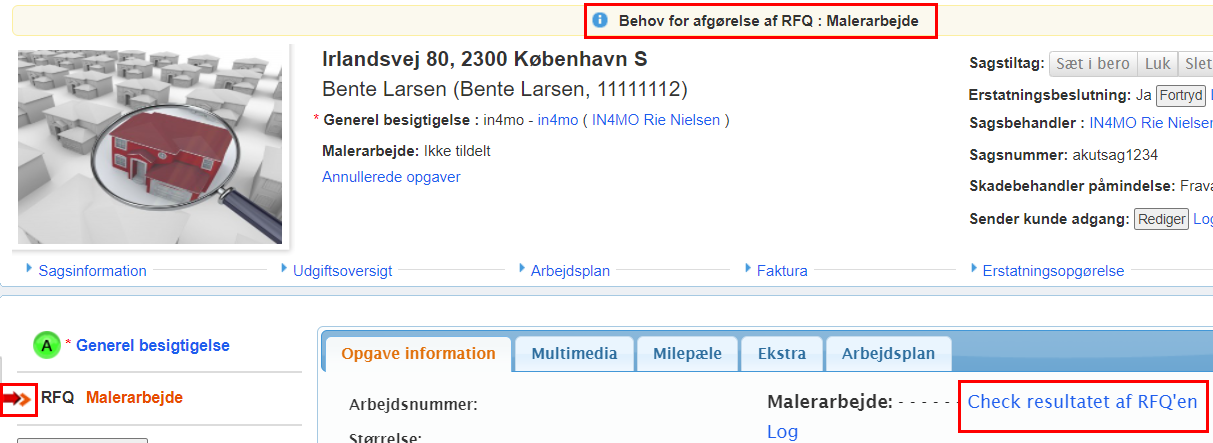
Brugere, der kan beslutte resultatet af RFQ, vil se en rød pil i sagslisten for sagen. Når sagen åbnes, vil der være en rød pil ud for den eller de opgaver, der skal træffes en beslutning for. Der er også en gul boks over sagsoplysningerne, der fortæller, hvilken slags handling der kræves i sagen.
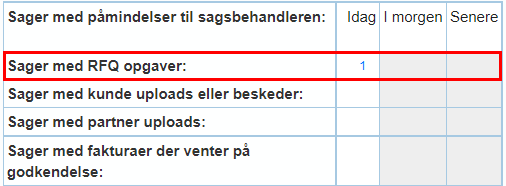
For forsikringsselskabs brugere inkluderer kontrolpanelet en række til RFQ-opgaver, som angiver, hvornår deadline for en RFQ er.
For at se resultatet af RFQ skal du først vælge den pågældende opgave. Under Opgave information vil der nu stå Check resultatet af RFQ’en. Klik på den blå tekst for at åbne resultatet af RFQ.

Når du klikker på Check resultatet af RFQ’en, vises et nyt vindue, hvor du finder nogle grundlæggende oplysninger om RFQ øverst og resultatet af RFQ nedenfor. Det kan være nødvendigt at rulle ned for at se alle resultater, afhængigt af hvor mange deltagere der var involveret. Under RFQ generel info finder du en Rediger-knap ved siden af forfaldsdatoen. Hvis du ønsker at forlænge fristen for RFQ, kan du klikke på denne knap for at gøre det.
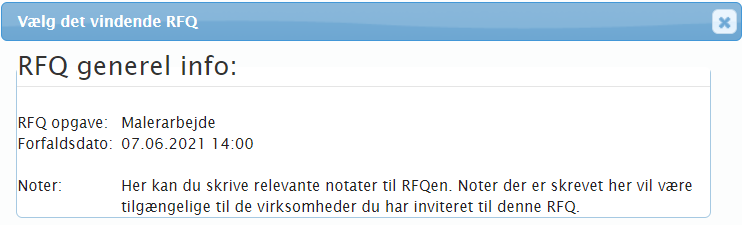
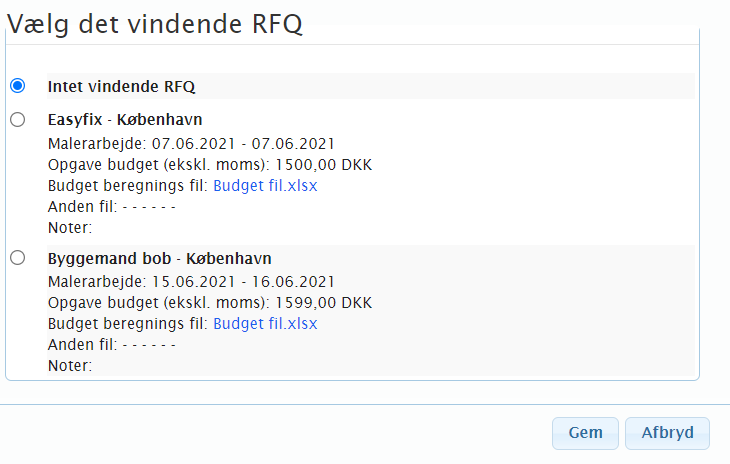
Under Vælg det vindende RFQ vil du se de indsendte tilbud. For hvert firma vil du se, hvilken tidsramme de har sat, såvel som deres budgetter til jobbet (ekskl. Moms), en budgetfil, alle andre filer, der er vedhæftet, og eventuelle noter.
Nederst, under RFQ afvist, vil du se en liste over de deltagere, der enten besluttede ikke at sende et tilbud ved at afvise RFQ, eller som ikke har svaret på anmodningen.
For at vælge et vindende tilbud skal du markere det vindende tilbud og klikke på Gem nederst til højre. Hvis du vælger Intet vindende RFQ, går opgaven tilbage til status C. Hvis du vælger et vindende tilbud, tildeles den valgte partner opgaven, og budgettet tilføjes automatisk til udgiftsoversigt fanen. Hvis vinderen er fra partnernetværket i portalen, vil den valgte ansvarlige person også automatisk blive tildelt opgaven.
For forsikringsselskabets brugere, kan resultatet af RFQ også til enhver tid ses i Grand log i sagen.

Sådan fortsættes med opgaver, der er tildelt en ikke-in4mo Partner
Hvis en opgave tildeles en virksomhed inden for partnernetværket i in4mo, fortsætter opgaven ligesom enhver anden opgave. Men hvis en opgave tildeles en ikke-in4mo-partner, har denne partner ikke adgang til in4mo. Virksomheden modtager en e-mail om, at deres tilbud blev valgt som det vindende tilbud, men de har ikke adgang til portalen og kan ikke rapportere i sagen på samme måde som et firma fra partnernetværket.
Når en forsikringsselskabsbruger åbner opgaven, der er tildelt en ikke-in4mo-partner, vil de se en knap kaldet Marker denne opgave som afsluttet under Opgave information. Ved at klikke på denne knap flytter opgaven fra status B ++ til 4 og kan derefter godkendes eller afvises som afsluttet på samme måde som enhver anden opgave. Hvis forsikringsselskabet modtager billeder fra partneren om arbejdets forløb, kan forsikringsselskabet føje disse til opgavens multimedia.

Hvordan åbner man en RFQ og sender et tilbud
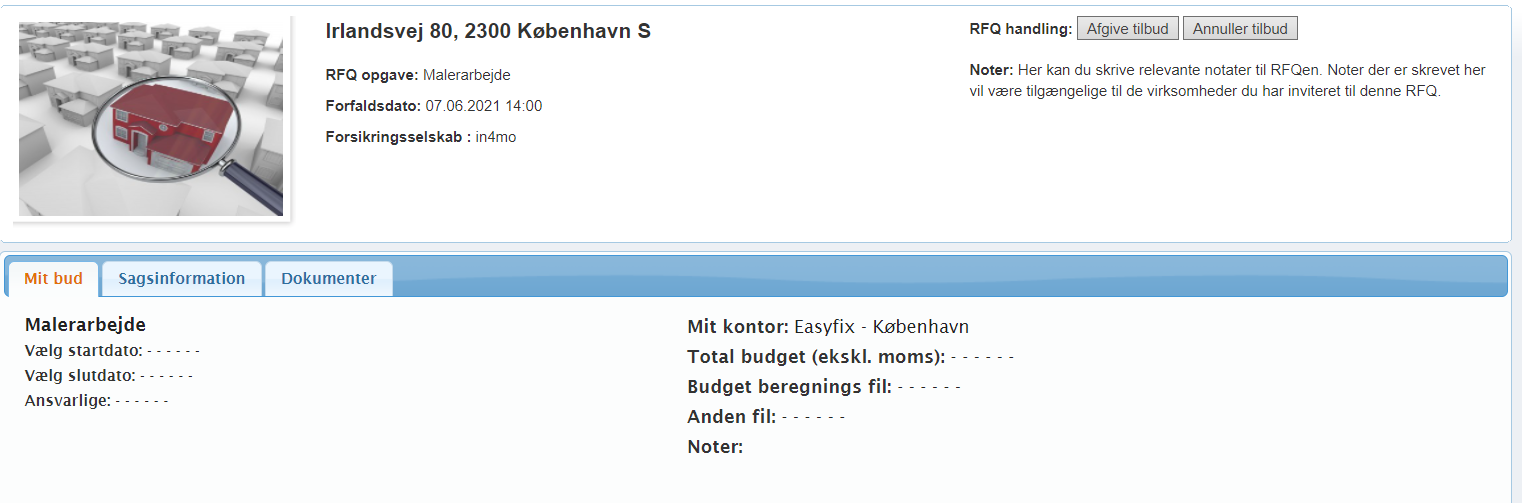
Når en RFQ indledes, modtager de inviterede parter en e-mail, der giver adgang til RFQ via et link. Når du klikker på dette link, åbnes RFQ-siden i en browser. Her har du adgang til at se oplysninger om sagen samt til at afgive et tilbud eller beslutte ikke at afgive et tilbud. Du finder tre faner på siden: Mit bud, Sagsinformation og Dokumenter.
Under Mit bud kan du se oplysninger om dit tilbud, når du har indsendt det.
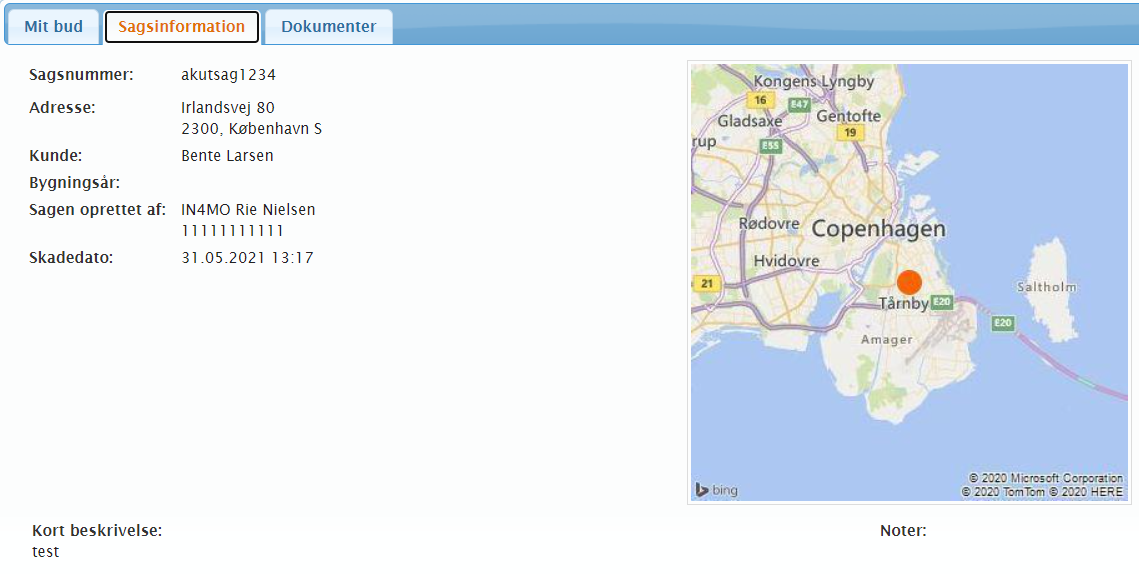
Under Sagsinformation finder du grundlæggende oplysninger om sagen, såsom skadestedets adresse, samt en kort beskrivelse og noter fra sagen.
Under Dokumenter finder du alle dokumenter tilføjet til RFQ.

Angiv et tilbud eller vælg ikke at sende et tilbud
For at indsende et tilbud skal du klikke på Angive tilbud. Hvis du ikke ønsker at sende et tilbud, skal du klikke på Annuller tilbud. Du bliver derefter bedt om at angive en grund til ikke at deltage. Det vil stadig være muligt at afgive et tilbud indtil fristen for RFQ.

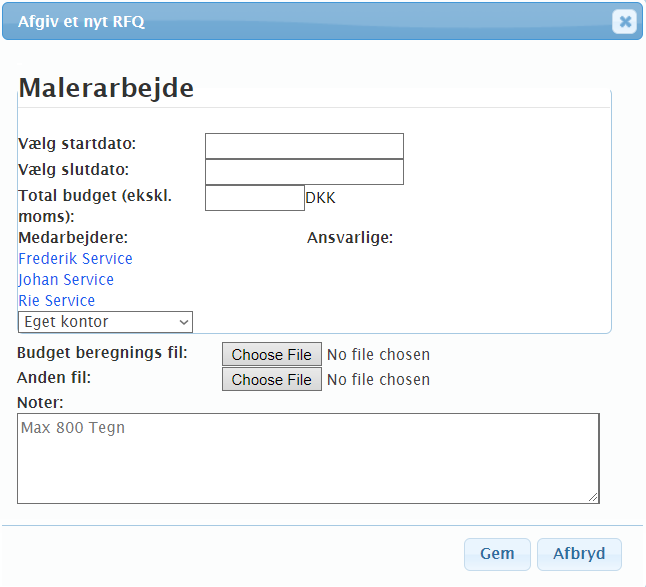
Når du klikker på Angive tilbud, vises et nyt vindue. Det er fra dette vindue, du afgiver dit tilbud. Vælg en start- og slutdato for opgaven, den samlede sum af dit tilbud (ekskl. Moms), vælg hvem der vil blive indstillet som den ansvarlige person for opgaven, og vedhæft derefter en budgetfil. Du kan også vedhæfte en anden fil, hvis du har flere dokumenter, der er relevante for tilbuddet. Nederst kan du tilføje noter til dit tilbud, som vil være tilgængelige for den person, der vælger det vindende tilbud. Når du er klar, skal du klikke på Gem. Dit tilbud er nu indsendt og kan ses på siden RFQ under Mit bud, så længe RFQ er åben. Det er også muligt at foretage ændringer i dit tilbud indtil forfaldsdatoen for RFQ.