


iCC arbejdsplan i webportalen
Det er hurtigt og nemt at bruge iCC til at estimere omkostningerne ved et reparationsprojekt. Det kan både gøres i Task Reporter-appen og i webportalen. I dette dokument fokuserer vi på, hvordan man gør det i webportalen.
Oversigt
Denne vejledning tjener som en lynguide til arbejdsplanfunktionen, som er en del af in4mo Cost Calculation (iCC). I dette dokument vil du se, hvordan arbejdsplanen fungerer; hvordan du opsætter en arbejdsplan, både fra webportalen og fra en tablet, samt nogle andre muligheder du finder i planen. Til sidst er der en kort forklaring på, hvordan arbejdsposter sendes til godkendelse (dvs. hvordan et budget sendes til godkendelse). Flere funktioner er forklaret i en mere detaljeret vejledning, som findes under supportsiderne i webportalerne.
En oversigt over arbejdsplanen
For at åbne arbejdsplanen skal du klikke på fanen “Arbejdsplan” i arbejdslinjen. Dette åbner arbejdsplanen, hvor du vil se arbejdsplanen for din sag, som den er på det tidspunkt, du åbner den. Afhængig af dine beføjelser og rolle i sagen, kan du have adgang til arbejdsplanen for hele sagen, eller blot for opgave(r) tildelt din egen virksomhed/kontor.
Oven på arbejdsplanen finder du den øverste bjælke, hvor du finder forskellige knapper. Den øverste bjælke er låst, så den altid er tilgængelig uanset hvor stor planen er, ingen scrolling op og ned er nødvendig.

Bemærk, at der i øjeblikket er to ‘Arbejdsplan’ faner i portalerne. Grunden til dette er, at der er to versioner af arbejdsplanen, den ældre (til venstre) og den nye (til højre). Den gamle arbejdsplan vil blive fjernet fra portalerne i løbet af efteråret 2021.
Ikonerne er nedtonede, når de ikke kan bruges, og en hjælpetekst er tilgængelig, når musen henover.

Slet arbejdspositioner

Indlæs skabelon

Gem som skabelon

Kopier arbejdspositioner til et rum

Tilføj manuel tur

Marker den indledende arbejdsplan som klar

Log

Download iCC guide

Tilføj arbejdsemner til planen
Oprettelse af en arbejdsplan fra webportalen
Der er forskellige måder, hvorpå du kan oprette og opdatere arbejdsplaner. De forskellige måder at gøre dette på er beskrevet nedenfor.
Tilføj positioner fra hele listen
Når du starter en ny arbejdsplan eller tilføjer nye opgaver eller rum, er måden at tilføje positioner på ved at klikke på knappen + TILFØJ POSITIONER. Afhængigt af om Rumvisningen eller Opgavevisningen er valgt, vil visningen være lidt anderledes på grund af rækkefølgen, de kommende trin vil blive udført.


Ved valg af rum for første gang skal de berørte rum tilføjes. Dette er for at begrænse mulighederne til de nødvendige for fremtiden. Det er altid muligt at tilføje flere rum senere.
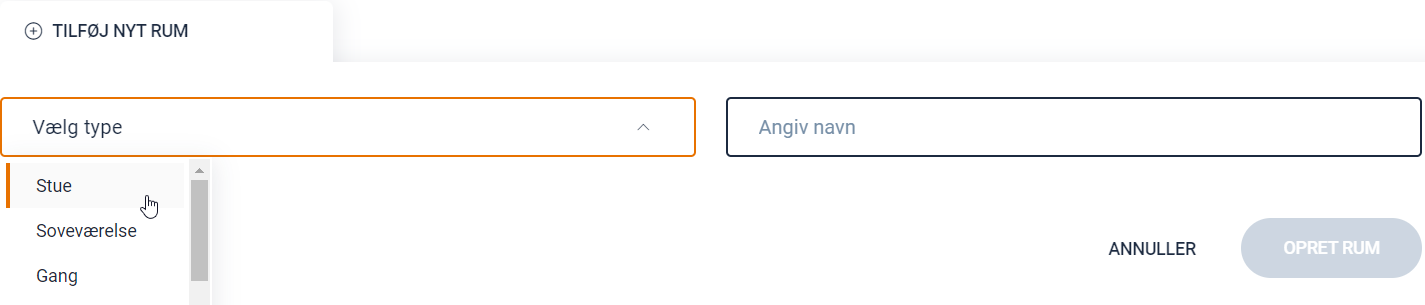
De tilføjede rum vil derefter være synlige og kan vælges direkte under fanen Vælg et rum.

Når et valg er udført, vises det i fanehovedet, og det næste faneblad åbnes.

Når rum, struktur og opgave er valgt, kan de ønskede arbejdspositioner vælges.
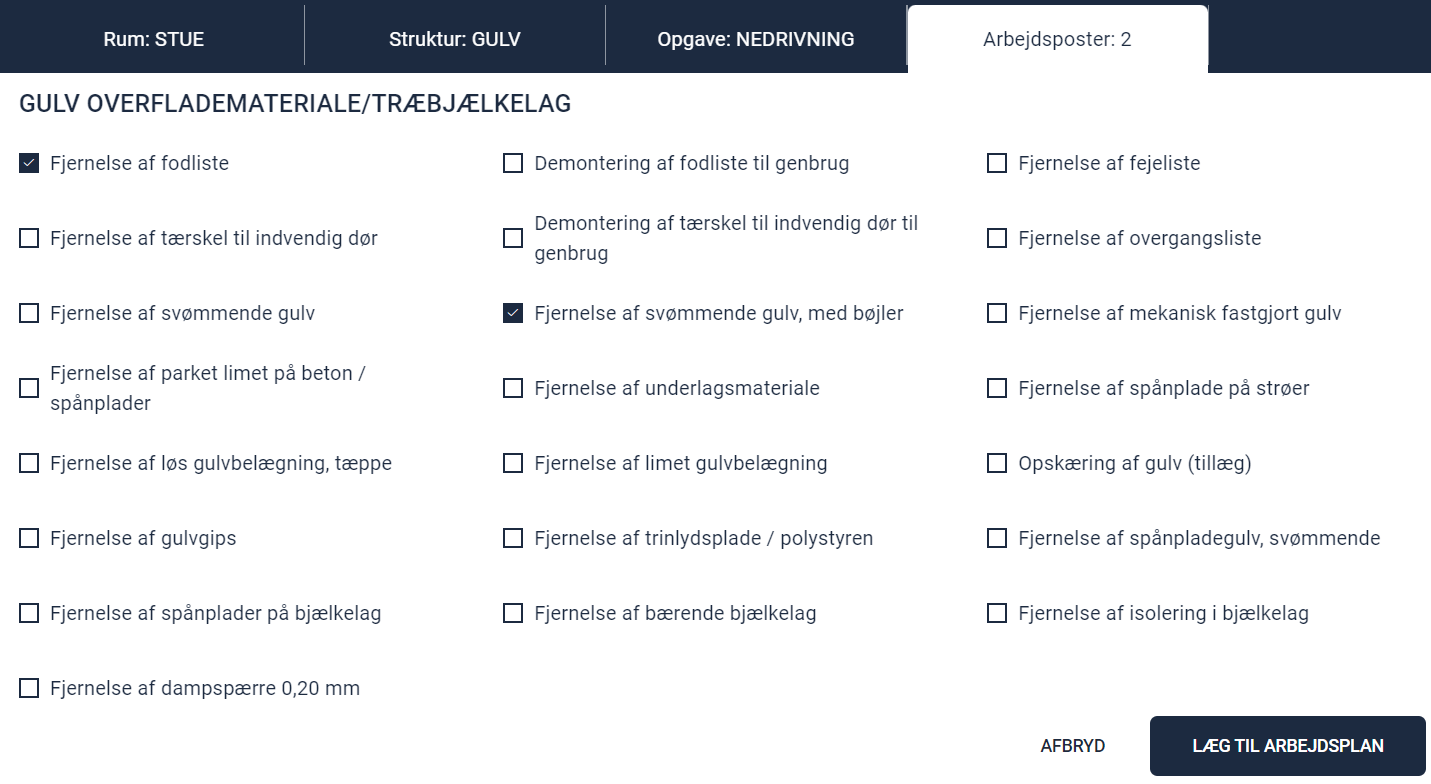
Hvis der er relaterede positioner tilgængelige for dem, der er valgt, vil de blive vist og kan vælges lige efter de originale positioner blev tilføjet.
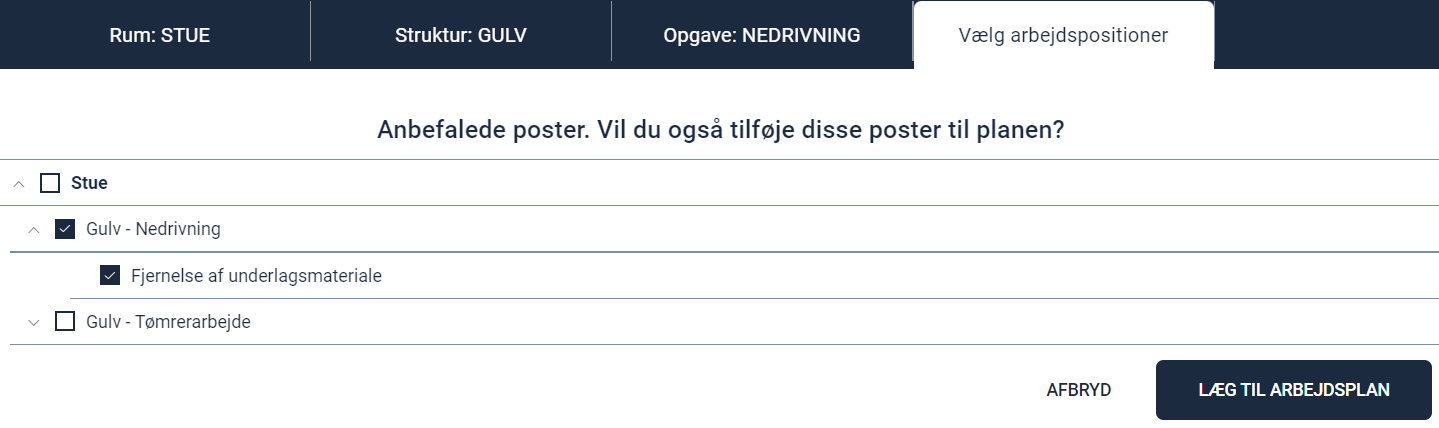
Hvis du til enhver tid vil forlade den valgvisning, du kan, skal du klikke på Annuller for at vende tilbage til arbejdsplanen.

Tilføj positioner i en arbejdsplan
Hvis der er behov for flere arbejdspositioner i en allerede eksisterende plan, kan de nemt tilføjes ved at klikke på + knapperne på det rigtige niveau.

Afhængigt af niveauet vil de korrekte værdier for rum, struktur og opgave automatisk blive valgt for at gøre det hurtigere og nemmere at tilføje de nødvendige.
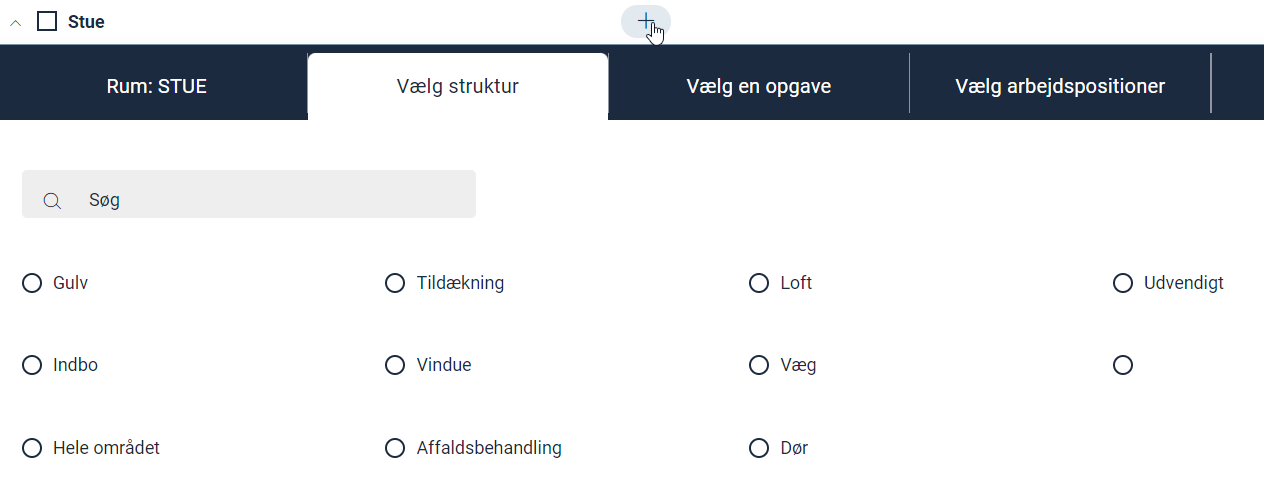
Udvalget af positioner samt anbefalede positioner fungerer på samme måde som allerede beskrevet.
Tilføj mængder, materialer og noter
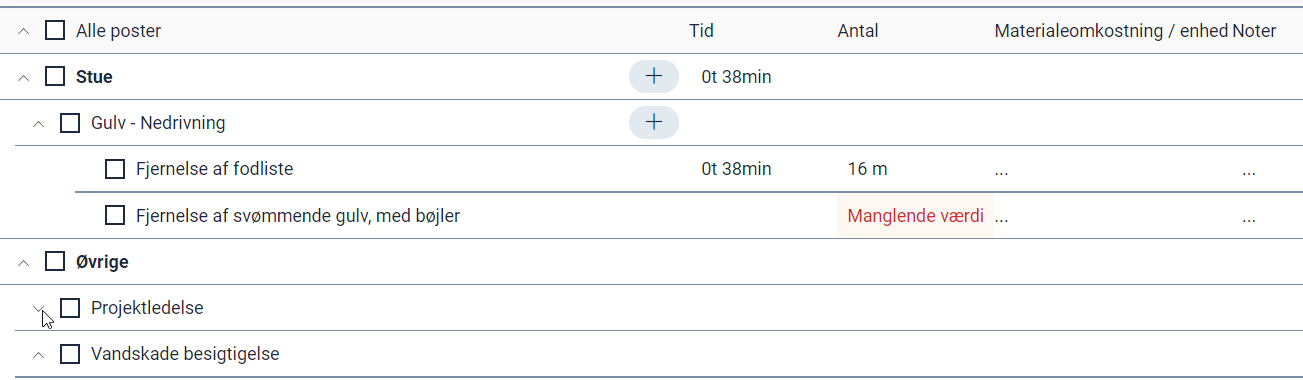
Når der er tilføjet arbejdspositioner, skal du tilføje en mængde for dem, samt materialer hvor det er relevant. De positioner, der har brug for disse oplysninger, er tydeligt markeret i planen med rød tekst, når oplysningerne mangler. Det er også muligt at tilføje noter ved at klikke på de tre prikker under kolonnen Noter.

Slet arbejdspositioner
Hvis arbejdspositioner er tilføjet ved en fejl, eller de skal slettes af andre årsager, er det nemt at vælge positionerne og slette flere på samme tid.
Vælg positionerne ved at klikke på boksene foran dem, eller foran strukturen, opgaven eller rummet, hvis det er tilfældet, og klik derefter på slet-knappen. Et bekræftelsesvindue vil blive vist for at sikre, at der ikke er lavet fejl.

Udvid og skjul arbejdsplanen
Det er muligt at udbygge og kollapse arbejdsplanen ud fra de forskellige niveauer i planen. Det betyder, at større planer er nemmere at navigere og arbejde i.
Du skal blot klikke på pileknappen for at udvide og skjule det ønskede afsnit.
Marker den indledende arbejdsplan som klar
Når den første version af arbejdsplanen er klar, og forsikringsselskabet eller andre brugere skal foretage handlinger, skal den markeres som klar.
For at markere planen som klar skal du blot klikke på ikonet i den øverste bjælke.

Oprettelse af en arbejdsplan fra en tablet
Det er muligt at lave en arbejdsplan fra Task Reporter-appen på en tablet. Bemærk, at arbejdsplanfunktionaliteten kun er tilgængelig på tablets, ikke på telefoner. Det er muligt at lave en arbejdsplan fra appen i besigtigelsesopgaver og projektledelse. Dette gøres på samme måde for begge opgavetyper.
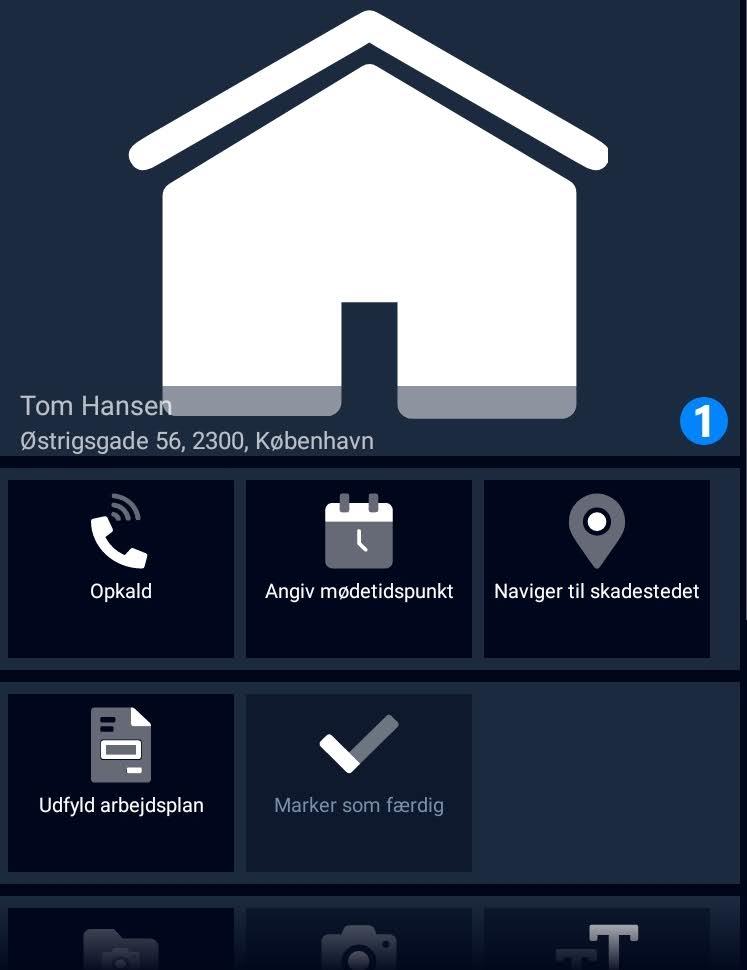
For at få adgang til arbejdsplanen skal du åbne en besigtigelses- eller projektledelsesopgave og derefter trykke på Udfyld arbejdsplan.
Når du åbner arbejdsplanen, kan der dukke et lille vindue op, der siger, at det downloader arbejdspositioner. Dette gøres for at synkronisere arbejdsplanen med det, der er på serveren, hvilket betyder, at hvis arbejdspositioner er blevet tilføjet fra webportalen eller fra en anden tablet, så vil dette blive synkroniseret, så disse elementer vises i arbejdsplanen på din tablet. Du kan også til enhver tid udløse denne synkronisering manuelt fra arbejdsplanen ved at trykke på  ikonet på den øverste bjælke.

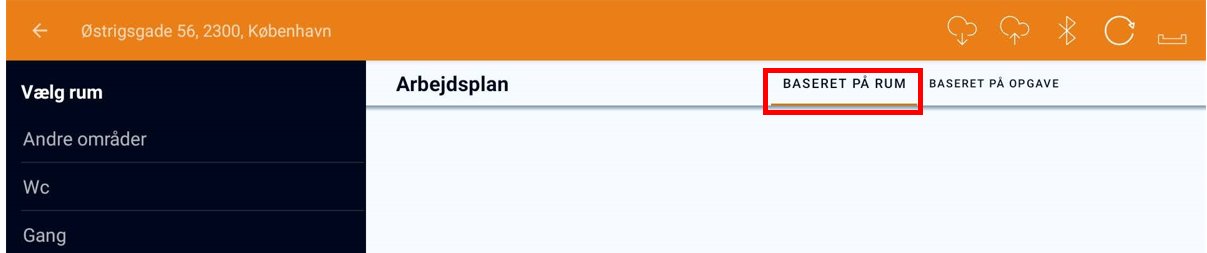
Der er to strukturer, som arbejdsplanen kan følge; Rumbaseret eller Opgavebaseret. Som standard vil systemet vise arbejdsplanen efter en rumbaseret struktur, men det er muligt at ændre dette på et hvilket som helst tidspunkt i en arbejdsplan ved at trykke på kontakten øverst til højre. Det er også muligt at ændre standardstrukturen i app-indstillingerne. Uanset hvilken struktur du bruger, påvirker det ikke, hvilke arbejdsemner der er tilgængelige, de påvirker blot, hvordan du kommer til arbejdsemnerne.
Den struktur, du vælger, bestemmer, hvordan listen i venstre side er struktureret. Hvis man følger en rumbaseret struktur, vil listen til venstre vise navnet på forskellige rum, f.eks. køkken. Når du trykker på et rum, skal du næste gang vælge en struktur, f.eks. væg eller gulv. Vælg en af mulighederne, og du vil se en liste over de forskellige opgaver, der findes i in4mo, f.eks. nedrivning og tømrerarbejde. Vælg en opgave, og du vil se alle arbejdspositioner for denne opgave og struktur.
Følger du en opgavebaseret struktur, vælger du først en opgave, f.eks. nedrivning eller tømrerarbejde. Når du har valgt en opgave, skal du derefter vælge et lokale, efterfulgt af struktur, og så vil du se arbejdspunkterne for denne opgave og struktur.

Det er muligt at søge efter arbejdspositioner ved at trykke på forstørrelsesglasset.

Søgefunktionen er tilgængelig efter du har valgt hvilket rum der skal søges under.
Når du har indtastet noget tekst i søgefeltet, får du resultater baseret på søgningen. Du kan derefter vælge at tilføje nogle eller alle de arbejdspositioner, der vises i resultatet fra søgningen.
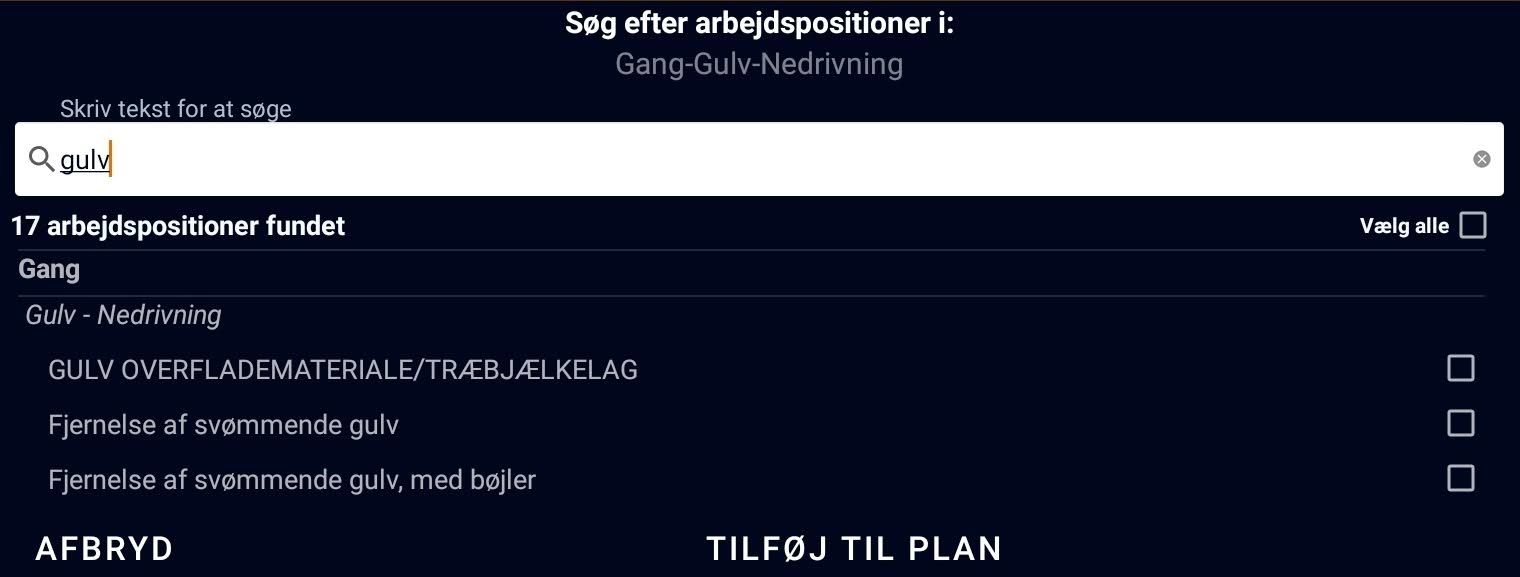
For at tilføje arbejdspositioner skal du markere de arbejdspositioner, du vil tilføje til planen, og derefter trykke på TILFØJ TIL PLAN nederst på skærmen. De valgte positioner vil herefter blive tilføjet til arbejdsplanen, som ses i højre side af skærmen.
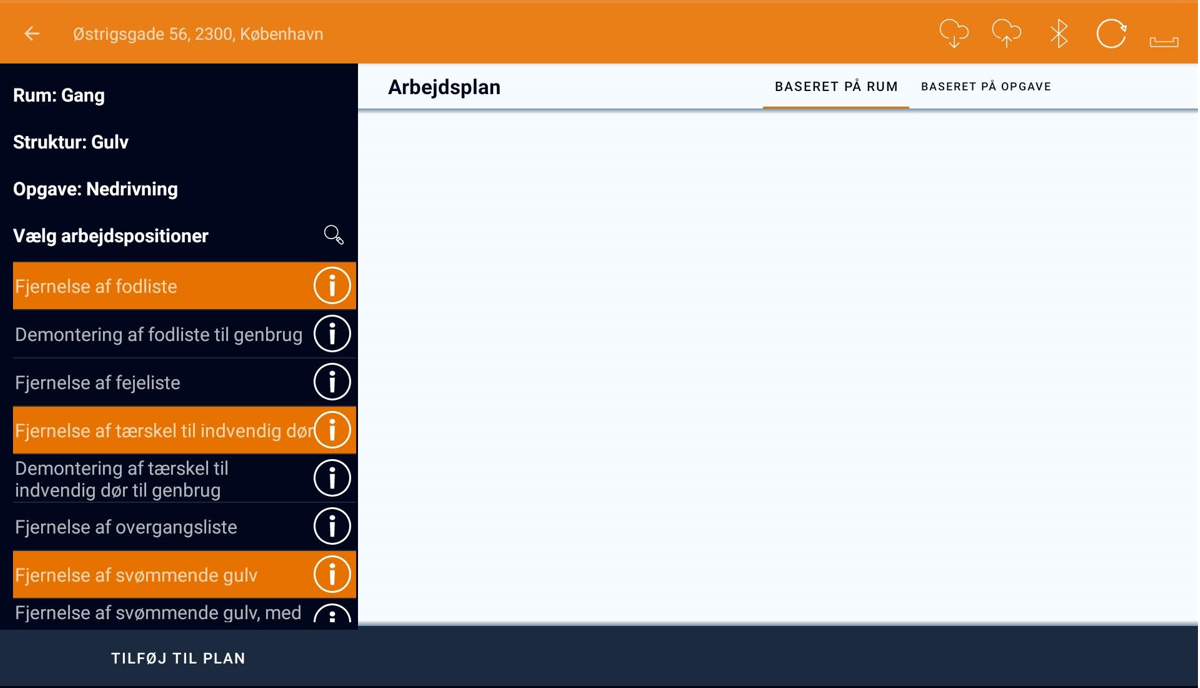
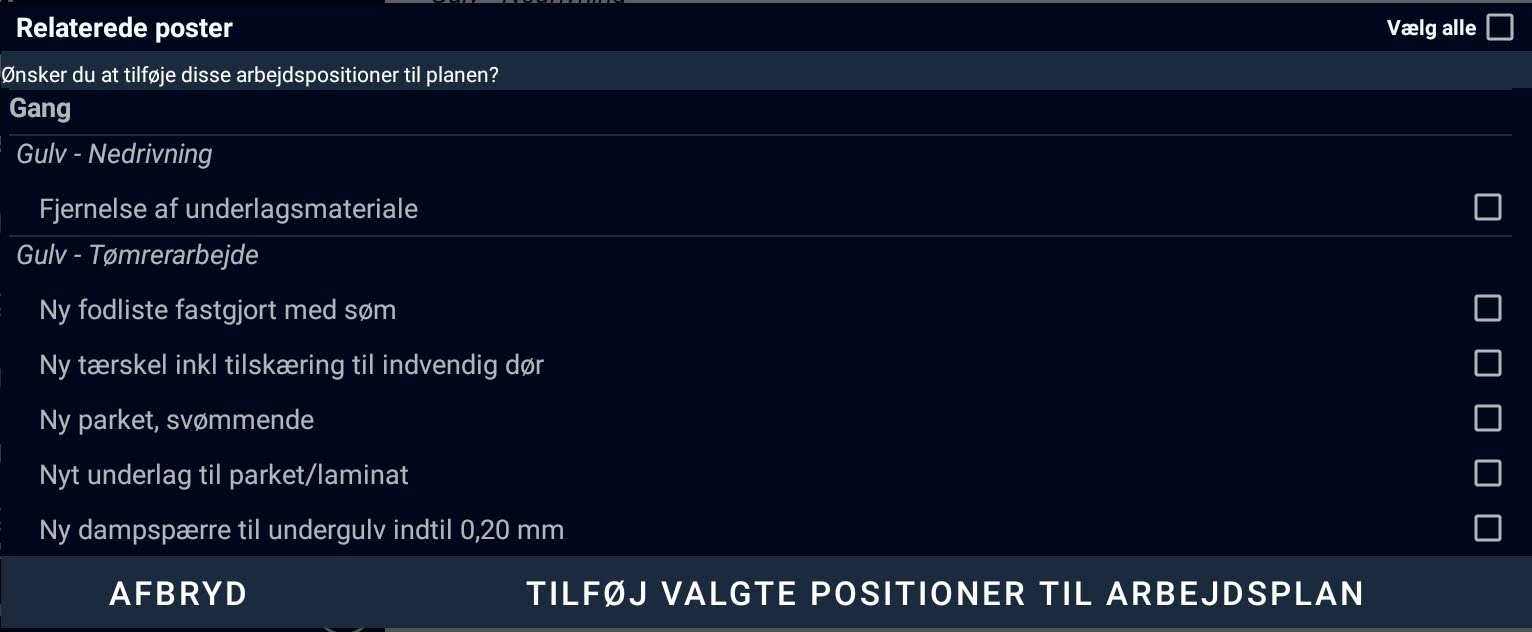
Mange arbejdspositioner har en relation til andre arbejdspositioner (f.eks. hvis du river noget ned, kan det være, at du genopbygger det, der blev revet ned). For sådanne arbejdsemner, når du tilføjer dem til arbejdsplanen, bliver du spurgt, om du ønsker at tilføje relaterede arbejdspositioner. Du kan derefter vælge at tilføje det eller de relaterede positioner eller blot at tilføje det eller de arbejdspositioner, du valgte fra arbejdspositioner listen til at begynde med. Relaterede arbejdspositioner, du vælger at tilføje, tilføjes til arbejdsplanen på samme måde som andre arbejdspositioner.

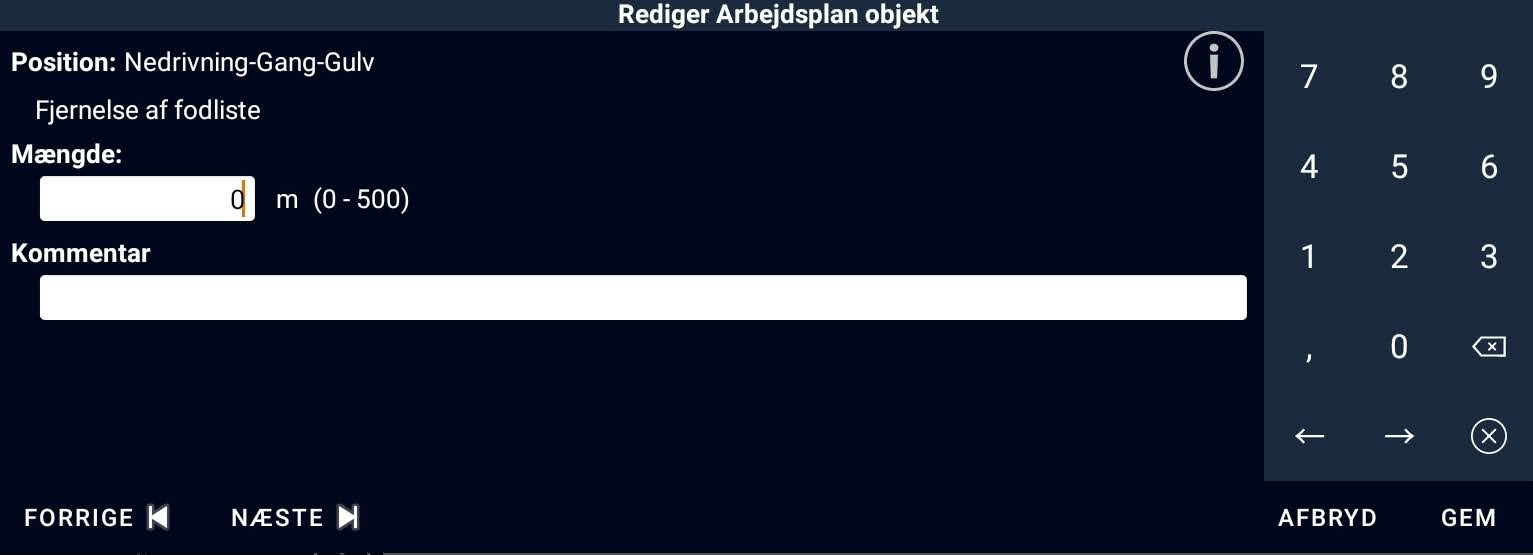
For at tilføje mængde og/eller materialer til en arbejdsposition, eller for at foretage ændringer i en arbejdsposition, som allerede har en mængde tilføjet, skal du blot trykke på arbejdspositionen. I vinduet, der åbnes, kan du skrive mængden manuelt, eller du kan bruge mål fra plantegningen, hvis du har lavet en plantegning ved hjælp af in4mo FloorPlanner under besigtigelsen.
For arbejdspositioner, hvor der er mulighed for, at der er materialer involveret, kan du også vælge materialer og priser her. Du kan vælge mellem materiale fra en leverandør (forudsat at leverandører er integreret i portalen), standardmaterialer fra in4mo-systemet eller fritekst.
Når du er færdig, trykker du på GEM nederst til højre, og du kommer tilbage til arbejdsplanen, hvor mængde og/eller materiale er tilføjet. Bemærk, at mængden kan være tilføjet til andre relaterede arbejdspositioner ved brug af samme mål. De samme mængder indsættes automatisk for andre arbejdsemner, der har samme enhedstype (f.eks. m) og er i samme rum og struktur (f.eks. gulvet i badeværelset).
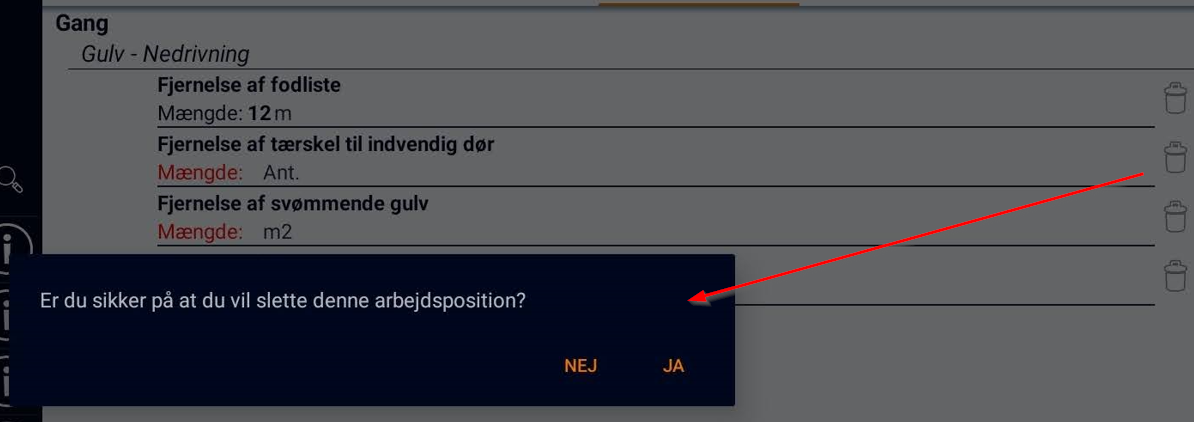
Ønsker du at fjerne en arbejdsposition, gøres dette ved at trykke på skraldespanden til højre for den genstand, du ønsker at fjerne. En pop op, der beder om bekræftelse, vises. Tryk på JA for at slette positionen.
Når du er færdig med arbejdsplanen, kan du trykke INDLEDENDE ARBEJDSPLAN KLAR, som vil markere arbejdsplanen som værende klar fra din side. Dette gøres for at fortælle forsikringsselskabet, at beregningen er klar, og at de kan gå videre med sagen. Det er stadig muligt at redigere en arbejdsplan, efter at den er markeret som ovenfor.

Sender arbejdsplanen til godkendelse
Når du er klar med din arbejdsplan og ønsker at sende den til godkendelse, sker dette under fanen ‘Udgiftsoversigt’. Under Udgiftsoversigt siden kan du se arbejdsplanen, og under planen finder du knappen ‘Send budget til godkendelse’.
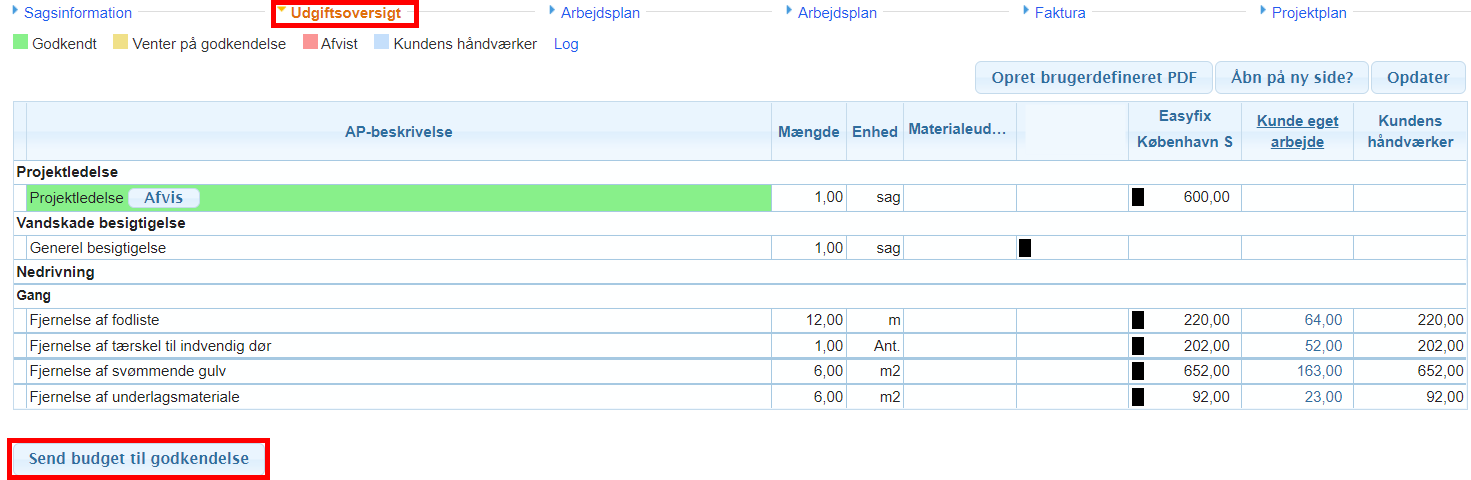
Vælg de positioner, du ønsker at sende til godkendelse, og klik derefter på “Send til godkendelse”. positionerne er nu sendt til godkendelse, og afventer godkendelse fra den, der har ansvaret for at godkende budgettet i sagen.
